Azure'da sanal makinelerin sorunlarını gidermek için önyükleme tanılamasını kullanma
Sanal makinenin önyüklenemez duruma girmesinin birçok nedeni olabilir. Resource Manager dağıtım modeli kullanılarak oluşturulan sanal makinelerinizle ilgili sorunları gidermek için aşağıdaki hata ayıklama özelliklerini kullanabilirsiniz: Azure sanal makineleri için Konsol Çıktısı ve Ekran görüntüsü desteği.
Linux sanal makineleri için konsol günlüğünüzün çıkışını Portaldan görüntüleyebilirsiniz. Azure, hem Windows hem de Linux sanal makineleri için hiper yöneticiden vm'nin ekran görüntüsünü görmenizi sağlar. Her iki özellik de tüm bölgelerdeki Azure sanal makineleri için desteklenir. Ekran görüntülerinin ve çıkışın depolama hesabınızda görünmesi 10 dakika kadar sürebilir.
Günlüğü ve ekran görüntüsünü görüntülemek için Önyükleme tanılama seçeneğini belirleyebilirsiniz.
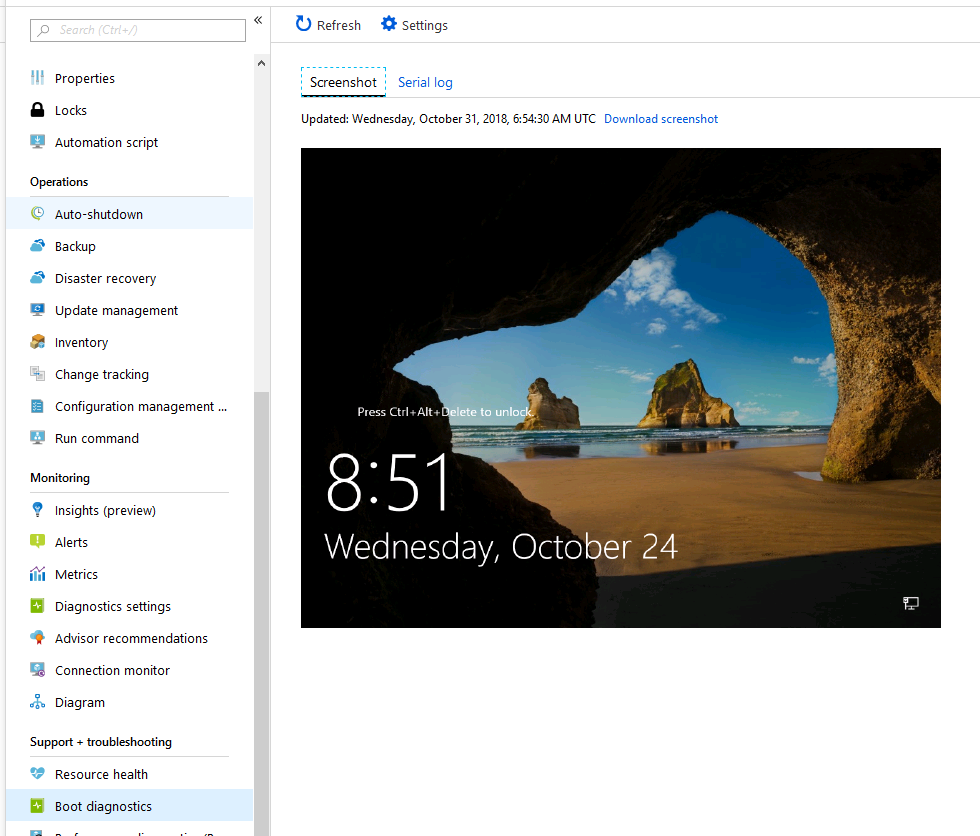
Yaygın önyükleme hataları
- 0xC000000E
- 0xC000000F
- 0xC0000011
- 0xC0000034
- 0xC0000098
- 0xC00000BA
- 0xC000014C
- 0xC0000221
- 0xC0000225
- 0xC0000359
- 0xC0000605
- İşletim sistemi bulunamadı
- Önyükleme hatası veya INACCESSIBLE_BOOT_DEVICE
Azure Portal kullanılarak oluşturulan bir sanal makinede tanılamayı etkinleştirme
Aşağıdaki yordam, Resource Manager dağıtım modeli kullanılarak oluşturulan bir sanal makineye yöneliktir.
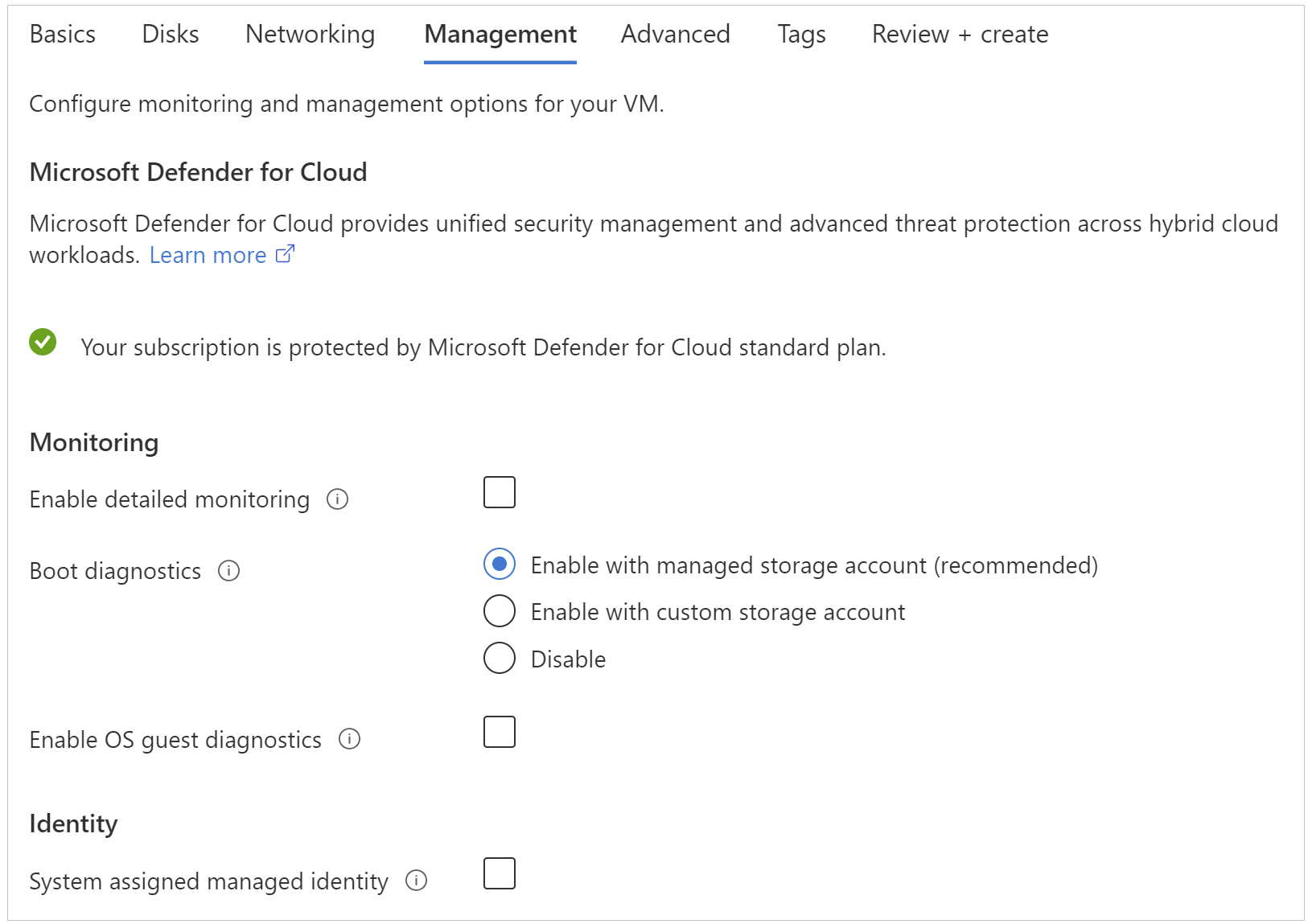
Yönetim sekmesindeki İzleme bölümünde Önyükleme tanılamasının açık olduğundan emin olun. Varsayılan ayar, yönetilen depolama hesabı kullanılarak önyükleme tanılamasının etkinleştirilmesini sağlamaktır.
Not
Önyükleme tanılama özelliği premium depolama hesabını veya Alanlar Arası Yedekli Depolama Hesabı Türlerini desteklemez. Önyükleme tanılaması için premium depolama hesabını kullanıyorsanız, VM'yi başlattığınızda StorageAccountTypeNotSupported hatasını alabilirsiniz.
Azure Resource Manager şablonundan dağıtma
Azure Resource Manager şablonundan dağıtıyorsanız sanal makine kaynağınıza gidin ve tanılama profili bölümünü ekleyin. API sürüm üst bilgisini "2015-06-15" veya üzeri olarak ayarlayın. En son sürüm "2018-10-01"dir.
{
  "apiVersion": "2018-10-01",
  "type": "Microsoft.Compute/virtualMachines",
  …
Tanılama profili, bu günlükleri yerleştirmek istediğiniz depolama hesabını seçmenizi sağlar.
    "diagnosticsProfile": {
 "bootDiagnostics": {
 "enabled": true,
 "storageUri": "[concat('https://', parameters('newStorageAccountName'), '.blob.core.windows.net')]"
 }
    }
    }
}
Şablonları kullanarak kaynak dağıtma hakkında daha fazla bilgi için bkz. Hızlı Başlangıç: Azure portal kullanarak Azure Resource Manager şablonları oluşturma ve dağıtma.
Mevcut sanal makinede önyükleme tanılamasını etkinleştirme
Mevcut bir sanal makinede Önyükleme tanılamasını etkinleştirmek için şu adımları izleyin:
Azure portal oturum açın ve ardından sanal makineyi seçin.
Yardım bölümünde Önyükleme tanılaması'nı ve ardından Ayarlar sekmesini seçin.
Önyükleme tanılama ayarları'nda, yönetilen depolama hesabı veya özel depolama hesabıyla önyükleme tanılamasını seçin.
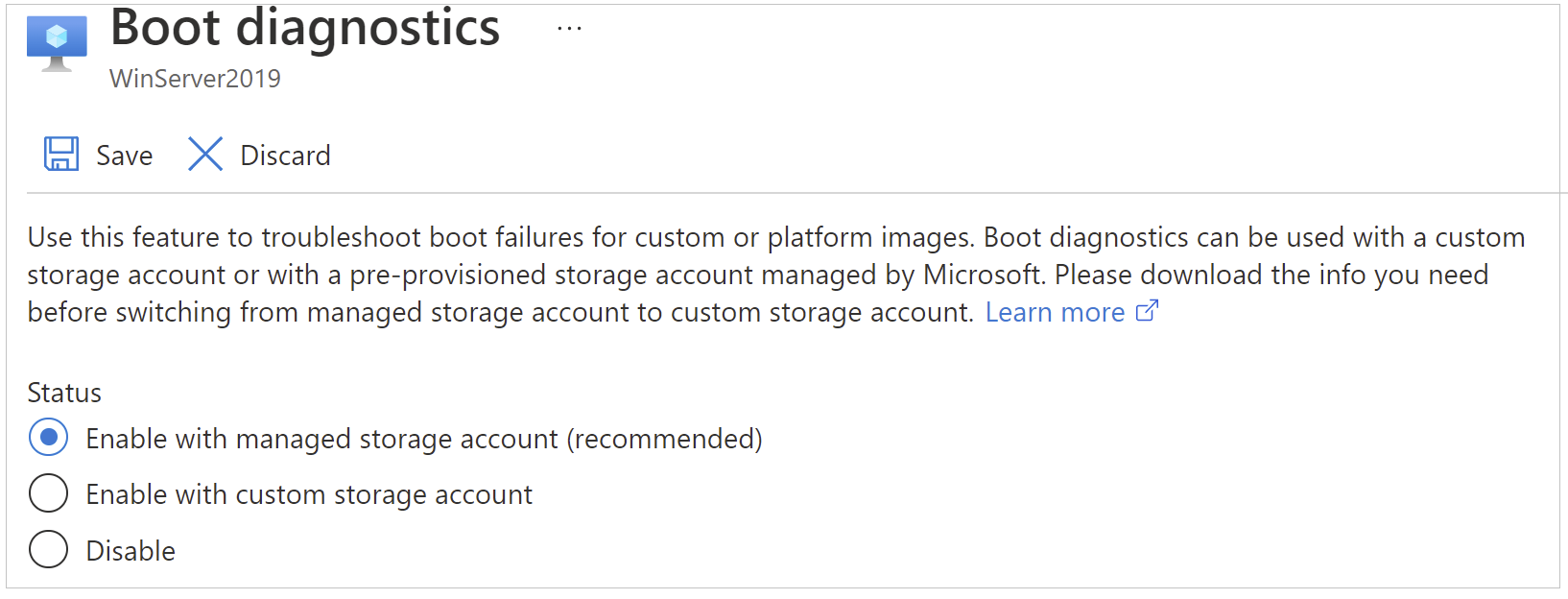
Değişikliği kaydedin.
Azure CLI kullanarak önyükleme tanılamasını etkinleştirme
Mevcut bir Azure sanal makinesinde önyükleme tanılamasını etkinleştirmek için Azure CLI'yı kullanabilirsiniz. Daha fazla bilgi için bkz. az vm boot-diagnostics.
Önyükleme tanılama ekran görüntüsünün yenilenmemesi düzeltilir
Azure VM'nizin Önyükleme Tanılama ekran görüntüsünün Azure portal eski olduğunu fark ederseniz, önce konuk işletim sisteminde sanal görüntü zaman aşımının devre dışı bırakıldıklarından emin olun. Örneğin, bir Windows VM için oturum açma ekranında gösterilen saatin eski olduğunu görebilirsiniz.
Windows için, yükseltilmiş CMD'den aşağıdaki komutu çalıştırın
powercfg /setacvalueindex SCHEME_CURRENT SUB_VIDEO VIDEOIDLE 0
Linux için aşağıdaki komutu çalıştırın
xset s off
Windows VM'leri için Azure sağlama aracısı, VM aracısından farklıdır. Genelleştirilmiş bir görüntüden oluşturulan VM'ler için sağlama sırasında yukarıdaki komutu çalıştırır. Sağlama aracısı günlüğü olan C:\Windows\Panther\WaSetup.xml powercfg'yi ararsanız bu olayı görebilirsiniz. Ancak sağlama aracısının özelleştirilmiş bir VHD'den oluşturulan VM'ler için çalıştırılması gerekmediğinden, sanal görüntü zaman aşımını devre dışı bırakmak için powercfg komutunu el ile çalıştırmanız gereken bir senaryodur. Ayrıca, sağlama aracısı sanal görüntü zaman aşımını devre dışı bırakmak üzere güncelleştirilmeden önce oluşturulduğu için ayarlanamayabilir genelleştirilmiş görüntüden oluşturulmuş özellikle eski bir Azure VM'sinin olması da mümkündür.
Yardım için bize ulaşın
Sorularınız veya yardıma ihtiyacınız varsa bir destek isteği oluşturun veya Azure topluluk desteği isteyin. Ürün geri bildirimini Azure geri bildirim topluluğuna da gönderebilirsiniz.
Geri Bildirim
Çok yakında: 2024 boyunca, içerik için geri bildirim mekanizması olarak GitHub Sorunları’nı kullanımdan kaldıracak ve yeni bir geri bildirim sistemiyle değiştireceğiz. Daha fazla bilgi için bkz. https://aka.ms/ContentUserFeedback.
Gönderin ve geri bildirimi görüntüleyin