Azure'da windows vm'sine RDP yapmaya çalıştığınızda hata: CredSSP şifreleme kahini düzeltme
Bu makale, RDP kullanarak bir sanal makineye (VM) bağlanamamanıza neden olan bir sorunun çözümünü şu hatayla sağlar: CredSSP şifreleme kahini düzeltme.
Orijinal ürün sürümü: Windows çalıştıran Sanal Makine
Özgün KB numarası: 4295591
Not
Bu makale yardımcı oldu mu? Girdileriniz bizim için önemlidir. Bu makalenin sizin için ne kadar iyi çalıştığını veya nasıl geliştirebileceğimizi bize bildirmek için lütfen bu sayfadaki Geri Bildirim düğmesini kullanın.
Belirtiler
Aşağıdaki senaryoyu inceleyin:
- CVE-2018-0886 için Kimlik Bilgisi Güvenlik Desteği Sağlayıcısı protokolü (CredSSP) güncelleştirmeleri, Microsoft Azure'daki bir Windows VM'sine (uzak sunucu) veya yerel istemciye uygulanır.
- Yerel istemciden sunucuya uzak masaüstü (RDP) bağlantısı kurmayı deneyin.
Bu senaryoda, aşağıdaki hata iletisini alırsınız:
Kimlik doğrulama hatası oluştu. İstenen işlev desteklenmiyor. Uzak bilgisayar: <bilgisayar adı veya IP>. Bunun nedeni CredSSP şifreleme kahini düzeltmesi olabilir. Daha fazla bilgi için bkz. https://go.microsoft.com/fwlink/?linkid=866660.
CredSSP güncelleştirmesinin yüklü olduğunu doğrulama
Aşağıdaki güncelleştirmeler için güncelleştirme geçmişini denetleyin veya konumunda %systemroot%\system32bulunan TSpkg.dll sürümünü denetleyin.
| İşletim sistemi | CredSSP güncelleştirmesi ile TSpkg.dll sürümü | CredSSP güncelleştirmesi |
|---|---|---|
| Windows 7 Service Pack 1 / Windows Server 2008 R2 Service Pack 1 | 6.1.7601.24117 | KB4103718 (Aylık Toplama) |
| KB4103712 (Yalnızca güvenlikle ilgili güncelleştirme) | ||
| Windows Server 2012 | 6.2.9200.22432 | KB4103730 (Aylık Toplama) |
| KB4103726 (Yalnızca güvenlikle ilgili güncelleştirme) | ||
| Windows 8.1 / Windows Server 2012 R2 | 6.3.9600.18999 | KB4103725 (Aylık Toplama) |
| KB4103715 (Yalnızca güvenlikle ilgili güncelleştirme) | ||
| RS1 - Windows 10 Sürüm 1607 / Windows Server 2016 | 10.0.14393.2248 | KB4103723 |
| RS2 - Windows 10 Sürüm 1703 | 10.0.15063.1088 | KB4103731 |
| RS3 - Windows 10 1709 | 10.0.16299.431 | KB4103727 |
Neden
Güvenli olmayan bir RDP bağlantısı kurmaya çalışıyorsanız ve güvenli olmayan RDP bağlantısı sunucudaki veya istemcideki bir Encryption Oracle Düzeltme ilkesi ayarı tarafından engelleniyorsa bu hata oluşur. Bu ayar, CredSSP kullanarak bir RDP oturumu oluşturmayı ve güvenli olmayan bir RDP'ye izin verilip verilmeyeceğini tanımlar.
Aşağıdaki tabloda, CredSSP güncelleştirme durumuna ve CredSSP ilke ayarına (AllowEncryptionOracle değeri) göre RDP bağlantısının davranışı özetlenmiştir:
| Sunucu CredSSP güncelleştirme durumu | İstemci CredSSP güncelleştirme durumu | Güncelleştirilmiş istemcileri zorlama (0) | Azaltılan (1) | Güvenlik Açığı (2) |
|---|---|---|---|---|
| Yüklü | Hayır | Engelle | 1'e İzin Ver | İzin ver |
| Hayır | Yüklü | Blok2 | Engelle | İzin ver |
| Yüklü | Yüklü | İzin ver | İzin ver | İzin ver |
Örnekler
1 Sunucuda CredSSP güncelleştirmesi yüklüdür ve Şifreleme Kahini Düzeltmesi sunucu tarafında Azaltılmış olarak ayarlanır. Sunucu, CredSSP güncelleştirmesi yüklü olmayan istemcilerden GELEN RDP bağlantısını kabul eder.
2 İstemcide CredSSP güncelleştirmesi yüklü ve Encryption Oracle Düzeltmesi , Güncelleştirilmiş istemcileri zorlama veya istemci tarafında Risk Azaltma olarak ayarlanmıştır. Bu istemci, CredSSP güncelleştirmesi yüklü olmayan bir sunucuya bağlanamaz.
Çözüm
Sorunu çözmek için RDP'nin güvenli bir şekilde kurulabilmesi için hem istemci hem de sunucu için CredSSP güncelleştirmelerini yükleyin. Daha fazla bilgi için bkz . CVE-2018-0886 | CredSSP Uzaktan Kod Yürütme Güvenlik Açığı.
Azure Seri konsolunu kullanarak bu güncelleştirmeyi yükleme
Azure portal oturum açın, Sanal Makine'yi ve ardından VM'yi seçin.
Ekranı aşağı kaydırarak Yardım bölümüne gelin ve Seri konsol'a tıklayın. Seri konsol, Windows VM'sinde Özel Yönetim Konsolu'nu (SAC) etkinleştirmeyi gerektirir. Konsolda SAC'yi> görmüyorsanız (aşağıdaki ekran görüntüsünde gösterildiği gibi), bu makaledeki "Uzak PowerShell kullanarak bu güncelleştirmeyi yükleme" bölümüne gidin.
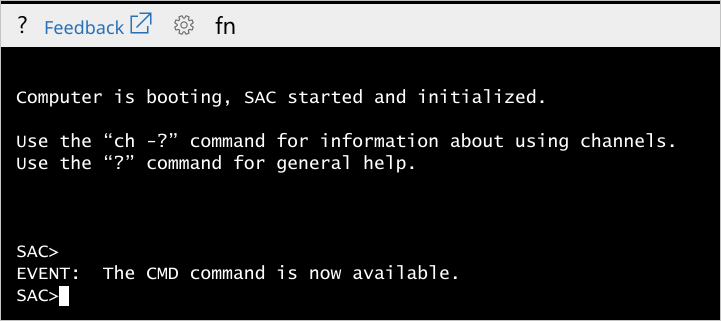
CMD örneği olan bir kanalı başlatmak için yazın
cmd.CMD örneğini çalıştıran kanala geçmek için yazın
ch -si 1. Aşağıdaki çıkışı alırsınız: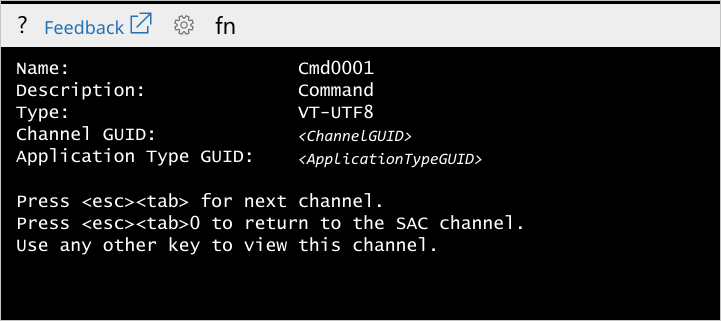
Enter tuşuna basın ve yönetici iznine sahip oturum açma kimlik bilgilerinizi girin.
Geçerli kimlik bilgilerini girdikten sonra CMD örneği açılır ve sorun gidermeye başlayabileceğiniz komutu görürsünüz.
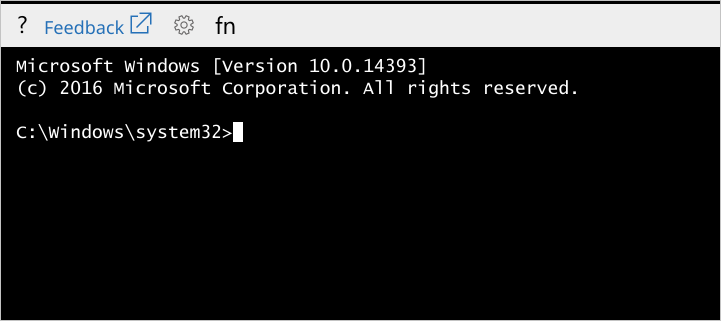
PowerShell örneğini başlatmak için yazın
PowerShell.PowerShell örneğinde, VM işletim sistemini temel alan Seri konsol betiğini çalıştırın . Bu betik aşağıdaki adımları gerçekleştirir:
- İndirme dosyasının kaydedildiği bir klasör oluşturun.
- Güncelleştirmeyi indirin.
- Güncelleştirmeyi yükleyin.
- Güncelleştirilmeyen istemcilerin VM'ye bağlanmasına izin vermek için güvenlik açığı anahtarını ekleyin.
- VM'yi yeniden başlatma
Uzak PowerShell kullanarak bu güncelleştirmeyi yükleme
PowerShell'in yüklü olduğu Windows tabanlı herhangi bir bilgisayarda, VM'nin IP adresini aşağıdaki gibi konak dosyasındaki "güvenilir" listesine ekleyin:
Set-item wsman:\localhost\Client\TrustedHosts -value <IP>Azure portal, 5986 numaralı bağlantı noktasına gelen trafiğe izin vermek için VM'deki Ağ Güvenlik Gruplarını yapılandırın.
Azure portal sanalmakinenizi>><seçin, aşağı kaydırarak İşlemler bölümüne gidin, Çalıştır komutuna tıklayın ve enableRemotePS komutunu çalıştırın.
Windows tabanlı bilgisayarda, VM'nizin uygun sistem sürümü için Uzak PowerShell betiğini çalıştırın . Bu betik aşağıdaki adımları gerçekleştirir:
- VM'de Uzak PowerShell'e bağlanın.
- İndirme dosyasının kaydedildiği bir klasör oluşturun.
- Credssp güncelleştirmesini indirin.
- Güncelleştirmeyi yükleyin.
- Güncelleştirilmeyen istemcilerin VM'ye bağlanmasına izin vermek için güvenlik açığı kayıt defteri anahtarını ayarlayın.
- Seri Konsolu'nu gelecekteki ve daha kolay risk azaltma için etkinleştirin.
- VM'yi yeniden başlatın.
Geçici Çözüm
Uyarı
Aşağıdaki ayarı değiştirdikten sonra, uzak sunucuyu saldırılara maruz bırakabilecek güvenli olmayan bir bağlantıya izin verilir. Bu bölümdeki adımları dikkatlice izleyin. Kayıt defterini hatalı olarak değiştirirseniz önemli sorunlar oluşabilir. Değiştirmeden önce, bir sorun olması halinde geri yükleyebilmek için kayıt defterini yedekleyin.
Senaryo 1: Güncelleştirilmiş istemciler güncelleştirilemeyen sunucularla iletişim kuramıyor
En yaygın senaryo, istemcide CredSSP güncelleştirmesinin yüklü olması ve Şifreleme Kahini Düzeltme ilkesi ayarının CredSSP güncelleştirmesi yüklü olmayan bir sunucuya güvenli olmayan bir RDP bağlantısına izin vermemesidir.
Bu soruna geçici bir çözüm bulmak için aşağıdaki adımları uygulayın:
CredSSP güncelleştirmesinin yüklü olduğu istemcide gpedit.msc dosyasını çalıştırın ve gezinti bölmesinde Bilgisayar Yapılandırması>Yönetim Şablonları>Sistem>Kimlik Bilgileri Temsilcisi'ne gidin.
Şifreleme Kahini Düzeltme ilkesiniEtkin olarak değiştirin ve ardından Koruma Düzeyi'niSavunmasız olarak değiştirin.
gpedit.msc'yi kullanamıyorsanız, kayıt defterini kullanarak aşağıdaki gibi aynı değişikliği yapabilirsiniz:
Yönetici olarak bir Komut İstemi penceresi açın.
Kayıt defteri değeri eklemek için aşağıdaki komutu çalıştırın:
REG ADD HKLM\Software\Microsoft\Windows\CurrentVersion\Policies\System\CredSSP\Parameters\ /v AllowEncryptionOracle /t REG_DWORD /d 2
Senaryo 2: Güncelleştirilemeyen istemciler, düzeltme eki uygulamalı sunucularla iletişim kuramıyor
Azure Windows VM'sinde bu güncelleştirme yüklüyse ve güncelleştirilmeyen istemcileri almayla kısıtlanmışsa Şifreleme Kahini Düzeltme ilkesi ayarını değiştirmek için şu adımları izleyin:
PowerShell'in yüklü olduğu herhangi bir Windows bilgisayarında VM'nin IP'sini konak dosyasındaki "güvenilen" listesine ekleyin:
Set-item wsman:\localhost\Client\TrustedHosts -value <IP>Azure portal gidin, VM'yi bulun ve ardından Ağ Güvenliği grubunu PowerShell bağlantı noktaları 5985 ve 5986'ya izin verecek şekilde güncelleştirin.
Windows bilgisayarında, PowerShell kullanarak VM'ye bağlanın:
HTTP için:
$Skip = New-PSSessionOption -SkipCACheck -SkipCNCheck Enter-PSSession -ComputerName "<<Public IP>>" -port "5985" -Credential (Get-Credential) -SessionOption $SkipHTTPS için:
$Skip = New-PSSessionOption -SkipCACheck -SkipCNCheck Enter-PSSession -ComputerName "<<Public IP>>" -port "5986" -Credential (Get-Credential) -useSSL -SessionOption $SkipKayıt defterini kullanarak Şifreleme Kahini Düzeltme ilkesi ayarını değiştirmek için aşağıdaki komutu çalıştırın:
Set-ItemProperty -Path 'HKLM:\Software\Microsoft\Windows\CurrentVersion\Policies\System\CredSSP\Parameters' -name "AllowEncryptionOracle" 2 -Type DWord
Azure Seri Konsol betikleri
| İşletim Sistemi Sürümü | Komut dosyası |
|---|---|
| Windows 7 Service Pack 1 / Windows Server 2008 R2 Service Pack 1 | İndirme konumu #Createmd c:\tempKB dosyasını ##Download $source = "http://download.windowsupdate.com/d/msdownload/update/software/secu/2018/05/windows6.1-kb4103718-x64_c051268978faef39e21863a95ea2452ecbc0936d.msu"$destination = "c:\temp\windows6.1-kb4103718-x64_c051268978faef39e21863a95ea2452ecbc0936d.msu"$wc = New-Object System.Net.WebClient$wc.DownloadFile($source,$destination)KB'yi #Install expand -F:* $destination C:\temp\dism /ONLINE /add-package /packagepath:"c:\temp\Windows6.1-KB4103718-x64.cab"Eşleşmeyen istemcilere izin vermek için güvenlik açığı anahtarını #Add REG ADD "HKLM\Software\Microsoft\Windows\CurrentVersion\Policies\System\CredSSP\Parameters" /v AllowEncryptionOracle /t REG_DWORD /d 2Yüklemeleri/ayarları tamamlamak için VM'yi #Restart shutdown /r /t 0 /f |
| Windows Server 2012 | İndirme konumu #Create md c:\tempKB dosyasını ##Download $source = "http://download.windowsupdate.com/d/msdownload/update/software/secu/2018/04/windows8-rt-kb4103730-x64_1f4ed396b8c411df9df1e6755da273525632e210.msu"$destination = "c:\temp\windows8-rt-kb4103730-x64_1f4ed396b8c411df9df1e6755da273525632e210.msu"$wc = New-Object System.Net.WebClient$wc.DownloadFile($source,$destination)KB'yi #Install expand -F:* $destination C:\temp\dism /ONLINE /add-package /packagepath:"c:\temp\Windows8-RT-KB4103730-x64.cab"Eşleşmeyen istemcilere izin vermek için güvenlik açığı anahtarını #Add REG ADD "HKLM\Software\Microsoft\Windows\CurrentVersion\Policies\System\CredSSP\Parameters" /v AllowEncryptionOracle /t REG_DWORD /d 2Yüklemeleri/ayarları tamamlamak için VM'yi #Restart shutdown /r /t 0 /f |
| Windows 8.1 / Windows Server 2012 R2 | İndirme konumu #Create md c:\tempKB dosyasını ##Download $source = "http://download.windowsupdate.com/d/msdownload/update/software/secu/2018/05/windows8.1-kb4103725-x64_cdf9b5a3be2fd4fc69bc23a617402e69004737d9.msu"$destination = "c:\temp\windows8.1-kb4103725-x64_cdf9b5a3be2fd4fc69bc23a617402e69004737d9.msu"$wc = New-Object System.Net.WebClient$wc.DownloadFile($source,$destination)KB'yi #Install expand -F:* $destination C:\temp\dism /ONLINE /add-package /packagepath:"c:\temp\Windows8.1-KB4103725-x64.cab"Eşleşmeyen istemcilere izin vermek için güvenlik açığı anahtarını #Add REG ADD "HKLM\Software\Microsoft\Windows\CurrentVersion\Policies\System\CredSSP\Parameters" /v AllowEncryptionOracle /t REG_DWORD /d 2Yüklemeleri/ayarları tamamlamak için VM'yi #Restart shutdown /r /t 0 /f |
| RS1 - Windows 10 sürüm 1607 / Windows Server 2016 | İndirme konumu #Create md c:\tempKB dosyasını ##Download $source = "http://download.windowsupdate.com/d/msdownload/update/software/secu/2018/05/windows10.0-kb4103723-x64_2adf2ea2d09b3052d241c40ba55e89741121e07e.msu"$destination = "c:\temp\windows10.0-kb4103723-x64_2adf2ea2d09b3052d241c40ba55e89741121e07e.msu"$wc = New-Object System.Net.WebClient$wc.DownloadFile($source,$destination)KB'yi #Install expand -F:* $destination C:\temp\dism /ONLINE /add-package /packagepath:"c:\temp\Windows10.0-KB4103723-x64.cab"Eşleşmeyen istemcilere izin vermek için güvenlik açığı anahtarını #Add REG ADD "HKLM\Software\Microsoft\Windows\CurrentVersion\Policies\System\CredSSP\Parameters" /v AllowEncryptionOracle /t REG_DWORD /d 2Yüklemeleri/ayarları tamamlamak için VM'yi #Restart shutdown /r /t 0 /f |
| RS2 - Windows 10 sürüm 1703 | İndirme konumu #Create md c:\tempKB dosyasını ##Download $source = "http://download.windowsupdate.com/c/msdownload/update/software/secu/2018/05/windows10.0-kb4103731-x64_209b6a1aa4080f1da0773d8515ff63b8eca55159.msu"$destination = "c:\temp\windows10.0-kb4103731-x64_209b6a1aa4080f1da0773d8515ff63b8eca55159.msu"$wc = New-Object System.Net.WebClient$wc.DownloadFile($source,$destination)KB'yi #Install expand -F:* $destination C:\temp\dism /ONLINE /add-package /packagepath:"c:\temp\Windows10.0-KB4103731-x64.cab"Eşleşmeyen istemcilere izin vermek için güvenlik açığı anahtarını #Add REG ADD "HKLM\Software\Microsoft\Windows\CurrentVersion\Policies\System\CredSSP\Parameters" /v AllowEncryptionOracle /t REG_DWORD /d 2Yüklemeleri/ayarları tamamlamak için VM'yi #Restart shutdown /r /t 0 /f |
| RS3 - Windows 10 sürüm 1709 / Windows Server 2016 sürüm 1709 | İndirme konumu #Create md c:\tempKB dosyasını ##Download $source = "http://download.windowsupdate.com/c/msdownload/update/software/secu/2018/05/windows10.0-kb4103727-x64_c217e7d5e2efdf9ff8446871e509e96fdbb8cb99.msu"$destination = "c:\temp\windows10.0-kb4103727-x64_c217e7d5e2efdf9ff8446871e509e96fdbb8cb99.msu"$wc = New-Object System.Net.WebClient$wc.DownloadFile($source,$destination)KB'yi #Install expand -F:* $destination C:\temp\dism /ONLINE /add-package /packagepath:"c:\temp\Windows10.0-KB4103727-x64.cab"Eşleşmeyen istemcilere izin vermek için güvenlik açığı anahtarını #Add REG ADD "HKLM\Software\Microsoft\Windows\CurrentVersion\Policies\System\CredSSP\Parameters" /v AllowEncryptionOracle /t REG_DWORD /d 2Yüklemeleri/ayarları tamamlamak için VM'yi #Restart shutdown /r /t 0 /f |
| RS4 - Windows 10 1803 / Windows Server 2016 sürüm 1803 | İndirme konumu #Create md c:\tempKB dosyasını ##Download $source = "http://download.windowsupdate.com/c/msdownload/update/software/secu/2018/05/windows10.0-kb4103721-x64_fcc746cd817e212ad32a5606b3db5a3333e030f8.msu"$destination = "c:\temp\windows10.0-kb4103721-x64_fcc746cd817e212ad32a5606b3db5a3333e030f8.msu"$wc = New-Object System.Net.WebClient$wc.DownloadFile($source,$destination)KB'yi #Install expand -F:* $destination C:\temp\dism /ONLINE /add-package /packagepath:"c:\temp\Windows10.0-KB4103721-x64.cab"Eşleşmeyen istemcilere izin vermek için güvenlik açığı anahtarını #Add REG ADD "HKLM\Software\Microsoft\Windows\CurrentVersion\Policies\System\CredSSP\Parameters" /v AllowEncryptionOracle /t REG_DWORD /d 2Yüklemeleri/ayarları tamamlamak için VM'yi #Restart shutdown /r /t 0 /f |
Uzak PowerShell betikleri
| İşletim Sistemi Sürümü | Komut dosyası |
|---|---|
| Windows 7 Service Pack 1 / Windows Server 2008 R2 Service Pack 1 | Değişkenlerinizi #Set: $subscriptionID = "<your subscription ID>"$vmname = "<IP of your machine or FQDN>"$PSPort = "5986" PowerShell'de HTTPS'yi başka bir bağlantı noktasına özelleştirirseniz bu değişkeni #changeAboneliğinize #Log Add-AzureRmAccountSelect-AzureRmSubscription -SubscriptionID $subscriptionIDSet-AzureRmContext -SubscriptionID $subscriptionIDUzak PowerShell'e #Connect $Skip = New-PSSessionOption -SkipCACheck -SkipCNCheckEnter-PSSession -ComputerName $vmname -port $PSPort -Credential (Get-Credential) -useSSL -SessionOption $Skipİndirme konumu #Create md c:\tempKB dosyasını ##Download $source = "http://download.windowsupdate.com/d/msdownload/update/software/secu/2018/05/windows6.1-kb4103718-x64_c051268978faef39e21863a95ea2452ecbc0936d.msu"$destination = "c:\temp\windows6.1-kb4103718-x64_c051268978faef39e21863a95ea2452ecbc0936d.msu"$wc = New-Object System.Net.WebClient$wc.DownloadFile($source,$destination)KB'yi #Install expand -F:* $destination C:\temp\dism /ONLINE /add-package /packagepath:"c:\temp\Windows6.1-KB4103718-x64.cab"Eşleşmeyen istemcilere izin vermek için güvenlik açığı anahtarını #Add REG ADD "HKLM\Software\Microsoft\Windows\CurrentVersion\Policies\System\CredSSP\Parameters" /v AllowEncryptionOracle /t REG_DWORD /d 2Azure Seri Konsol bayraklarını #Set cmdbcdedit /set {bootmgr} displaybootmenu yesbcdedit /set {bootmgr} timeout 5bcdedit /set {bootmgr} bootems yesbcdedit /ems {current} onbcdedit /emssettings EMSPORT:1 EMSBAUDRATE:115200Yüklemeleri/ayarları tamamlamak için VM'yi #Restart shutdown /r /t 0 /f |
| Windows Server 2012 | Değişkenlerinizi #Set: $subscriptionID = "<your subscription ID>"$vmname = "<IP of your machine or FQDN>"$PSPort = "5986" PowerShell'de HTTPS'yi başka bir bağlantı noktasına özelleştirirseniz bu değişkeni #changeAboneliğinize #Log Add-AzureRmAccountSelect-AzureRmSubscription -SubscriptionID $subscriptionIDSet-AzureRmContext -SubscriptionID $subscriptionIDUzak PowerShell'e #Connect $Skip = New-PSSessionOption -SkipCACheck -SkipCNCheckEnter-PSSession -ComputerName $vmname -port $PSPort -Credential (Get-Credential) -useSSL -SessionOption $Skipİndirme konumu #Create md c:\tempKB dosyasını ##Download $source = "http://download.windowsupdate.com/d/msdownload/update/software/secu/2018/04/windows8-rt-kb4103730-x64_1f4ed396b8c411df9df1e6755da273525632e210.msu"$destination = "c:\temp\windows8-rt-kb4103730-x64_1f4ed396b8c411df9df1e6755da273525632e210.msu"$wc = New-Object System.Net.WebClient$wc.DownloadFile($source,$destination)KB'yi #Install expand -F:* $destination C:\temp\dism /ONLINE /add-package /packagepath:"c:\temp\Windows8-RT-KB4103730-x64.cab"Eşleşmeyen istemcilere izin vermek için güvenlik açığı anahtarını #Add REG ADD "HKLM\Software\Microsoft\Windows\CurrentVersion\Policies\System\CredSSP\Parameters" /v AllowEncryptionOracle /t REG_DWORD /d 2Azure Seri Konsol bayraklarını #Set cmdbcdedit /set {bootmgr} displaybootmenu yesbcdedit /set {bootmgr} timeout 5bcdedit /set {bootmgr} bootems yesbcdedit /ems {current} onbcdedit /emssettings EMSPORT:1 EMSBAUDRATE:115200Yüklemeleri/ayarları tamamlamak için VM'yi #Restart shutdown /r /t 0 /f |
| Windows 8.1 / Windows Server 2012 R2 | Değişkenlerinizi #Set: $subscriptionID = "<your subscription ID>"$vmname = "<IP of your machine or FQDN>"$PSPort = "5986" PowerShell'de HTTPS'yi başka bir bağlantı noktasına özelleştirirseniz bu değişkeni #changeAboneliğinize #Log Add-AzureRmAccountSelect-AzureRmSubscription -SubscriptionID $subscriptionIDSet-AzureRmContext -SubscriptionID $subscriptionIDUzak PowerShell'e #Connect $Skip = New-PSSessionOption -SkipCACheck -SkipCNCheckEnter-PSSession -ComputerName $vmname -port $PSPort -Credential (Get-Credential) -useSSL -SessionOption $Skipİndirme konumu #Create md c:\tempKB dosyasını ##Download $source = "http://download.windowsupdate.com/d/msdownload/update/software/secu/2018/05/windows8.1-kb4103725-x64_cdf9b5a3be2fd4fc69bc23a617402e69004737d9.msu"$destination = "c:\temp\windows8.1-kb4103725-x64_cdf9b5a3be2fd4fc69bc23a617402e69004737d9.msu"$wc = New-Object System.Net.WebClient$wc.DownloadFile($source,$destination)KB'yi #Install expand -F:* $destination C:\temp\dism /ONLINE /add-package /packagepath:"c:\temp\Windows8.1-KB4103725-x64.cab"Eşleşmeyen istemcilere izin vermek için güvenlik açığı anahtarını #Add REG ADD "HKLM\Software\Microsoft\Windows\CurrentVersion\Policies\System\CredSSP\Parameters" /v AllowEncryptionOracle /t REG_DWORD /d 2Azure Seri Konsol bayraklarını #Set cmdbcdedit /set {bootmgr} displaybootmenu yesbcdedit /set {bootmgr} timeout 5bcdedit /set {bootmgr} bootems yesbcdedit /ems {current} onbcdedit /emssettings EMSPORT:1 EMSBAUDRATE:115200Yüklemeleri/ayarları tamamlamak için VM'yi #Restart shutdown /r /t 0 /f |
| RS1 - Windows 10 sürüm 1607 / Windows Server 2016 | Değişkenlerinizi #Set: $subscriptionID = "<your subscription ID>"$vmname = "<IP of your machine or FQDN>"$PSPort = "5986" PowerShell'de HTTPS'yi başka bir bağlantı noktasına özelleştirirseniz bu değişkeni #changeAboneliğinize #Log Add-AzureRmAccountSelect-AzureRmSubscription -SubscriptionID $subscriptionIDSet-AzureRmContext -SubscriptionID $subscriptionIDUzak PowerShell'e #Connect $Skip = New-PSSessionOption -SkipCACheck -SkipCNCheckEnter-PSSession -ComputerName $vmname -port $PSPort -Credential (Get-Credential) -useSSL -SessionOption $Skipİndirme konumu #Create md c:\tempKB dosyasını ##Download $source = "http://download.windowsupdate.com/d/msdownload/update/software/secu/2018/05/windows10.0-kb4103723-x64_2adf2ea2d09b3052d241c40ba55e89741121e07e.msu"$destination = "c:\temp\windows10.0-kb4103723-x64_2adf2ea2d09b3052d241c40ba55e89741121e07e.msu"$wc = New-Object System.Net.WebClient$wc.DownloadFile($source,$destination)KB'yi #Install expand -F:* $destination C:\temp\dism /ONLINE /add-package /packagepath:"c:\temp\Windows10.0-KB4103723-x64.cab"Eşleşmeyen istemcilere izin vermek için güvenlik açığı anahtarını #Add REG ADD "HKLM\Software\Microsoft\Windows\CurrentVersion\Policies\System\CredSSP\Parameters" /v AllowEncryptionOracle /t REG_DWORD /d 2Azure Seri Konsol bayraklarını #Set cmdbcdedit /set {bootmgr} displaybootmenu yesbcdedit /set {bootmgr} timeout 5bcdedit /set {bootmgr} bootems yesbcdedit /ems {current} onbcdedit /emssettings EMSPORT:1 EMSBAUDRATE:115200Yüklemeleri/ayarları tamamlamak için VM'yi #Restart shutdown /r /t 0 /f |
| RS2 - Windows 10 sürüm 1703 | Değişkenlerinizi #Set: $subscriptionID = "<your subscription ID>"$vmname = "<IP of your machine or FQDN>"$PSPort = "5986" PowerShell'de HTTPS'yi başka bir bağlantı noktasına özelleştirirseniz bu değişkeni #changeAboneliğinize #Log Add-AzureRmAccountSelect-AzureRmSubscription -SubscriptionID $subscriptionIDSet-AzureRmContext -SubscriptionID $subscriptionIDUzak PowerShell'e #Connect $Skip = New-PSSessionOption -SkipCACheck -SkipCNCheckEnter-PSSession -ComputerName $vmname -port $PSPort -Credential (Get-Credential) -useSSL -SessionOption $Skipİndirme konumu #Create md c:\tempKB dosyasını ##Download $source = "http://download.windowsupdate.com/c/msdownload/update/software/secu/2018/05/windows10.0-kb4103731-x64_209b6a1aa4080f1da0773d8515ff63b8eca55159.msu"$destination = "c:\temp\windows10.0-kb4103731-x64_209b6a1aa4080f1da0773d8515ff63b8eca55159.msu"$wc = New-Object System.Net.WebClient$wc.DownloadFile($source,$destination)KB'yi #Install expand -F:* $destination C:\temp\dism /ONLINE /add-package /packagepath:"c:\temp\Windows10.0-KB4103731-x64.cab"Eşleşmeyen istemcilere izin vermek için güvenlik açığı anahtarını #Add REG ADD "HKLM\Software\Microsoft\Windows\CurrentVersion\Policies\System\CredSSP\Parameters" /v AllowEncryptionOracle /t REG_DWORD /d 2Azure Seri Konsol bayraklarını #Set cmdbcdedit /set {bootmgr} displaybootmenu yesbcdedit /set {bootmgr} timeout 5bcdedit /set {bootmgr} bootems yesbcdedit /ems {current} onbcdedit /emssettings EMSPORT:1 EMSBAUDRATE:115200Yüklemeleri/ayarları tamamlamak için VM'yi #Restart shutdown /r /t 0 /f |
| RS3 - Windows 10 sürüm 1709 / Windows Server 2016 sürüm 1709 | Değişkenlerinizi #Set: $subscriptionID = "<your subscription ID>"$vmname = "<IP of your machine or FQDN>"$PSPort = "5986" PowerShell'de HTTPS'yi başka bir bağlantı noktasına özelleştirirseniz bu değişkeni #changeAboneliğinize #Log Add-AzureRmAccountSelect-AzureRmSubscription -SubscriptionID $subscriptionIDSet-AzureRmContext -SubscriptionID $subscriptionIDUzak PowerShell'e #Connect $Skip = New-PSSessionOption -SkipCACheck -SkipCNCheckEnter-PSSession -ComputerName $vmname -port $PSPort -Credential (Get-Credential) -useSSL -SessionOption $Skipİndirme konumu #Create md c:\tempKB dosyasını ##Download $source = "http://download.windowsupdate.com/c/msdownload/update/software/secu/2018/05/windows10.0-kb4103727-x64_c217e7d5e2efdf9ff8446871e509e96fdbb8cb99.msu"$destination = "c:\temp\windows10.0-kb4103727-x64_c217e7d5e2efdf9ff8446871e509e96fdbb8cb99.msu"$wc = New-Object System.Net.WebClient$wc.DownloadFile($source,$destination)KB'yi #Install expand -F:* $destination C:\temp\dism /ONLINE /add-package /packagepath:"c:\temp\Windows10.0-KB4103727-x64.cab"Eşleşmeyen istemcilere izin vermek için güvenlik açığı anahtarını #Add REG ADD "HKLM\Software\Microsoft\Windows\CurrentVersion\Policies\System\CredSSP\Parameters" /v AllowEncryptionOracle /t REG_DWORD /d 2Azure Seri Konsol bayraklarını #Set cmdbcdedit /set {bootmgr} displaybootmenu yesbcdedit /set {bootmgr} timeout 5bcdedit /set {bootmgr} bootems yesbcdedit /ems {current} onbcdedit /emssettings EMSPORT:1 EMSBAUDRATE:115200Yüklemeleri/ayarları tamamlamak için VM'yi #Restart shutdown /r /t 0 /f |
| RS4 - Windows 10 1803 / Windows Server 2016 sürüm 1803 | Değişkenlerinizi #Set: $subscriptionID = "<your subscription ID>"$vmname = "<IP of your machine or FQDN>"$PSPort = "5986" PowerShell'de HTTPS'yi başka bir bağlantı noktasına özelleştirirseniz bu değişkeni #changeAboneliğinize #Log Add-AzureRmAccountSelect-AzureRmSubscription -SubscriptionID $subscriptionIDSet-AzureRmContext -SubscriptionID $subscriptionIDUzak PowerShell'e #Connect $Skip = New-PSSessionOption -SkipCACheck -SkipCNCheckEnter-PSSession -ComputerName $vmname -port $PSPort -Credential (Get-Credential) -useSSL -SessionOption $Skipİndirme konumu #Create md c:\tempKB dosyasını ##Download $source = "http://download.windowsupdate.com/c/msdownload/update/software/secu/2018/05/windows10.0-kb4103721-x64_fcc746cd817e212ad32a5606b3db5a3333e030f8.msu"$destination = "c:\temp\windows10.0-kb4103721-x64_fcc746cd817e212ad32a5606b3db5a3333e030f8.msu"$wc = New-Object System.Net.WebClient$wc.DownloadFile($source,$destination)KB'yi #Install expand -F:* $destination C:\temp\dism /ONLINE /add-package /packagepath:"c:\temp\Windows10.0-KB4103721-x64.cab"Eşleşmeyen istemcilere izin vermek için güvenlik açığı anahtarını #Add REG ADD "HKLM\Software\Microsoft\Windows\CurrentVersion\Policies\System\CredSSP\Parameters" /v AllowEncryptionOracle /t REG_DWORD /d 2Azure Seri Konsol bayraklarını #Set cmdbcdedit /set {bootmgr} displaybootmenu yesbcdedit /set {bootmgr} timeout 5bcdedit /set {bootmgr} bootems yesbcdedit /ems {current} onbcdedit /emssettings EMSPORT:1 EMSBAUDRATE:115200Yüklemeleri/ayarları tamamlamak için VM'yi #Restart shutdown /r /t 0 /f |
Yardım için bize ulaşın
Sorularınız veya yardıma ihtiyacınız varsa bir destek isteği oluşturun veya Azure topluluk desteği isteyin. Ürün geri bildirimini Azure geri bildirim topluluğuna da gönderebilirsiniz.
Geri Bildirim
Çok yakında: 2024 boyunca, içerik için geri bildirim mekanizması olarak GitHub Sorunları’nı kullanımdan kaldıracak ve yeni bir geri bildirim sistemiyle değiştireceğiz. Daha fazla bilgi için bkz. https://aka.ms/ContentUserFeedback.
Gönderin ve geri bildirimi görüntüleyin