Not
Bu sayfaya erişim yetkilendirme gerektiriyor. Oturum açmayı veya dizinleri değiştirmeyi deneyebilirsiniz.
Bu sayfaya erişim yetkilendirme gerektiriyor. Dizinleri değiştirmeyi deneyebilirsiniz.
Bu makalede, Microsoft Visual Studio 2013'teki aralıklı performans sorunları, ürün kilitlenmeleri veya işleme sorunları için geçici çözümler sağlanır.
Özgün ürün sürümü: Visual Studio 2013, 2015, 2017
Özgün KB numarası: 2894215
Belirtiler
Donanım hızlandırma etkinleştirilmişse veya Visual Studio 2017, Visual Studio 2015 ve Visual Studio 2013'te varsayılan görsel deneyim ayarlarını kullanıyorsanız, aralıklı performans sorunları, ürün kilitlenmeleri veya işleme sorunlarıyla karşılaşabilirsiniz.
Neden
Bu sorunlar, yüklü grafik sürücüsündeki hatalar nedeniyle oluşabilir.
Not
Visual Studio ekibi, yüklü grafik sürücülerindeki hataların neden olduğu küçük ama önemli performans ve güvenilirlik sorunları serisini fark etmeye devam etti. Varsayılan olarak Visual Studio, istemci yapılandırmalarında performansı ve yanıt hızını en üst düzeye çıkarmak için görsel deneyimi otomatik olarak ayarlar. Visual Studio, istemcide kullanılabilir olduğunda donanım grafik hızlandırmasını da kullanır. Çoğu müşteri için bu Visual Studio varsayılan ayarları en iyi kullanıcı deneyimini sağlar. Ancak bazı kullanıcılar bu ayarlarda el ile yapılan ayarlamaların gelişmiş deneyime neden olabileceğini bildirdi. Bu makalede, Visual Studio'da bu ayarlamaların nasıl yapacağı açıklanır.
Geçici Çözümler
Bu sorunları geçici olarak çözmek için aşağıdaki yöntemlerden birini kullanın:
En son grafik sürücülerini yükleyin.
Not
Eski sürücüler, Windows Presentation Foundation (WPF) işleme sorunlarının yaygın bir kaynağıdır.
Yazılım işlemeye geçmek için donanım grafik hızlandırmasını kapatın. Bunun için aşağıdaki adımları izleyin:
Visual Studio'da Araçlar>Seçenekleri'ne tıklayın.
Seçenekler iletişim kutusunda, İstemci performansına göre görsel deneyimi otomatik olarak ayarla onay kutusunu temizleyin. (Bu adım için aşağıdaki ekran görüntüsüne bakın.)
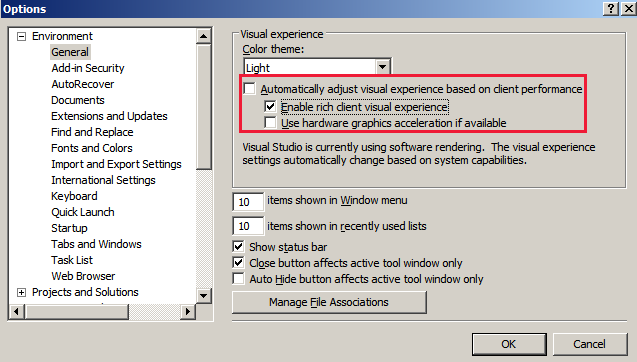
Donanım grafik hızlandırmasının kullanılmasını önlemek için Varsa donanım grafik hızlandırmasını kullan onay kutusunu temizleyin.
Zengin görsellerin sırasıyla her zaman açık veya kapalı olduğundan emin olmak için Zengin istemci görsel deneyimini etkinleştir onay kutusunu seçin veya temizleyin. Bu onay kutusu seçildiğinde, zengin görseller bilgisayar ortamından bağımsız olarak kullanılır. Örneğin zengin görseller, Visual Studio'yu zengin bir istemcide ve uzak masaüstünde yerel olarak çalıştırdığınızda kullanılır.