Not
Bu sayfaya erişim yetkilendirme gerektiriyor. Oturum açmayı veya dizinleri değiştirmeyi deneyebilirsiniz.
Bu sayfaya erişim yetkilendirme gerektiriyor. Dizinleri değiştirmeyi deneyebilirsiniz.
Bu makalede, SQL Server 2005 ile başlayan çeşitli SQL sürümleri için .NET Framework gereksinimleri açıklanmaktadır.
Özgün ürün sürümü: SQL Server 2019, SQL Server 2017, SQL Server 2014, SQL Server 2012, SQL Server 2008, SQL Server 2005
Özgün KB numarası: 2027770
Özet
Microsoft SQL Server'ın farklı sürümleri, kurulum önkoşulu olarak farklı .NET Framework sürümlerine sahiptir ve .NET Framework'ü yükleme yordamı farklı işletim sistemlerinde farklı olabilir. SQL Server'ın daha yeni sürümleri için bu bilgiler aşağıdaki makalelerde Donanım ve Yazılım Gereksinimleri kapsamındadır:
SQL Server 2008 R2 ve önceki sürümler için .NET Framework gereksinimleri, yüklediğiniz SQL Server sürümüne göre değişiklik gösterir. Bu makalede bu gereksinimler açıklanır ve gerekli olan doğru .NET Framework'ü yükleyebilmeniz için gerekli bilgiler verilmektedir.
-
Table 1için Microsoft DotNET Framework önkoşulları bölümünde kullanın. - .NET Framework'ün zaten işletim sisteminin bir parçası olup olmadığını veya çeşitli işletim sistemlerinde SQL Server için .NET Frameworks ve indirme bağlantıları bölümünde listelenen
Table 2Microsoft indirmelerinden ayrı olarak indirmeniz gerekip gerekmediğini denetleyin. - Framework'ü
Table 2hedef işletim sistemine yüklemek için özel yordam gerekip gerekmediğini denetlemek için içindeki son sütunu kullanın. Giriş Evet ise, gerekli yordamlar için bu belgenin sonraki bölümlerine bakın. Girdi Hayır ise, ilgili Framework'ü içindeki ilgili bağlantıdanTable 2indirebilir ve hedef işletim sistemine yükleyebilirsiniz.
Not
.NET Framework 4.5.2, 4.6 ve 4.6.1 desteği 26 Nisan 2022’de sona erdi.
- SQL Server 2016 (13.x) ve üzeri için Veritabanı Altyapısı, Ana Veri Hizmetleri veya Çoğaltma için .NET Framework 4.6 gerekir (SQL Server kurulumu .NET Framework’ü otomatik olarak yükler). .NET 4.8 Framework’e yükseltebilir veya .NET 4.8 Framework’ü doğrudan yükleyebilirsiniz. Ana sürüm 4’e sahip tüm çerçeveler yerinde yükseltme yapar ve geriye dönük olarak uyumludur. Daha fazla bilgi için bkz. .NET Framework 4.8’i İndirin | Ücretsiz resmi indirmeler (microsoft.com).
- SQL Server 2014 ve SQL Server 2012, 2029’a kadar desteklenen .Net Framework 3.5 SP1’i kullandığı için bu kullanımdan kaldırma işleminden etkilenmez.
SQL Server 2008 R2 ve SQL Server'ın önceki sürümleri için Microsoft .NET Framework önkoşulları
Aşağıdaki tabloda, SQL Server'ın çeşitli sürümleri ve Sürümleri için .NET Framework sürüm gereksinimleri özetlenir ve ürünün kurulum medyasında bulunup bulunmadığı ve kurulumun bir parçası olarak yüklenip yüklenmediği açıklanır.
Tablo 1:
| SQL sürümü veya Sürümü | . NET Framework sürümü | Ürüne dahil mi? | Kurulum kapsamında mı yüklendi? |
|---|---|---|---|
| SQL Server 2005 (tüm Sürümler) | 2.0 | Yes | Hayır |
| SQL Server 2008 Express (çekirdek) | 2.0 SP2 | Hayır | Hayır |
| Windows Server 2003 üzerinde SQL Server 2008, (64 bit), IA-64 | 2.0 SP2 | Yes | Yes |
| SQL Server 2008 (diğer tüm Sürümler) | 3.5 SP1 | Yes | Yes |
Kurulum programı, SQL Server 2008 ve SQL Server 2008 R2 Yük Devretme Kümesi ve Express Edition yüklemeleri için Windows Server 2008 R2 Edition çalıştıran bilgisayarlara the.NET Framework 3.5 Service Pack 1'i yüklemez. Bu sistemlerde .NET Framework 3.5 SP1'i etkinleştirme hakkında daha fazla bilgi için bkz . Windows'da .NET Framework 3.5 SP1'i yükleme veya etkinleştirme.
Windows Server 2008 R2 ve önceki işletim sistemlerinde SQL Server için .NET Frameworks
Aşağıdaki tabloda, yüklediğiniz SQL Sürümü ve sürümü için gereken .NET Framework'ün hedef işletim sisteminin bir parçası olarak eklenip eklenmediği gösterilir. Tablo ayrıca, framework'ü ilgili işletim sistemine yüklemek veya etkinleştirmek için ek adımlar gerekip gerekmediğini gösterir ve tablo, karşılık gelen .NET Framework yeniden dağıtılabilir dosyaları için bir indirme bağlantısı sağlar.
Tablo 2:
| .NET sürümü | Sürüm numarası | İşletim sistemine dahil | İşletim sistemleriyle varsayılan | Visual Studio .NET ile yüklendi | Yeniden dağıtma veya indirme bağlantısı | Redist yüklemek için özel yordamlar gerekli mi? |
|---|---|---|---|---|---|---|
| 2.0 | 2.0.50727.42 | Windows Server 2003 R2 | Hiçbiri | Microsoft Visual Studio 2005 | Hayır | |
| 3.5 SP1 | 3.5.30729.1 | Windows Server 2008 R2 | Hiçbiri | Hiçbiri | 3.5 SP1 | Evet, Windows Server 2008 R2 için |
Windows'da .NET Framework 3.5 SP1'i yükleme veya etkinleştirme
İşletim sisteminin Windows 8 ve sonraki sürümlerine .NET Framework yüklemek için Windows 10, Windows 8.1 ve Windows 8'e .NET Framework 3.5 yükleme makalesini gözden geçirin.
Windows Server 2008 R2'de .NET Framework bir özelliktir ve windows işletim sisteminin önceki sürümlerinden farklıdır. Aşağıdaki yordamda .NET Framework 3.5.1'in yüklü olduğunu doğrulama işlemi açıklanmaktadır. Yordamda ayrıca .NET Framework'ün yüklü olup olmadığının nasıl belirleneceği ve bu ortamlarda nasıl ekleyebileceğiniz açıklanır.
.NET Framework 3.5 SP1'in yüklü olup olmadığını belirleme
.NET Framework 3.5.1'in Windows Server 2008 R2'de yüklü olup olmadığını belirlemek için şu adımları izleyin:
- Yönetim Araçlarını> seçin.
- Sağ taraftaki bölmede yüklü tüm özellikleri görüntülemek için Özellikler'i seçin.
- .NET Framework 3.5.1'in yüklü bir özellik olarak listelendiğini doğrulayın.
.NET Framework 3.5.1 yüklü bir özellik olarak listelenmiyorsa, yüklemek için aşağıdaki yöntemlerden birini kullanın.
Yöntem 1: Sunucu Yöneticisi kullanma
Sunucu Yöneticisi Özellik Ekle'yi seçerek olası özelliklerin listesini görüntüleyin.
Özellik Seç arabiriminde .NET Framework 3.5.1 Özellikler girişini genişletin.
.NET Framework 3.5.1 Özellikleri'ne genişlettiğiniz zaman iki onay kutusu görürsünüz. Bir onay kutusu .NET Framework 3.5.1'e, diğer onay kutuları ise WCF Etkinleştirme'ye yöneliktir. .NET Framework 3.5.1'in yanındaki onay kutusunu ve ardından İleri'yi seçin.
Not
.NET Framework 3.5.1 Özellikler öğesini genişletip denetlemezseniz, aşağıdaki Özellik Ekleme Sihirbazı başlatılır:
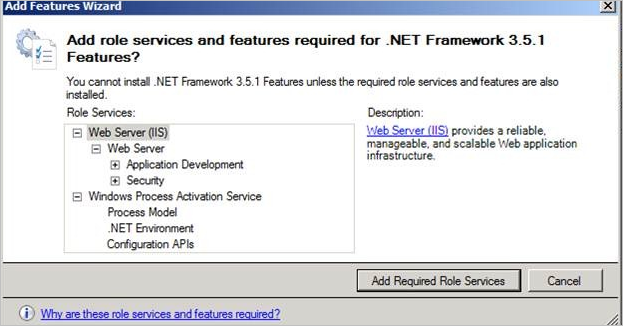
Sihirbaz başlatılırsa İptal'i seçin, .NET Framework 3.5.1 Özellikleri'ni genişletin ve .NET Framework 3.5.1 onay kutusunu seçin.
Gerekli rol hizmetleri ve özellikleri de yüklenmediği sürece .NET Framework 3.5.1 Özelliklerini yükleyemezsiniz.
Yükleme Seçimlerini Onayla bölümünde seçimleri gözden geçirin ve yükle'yi seçin.
Yükleme işleminin tamamlanmasını sağlayın ve kapat'ı seçin.
Yöntem 2: Windows PowerShell kullanma
- Tüm Programlar Donatılarını Başlat'ı>
- Windows PowerShell'i genişletin, Windows PowerShell'e sağ tıklayın ve Yönetici olarak çalıştır'ı seçin. Kullanıcı Hesabı Denetimi kutusunda Evet'i seçin.
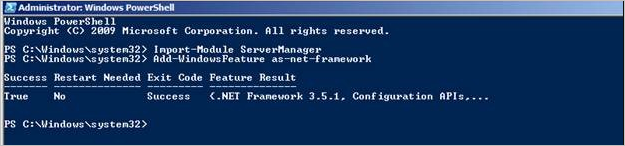
- PowerShell komut isteminde aşağıdaki komutları yazın ve her komutun ardından ENTER tuşuna basın:
Import-Module ServerManager
Add-WindowsFeature as-net-framework
Not
Daha fazla bilgi için ekran görüntüsüne bakın: