Not
Bu sayfaya erişim yetkilendirme gerektiriyor. Oturum açmayı veya dizinleri değiştirmeyi deneyebilirsiniz.
Bu sayfaya erişim yetkilendirme gerektiriyor. Dizinleri değiştirmeyi deneyebilirsiniz.
Bu makalede, SQL Server bileşenlerinin ve istemci araçlarının sürüm bilgilerini belirleme yordamları açıklanmaktadır.
Özgün ürün sürümü: SQL Server
Özgün KB numarası: 321185
SQL Server İstemci araçlarının sürümünü belirleme
SQL Server Management Studio (SSMS)
Sisteminizde hangi istemci araçlarının yüklü olduğunu belirlemek için Management Studio'yu başlatın ve Yardım menüsünde Hakkında'ya tıklayın. (Aşağıdaki ekran görüntüsüne bakın.)
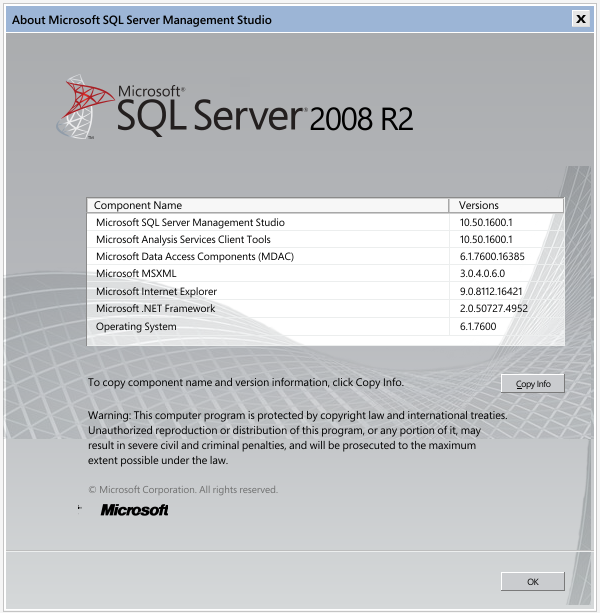
SQL Server 2016'dan başlayarak, SQL Server management studio ayrı bir indirme olarak sunulur. Aracın çeşitli sürümleri hakkında ek bilgi için SQL Server Management Studio (SSMS) için sürüm notları'nı gözden geçirin.
SQL Server Veri Araçları
SQL Server Veri Araçları hakkında ek bilgi için Bkz. Visual Studio için SQL Server Veri Araçları indirme (SSDT).
SQL Server Reporting Services
SQL Server Reporting Services (SSRS) sürümü Reporting Services Web Hizmeti URL'sinde görüntülenir, örneğin: http://servername/reportserver. Sürüm, Reporting Services Yapılandırma aracında da görüntülenir.
SQL Server Integration Services
SQL Server Integration Services sürümü, yüklediğiniz SQL Server sürümüyle hizalanır.
SQL Server Analysis Services
SQL Server Analysis Services sürümünü belirlemek için aşağıdaki yöntemlerden birini kullanın:
Yöntem 1: SQL Server Management Studio'da Nesne Gezgini kullanarak sunucuya bağlanın. Nesne Gezgini bağlandıktan sonra, sürüm bilgilerini parantez içinde ve Analysis Services'ın belirli bir örneğine bağlanmak için kullanılan kullanıcı adıyla birlikte gösterir.
Yöntem 2: Analysis Services bin klasöründeki Msmdsrv.exe dosyasının sürümünü denetleyin. Varsayılan konumlar aşağıdaki tabloda gösterilmiştir.
Analysis Services sürümü Konum 2019 %ProgramFiles%\Microsoft SQL Server\MSAS15.InstanceName\OLAP\Bin\MSMDSrv.exe2017 %ProgramFiles%\Microsoft SQL Server\MSAS14.InstanceName\OLAP\Bin\MSMDSrv.exe2016 %ProgramFiles%\Microsoft SQL Server\MSAS13.InstanceName\OLAP\Bin\MSMDSrv.exe2014 %ProgramFiles%\Microsoft SQL Server\MSAS12.InstanceName\OLAP\Bin\MSMDSrv.exe2012 %ProgramFiles%\Microsoft SQL Server\MSAS11.InstanceName\OLAP\Bin\MSMDSrv.exeYöntem 3: Aşağıdaki tabloda listelenen kayıt defteri alt anahtarlarını kullanın.
Analysis Services sürümü Konum 2019 HKEY_LOCAL_MACHINE\SOFTWARE\Microsoft\Microsoft SQL Server\MSAS15.InstanceName\MSSQLServer\CurrentVersion Key: CurrentVersionHKEY_LOCAL_MACHINE\SOFTWARE\Microsoft\Microsoft SQL Server\MSAS15.InstanceName \Setup Keys: PatchLevel , Version, Key Edition2017 HKEY_LOCAL_MACHINE\SOFTWARE\Microsoft\Microsoft SQL Server\MSAS14.InstanceName\MSSQLServer\CurrentVersion Key: CurrentVersionHKEY_LOCAL_MACHINE\SOFTWARE\Microsoft\Microsoft SQL Server\MSAS14.InstanceName \Setup Keys: PatchLevel , Version, Key Edition2016 HKEY_LOCAL_MACHINE\SOFTWARE\Microsoft\Microsoft SQL Server\MSAS13.InstanceName\MSSQLServer\CurrentVersion Key: CurrentVersionHKEY_LOCAL_MACHINE\SOFTWARE\Microsoft\Microsoft SQL Server\MSAS13.InstanceName \Setup Keys: PatchLevel , Version, Key Edition2014 HKEY_LOCAL_MACHINE\SOFTWARE\Microsoft\Microsoft SQL Server\MSAS12.InstanceName\MSSQLServer\CurrentVersion Key: CurrentVersionHKEY_LOCAL_MACHINE\SOFTWARE\Microsoft\Microsoft SQL Server\MSAS12.InstanceName \MSSQLServer\CurrentVersion Key: CurrentVersion2012 HKEY_LOCAL_MACHINE\SOFTWARE\Microsoft\Microsoft SQL Server\MSAS11.InstanceName\MSSQLServer\CurrentVersion Key: CurrentVersionHKEY_LOCAL_MACHINE\SOFTWARE\Microsoft\Microsoft SQL Server\MSAS11.InstanceName \Setup Keys: PatchLevel , Version, Key EditionAnalysis Services derleme sürümlerini doğrulama hakkında daha fazla bilgi için Bkz . Analysis Services toplu güncelleştirme derleme sürümünü doğrulama.
SQL Server çoğaltma
Çoğaltma aracıları birkaç farklı bilgisayara yüklenebileceği için, etkilenen tüm bilgisayarlarda yüklü sürümlerin denetlenmesi önemlidir.
Örneğin, İşlemsel veya Eşler Arası çoğaltmadaki Dağıtım Aracısı, SQL Server'ın yayımcı örneğinden farklı bilgisayarlarda bulunabilir ve çekme aboneliğindeki SQL Server'ın çeşitli abone örneklerinde bulunabilir.
Birleştirme Çoğaltması için Web Eşitlemesi kullanıyorsanız, IIS web sunucusu SQL Server çalıştıran bilgisayarla aynı bilgisayar olmayabilir. Bu nedenle, IIS web sunucusunda yüklü çoğaltma aracısı dosyalarınız vardır. Ayrıca bu .dll dosyalarının iis sanal dizinindeki sürümünü denetlemeniz ve web aracılarınız için en son hizmet paketlerini, toplu güncelleştirmeleri ve düzeltmeleri almak üzere bunları açıkça güncelleştirmeniz gerekebilir.
Daha fazla bilgi için bkz . Çoğaltılan veritabanlarını yükseltme veya düzeltme eki uygulama.
Tam metin araması
Tam metin arama bileşenleri şunları içerir:
- Sqlserver.exe
- Sql_fulltext_keyfile.dll
- Iftsph.dll
- Fd.dll
- Fdhost.exe
- Fdlauncher.exe
Sqlservr.exe dışında, bu bileşenler ilgili SQL Server ürünü için her toplu güncelleştirme veya hizmet paketiyle güncelleştirilmeyebilir. Bu dosyaların sürümleri yalnızca ilgili bileşende bir düzeltme olduğunda değişir. Genel olarak, bu .dll dosyaların her birinin dosya sürümünü de kontrol edebilirsiniz. Listedeki en yüksek sürüm, sistemde yüklü olan tam metin arama bileşeninin sürümüdür.
Sisteminizde yüklü olan tam metin arama bileşeninin sürümünü belirlemek için aşağıdaki yöntemlerden birini kullanabilirsiniz.
Not
Bu yöntemlerin her biri, tam metin arama bileşeninin sürümünün RTM veya veritabanı bileşeninin geçerli sürümünden önceki bir sürüm olduğunu gösterebilir. Bunun bir sorun olduğunu ve gelecekteki bir güncelleştirmede düzeltmeye çalıştığımızı kabul ediyoruz.
Yöntem 1: SQL Server 2008 R2 veya SQL Server 2008 yükleme klasöründeki SQL Server Tam Metin Anahtarı (Sql_fulltext_keyfile.dll) sürümünü denetleyin. Genellikle, SQL Server 2008 R2 için bu dosya aşağıdaki klasörde bulunur:
%ProgramFiles%\Microsoft SQL Server\MSQL10_50.\<Instance Name>\MSSQLSQL Server 2008 için bu dosya genellikle aşağıdaki klasörde bulunur:
%ProgramFiles%\Microsoft SQL Server\MSQL10.\<Instance Name>\MSSQLYöntem 2: Aşağıdaki kayıt defteri alt anahtarını denetleyin:
HKEY_LOCAL_MACHINE\Software\Microsoft\Microsoft sql server\Mssql10_50.instname\Setup\SQL_FULLTEXT_ADVBu kayıt defteri alt anahtarında örnek bir giriş aşağıdaki gibidir:
featurelist: SQL_FullText_Adv=3 SQL_FullText_CNI=3
ProductCode: {9DFA5914-C275-42E0-810E-C88E46A7F9EA}
Patchlevel: 10.50.1765.0
Version: 10.50.1600.1
Bu örnek girdide, üçüncü satır (Patchlevel) yüklü olan tam metin arama bileşeninin geçerli derlemesini gösterir ve dördüncü satır (Sürüm) genellikle yüklenen tam metin aramasının özgün sürümünü gösterir. Bu durumda, SQL Server 2008 R2'dir.
Yöntem 3: Kurulum sırasında oluşturulan Summary.txt dosyasını kullanın. SQL Server 2008 R2 ve sonraki sürümleri için bu dosya aşağıdaki klasörde bulunur:
%ProgramFiles%\Microsoft SQL Server\<nnn>\Setup Bootstrap\LOG\Summary.txtSürümünüzle bağıntılı <nnn> değerleri için SQL Server'ın Varsayılan ve Adlandırılmış Örnekleri için Dosya Konumları'na bakın.
SQL Server 2008 için bu dosya aşağıdaki klasörde bulunur:
%ProgramFiles%\Microsoft SQL Server\100\Setup Bootstrap\LOG\Summary.txt
SQL Server Ana Veri Hizmetleri (MDS)
MDS Configuration Manager, şu anda yüklü olan sürüm numarasını doğrudan göstermez.
MDS'nin SQL Server veritabanı altyapısı yüklemesinin MDS sürümüyle eşleşmemesi gereken benzersiz bir sürüm oluşturma senaryosuna sahip olduğunu unutmayın. SQL Server yüklemesini MDS web sitesinde dağıtılan ikili dosyalarla ve MDS kataloğu şema sürümüyle karşılaştırdığınızda sürüm farklılık gösterebilir. MDS Web sitelerini ve veritabanı şemalarını güncelleştirmek ve yükseltmek için MDS Configuration Manager aracını kullanan el ile adımlar gereklidir. MDS için düzeltme ve hizmet paketi güncelleştirme metodolojisi hakkında aşağıdaki blog gönderisine başvurabilirsiniz: SQL Server 2008 R2 Ana Veri Hizmetleri (MDS) Toplu Güncelleştirmelerini İndirme ve Yükleme
Aşağıdaki kayıt defteri alt anahtarı, SQL Server'da yüklü ikili sürümleri gösterir. Ancak, MDS yükseltme işlemi tamamlanana kadar bu sürümün web sitesi ve veritabanı şeması sürümüyle eşleşmesi gerekmez.
HKEY_LOCAL_MACHINE\SOFTWARE\Microsoft\Microsoft SQL Server\Master Data Services 10.5\CurrentVersion
Yüklü ürün sürümünü ve şema sürümünü denetlemek için MDS kataloğunda aşağıdaki sorguyu kullanabilirsiniz:
select * from mds.mdm.tblSystem
SQL Server Native Client
Not
En son SQL Server Yerel İstemcisi'nin ana SQL Server sürümü SQL Server 2012'dir. SQL Server 2014 ve SQL Server 2016 ile uyumludur. Ek bilgi için bkz . SQL Server Yerel İstemcisini Yükleme.
SQL Server Native Client sürümünü belirlemek için aşağıdaki yöntemlerden birini kullanın:
Yöntem 1: Yerel İstemci sürümünü bulmak istediğiniz sistemde ODBC Yöneticisi'ni (odbcad32.exe) başlatın ve Sürücüler sekmesinin altındaki Sürüm sütununu denetleyin.
Yöntem 2: Aşağıdaki kayıt defteri konumlarında aşağıdaki PatchLevel veya Sürüm anahtarlarını denetleyin.
SQL sürümü /
SQL Server Yerel İstemci sürümüKayıt defteri alt anahtarları SQL Server 2012, SQL Server 2014 ve SQL Server 2016/ SQL Server Native Client 11.0 HKEY_LOCAL_MACHINE\SOFTWARE\Microsoft\Microsoft SQL Server\SQLNCLI11\CurrentVersion SQL Server 2008 & SQL Server 2008 R2/
SQL Server Native Client 10HKEY_LOCAL_MACHINE\SOFTWARE\Microsoft\Microsoft SQL Server\SQLNCLI10\CurrentVersion SQL Server 2005/
SQL Server Native Client 9HKEY_LOCAL_MACHINE\SOFTWARE\Microsoft\Microsoft SQL Native Client\CurrentVersion
SQL Server Tarayıcısı
Tarayıcı sürümü, SQL Server Veritabanı Altyapısı'nın en yüksek sürümüyle ve bilgisayarda yüklü Analysis Services örnekleriyle eşleşmelidir.
SQL Server Yazıcı
SQL Server Yazıcı sürümünü belirlemek için aşağıdaki kayıt defteri alt anahtarı değerini denetleyin:
HKEY_LOCAL_MACHINE\SOFTWARE\Microsoft\Microsoft SQL Server\SqlWriter\CurrentVersion Keys: PatchLevel or Version
Microsoft .NET Framework
Sisteminizdeki .NET Framework sürümünü belirlemek için bkz . .NET Framework'ün hangi sürümlerinin ve hizmet paketi düzeylerinin yüklü olduğunu belirleme.
Daha fazla bilgi için bkz . SQL Server'ın çeşitli sürümleri için .NET Framework gereksinimlerini anlama.
SQL Azure
SQL Azure örneğinizin sürümünü ve ilgili bilgileri bulmak için Books Online'da şu konuya bakın: SERVERPROPERTY (Transact-SQL).
SQL Server CE
SQL Server CE örneğinizin sürümünü ve ilgili bilgileri bulmak için SQL Server CE önceki sürümler belgelerine bakın.
PolyBase
Windows üzerinde SQL Server için PolyBase
PolyBase sürümünü ve Windows'taki ilgili özelliklerini bulmak için aşağıdaki yöntemleri deneyin:
- PolyBase hizmeti çalışıyorsa aşağıdaki PowerShell betiğini çalıştırın:
Get-Process mpdwsvc -FileVersionInfo | Format-Table -AutoSize
- PolyBase hizmeti çalışmıyorsa veya başlatılamıyorsa aşağıdaki PowerShell betiğini çalıştırın:
cd 'C:\Program Files\Microsoft SQL Server'
ls mpdwsvc.exe -r -ea silentlycontinue | % versioninfo | Format-Table -AutoSize
Linux üzerinde SQL Server için PolyBase
PolyBase'in yüklü sürümünü ve Ubuntu'daki ilgili özelliklerini bulmak için aşağıdaki yöntemleri deneyin:
apt list mssql-server-polybase
apt list mssql-server-polybase-hadoop
RHEL'de yüklü PolyBase sürümünü ve ilgili özelliklerini bulmak için aşağıdaki yöntemleri deneyin:
yum info mssql-server-polybase
yum info mssql-server-polybase-hadoop
yum list installed *polybase*
Windows veya Linux
Alternatif olarak, bu sonraki bölümdeki SQL Server Kurulumu adımlarını deneyin. PolyBase'in sürümünü ve ilgili özelliklerini bulmak için SQL Server Kurulum araçları içinde çalışan yeni bir bulma raporuna bakın.
Windows veya Linux'ta \Setup Bootstrap\Log yükleme klasörünü bulun. Summary.txt dosyasında tüm özelliklerin ve sürümlerin keşif raporu gösterilir. Ancak, en son kurulum eylemi PolyBase'i mevcut bir SQL Server örneğine eklemekse, Summary.txt dosyası PolyBase özelliğini içermez. Bunun nedeni bulma raporunun PolyBase özelliği eklenmeden önce çalıştırılacak olmasıdır.
SQL Server Kurulumu'ndan özellik bulma raporunu çalıştırarak Summary.txt raporunu yenilemenizi öneririz. Daha fazla bilgi için bkz . SQL Server Yüklemesini Doğrulama.
Machine Learning hizmetleri
Windows sunucuları için SQL Server toplu güncelleştirmeleriyle değişen CAB dosyası sürümlerine bakın. CAB dosyalarının RHOME veya PYTHONHOME klasör konumlarını bulmak için dizindeki Program Files\Microsoft SQL Server\MSSQL.nn\MSSQL\Binn Rlauncher.config veya PythonLauncher.config dosyalarına bakın. SQL Server CU sürümlerine dahil edilen CAB sürümleri için bkz . SQL Server Machine Learning Services toplu güncelleştirmelerinin çevrimdışı yüklenmesi için CAB indirmeleri.
Linux sunucuları için aşağıdaki komut, sürüm numaralarıyla birlikte tüm mssql'e özgü yüklü paketlerin listesini döndürür:
apt-get list --installed | --grep mssql
mssql-server-genişletilebilirlik paketi sürümünün sürüm numarası, Machine Learning Services özelliğinin SQL Server sürümüdür.
mssql-mlservices-packages-r veya mssql-mlservices-packages-py sürüm numarası her dil paketi dosyasını ifade eder. Daha fazla bilgi için bkz . Linux'ta SQL Server Machine Learning Services yükleme (Çevrimdışı yükleme).