Not
Bu sayfaya erişim yetkilendirme gerektiriyor. Oturum açmayı veya dizinleri değiştirmeyi deneyebilirsiniz.
Bu sayfaya erişim yetkilendirme gerektiriyor. Dizinleri değiştirmeyi deneyebilirsiniz.
Şunlar için geçerlidir: Windows 10
Genel sorun giderme
Dosya Gezgini yerine aşağıdaki komutu kullanarak Komut İstemi ile paylaşılan klasöre erişin:
net use <DeviceName>: \\<ServerName>\<ShareName>Not
Daha fazla bilgi için bkz. Net use.
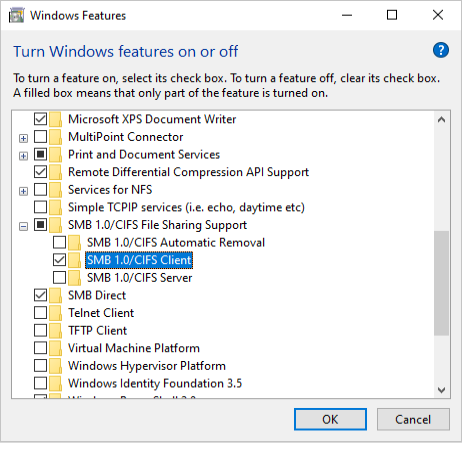
Aşağıdaki adımları izleyerek Denetim Masası'ndan SMB 1.0 destek özelliğini açın:
Denetim Masası'nı açın.
Programlar>Programlar ve Özellikler>Windows özelliklerini aç veya kapat>SMB 1.0/CIFS Dosya Paylaşımı Desteği'ni seçin.
SMB 1.0/CIFS İstemcisi'ni denetleyin ve ardından Enter tuşuna basın.
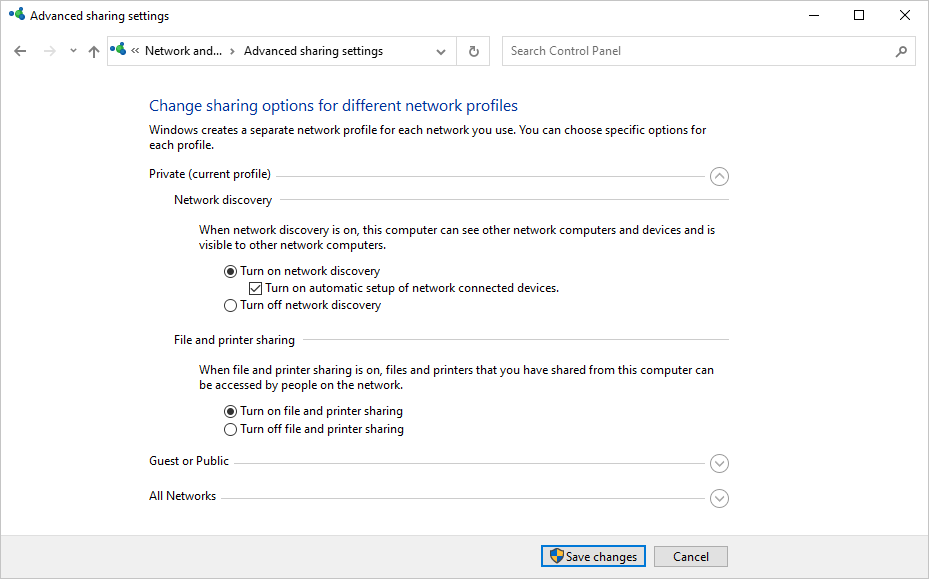
Aşağıdaki adımları izleyerek ağ bulma ve dosya ve yazıcı paylaşımı seçeneklerini açın:
Denetim Masası'nı açın.
Ağ ve İnternet>Ağ ve Paylaşım Merkezi>Gelişmiş paylaşım ayarları'nı seçin.
Ağ bulmayı aç'ı seçin.
Özel'in altında Dosya ve yazıcı paylaşımını aç'ı seçin.
Değişiklikleri kaydet'i seçin.
Bilgisayarın ağda görünür olmasını sağlamak için belirtilen hizmetlerin başlangıç türünü Otomatik olarak ayarlayın. Şu şekilde ilerleyin:
- Başlangıç'a gidin.
- Ara'ya gidin, Hizmetler sözcüğünü girin ve Enter tuşuna basın.
- Aşağıdaki hizmetler için Başlangıç türü özelliğini Otomatik olarak değiştirin.
- İşlev Bulma Sağlayıcısı Ana Bilgisayarı
- İşlev Bulma Kaynak Yayını
- SSDP Bulma
- UPnP Aygıt Ana Makinesi
- Sistemi yeniden başlatın.
Şu hata iletilerini alabilirsiniz:
\\<IP Adresi veya Ana bilgisayar adı>'na erişim izniniz yok

Çözüm
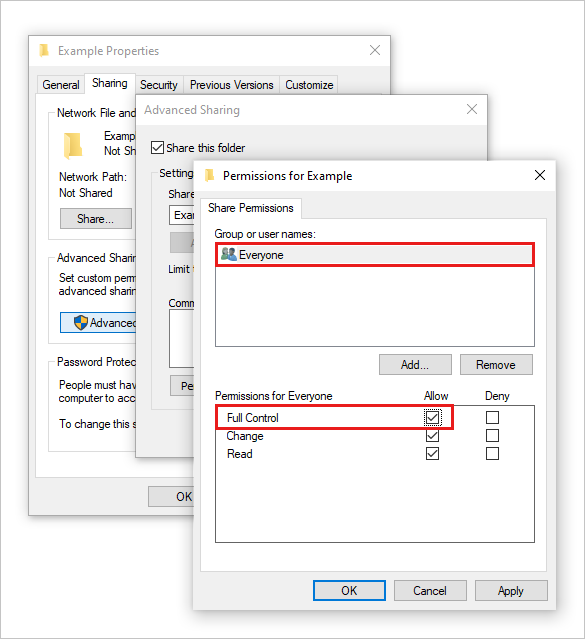
Paylaşmak istediğiniz klasör için erişim iznini Herkes ile şu şekilde paylaşabilirsiniz:
- Paylaşılan klasöre basılı tutun (veya sağ tıklayın).
- Paylaşım sekmesinde, Özellikler ve ardından Gelişmiş Paylaşım'ı seçin.
- İzinler'i seçin, Herkes için Tam Denetimİzni Ver'i işaretleyin ve ardından Enter tuşuna basın.
- Gelişmiş Paylaşım iletişim kutusunda Tamam'ı seçin.
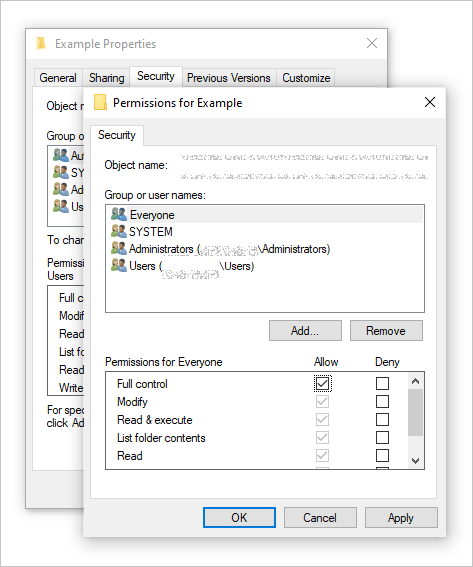
Herkes için Tam Denetim izni şu şekilde verilir:
- Güvenlik sekmesinde Düzenle'yi seçin.
- Ekle'yi seçin, Seçilecek nesne adlarını girin alanına Herkes yazın ve ardından Enter tuşuna basın.
- Herkes için Tam Denetimİzni Ver'i işaretleyin ve Enter tuşuna basın.
- Özellikler iletişim kutusunu kapatın.
TCP/IP NetBIOS'un etkinleştirildiğinden şu şekilde emin olunur:
Başlangıç'a gidin.
Ara'ya gidin, Hizmetler sözcüğünü girin ve Enter tuşuna basın.
Sağ bölmede TCP/IP NetBIOS Yardımcısı'na çift tıklayın ve Başlangıç türü özelliğinin Otomatik olarak ayarlandığından emin olun.

Denetim Masası>Ağ ve İnternet>Ağ ve Paylaşım Merkezi'ne gidin, sol bölmede Bağdaştırıcı ayarlarını değiştir'i seçin ve ardından Ethernet'e çift tıklayın.
Özellikler'i seçin ve Ağ sekmesinde İnternet Protokolü Sürüm 4 (TCP/IPv4)'e çift tıklayın.
Gelişmiş'i seçin, WINS sekmesinde TCP/IP üzerinden NetBIOS'u etkinleştir'i seçin ve ardından Enter tuşuna basın.
İki kez Tamam'ı seçerek iletişim kutusunu kapatın.

Kuruluşunuzun güvenlik ilkeleri kimliği doğrulanmamış konuk erişimini engellediği için bu paylaşılan klasöre erişemezsiniz.

Çözüm
Aşağıdaki yöntemlerden birini kullanarak bilgisayarınızdan konuk erişimini etkinleştirebilirsiniz:
Yöntem 1: Güvenli olmayan konuk oturum açma işlemlerini Kayıt Defteri Düzenleyicisi ile etkinleştirme
Kayıt Defteri Düzenleyicisi'ni açın.
Computer\HKEY_LOCAL_MACHINE\SOFTWARE\Policies\Microsoft\Windows\LanmanWorkstationadresine gidin.Not
Anahtarı yoksa bunu sizin oluşturmanız gerekir. Windows'u basılı tutun (sağ tıklayın), Yeni >Anahtar'ı seçin ve ardından anahtarı LanmanWorkstation olarak adlandırın.
LanmanWorkstation'ı basılı tutun (sağ tıklayın), Yeni>DWORD (32 bit) Değer'i seçin ve ardından bunu AllowInsecureGuestAuth olarak adlandırın. Buna çift tıklayın, Değer verileri'ni 1 olarak ayarlayın ve ardından Enter tuşuna basın.
Yöntem 2: Güvenli olmayan konuk oturum açma işlemlerini Yerel Grup İlkesi Düzenleyicisi ile etkinleştirme
Başlangıç'a gidin.
Ara'ya gidin, gpedit.msc sözcüğünü girin ve ardından Enter tuşuna basın.
Bilgisayar Yapılandırması>Yönetim şablonları>Ağ>Lanman İş İstasyonu'na gidin.
Sağ taraftaki bölmeden Güvenli olmayan konuk oturum açma işlemlerini etkinleştir'e çift tıklayın.
Etkin'i seçin ve ardından Enter tuşuna basın.

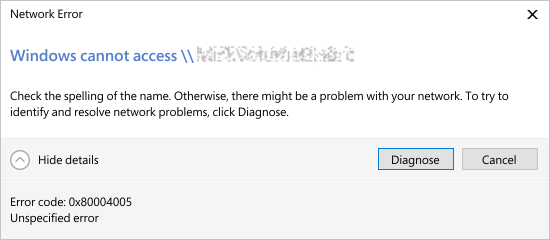
Hata kodu: 0x80004005. Belirtilmeyen hata
IP adresinin otomatik olarak alınması yerine bir IP adresi belirtin. Şu yönergeleri izleyin:
- Ağ bağdaştırıcısının IP adresini belirtmek istiyorsanız Aşağıdaki IP adresini kullan'ı seçin.
- IP adresi kutusuna, bu ağ bağdaştırıcısına atamak istediğiniz IP adresini yazın. Bu IP adresi, ağınız için kullanılabilen adres aralığında benzersiz bir adres olmalıdır. Ağınız için geçerli IP adreslerinin listesini almak için ağ yöneticisine başvurun.
- Alt ağ maskesi kutusuna, ağınız için alt ağ maskesini yazın.
- Varsayılan ağ geçidi kutusuna, ağınızı başka bir ağa veya İnternet'e bağlayan ağınızdaki bilgisayarın veya cihazın IP adresini yazın.
- Tercih edilen DNS sunucusu kutusuna, ana bilgisayar adlarını IP adreslerine çözümleyen bilgisayarın IP adresini yazın.
- Alternatif DNS sunucusu kutusuna, tercih edilen DNS sunucusu kullanılamaz duruma gelirse kullanmak istediğiniz DNS bilgisayarının IP adresini yazın.
- Tamam'ı seçin. Yerel Ağ Bağlantısı Özellikleri iletişim kutusunda Kapat'a tıklayın.
- Yerel Ağ Bağlantısı Durumu iletişim kutusunda Kapat'ı seçin.
53 kodlu sistem hatası oluştu. Ağ yolu bulunamadı
Sunucu İleti Bloğu (SMB) dosya paylaşımlarına erişmeyi denediğinizde aşağıdaki hata iletisini alırsınız:
Sistem hatası 53 oluştu. Ağ yolu bulunamadı.
Ağ izlemelerinde sunucu bağlantı kurma isteği (TCP SYN paketi) göndermez. Ancak telnet kullanarak TCP bağlantı noktası 445 üzerinden sunucuya bağlanabilirsiniz.
Tcp/IP NetBIOS Yardımcısı hizmeti durdurulursa veya hizmet Yerel Sistem olarak çalışıyor ancak Yerel Hizmet olarak çalışmıyorsa bu sorun oluşur.
Bu sorunu çözmek için TCP/IP NetBIOS Yardımcı hizmetinin Yerel Hizmet olarak çalıştığından emin olun.