Not
Bu sayfaya erişim yetkilendirme gerektiriyor. Oturum açmayı veya dizinleri değiştirmeyi deneyebilirsiniz.
Bu sayfaya erişim yetkilendirme gerektiriyor. Dizinleri değiştirmeyi deneyebilirsiniz.
Sanal Temsilcimizi deneyin - Yaygın Windows önyükleme sorunlarını hızla belirlemenize ve düzeltmenize yardımcı olabilir
Uyarı
Destek aracısı veya BT uzmanı değilseniz, Durdurma kodu hatalarını giderme bölümünde durdurma kodu hata iletileri hakkında daha yararlı bilgiler bulabilirsiniz.
Şunlar için geçerlidir: Windows Server ve Windows İstemcisi'nin desteklenen sürümleri
Durdurma hatalarının nedeni nedir?
Windows güvenli sistem işlemini tehlikeye atan bir koşulla karşılaştığında sistem durur. Güvenlik güvenliğini tehlikeye atabilecek veya işletim sistemi (OS) ve/veya kullanıcı verilerinin bozulmasına yol açabilecek bir hataya örnek verilebilir. Makine, işletim sisteminin bu koşullarda ilerlemesini önlemek için durduğunda, buna hata denetimi (veya hata denetimi) denir. Bu genellikle sistem kilitlenmesi, çekirdek hatası veya durdurma kodu hatası olarak da adlandırılır. Windows'un önizleme sürümlerinde ekran rengi yeşil olabilir ve bu da yeşil ölüm ekranına (GSOD) yol açabilir.
Durdurma hatalarının nedeninin basit bir açıklaması yoktur. Birçok farklı faktör söz konusu olabilir. Çökmelerin kök nedenlerini analizimiz aşağıdakileri gösterir:
- 70% üçüncü taraf sürücü kodu tarafından oluşturulur.
- 10% donanım sorunlarının nedenidir.
- 5% Microsoft'un kodundan kaynaklanır.
- 15% bilinmeyen nedenlere sahiptir çünkü bellek analiz etmek için çok bozuktur.
Uyarı
Durdurma hatalarının kök nedeni nadiren kullanıcı modu işlemidir. Kullanıcı modu işlemi (Not Defteri veya Slack gibi) bir durdurma hatası tetiklese de, genellikle sürücü, donanım veya işletim sisteminde temel sorunu ortaya çıkar.
Genel sorun giderme adımları
Durdurma hata iletileriyle ilgili sorunları gidermek için şu genel adımları izleyin:
Olay günlüklerinde bulduğunuz durdurma hata kodunu gözden geçirin. Sorun için bilinen sorunlar, çözümler veya geçici çözümler olup olmadığını görmek için çevrimiçi olarak belirli durdurma hata kodlarını arayın.
En son Windows güncelleştirmelerini, toplu güncelleştirmeleri ve güncelleştirme paketlerini yüklediğinizden emin olun. Güncelleştirme durumunu doğrulamak için sisteminiz için uygun güncelleştirme geçmişine bakın. Örneğin:
BIOS'un ve üretici yazılımının güncel olduğundan emin olun.
Uygun tüm donanım ve bellek testlerini çalıştırın.
Microsoft Safety Scanner'ı veya MBR'de enfeksiyon denetimi içeren başka bir virüs algılama programı çalıştırın.
Sabit diskte yeterli boş alan olduğundan emin olun. Tam gereksinim farklılık gösterir, ancak yüzde 10-15 boş disk alanı öneririz.
Aşağıdaki senaryolarda sürücüleri ve uygulamaları güncelleştirmek için ilgili donanım veya yazılım satıcısıyla iletişime geçin:
- Hata iletisi belirli bir sürücünün soruna neden olduğunu belirtiyor.
- Kilitlenme gerçekleşmeden önce başlayan veya durdurulan bir hizmetin göstergesini görüyorsunuz. Bu durumda, hizmet davranışının kilitlenmenin tüm örnekleri arasında tutarlı olup olmadığını belirleyin.
- Yazılım veya donanım değişiklikleri yaptınız.
Uyarı
Belirli bir üretici tarafından sağlanan güncelleştirme yoksa, ilgili hizmeti devre dışı bırakmanızı öneririz.
Daha fazla bilgi için bkz. Windows'da temiz önyükleme gerçekleştirme.
Ayrıca, değişiklikleri geri alma veya bilinen son çalışma durumuna geri dönme seçeneğini de göz önünde bulundurmak isteyebilirsiniz. Daha fazla bilgi için bkz. Cihaz sürücüsünü önceki bir sürüme geri alma.
Bellek dökümü toplama
Sistemi bellek dökümü dosyaları için yapılandırmak için şu adımları izleyin:
- Görev çubuğu arama kutusunu seçin, Gelişmiş sistem ayarları yazın ve Enter tuşuna basın.
- Sistem Özellikleri kutusunun Gelişmiş sekmesinde, Başlangıç ve Kurtarma bölümünde görüntülenen Ayarlar düğmesini seçin.
- Yeni pencerede Hata ayıklama bilgileri yaz seçeneğinin altındaki açılan listeyi seçin.
- Otomatik bellek dökümü'ne tıklayın.
- Tamam'ı seçin.
- Ayarın etkili olması için bilgisayarı yeniden başlatın.
- Sunucu sanallaştırılmışsa, bellek dökümü dosyası oluşturulduktan sonra otomatik yeniden başlatmayı devre dışı bırakın. Bu devre dışı bırakma, sunucunun durumunun anlık görüntüsünü almanıza ve sorunun yinelenip yinelenmediğini belirlemenize olanak tanır.
Bellek dökümü dosyası aşağıdaki konumlara kaydedilir:
| Çıkış dosyası türü | Yer |
|---|---|
| (yok) | \MEMORY%SystemRoot%. DMP (etkin değil veya gri renkte) |
| Küçük bellek dökümü dosyası (256 kb) | %SystemRoot%\MiniDump |
| Çekirdek bellek dökümü dosyası | %SystemRoot%\MEMORY.DMP |
| Tam bellek dökümü dosyası | %SystemRoot%\MEMORY.DMP |
| Otomatik bellek dökümü dosyası | %SystemRoot%\MEMORY.DMP |
| Etkin bellek dökümü dosyası | %SystemRoot%\MEMORY.DMP |
Bellek dökümü dosyalarının bozuk veya geçersiz olmadığını doğrulamak için Microsoft Kilitlenme Dökümü Dosya Denetleyicisi (DumpChk) aracını kullanabilirsiniz. Daha fazla bilgi için aşağıdaki videoya bakın:
Döküm dosyalarınızı kontrol etmek için Dumpchk.exe nasıl kullanılır hakkında daha fazla bilgi için aşağıdaki makalelere bakın:
Sanal bellek dosyası ayarları
Disk belleği dosyası ayarları hakkında daha fazla bilgi için aşağıdaki makalelere bakın:
- Disk belleği dosyalarına giriş
- Windows'un 64 bit sürümleri için uygun disk belleği dosyası boyutunu belirleme
- Çekirdek veya tam çökme dökümü oluştur
Bellek dökümü analizi
Kilitlenmenin kök nedenini bulmak kolay olmayabilir. Donanım sorunlarının tanılanabilmesi özellikle zordur çünkü çeşitli belirtilerde kendini gösterebilecek dengesiz ve öngörülemeyen davranışlara neden olabilir.
Durdurma hatası oluştuğunda, önce sorunlu bileşenleri yalıtmalı ve ardından durdurma hatasını yeniden tetiklemelerine neden olmaya çalışmalısınız. Sorunu çoğaltabiliyorsanız, nedeni genellikle belirleyebilirsiniz.
Döküm günlüklerini tanılamak için Windows Yazılım Geliştirme Seti (SDK) ve semboller gibi araçları kullanabilirsiniz. Sonraki bölümde bu aracın nasıl kullanılacağı açıklanmıştır.
Gelişmiş sorun giderme adımları
Uyarı
Programlama ve Windows'un iç mekanizmaları konusunda deneyimli değilseniz, çökme dökümlerinde gelişmiş sorun giderme çok zor olabilir. Burada, bazı örnekler de dahil olmak üzere kullanılan bazı teknikler hakkında kısa bir içgörü sağlamaya çalıştık. Ancak, kilitlenme bilgi dökümü sorunlarını gidermede gerçekten etkili olmak için, gelişmiş hata ayıklama tekniklerini tanımaya zaman ayırmanız gerekir. Videoya genel bakış için Çekirdek modunda hata ayıklama kilitlenme ve askıda kalma. Ayrıca aşağıda belirtilen gelişmiş kaynaklara bakın.
Gelişmiş hata ayıklama referansları
- Gelişmiş Windows Hata Ayıklama kitabı, birinci baskı
- Windows için Hata Ayıklama Araçları (WinDbg, KD, CDB, NTSD)
Hata ayıklama adımları
Bilgisayarın çökme oluştuğunda bellek dökümü dosyasını eksiksiz oluşturacak şekilde ayarlanıp ayarlanmadığını doğrulayın. Daha fazla bilgi için bkz . Yöntem 1: Bellek dökümü.
Windows dizininizde kilitlenen bilgisayardaki memory.dmp dosyasını bulun ve bu dosyayı başka bir bilgisayara kopyalayın.
Diğer bilgisayarda Windows 10 SDK'sını indirin.
Yüklemeyi başlatın ve Windows için Hata Ayıklama Araçları'nı seçin. WinDbg aracı yüklüdür.
Dosya menüsüne gidin ve Simge Dosya Yolu'nu seçerek WinDbg aracını açın ve sembol yolunu ayarlayın.
- Bilgisayar İnternet'e bağlıysa Microsoft genel simge sunucusunu girin:
https://msdl.microsoft.com/download/symbolsve Tamam'ı seçin. Bu yöntem önerilir. - Bilgisayar İnternet'e bağlı değilse yerel bir simge yolu belirtin.
- Bilgisayar İnternet'e bağlıysa Microsoft genel simge sunucusunu girin:
Hata Dökümünü Aç'ı seçin ve kopyaladığınız memory.dmp dosyasını açın.
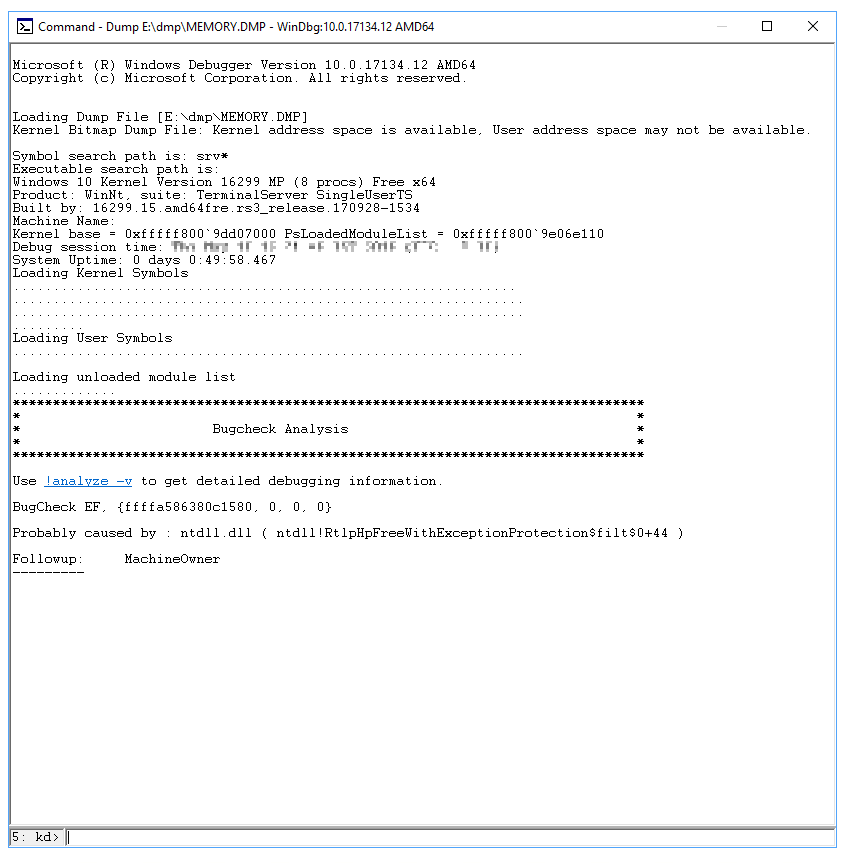
Hata Denetimi Analizi'nin altında
!analyze -vöğesini seçin. Komut!analyze -v, sayfanın en altındaki istemde girilir.Ayrıntılı bir hata denetimi analizi görüntülenir.
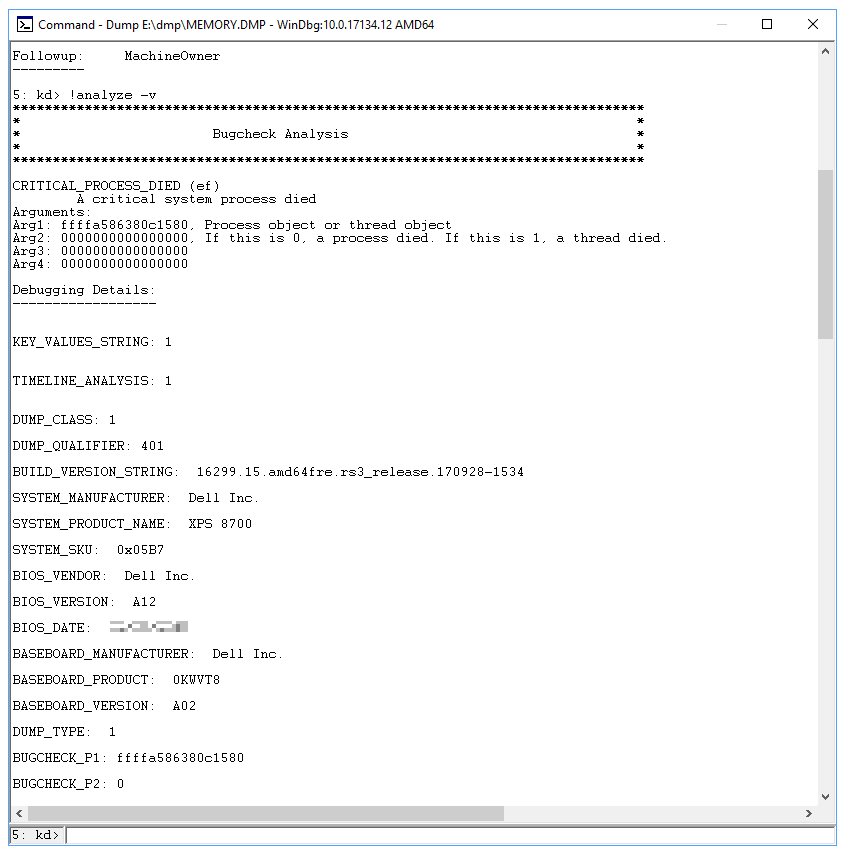
Ekranı aşağı kaydırarak STACK_TEXT bölümüne gelin. Her satırın ardından iki nokta üst üste ve bir miktar metin içeren sayı satırları olacaktır. Bu metin, kilitlenmeye hangi DLL'nin neden olduğunu göstermelidir. Uygunsa, DLL'yi hangi hizmetin kilitlediğini de söyler.
STACK_TEXT çıkışını yorumlama hakkında daha fazla bilgi için bkz. !analyze Uzantısını Kullanma.
Hata denetiminin birçok olası nedeni vardır ve her durum benzersizdir. Yukarıda verilen örnekte, STACK_TEXT tanımlanabilir önemli satırlar 20, 21 ve 22'dir:
Uyarı
HEX verileri burada kaldırılır ve netlik için satırlar numaralandırılır.
1  : nt!KeBugCheckEx
2  : nt!PspCatchCriticalBreak+0xff
3  : nt!PspTerminateAllThreads+0x1134cf
4  : nt!PspTerminateProcess+0xe0
5  : nt!NtTerminateProcess+0xa9
6  : nt!KiSystemServiceCopyEnd+0x13
7  : nt!KiServiceLinkage
8  : nt!KiDispatchException+0x1107fe
9  : nt!KiFastFailDispatch+0xe4
10 : nt!KiRaiseSecurityCheckFailure+0x3d3
11 : ntdll!RtlpHpFreeWithExceptionProtection$filt$0+0x44
12 : ntdll!_C_specific_handler+0x96
13 : ntdll!RtlpExecuteHandlerForException+0xd
14 : ntdll!RtlDispatchException+0x358
15 : ntdll!KiUserExceptionDispatch+0x2e
16 : ntdll!RtlpHpVsContextFree+0x11e
17 : ntdll!RtlpHpFreeHeap+0x48c
18 : ntdll!RtlpHpFreeWithExceptionProtection+0xda
19 : ntdll!RtlFreeHeap+0x24a
20 : FWPolicyIOMgr!FwBinariesFree+0xa7c2
21 : mpssvc!FwMoneisDiagEdpPolicyUpdate+0x1584f
22 : mpssvc!FwEdpMonUpdate+0x6c
23 : ntdll!RtlpWnfWalkUserSubscriptionList+0x29b
24 : ntdll!RtlpWnfProcessCurrentDescriptor+0x105
25 : ntdll!RtlpWnfNotificationThread+0x80
26 : ntdll!TppExecuteWaitCallback+0xe1
27 : ntdll!TppWorkerThread+0x8d0
28 : KERNEL32!BaseThreadInitThunk+0x14
29 : ntdll!RtlUserThreadStart+0x21
Bu sorun, Windows Güvenlik Duvarı'nın bir bileşeni olan mpssvc hizmetinden kaynaklanıyor. Sorun, güvenlik duvarı geçici olarak devre dışı bırakılarak ve ardından güvenlik duvarı ilkeleri sıfırlanarak onarıldı.
Daha fazla örnek için bkz. Hata ayıklama örnekleri.
Video kaynakları
Aşağıdaki videolarda döküm dosyalarını analiz etmek için çeşitli sorun giderme teknikleri gösterilmektedir.
- Döküm dosyasını analiz etme
- Windows için hata ayıklama aracını yükleme (x64 ve x86)
- Çekirdek modu kilitlenme bellek dökümlerinde hata ayıklama
- Özel havuz
Sürücü Doğrulayıcı kullanarak gelişmiş sorun giderme
Tüm durdurma hatalarının yaklaşık yüzde 75'inin hatalı sürücülerden kaynaklandığını tahmin ediyoruz. Sürücü Doğrulayıcı aracı, sorun gidermenize yardımcı olacak çeşitli yöntemler sağlar. Bunlar yalıtılmış bir bellek havuzunda sürücüleri çalıştırmayı (belleği diğer bileşenlerle paylaşmadan), aşırı bellek baskısı oluşturmayı ve parametreleri doğrulamayı içerir. Araç sürücü kodunun yürütülmesinde hatalarla karşılaşırsa, proaktif olarak bir özel durum oluşturur. Daha sonra kodun bu bölümünü daha fazla inceleyebilir.
Uyarı
Sürücü Doğrulayıcı çok fazla CPU tüketir ve bilgisayarı önemli ölçüde yavaşlatabilir. Ayrıca kilitlenmeler de yaşayabilirsiniz. Bir durdurma hatası oluştuktan sonra Doğrulayıcı hatalı sürücüleri devre dışı bırakır ve siz sistemi başarıyla yeniden başlatıp masaüstüne erişene kadar bunu yapmaya devam eder. Ayrıca birkaç döküm dosyasının oluşturulduğunu da görebilirsiniz.
Tüm sürücüleri aynı anda doğrulamayı denemeyin. Bu eylem performansı düşürebilir ve sistemi kullanılamaz hale getirir. Ayrıca aracın etkinliğini sınırlar.
Sürücü Doğrulayıcısı'nı kullanırken aşağıdaki yönergeleri kullanın:
- "Şüpheli" sürücüleri test edin. Örneğin, yakın zamanda güncelleştirilen veya sorunlu olduğu bilinen sürücüler.
- Çözümlenemeyen kilitlenmelerle karşılaşmaya devam ederseniz, tüm üçüncü taraf ve imzasız sürücülerde doğrulama işlemini etkinleştirmeyi deneyin.
- 10-20 sürücüden oluşan gruplarda eşzamanlı doğrulamayı etkinleştirin.
- Bilgisayar, Sürücü Doğrulayıcı nedeniyle masaüstüne önyükleme yapamıyorsa, aracı devre dışı bırakmak için Güvenli modda başlatabilirsiniz. Bu çözümün nedeni aracın Güvenli modda çalışamamadır.
Daha fazla bilgi için bkz. sürücü doğrulayıcı
Yaygın Windows durdurma hataları
Bu bölüm tüm hata kodlarının listesini içermez, ancak birçok hata kodu aynı olası çözümlere sahip olduğundan, en iyi seçeneğiniz hatanızı gidermek için aşağıdaki adımları izlemektir. Durdurma hata kodlarının tam listesi için bkz. Hata Denetimi Kodu Başvurusu.
Aşağıdaki bölümlerde yaygın durdurma hata kodları için genel sorun giderme yordamları listelenmektedir.
VIDEO_ENGINE_TIMEOUT_DETECTED veya VIDEO_TDR_TIMEOUT_DETECTED
Durdurma hata kodu 0x00000141 veya 0x00000117
Bu sürücü için uygun bir güncelleştirme almak için listelenen görüntü sürücüsünün satıcısına başvurun.
DRIVER_IRQL_NOT_LESS_OR_EQUAL
Durdurma Hata Kodu 0x0000000D1
Microsoft Update Kataloğu web sitesi aracılığıyla sistem için en son toplu güncelleştirmeleri uygulayarak sürücü için en son güncelleştirmeleri uygulayın. Güncel olmayan bir ağ sürücüsünü güncelleştirin. Sanallaştırılmış VMware sistemleri genellikle "Intel(R) PRO/1000 MT Ağ Bağlantısı" (e1g6032e.sys) çalıştırır. Bu sürücüyü Intel download Drivers & Software web sitesinden indirebilirsiniz. Bir çözüm için ağ sürücüsünü güncelleştirmek için donanım satıcısına başvurun. VMware sistemleri için Intel'in e1g6032e.sysyerine VMware tümleşik ağ sürücüsünü kullanın. Örneğin VMXNET, VMXNET2 veya VMXNET3 VMware türlerini kullanın.
PAGE_FAULT_IN_NONPAGED_AREA
Hata kodu 0x000000050 durdurma
Dur hatası mesajında bir sürücü tanımlanırsa, bir güncelleştirme için üreticiye başvurun. Kullanılabilir güncelleştirme yoksa sürücüyü devre dışı bırakın ve sistemi kararlılık için izleyin. Disk hatalarını algılamak ve onarmak için komutunu çalıştırın chkdsk /f /r . Bir sistem bölümünde disk taraması başlamadan önce sistemi yeniden başlatın. Sabit disk alt sistemi için sağlayabilecekleri tüm tanılama araçları için üreticiye başvurun. Yakın zamanda yüklenmiş veya güncelleştirilmiş herhangi bir uygulamayı veya hizmeti yeniden yüklemeyi deneyin. Sistemin uygulamaları başlattığı ve tercih ayarları için kayıt defterini okuduğu sırada bir kilitlenme tetiklenmiş olabilir. Uygulamayı yeniden yüklemek bozuk kayıt defteri anahtarlarını düzeltebilir. Sorun devam ederse ve elinizde yakın zamanda alınmış bir sistem durumu yedeği varsa, kayıt defteri kovanlarını yedekten geri yüklemeyi deneyin.
SYSTEM_SERVICE_EXCEPTION
Durdurma hata kodu c000021a {Önemli Sistem Hatası} Windows Alt Sistemi sistem işlemi beklenmedik şekilde 0xc0000005 durumuyla sonlandırıldı. Sistem kapatıldı.
Eksik veya bozuk sistem dosyalarını onarmak için Sistem Dosyası Denetleyicisi aracını kullanın. Sistem Dosyası Denetleyicisi, kullanıcıların Windows sistem dosyalarındaki bozulmaları taramasına ve bozuk dosyaları geri yüklemesine olanak tanır. Daha fazla bilgi için bkz. Sistem Dosyası Denetleyicisi aracını kullanma.
NTFS dosya sistemi (NTFS_FILE_SYSTEM)
0x000000024 durdurma hata kodu
Bu durdurma hatası genellikle NTFS dosya sistemindeki bozulmadan veya sabit diskteki bozuk bloklardan (kesimler) kaynaklanır. Sabit diskler için bozuk sürücüler (SATA veya IDE) sistemin disk okuma ve diske yazma yeteneğini de olumsuz etkileyebilir. Depolama alt sisteminin üreticisi tarafından sağlanan donanım tanılamalarını çalıştırın. Dosya sistemi hatası olmadığını doğrulamak için tarama diski aracını kullanın. Bu adımı uygulamak için taramak istediğiniz sürücüye sağ tıklayın, Özellikler'i seçin, Araçlar'ı ve ardından Şimdi denetle düğmesini seçin. NTFS dosya sistemi sürücüsünü (Ntfs.sys) güncelleştirin. Sorunla karşılaşan geçerli işletim sistemi için en son toplu güncelleştirmeleri uygulayın.
KMODE_EXCEPTION_NOT_HANDLED
Durdurma Hata Kodu 0x0000001E
Durdurma hata iletisinde bir sürücü tanımlanırsa, bu sürücüyü devre dışı bırakın veya kaldırın. Daha önce eklenmiş olan tüm sürücüleri veya hizmetleri devre dışı bırakın veya kaldırın.
Hata başlatma sırası sırasında oluşursa ve sistem bölümü NTFS dosya sistemi kullanılarak biçimlendirilirse, Aygıt Yöneticisi'nde sürücüyü devre dışı bırakmak için güvenli modu kullanabilirsiniz. Sürücüyü devre dışı bırakmak için şu adımları izleyin:
- Ayarlar>Güncelleştirme ve güvenlik>Kurtarma'ya gidin.
- Gelişmiş başlangıç'ın altında Şimdi yeniden başlat'ı seçin.
- Bilgisayarınız Bir seçenek belirleyin ekranında yeniden başlatıldıktan sonra Sorun gider>Gelişmiş seçenekler>Başlangıç Ayarları>Yeniden Başlat'ı seçin.
- Bilgisayar yeniden başlatıldıktan sonra seçeneklerin listesini görürsünüz. Bilgisayarı güvenli modda başlatmak için 4 veya F4 tuşuna basın. İnternet'i güvenli modda kullanmayı planlıyorsanız , Ağ ile Güvenli Mod seçeneği için 5 veya F5'e basın.
DPC_WATCHDOG_IHLALİ
Durdurma hatası kodu 0x00000133
Bu durdurma hata kodu, belirli koşullarda ayrılan zaman çerçevesi içinde çalışmasını tamamlamayan hatalı bir sürücüden kaynaklanır. Bu hatayı azaltmaya yardımcı olmak için sistemden bellek dökümü dosyasını toplayın ve ardından hatalı sürücüyü bulmak için Windows Hata Ayıklayıcısı'nı kullanın. Durdurma hata iletisinde bir sürücü tanımlanırsa, sorunu yalıtmak için sürücüyü devre dışı bırakın. Sürücü güncelleştirmeleri için üreticiye başvurun. Durdurma hatasına neden olan cihazı veya sürücüyü tanımlamaya yardımcı olabilecek diğer hata iletileri 0x133 için Olay Görüntüleyicisi'ndeki sistem günlüğünü denetleyin. Yüklenmiş yeni donanımların Windows'un yüklü sürümüyle uyumlu olduğunu doğrulayın. Örneğin, Windows 10 Belirtimleri'nde gerekli donanım hakkında bilgi alabilirsiniz. Windows Hata Ayıklayıcısı yüklüyse ve ortak simgelere erişiminiz varsa , c:\windows\memory.dmp dosyasını hata ayıklayıcıya yükleyebilirsiniz. Ardından, bellek dökümündeki sorunlu sürücüyü bulmak için Windows Server 2012'de Hata Denetimi 0x133 (DPC_WATCHDOG_VIOLATION) hatalarının kaynağını belirleme bölümüne bakın.
USER_MODE_SAĞLIK_İZLEYİCİ
Hata kodu 0x0000009E durdurma
Bu durdurma hatası, kullanıcı modu sistem durumu denetiminin düzgün kapatmayı engelleyecek şekilde başarısız olduğunu gösterir. Windows, diğer sunuculara uygulama yük devretmesini yeniden başlatarak veya etkinleştirerek kritik hizmetleri geri yükler. Kümeleme Hizmeti, kullanıcı modu bileşenlerinde yanıt vermeme durumunu algılayan bir algılama mekanizması içerir.
Bu durdurma hatası genellikle kümelenmiş bir ortamda oluşur ve belirtilen hatalı sürücü RHS.exe. Başarısız işlemi tanımlamak için olay günlüklerinde depolama hataları olup olmadığını denetleyin. Olay günlüklerinde belirtilen bileşeni veya işlemi güncelleştirmeyi deneyin. Aşağıdaki olayın kaydedildiğini görmeniz gerekir:
- Olay Kimliği: 4870
- Kaynak: Microsoft-Windows-FailoverClustering
- Açıklama: Kullanıcı modu sistem durumu izleme, sistemin yanıt vermediğini algılamıştır. Yük devretme kümesi sanal adaptörü, '%1' işlem kimliğine sahip Küme Sunucusu işlemiyle '%2' saniye boyunca bağlantıyı kaybetti. Kurtarma işlemi başlatıldı. İşlemi tanımlamak ve işlemin kilitlenmesine neden olabilecek öğeleri araştırmak için Küme günlüklerini gözden geçirin.
Daha fazla bilgi için bkz. Windows Server tabanlı çok düğümlü yük devretme kümesi ortamındaki küme düğümlerinde "0x0000009E" Durdurma hatası Ayrıca, aşağıdaki Microsoft videosunu izleyin: 9E hatası oluşursa ne yapmalı.
Hata ayıklama örnekleri
Örnek 1
Bu hata denetimi, yükseltme sırasında sürücü kilitlenmesinden kaynaklanır ve bu, D1 hata denetimine neden olanNDIS.sysnumaralı bir Microsoft sürücüsünü içerir. IMAGE_NAME size hatalı sürücüyü bildirir, ancak bu sürücü Microsoft sürücüsü olduğundan değiştirilemez veya kaldırılamaz. Çözüm yöntemi, cihaz yöneticisinde ağ cihazını devre dışı bırakmak ve yükseltmeyi yeniden denemektir.
2: kd> !analyze -v
*******************************************************************************
*                                                                             *
*                        Bugcheck Analysis                                    *
*                                                                             *
*******************************************************************************

DRIVER_IRQL_NOT_LESS_OR_EQUAL (d1)
An attempt was made to access a pageable (or completely invalid) address at an
interrupt request level (IRQL) that is too high.  This is usually
caused by drivers using improper addresses.
If kernel debugger is available get stack backtrace.
Arguments:
Arg1: 000000000011092a, memory referenced
Arg2: 0000000000000002, IRQL
Arg3: 0000000000000001, value 0 = read operation, 1 = write operation
Arg4: fffff807aa74f4c4, address which referenced memory
Debugging Details:
------------------

KEY_VALUES_STRING: 1
STACKHASH_ANALYSIS: 1
TIMELINE_ANALYSIS: 1
DUMP_CLASS: 1
DUMP_QUALIFIER: 400
SIMULTANEOUS_TELSVC_INSTANCES:  0
SIMULTANEOUS_TELWP_INSTANCES:  0
BUILD_VERSION_STRING:  16299.15.amd64fre.rs3_release.170928-1534
SYSTEM_MANUFACTURER:  Alienware
SYSTEM_PRODUCT_NAME:  Alienware 15 R2
SYSTEM_SKU:  Alienware 15 R2
SYSTEM_VERSION:  1.2.8
BIOS_VENDOR:  Alienware
BIOS_VERSION:  1.2.8
BIOS_DATE:  01/29/2016
BASEBOARD_MANUFACTURER:  Alienware
BASEBOARD_PRODUCT:  Alienware 15 R2
BASEBOARD_VERSION:  A00
DUMP_TYPE:  2
BUGCHECK_P1: 11092a
BUGCHECK_P2: 2
BUGCHECK_P3: 1
BUGCHECK_P4: fffff807aa74f4c4
WRITE_ADDRESS: fffff80060602380: Unable to get MiVisibleState
Unable to get NonPagedPoolStart
Unable to get NonPagedPoolEnd
Unable to get PagedPoolStart
Unable to get PagedPoolEnd
000000000011092a
CURRENT_IRQL:  2
FAULTING_IP:
NDIS!NdisQueueIoWorkItem+4 [minio\ndis\sys\miniport.c @ 9708]
fffff807`aa74f4c4 48895120        mov     qword ptr [rcx+20h],rdx
CPU_COUNT: 8
CPU_MHZ: a20
CPU_VENDOR:  GenuineIntel
CPU_FAMILY: 6
CPU_MODEL: 5e
CPU_STEPPING: 3
CPU_MICROCODE: 6,5e,3,0 (F,M,S,R)  SIG: BA'00000000 (cache) BA'00000000 (init)
BLACKBOXPNP: 1 (!blackboxpnp)
DEFAULT_BUCKET_ID:  WIN8_DRIVER_FAULT
BUGCHECK_STR:  AV
PROCESS_NAME:  System
ANALYSIS_SESSION_HOST:  SHENDRIX-DEV0
ANALYSIS_SESSION_TIME:  01-17-2019 11:06:05.0653
ANALYSIS_VERSION: 10.0.18248.1001 amd64fre
TRAP_FRAME:  ffffa884c0c3f6b0 -- (.trap 0xffffa884c0c3f6b0)
NOTE: The trap frame doesn't contain all registers.
Some register values may be zeroed or incorrect.
rax=fffff807ad018bf0 rbx=0000000000000000 rcx=000000000011090a
rdx=fffff807ad018c10 rsi=0000000000000000 rdi=0000000000000000
rip=fffff807aa74f4c4 rsp=ffffa884c0c3f840 rbp=000000002408fd00
r8=ffffb30e0e99ea30  r9=0000000001d371c1 r10=0000000020000080
r11=0000000000000000 r12=0000000000000000 r13=0000000000000000
r14=0000000000000000 r15=0000000000000000
iopl=0         nv up ei ng nz na pe nc
NDIS!NdisQueueIoWorkItem+0x4:
fffff807`aa74f4c4 48895120        mov     qword ptr [rcx+20h],rdx ds:00000000`0011092a=????????????????
Resetting default scope

LAST_CONTROL_TRANSFER:  from fffff800603799e9 to fffff8006036e0e0

STACK_TEXT:
ffffa884`c0c3f568 fffff800`603799e9 : 00000000`0000000a 00000000`0011092a 00000000`00000002 00000000`00000001 : nt!KeBugCheckEx [minkernel\ntos\ke\amd64\procstat.asm @ 134]
ffffa884`c0c3f570 fffff800`60377d7d : fffff78a`4000a150 ffffb30e`03fba001 ffff8180`f0b5d180 00000000`000000ff : nt!KiBugCheckDispatch+0x69 [minkernel\ntos\ke\amd64\trap.asm @ 2998]
ffffa884`c0c3f6b0 fffff807`aa74f4c4 : 00000000`00000002 ffff8180`f0754180 00000000`00269fb1 ffff8180`f0754180 : nt!KiPageFault+0x23d [minkernel\ntos\ke\amd64\trap.asm @ 1248]
ffffa884`c0c3f840 fffff800`60256b63 : ffffb30e`0e18f710 ffff8180`f0754180 ffffa884`c0c3fa18 00000000`00000002 : NDIS!NdisQueueIoWorkItem+0x4 [minio\ndis\sys\miniport.c @ 9708]
ffffa884`c0c3f870 fffff800`60257bfd : 00000000`00000008 00000000`00000000 00000000`00269fb1 ffff8180`f0754180 : nt!KiProcessExpiredTimerList+0x153 [minkernel\ntos\ke\dpcsup.c @ 2078]
ffffa884`c0c3f960 fffff800`6037123a : 00000000`00000000 ffff8180`f0754180 00000000`00000000 ffff8180`f0760cc0 : nt!KiRetireDpcList+0x43d [minkernel\ntos\ke\dpcsup.c @ 1512]
ffffa884`c0c3fb60 00000000`00000000 : ffffa884`c0c40000 ffffa884`c0c39000 00000000`00000000 00000000`00000000 : nt!KiIdleLoop+0x5a [minkernel\ntos\ke\amd64\idle.asm @ 166]

RETRACER_ANALYSIS_TAG_STATUS:  Failed in getting KPCR for core 2
THREAD_SHA1_HASH_MOD_FUNC:  5b59a784f22d4b5cbd5a8452fe39914b8fd7961d
THREAD_SHA1_HASH_MOD_FUNC_OFFSET:  5643383f9cae3ca39073f7721b53f0c633bfb948
THREAD_SHA1_HASH_MOD:  20edda059578820e64b723e466deea47f59bd675
FOLLOWUP_IP:
NDIS!NdisQueueIoWorkItem+4 [minio\ndis\sys\miniport.c @ 9708]
fffff807`aa74f4c4 48895120        mov     qword ptr [rcx+20h],rdx
FAULT_INSTR_CODE:  20518948
FAULTING_SOURCE_LINE:  minio\ndis\sys\miniport.c
FAULTING_SOURCE_FILE:  minio\ndis\sys\miniport.c
FAULTING_SOURCE_LINE_NUMBER:  9708
FAULTING_SOURCE_CODE:
  9704:     _In_ _Points_to_data_      PVOID                       WorkItemContext
  9705:     )
  9706: {
  9707:
> 9708:     ((PNDIS_IO_WORK_ITEM)NdisIoWorkItemHandle)->Routine = Routine;
  9709:     ((PNDIS_IO_WORK_ITEM)NdisIoWorkItemHandle)->WorkItemContext = WorkItemContext;
  9710:
  9711:     IoQueueWorkItem(((PNDIS_IO_WORK_ITEM)NdisIoWorkItemHandle)->IoWorkItem,
  9712:                     ndisDispatchIoWorkItem,
  9713:                     CriticalWorkQueue,

SYMBOL_STACK_INDEX:  3
SYMBOL_NAME:  NDIS!NdisQueueIoWorkItem+4
FOLLOWUP_NAME:  ndiscore
MODULE_NAME: NDIS
IMAGE_NAME:  NDIS.SYS
DEBUG_FLR_IMAGE_TIMESTAMP:  0
IMAGE_VERSION:  10.0.16299.99
DXGANALYZE_ANALYSIS_TAG_PORT_GLOBAL_INFO_STR:  Hybrid_FALSE
DXGANALYZE_ANALYSIS_TAG_ADAPTER_INFO_STR:  GPU0_VenId0x1414_DevId0x8d_WDDM1.3_Active;
STACK_COMMAND:  .thread ; .cxr ; kb
BUCKET_ID_FUNC_OFFSET:  4
FAILURE_BUCKET_ID:  AV_NDIS!NdisQueueIoWorkItem
BUCKET_ID:  AV_NDIS!NdisQueueIoWorkItem
PRIMARY_PROBLEM_CLASS:  AV_NDIS!NdisQueueIoWorkItem
TARGET_TIME:  2017-12-10T14:16:08.000Z
OSBUILD:  16299
OSSERVICEPACK:  98
SERVICEPACK_NUMBER: 0
OS_REVISION: 0
SUITE_MASK:  784
PRODUCT_TYPE:  1
OSPLATFORM_TYPE:  x64
OSNAME:  Windows 10
OSEDITION:  Windows 10 WinNt TerminalServer SingleUserTS Personal
OS_LOCALE:
USER_LCID:  0
OSBUILD_TIMESTAMP:  2017-11-26 03:49:20
BUILDDATESTAMP_STR:  170928-1534
BUILDLAB_STR:  rs3_release
BUILDOSVER_STR:  10.0.16299.15.amd64fre.rs3_release.170928-1534
ANALYSIS_SESSION_ELAPSED_TIME:  8377
ANALYSIS_SOURCE:  KM
FAILURE_ID_HASH_STRING:  km:av_ndis!ndisqueueioworkitem
FAILURE_ID_HASH:  {10686423-afa1-4852-ad1b-9324ac44ac96}
FAILURE_ID_REPORT_LINK: https://go.microsoft.com/fwlink/?LinkID=397724&FailureHash=10686423-afa1-4852-ad1b-9324ac44ac96
Followup:     ndiscore
---------
Örnek 2
Bu örnekte Microsoft dışı bir sürücü sayfa hatasına neden olduğundan bu sürücü için sembollerimiz yoktur. Ancak, IMAGE_NAME veya MODULE_NAME bakmak, sorunun WwanUsbMP.sys nedeniyle ortaya çıktığını gösterir. Cihazın bağlantısını kesmek ve yükseltmeyi yeniden denemek olası bir çözümdür.
1: kd> !analyze -v
*******************************************************************************
*                                                                             *
*                        Bugcheck Analysis                                    *
*                                                                             *
*******************************************************************************

PAGE_FAULT_IN_NONPAGED_AREA (50)
Invalid system memory was referenced.  This can't be protected by try-except.
Typically the address is just plain bad or it is pointing at freed memory.
Arguments:
Arg1: 8ba10000, memory referenced.
Arg2: 00000000, value 0 = read operation, 1 = write operation.
Arg3: 82154573, If non-zero, the instruction address which referenced the bad memory
                address.
Arg4: 00000000, (reserved)

Debugging Details:
------------------

*** WARNING: Unable to verify timestamp for WwanUsbMp.sys
*** ERROR: Module load completed but symbols could not be loaded for WwanUsbMp.sys

KEY_VALUES_STRING: 1
STACKHASH_ANALYSIS: 1
TIMELINE_ANALYSIS: 1
DUMP_CLASS: 1
DUMP_QUALIFIER: 400
BUILD_VERSION_STRING:  16299.15.x86fre.rs3_release.170928-1534
MARKER_MODULE_NAME:  IBM_ibmpmdrv
SYSTEM_MANUFACTURER:  LENOVO
SYSTEM_PRODUCT_NAME:  20AWS07H00
SYSTEM_SKU:  LENOVO_MT_20AW_BU_Think_FM_ThinkPad T440p
SYSTEM_VERSION:  ThinkPad T440p
BIOS_VENDOR:  LENOVO
BIOS_VERSION:  GLET85WW (2.39 )
BIOS_DATE:  09/29/2016
BASEBOARD_MANUFACTURER:  LENOVO
BASEBOARD_PRODUCT:  20AWS07H00
BASEBOARD_VERSION:  Not Defined
DUMP_TYPE:  2
BUGCHECK_P1: ffffffff8ba10000
BUGCHECK_P2: 0
BUGCHECK_P3: ffffffff82154573
BUGCHECK_P4: 0
READ_ADDRESS: 822821d0: Unable to get MiVisibleState
8ba10000
FAULTING_IP:
nt!memcpy+33 [minkernel\crts\crtw32\string\i386\memcpy.asm @ 213
82154573 f3a5            rep movs dword ptr es:[edi],dword ptr [esi]
MM_INTERNAL_CODE:  0
CPU_COUNT: 4
CPU_MHZ: 95a
CPU_VENDOR:  GenuineIntel
CPU_FAMILY: 6
CPU_MODEL: 3c
CPU_STEPPING: 3
CPU_MICROCODE: 6,3c,3,0 (F,M,S,R)  SIG: 21'00000000 (cache) 21'00000000 (init)
BLACKBOXBSD: 1 (!blackboxbsd)
BLACKBOXPNP: 1 (!blackboxpnp)
DEFAULT_BUCKET_ID:  WIN8_DRIVER_FAULT
BUGCHECK_STR:  AV
PROCESS_NAME:  System
CURRENT_IRQL:  2
ANALYSIS_SESSION_HOST:  SHENDRIX-DEV0
ANALYSIS_SESSION_TIME:  01-17-2019 10:54:53.0780
ANALYSIS_VERSION: 10.0.18248.1001 amd64fre
TRAP_FRAME:  8ba0efa8 -- (.trap 0xffffffff8ba0efa8)
ErrCode = 00000000
eax=8ba1759e ebx=a2bfd314 ecx=00001d67 edx=00000002 esi=8ba10000 edi=a2bfe280
eip=82154573 esp=8ba0f01c ebp=8ba0f024 iopl=0         nv up ei pl nz ac pe nc
cs=0008  ss=0010  ds=0023  es=0023  fs=0030  gs=0000             efl=00010216
nt!memcpy+0x33:
82154573 f3a5            rep movs dword ptr es:[edi],dword ptr [esi]
Resetting default scope
LOCK_ADDRESS:  8226c6e0 -- (!locks 8226c6e0)
Cannot get _ERESOURCE type
Resource @ nt!PiEngineLock (0x8226c6e0)    Available
1 total locks
PNP_TRIAGE_DATA:
                Lock address  : 0x8226c6e0
                Thread Count  : 0
                Thread address: 0x00000000
                Thread wait   : 0x0

LAST_CONTROL_TRANSFER:  from 82076708 to 821507e8

STACK_TEXT:
8ba0ede4 82076708 00000050 8ba10000 00000000 nt!KeBugCheckEx [minkernel\ntos\ke\i386\procstat.asm @ 114]
8ba0ee40 8207771e 8ba0efa8 8ba10000 8ba0eea0 nt!MiSystemFault+0x13c8 [minkernel\ntos\mm\mmfault.c @ 4755]
8ba0ef08 821652ac 00000000 8ba10000 00000000 nt!MmAccessFault+0x83e [minkernel\ntos\mm\mmfault.c @ 6868]
8ba0ef08 82154573 00000000 8ba10000 00000000 nt!_KiTrap0E+0xec [minkernel\ntos\ke\i386\trap.asm @ 5153]
8ba0f024 86692866 a2bfd314 8ba0f094 0000850a nt!memcpy+0x33 [minkernel\crts\crtw32\string\i386\memcpy.asm @ 213]
8ba0f040 866961bc 8ba0f19c a2bfd0e8 00000000 NDIS!ndisMSetPowerManagementCapabilities+0x8a [minio\ndis\sys\miniport.c @ 7969]
8ba0f060 866e1f66 866e1caf adfb9000 00000000 NDIS!ndisMSetGeneralAttributes+0x23d [minio\ndis\sys\miniport.c @ 8198]
8ba0f078 ac50c15f a2bfd0e8 0000009f 00000001 NDIS!NdisMSetMiniportAttributes+0x2b7 [minio\ndis\sys\miniport.c @ 7184]
WARNING: Stack unwind information not available. Following frames may be wrong.
8ba0f270 ac526f96 adfb9000 a2bfd0e8 8269b9b0 WwanUsbMp+0x1c15f
8ba0f3cc 866e368a a2bfd0e8 00000000 8ba0f4c0 WwanUsbMp+0x36f96
8ba0f410 867004b0 a2bfd0e8 a2bfd0e8 a2be2a70 NDIS!ndisMInvokeInitialize+0x60 [minio\ndis\sys\miniport.c @ 13834]
8ba0f7ac 866dbc8e a2acf730 866b807c 00000000 NDIS!ndisMInitializeAdapter+0xa23 [minio\ndis\sys\miniport.c @ 601]
8ba0f7d8 866e687d a2bfd0e8 00000000 00000000 NDIS!ndisInitializeAdapter+0x4c [minio\ndis\sys\initpnp.c @ 931]
8ba0f800 866e90bb adfb64d8 00000000 a2bfd0e8 NDIS!ndisPnPStartDevice+0x118 [minio\ndis\sys\configm.c @ 4235]
8ba0f820 866e8a58 adfb64d8 a2bfd0e8 00000000 NDIS!ndisStartDeviceSynchronous+0xbd [minio\ndis\sys\ndispnp.c @ 3096]
8ba0f838 866e81df adfb64d8 8ba0f85e 8ba0f85f NDIS!ndisPnPIrpStartDevice+0xb4 [minio\ndis\sys\ndispnp.c @ 1067]
8ba0f860 820a7e98 a2bfd030 adfb64d8 8ba0f910 NDIS!ndisPnPDispatch+0x108 [minio\ndis\sys\ndispnp.c @ 2429]
8ba0f878 8231f07e 8ba0f8ec adf5d4c8 872e2eb8 nt!IofCallDriver+0x48 [minkernel\ntos\io\iomgr\iosubs.c @ 3149]
8ba0f898 820b8569 820c92b8 872e2eb8 8ba0f910 nt!PnpAsynchronousCall+0x9e [minkernel\ntos\io\pnpmgr\irp.c @ 3005]
8ba0f8cc 820c9a76 00000000 820c92b8 872e2eb8 nt!PnpSendIrp+0x67 [minkernel\ntos\io\pnpmgr\irp.h @ 286]
8ba0f914 8234577b 872e2eb8 adf638b0 adf638b0 nt!PnpStartDevice+0x60 [minkernel\ntos\io\pnpmgr\irp.c @ 3187]
8ba0f94c 82346cc7 872e2eb8 adf638b0 adf638b0 nt!PnpStartDeviceNode+0xc3 [minkernel\ntos\io\pnpmgr\start.c @ 1712]
8ba0f96c 82343c68 00000000 a2bdb3d8 adf638b0 nt!PipProcessStartPhase1+0x4d [minkernel\ntos\io\pnpmgr\start.c @ 114]
8ba0fb5c 824db885 8ba0fb80 00000000 00000000 nt!PipProcessDevNodeTree+0x386 [minkernel\ntos\io\pnpmgr\enum.c @ 6129]
8ba0fb88 8219571b 85852520 8c601040 8226ba90 nt!PiRestartDevice+0x91 [minkernel\ntos\io\pnpmgr\enum.c @ 4743]
8ba0fbe8 820804af 00000000 00000000 8c601040 nt!PnpDeviceActionWorker+0xdb4b7 [minkernel\ntos\io\pnpmgr\action.c @ 674]
8ba0fc38 8211485c 85852520 421de295 00000000 nt!ExpWorkerThread+0xcf [minkernel\ntos\ex\worker.c @ 4270]
8ba0fc70 82166785 820803e0 85852520 00000000 nt!PspSystemThreadStartup+0x4a [minkernel\ntos\ps\psexec.c @ 7756]
8ba0fc88 82051e07 85943940 8ba0fcd8 82051bb9 nt!KiThreadStartup+0x15 [minkernel\ntos\ke\i386\threadbg.asm @ 82]
8ba0fc94 82051bb9 8b9cc600 8ba10000 8ba0d000 nt!KiProcessDeferredReadyList+0x17 [minkernel\ntos\ke\thredsup.c @ 5309]
8ba0fcd8 00000000 00000000 00000000 00000000 nt!KeSetPriorityThread+0x249 [minkernel\ntos\ke\thredobj.c @ 3881]


RETRACER_ANALYSIS_TAG_STATUS:  Failed in getting KPCR for core 1
THREAD_SHA1_HASH_MOD_FUNC:  e029276c66aea80ba36903e89947127118d31128
THREAD_SHA1_HASH_MOD_FUNC_OFFSET:  012389f065d31c8eedd6204846a560146a38099b
THREAD_SHA1_HASH_MOD:  44dc639eb162a28d47eaeeae4afe6f9eeccced3d
FOLLOWUP_IP:
WwanUsbMp+1c15f
ac50c15f 8bf0            mov     esi,eax
FAULT_INSTR_CODE:  f33bf08b
SYMBOL_STACK_INDEX:  8
SYMBOL_NAME:  WwanUsbMp+1c15f
FOLLOWUP_NAME:  MachineOwner
MODULE_NAME: WwanUsbMp
IMAGE_NAME:  WwanUsbMp.sys
DEBUG_FLR_IMAGE_TIMESTAMP:  5211bb0c
DXGANALYZE_ANALYSIS_TAG_PORT_GLOBAL_INFO_STR:  Hybrid_FALSE
DXGANALYZE_ANALYSIS_TAG_ADAPTER_INFO_STR:  GPU0_VenId0x1414_DevId0x8d_WDDM1.3_NotActive;GPU1_VenId0x8086_DevId0x416_WDDM1.3_Active_Post;
STACK_COMMAND:  .thread ; .cxr ; kb
BUCKET_ID_FUNC_OFFSET:  1c15f
FAILURE_BUCKET_ID:  AV_R_INVALID_WwanUsbMp!unknown_function
BUCKET_ID:  AV_R_INVALID_WwanUsbMp!unknown_function
PRIMARY_PROBLEM_CLASS:  AV_R_INVALID_WwanUsbMp!unknown_function
TARGET_TIME:  2018-02-12T11:33:51.000Z
OSBUILD:  16299
OSSERVICEPACK:  15
SERVICEPACK_NUMBER: 0
OS_REVISION: 0
SUITE_MASK:  272
PRODUCT_TYPE:  1
OSPLATFORM_TYPE:  x86
OSNAME:  Windows 10
OSEDITION:  Windows 10 WinNt TerminalServer SingleUserTS
OS_LOCALE:
USER_LCID:  0
OSBUILD_TIMESTAMP:  2017-09-28 18:32:28
BUILDDATESTAMP_STR:  170928-1534
BUILDLAB_STR:  rs3_release
BUILDOSVER_STR:  10.0.16299.15.x86fre.rs3_release.170928-1534
ANALYSIS_SESSION_ELAPSED_TIME:  162bd
ANALYSIS_SOURCE:  KM
FAILURE_ID_HASH_STRING:  km:av_r_invalid_wwanusbmp!unknown_function
FAILURE_ID_HASH:  {31e4d053-0758-e43a-06a7-55f69b072cb3}
FAILURE_ID_REPORT_LINK: https://go.microsoft.com/fwlink/?LinkID=397724&FailureHash=31e4d053-0758-e43a-06a7-55f69b072cb3

Followup:     MachineOwner
---------

ReadVirtual: 812d1248 not properly sign extended