Not
Bu sayfaya erişim yetkilendirme gerektiriyor. Oturum açmayı veya dizinleri değiştirmeyi deneyebilirsiniz.
Bu sayfaya erişim yetkilendirme gerektiriyor. Dizinleri değiştirmeyi deneyebilirsiniz.
Sanal Temsilcimizi deneyin - Yaygın Windows önyükleme sorunlarını hızla belirlemenize ve düzeltmenize yardımcı olabilir.
Özet
Bu makale, Windows'un düzgün başlatılmasını engelleyen sorunları tanılamanıza ve düzeltmenize yardımcı olur. Başlangıç işleminin farklı aşamalarını (PreBoot, Önyükleme Yöneticisi, İşletim Sistemi Yükleyicisi veya Çekirdek) ve hangi aşamanın etkilendiğini belirlemeyi açıklar. Her aşama için makale, başlangıç sorunlarını tanımlamak ve düzeltmek için kullanabileceğiniz araçlara yönelik adım adım yönergeler ve girişler sağlar.
Not
Bu makale destek aracıları ve BT uzmanları için hazırlanmıştır. Kurtarma seçenekleri hakkında daha fazla genel bilgi arıyorsanız bkz. Windows 10'daki kurtarma seçenekleri.
Başlangıç işleminin aşamaları
Windows tabanlı bir bilgisayarda başlatma sırasında sorun yaşanması için çeşitli nedenler vardır.
Başlangıç sorunlarını gidermek için, önce bilgisayarın aşağıdaki aşamalardan hangisinde takıldığını belirleyin:
| Aşama | İşlem | BIOS tabanlı bilgisayar | UEFI tabanlı bilgisayar |
|---|---|---|---|
| 1 | Önyükleme öncesi | MBR/PBR (Önyükleme Kodu) | UEFI Üretici Yazılımı |
| 2 | Windows Önyükleme Yöneticisi | %SystemDrive%\bootmgr | \EFI\Microsoft\Boot\bootmgfw.efi |
| 3 | Windows İşletim Sistemi Yükleyicisi | %SystemRoot%\system32\winload.exe | %SystemRoot%\system32\winload.efi |
| 4 | Windows NT İşletim Sistemi Çekirdeği | %SystemRoot%\system32\ntoskrnl.exe |
PreBoot işlemi: PC'nin üretici yazılımı, açılışta kendini test etme (POST) işlemini başlatır ve üretici yazılımı ayarlarını yükler. Üretici yazılımı geçerli bir sistem diski algıladığında bu işlem sona erer.
- BIOS tabanlı bir bilgisayar bu aşamaya girdiğinde, üretici yazılımı ana önyükleme kaydını (MBR) belleğe yükler ve ardından Windows Önyükleme Yöneticisi'ni başlatır.
- UEFI tabanlı bir bilgisayar bu aşamaya girdiğinde, üretici yazılımı yüklenir ve Windows Önyükleme Yöneticisi EFI uygulamasını başlatır.
Windows Önyükleme Yöneticisi: Windows Önyükleme Yöneticisi, Windows önyükleme bölümünde Windows yükleyicisini (Winload.exe) bulur ve ardından başlatır.
Windows işletim sistemi yükleyicisi: Windows Yükleyicisi, Windows çekirdeğinin gerekli sürücülerini yükler ve ardından çekirdeği başlatır.
Windows NT İşletim Sistemi Çekirdeği: Çekirdek, sistem kayıt defteri kovanını belleğe yükler. Olarak işaretlenmiş
BOOT_STARTdiğer sürücüleri de yükler.Çekirdek, denetimi oturum yöneticisi işlemine (Smss.exe) geçirir. Bu işlem sistem oturumunu başlatır ve ardından olarak
BOOT_STARTişaretlenmemiş cihazları ve sürücüleri yükleyip başlatır.
Aşağıdaki diyagramda başlangıç sırası, ekranın ne gösterdiği ve sıranın bu noktasındaki tipik başlatma sorunları gösterilmektedir. Sorun gidermeye başlamadan önce, sorunun görevlendirmenin başında düzgün bir şekilde tanımlandığından emin olmak için başlangıç işleminin ana hatlarını ve görüntüleme durumunu anlamanız gerekir. Daha büyük görüntülemek için küçük resmi seçin.
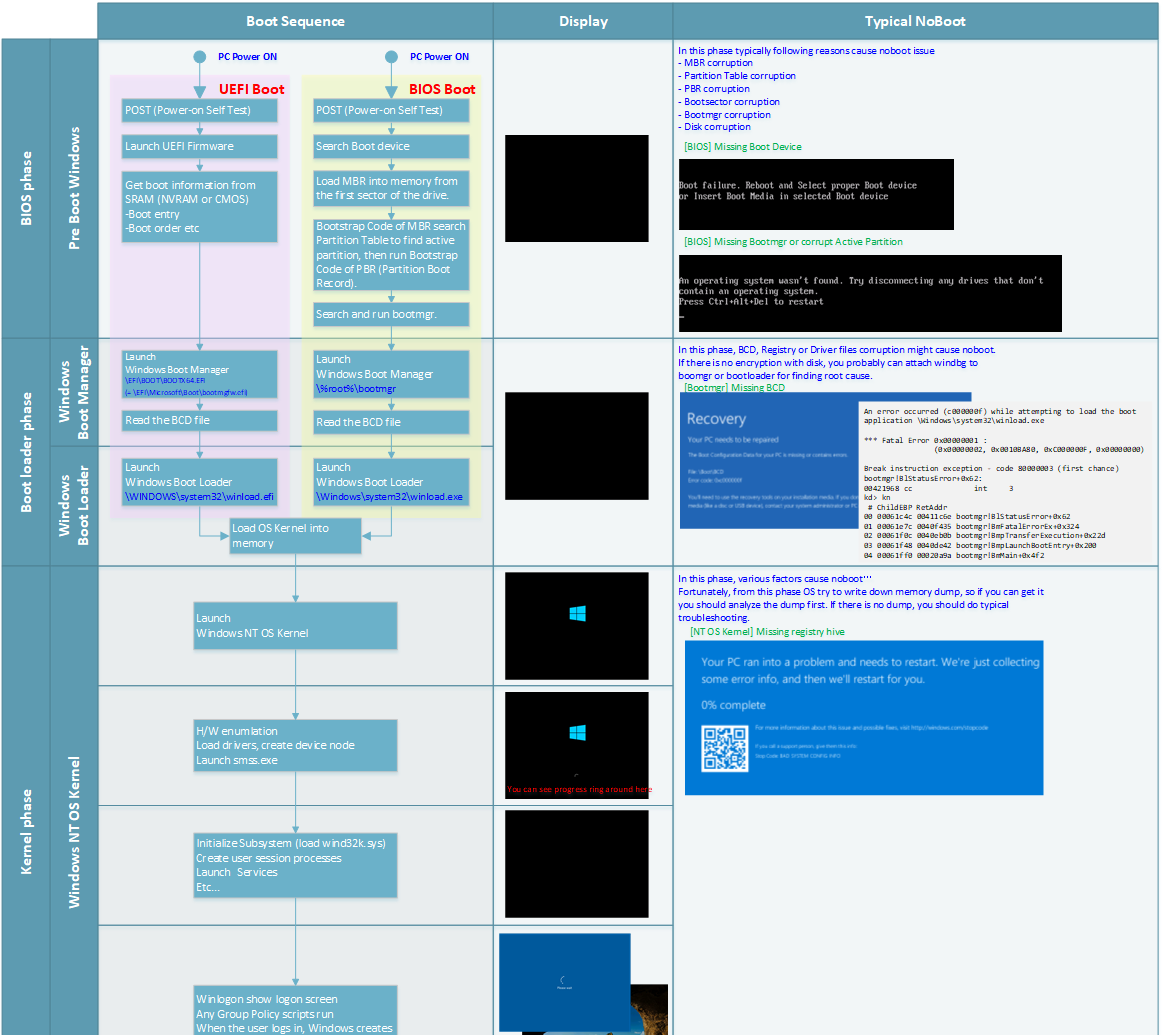
Her aşamada sorun gidermeye yönelik farklı bir yaklaşım vardır. Bu makalede, ilk üç aşamada oluşan sorunlar için sorun giderme teknikleri sağlanır.
Not
Bilgisayar kurtarma seçenekleri ekranında başlatma işlemini art arda durdurursa, döngüyü kesmek için komut isteminde aşağıdaki komutu çalıştırın:
Bcdedit /set {default} recoveryenabled no
F8 seçenekleri işe yaramazsa, aşağıdaki komutu çalıştırın:
Bcdedit /set {default} bootmenupolicy legacy
BIOS aşamasındaki sorunları giderme
Sistemin BIOS aşamasını geçip geçmediğini belirlemek için şu adımları izleyin:
Bilgisayara bağlı dış çevre birimleri varsa, bunların bağlantısını kesin.
Fiziksel bilgisayardaki sabit disk sürücüsü ışığının çalışıp çalışmadığını denetleyin. Çalışmıyorsa, bu sorun başlatma işleminin BIOS aşamasında takıldığını gösterir.
Gösterge ışığının açılıp kapandığını görmek için NumLock tuşuna basın. Geçiş yapmıyorsa, bu arıza başlatma işleminin BIOS aşamasında takıldığını gösterir.
Sistem BIOS aşamasında takılı kalırsa bir donanım sorunu olabilir.
Önyükleme yükleyicisi aşamasındaki sorunları giderin
Ekran yanıp sönen bir imleç dışında siyahsa veya aşağıdaki hata kodlarından birini alırsanız başlatma işlemi Önyükleme Yükleyicisi aşamasında takılır:
Boot Configuration Data (BCD) missing or corruptedBoot file or MBR corruptedOperating system MissingBoot sector missing or corruptedBootmgr missing or corruptedUnable to boot due to system hive missing or corrupted
Bu sorunu gidermek için Windows yükleme medyasını kullanarak bilgisayarı başlatın, komut istemi için Shift+F10 tuşlarına basın ve ardından aşağıdaki yöntemlerden herhangi birini kullanın.
Yöntem 1: Başlangıç onarım aracını kullanma
Başlangıç Onarma aracı birçok yaygın sorunu otomatik olarak düzeltir. Araç ayrıca daha karmaşık başlangıç sorunlarını hızla tanılamanızı ve onarmanızı sağlar. Bilgisayar bir başlatma sorunu algıladığında, bilgisayar Başlangıç Onarım aracını başlatır. Bu araç başlatıldığında tanılama gerçekleştirir. Bu tanılamalar, sorunun nedenini belirlemek için başlangıç günlüğü dosyalarını çözümlemeyi içerir. Başlangıç Onarma aracı nedeni belirlediğinde, araç sorunu otomatik olarak düzeltmeye çalışır.
Başlangıç Onarma aracını çağırma görevini gerçekleştirmek için bu adımları izleyin.
Not
WinRE'yi başlatmaya yönelik ek yöntemler için bkz. Windows Kurtarma Ortamı (Windows RE).
- Sistemi Windows'un yüklü sürümüne yönelik yükleme medyasına başlatın. Daha fazla bilgi için bkz. Windows için yükleme medyası oluşturma.
- Windows Yükle ekranında, Sonraki>Bilgisayarınızı onarın'ı seçin.
- Bir seçenek belirleyin ekranında, Sorun Gider'i seçin.
- Gelişmiş seçenekler ekranında, Başlangıç Onarma'yı seçin.
- Başlangıç Onarımı'nın ardından Kapat'ı seçin, ardından Windows'un düzgün başlatılıp başlatılmayabileceğini görmek için bilgisayarınızı açın.
Başlangıç Onarım aracı, başlangıç sorunlarını ve yapılan onarımları anlamanıza yardımcı olacak bir günlük dosyası oluşturur. Günlük dosyasını %windir%\System32\LogFiles\Srt\Srttrail.txt klasöründe bulabilirsiniz
Daha fazla bilgi için bkz. Mavi ekran hatalarını giderme.
2. Yöntem: Önyükleme kodlarını onarma
Önyükleme kodlarını onarmak için aşağıdaki komutu çalıştırın:
BOOTREC /FIXMBR
Önyükleme kesimini onarmak için aşağıdaki komutu çalıştırın:
BOOTREC /FIXBOOT
Not
BOOTREC öğesini Fixmbr ile birlikte çalıştırmak yalnızca ana önyükleme kodunun üzerine yazar. MBR'deki bozulma bölüm tablosunu etkiliyorsa, çalıştırmak Fixmbr sorunu düzeltmeyebilir.
3. Yöntem: BCD hatalarını düzeltme
BCD ile ilgili hatalar alırsanız şu adımları izleyin:
Yüklü olan tüm sistemleri tarayın. Bu adımı gerçekleştirmek için aşağıdaki komutu çalıştırın:
Bootrec /ScanOSSorunun düzeltilip giderilip giderılmediğini denetlemek için bilgisayarı yeniden başlatın.
Sorun çözülmezse aşağıdaki komutları çalıştırın:
bcdedit /export c:\bcdbackup

attrib c:\boot\bcd -r -s -h

ren c:\boot\bcd bcd.old

bootrec /rebuildbcd
Bilgisayarınızı yeniden başlatın.
4. Yöntem: Bootmgr'yi değiştirme
1, 2 ve 3 yöntemleri sorunu çözmezse, Bootmgr dosyasını yeniden adlandırmak ve C sürücüsünden Sistem Ayrılmış bölümüne taşımak için bu adımları izleyin.
Komut isteminde dizini, Sistem İçin Ayrılmış bölüm olarak değiştirin.
Dosyaları göstermek için aşağıdaki komutu çalıştırın:
attrib -r -s -hSistem sürücüsüne gidin ve aynı komutu çalıştırın:
attrib -r -s -hbootmgr dosyasını bootmgr.old olarak yeniden adlandırmak için aşağıdaki komutu çalıştırın:
ren c:\bootmgr bootmgr.oldSistem sürücüsüne gidin.
bootmgr dosyasını kopyalayıp Sistem İçin Ayrılmış bölümüne yapıştırın.
Bilgisayarınızı yeniden başlatın.
Yöntem 5: Sistem kovanını geri yükleme
Windows sistem kayıt defteri kovanını belleğe yükleyemiyorsa sistem kovanını geri yüklemeniz gerekir. Bu adımı gerçekleştirmek için Windows Kurtarma Ortamı'nı kullanın veya Acil Durum Onarım Diski'ni (ERD) kullanarak dosyaları C:\Windows\System32\config\RegBack dizininden C:\Windows\System32\config dizinine kopyalayın.
Sorun devam ederse, sistem durumu yedeklemesini alternatif bir konuma geri yüklemek ve ardından değiştirilecek kayıt defteri kovanlarını almak isteyebilirsiniz.
Not
Windows 10, sürüm 1803'den itibaren Windows artık sistem kayıt defterini RegBack klasörüne otomatik olarak yedeklemez. Bu değişiklik tasarım gereğidir ve Windows'un genel disk ayak izi boyutunu azaltmaya yardımcı olmak için tasarlanmıştır. Microsoft, kayıt defteri kovanı bozuk olan bir sistemi kurtarmak için sistem geri yükleme noktasını kullanmanızı önerir. Daha fazla bilgi için bkz. Windows 10 sürüm 1803'ten başlayarak sistem kayıt defteri artık RegBack klasörüne yedeklenmiyor.
Çekirdek aşamasındaki sorunları giderme
Sistem çekirdek aşamasında takılırsa, birden çok belirtiyle karşılaşırsınız veya birden çok hata iletisi alırsınız. Bu hata iletileri aşağıdaki örnekleri içerir ancak bunlarla sınırlı değildir:
- Giriş ekranından (Windows Logo ekranı) sonra bir Durdurma hatası görüntülenir.
- Bilgisayar ,
0x00000C2veya0x0000007Bgibiinaccessible boot devicebelirli bir hata kodunu görüntüler. Bu hataları giderme hakkında daha fazla bilgi için aşağıdaki bölümlere veya makalelere bakın: - Ekran "dönen tekerlek" (yuvarlanan noktalar) "sistem meşgul" simgesinde takılmış.
- Giriş ekranından sonra siyah bir ekran görünüyor.
Bu sorunları gidermek için aşağıdaki kurtarma seçeneklerini birer birer deneyin.
Yöntem 1: Bilgisayarı Güvenli modda veya Bilinen Son İyi Yapılandırma'da başlatmayı deneyin
Gelişmiş Önyükleme Seçenekleri ekranında, bilgisayarı Güvenli Mod veya Ağ ile Güvenli Mod'da başlatmayı deneyin. Bu seçeneklerden biri işe yararsa, başlatma sorununun nedenini belirlemeye ve tanılamaya yardımcı olması için Olay Görüntüleyicisi'ni kullanın. Olay günlüklerine kaydedilen olayları görüntülemek için şu adımları izleyin:
Olay Görüntüleyicisini açmak için aşağıdaki yöntemlerden birini kullanın.
- Başlat menüsüne gidin ve Yönetim Araçları>Olay Görüntüleyicisi'ni seçin.
- Microsoft Yönetim Konsolu'nda (MMC) Olay Görüntüleyicisi ek bileşenini başlatın.
Konsol ağacında Olay Görüntüleyicisini genişletin ve ardından görüntülemek istediğiniz günlüğü seçin. Örneğin, Sistem günlüğü'nü veya Uygulama günlüğü'nü seçin.
Ayrıntılar bölmesinde, görüntülemek istediğiniz olayı açın.
Düzenle menüsünde, Kopyala'yı seçin. Olayı yapıştırmak istediğiniz programda yeni bir belge açın. Örneğin, Microsoft Word. Ardından Yapıştır’ı seçin.
Önceki veya sonraki olayın açıklamasını görüntülemek için yukarı ok veya aşağı ok tuşunu kullanın.
Yöntem 2: "temiz başlangıç" gerçekleştirme
Hizmetleri etkileyen sorunları gidermek için Sistem Yapılandırması (msconfig) aracını kullanarak temiz bir başlangıç yapın. Soruna hangisinin neden olduğunu belirlemek üzere hizmetleri teker teker test etmek için araçta Seçmeli başlangıç'ı seçin. Nedeni bulamıyorsanız sistem hizmetlerini eklemeyi deneyin. Ancak çoğu durumda sorunlu hizmet üçüncü taraftır.
Hatalı olduğunu bulduğunuz tüm hizmetleri devre dışı bırakın ve Normal başlangıç'ı seçerek bilgisayarı yeniden başlatmayı deneyin.
Ayrıntılı yönergeler için bkz. Windows'da temiz önyükleme gerçekleştirme.
Bilgisayar Sürücü İmzasını Devre Dışı Bırak modunda başlıyorsa, bilgisayarı Sürücü İmzası Zorlamayı Devre Dışı Bırak modunda başlatın. Ardından, hangi sürücülerin veya dosyaların sürücü imzası zorlaması gerektirdiğini belirlemek için aşağıdaki makaledeki adımları izleyin: Eksik sürücü imzasının neden olduğu önyükleme sorununu giderme (x64)
Not
Bilgisayar bir etki alanı denetleyicisiyse Dizin Hizmetleri Geri Yükleme modunu (DSRM) deneyin.
Durdurma hatası 0xC00002E1 veya 0xC00002E2ile karşılaşırsanız bu yöntem önemli bir adımdır.
Yaygın sorunlar ve çözümler
Hata kodu INACCESSIBLE_BOOT_DEVICE (STOP 0x7B)
Önemli
Bu bölüm, yöntem veya görev, kayıt defterini nasıl değiştirebileceğinizi gösteren adımlar içerir. Ancak, kayıt defterini yanlış bir şekilde değiştirirseniz ciddi sorunlar ortaya çıkabilir. Bu nedenle, bu adımları dikkatli bir şekilde izlediğinizden emin olun. Koruma amacıyla, bir sorun oluştuğunda kayıt defterini geri yükleyebilmek için kayıt defterini değiştirmeden önce yedekleyin. Kayıt defterini yedekleme ve geri yükleme hakkında daha fazla bilgi için bkz. Windows'ta kayıt defterini yedekleme ve geri yükleme.
Bu Durdurma hatasını gidermek için şu adımları izleyerek sürücüleri filtreleyin:
Sistemin ISO diskini disk sürücüsüne yerleştirerek Windows Kurtarma Ortamı'na (WinRE) gidin. ISO aynı Windows sürümünde veya daha yeni bir sürümde olmalıdır.
Kayıt defterini açın.
Sistem kovanını yükleyin ve bunu test olarak adlandırın.
Şu kayıt defteri alt anahtarı altında Microsoft dışı sürücüler için alt filtre ve üst filtre öğelerini denetleyin:
HKEY_LOCAL_MACHINE\SYSTEM\ControlSet001\Control\ClassBulduğunuz her üçüncü taraf sürücü için üst veya alt filtreyi seçin ve ardından değer verilerini silin.
Benzer öğeler için kayıt defterinin tamamında arama yapın. Uygun şekilde işleyin ve ardından kayıt defteri kovanını kaldırın.
Sunucuyu Normal modda yeniden başlatın.
Daha fazla sorun giderme adımı için bkz. Durdurma hatası 7B veya Inaccessible_Boot_Device için gelişmiş sorun giderme.
Windows güncelleştirmelerini yükledikten sonra oluşan sorunlar
Windows güncelleştirmelerini yükledikten sonra oluşan sorunları düzeltmek için şu adımları kullanarak bekleyen güncelleştirmeleri denetleyin:
WinRE'de Komut İstemi penceresi açın.
Aşağıdaki komutu çalıştırın:
DISM /image:C:\ /get-packagesBekleyen güncelleştirmeler varsa bunları aşağıdaki komutları çalıştırarak kaldırın:
DISM /image:C:\ /remove-package /packagename: name of the package

DISM /Image:C:\ /Cleanup-Image /RevertPendingActions
Bilgisayarı başlatmayı deneyin.
Bilgisayar başlatılmazsa şu adımları izleyin:
WinRE'de komut istemi penceresi açın ve Not Defteri gibi bir metin düzenleyicisini başlatın.
Sistem sürücüsüne gidin ve windows\winsxs\pending.xmlarayın.
pending.xml dosyasını bulursanız dosyayı pending.xml.old olarak yeniden adlandırın.
Kayıt defterini açın ve bileşen kovanını test olarak HKEY_LOCAL_MACHINE yükleyin.
Yüklenen test bileşenini vurgulayın ve
pendingxmlidentifierdeğerini arayın.pendingxmlidentifierDeğer varsa silin.Test kovanını kaldırın.
Sistem kovanını yükleyin ve test olarak adlandırın.
Şu alt anahtara gidin:
HKEY_LOCAL_MACHINE\SYSTEM\ControlSet001\Services\TrustedInstallerBaşlangıç değerini 1'den 4'e değiştirin.
Kovanı kaldırın.
Bilgisayarı başlatmayı deneyin.
Başlatma işleminde Durdurma hatası geç oluşursa veya Durdurma hatası oluşmaya devam ederse, bir bellek dökümü yakalayabilirsiniz. İyi bir bellek dökümü, Durdurma hatasının kök nedenini belirlemeye yardımcı olabilir. Daha fazla bilgi için bkz. Çekirdek veya tam çökme dökümü oluşturma.
Windows 10 veya Windows Server 2016'daki sayfa dosyası sorunları hakkında daha fazla bilgi için bkz. Sayfa dosyalarına giriş.
Durdurma hataları hakkında daha fazla bilgi için bkz. Durdurma hatası veya mavi ekran hatası sorunu için gelişmiş sorun giderme.
Döküm dosyası bazen bir sürücüyle ilgili hatayı gösterir. Örneğin, Windows\system32\drivers\stcvsm.sys eksik veya bozuk. Bu örnekte şu yönergeleri izleyin:
Sürücünün sağladığı işlevselliği denetleyin. Sürücü bir üçüncü taraf önyükleme sürücüsüyse, ne yaptığını anladığınızdan emin olun.
Sürücü önemli değilse ve hiçbir bağımlılığı yoksa sistem kovanını yükleyin ve ardından sürücüyü devre dışı bırakın.
Durdurma hatası sistem dosyasının bozulduğunu gösteriyorsa, sistem dosyası denetleyicisini çevrimdışı modda çalıştırın.
Bu eylemi gerçekleştirmek için WinRE'yi açın, bir komut istemi açın ve şu komutu çalıştırın:
SFC /Scannow /OffBootDir=C:\ /OffWinDir=C:\WindowsDaha fazla bilgi için bkz. Sorunları düzeltmek için sistem dosyası denetleyicisini (SFC) kullanma.
Disk bozulması varsa, diski denetle komutunu çalıştırın:
chkdsk /f /r
Durdurma hatası genel kayıt defteri bozulmasını gösteriyorsa veya yeni sürücülerin veya hizmetlerin yüklendiğini düşünüyorsanız şu adımları izleyin:
- WinRE'yi başlatın ve bir komut istemi penceresi açın.
- Not Defteri gibi bir metin düzenleyicisini başlatın.
- C:\Windows\System32\Config\ konumuna gidin.
- Adın sonuna
.oldekleyerek beş kovanın hepsini yeniden adlandırın. - RegBack klasöründeki tüm kovanları kopyalayın, Yapılandırma klasörüne yapıştırın ve bilgisayarı Normal modda başlatmayı deneyin.
Not
Windows 10, sürüm 1803'den itibaren Windows artık sistem kayıt defterini RegBack klasörüne otomatik olarak yedeklemez. Bu değişiklik tasarım gereğidir ve Windows'un genel disk ayak izi boyutunu azaltmaya yardımcı olmak için tasarlanmıştır. Bozuk kayıt defteri kovanı olan bir sistemi kurtarmak için Microsoft, sistem geri yükleme noktası kullanmanızı önerir. Daha fazla bilgi için bkz. Windows 10 sürüm 1803'ten başlayarak sistem kayıt defteri artık RegBack klasörüne yedeklenmiyor.