Not
Bu sayfaya erişim yetkilendirme gerektiriyor. Oturum açmayı veya dizinleri değiştirmeyi deneyebilirsiniz.
Bu sayfaya erişim yetkilendirme gerektiriyor. Dizinleri değiştirmeyi deneyebilirsiniz.
Evrensel Yazdırma'da bir yazıcıyı "paylaşmak" yazıcıyı kullanıcılar için erişilebilir hale getirir. Bir kullanıcının yazıcıya yazdırabilmesi için önce yazıcının paylaşılması ve kullanıcıya erişim verilmesi gerekir.
Yazıcı paylaşma (yazıcı paylaşımı oluşturma)
Yazıcı Paylaşımları listesine gidip Ekle'ye tıklayarak tek bir yazıcıyı paylaşmak için.
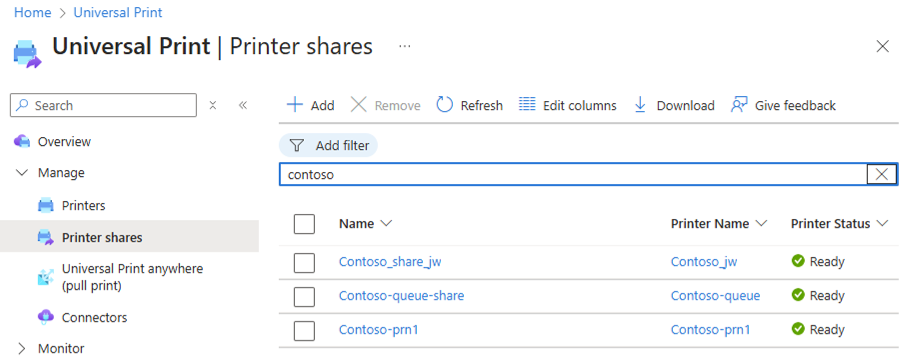
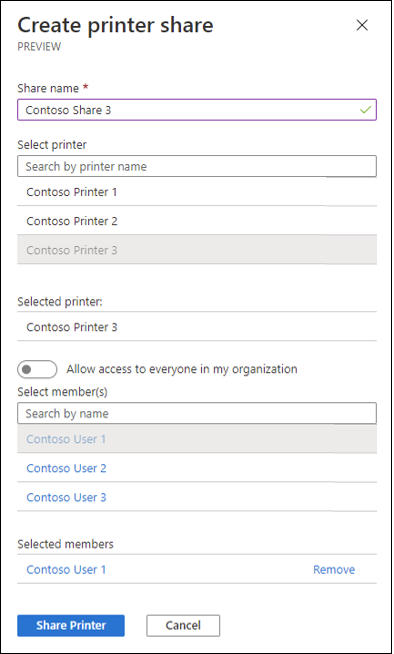
Bir paylaşım adı belirtin, paylaşılacak yazıcıyıseçin ve hangi kullanıcıların ve grupların erişimi olması gerektiğini belirtin.
Aynı anda birden çok yazıcı paylaşma
Bir yazıcı kümesinin aynı kişilerle paylaşılması gerekiyorsa, bunları toplu olarak paylaşarak zaman kazanabilirsiniz. Yazıcılar listesine gidin ve aşağıdaki adımları izleyin:
- Yazıcı listesinden iki veya daha fazla yazıcı seçin
- Paylaş'a tıklayın
- Yeni oluşturulan yazıcı paylaşımlarına hangi kullanıcıların ve grupların erişmesi gerektiğini seçin (tüm yazıcı paylaşımlarına aynı erişim ayarları uygulanır)
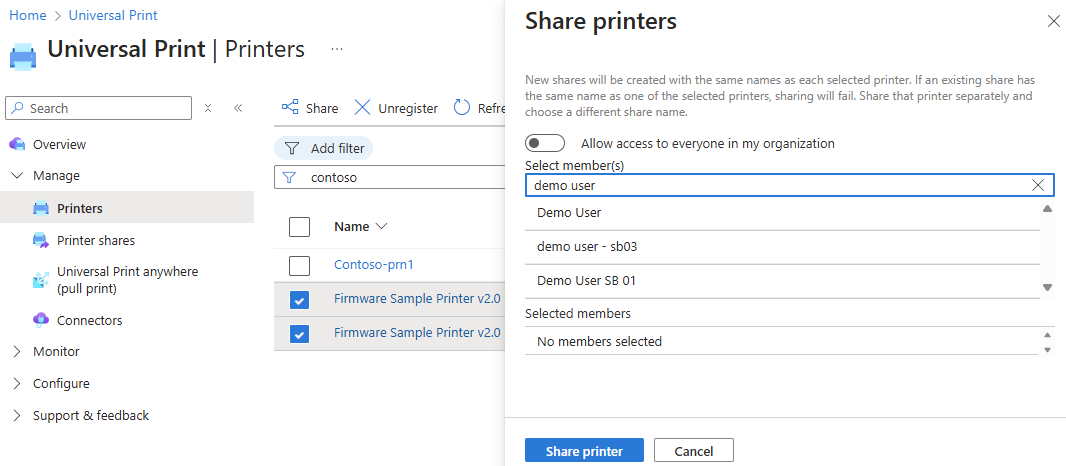
Seçili yazıcı adına sahip bir paylaşım zaten mevcut olduğundan yazıcılardan herhangi biri için paylaşım başarısız olursa, bu yazıcıyı tek tek paylaşın ve benzersiz bir ad girin.
Yazıcı paylaşımını durdurma (yazıcı paylaşımını silme)
Yazıcı paylaşımını durdurmak için silmek istediğiniz yazıcı paylaşımına gidin ve Yazıcı Paylaşımını Sil'e tıklayın.
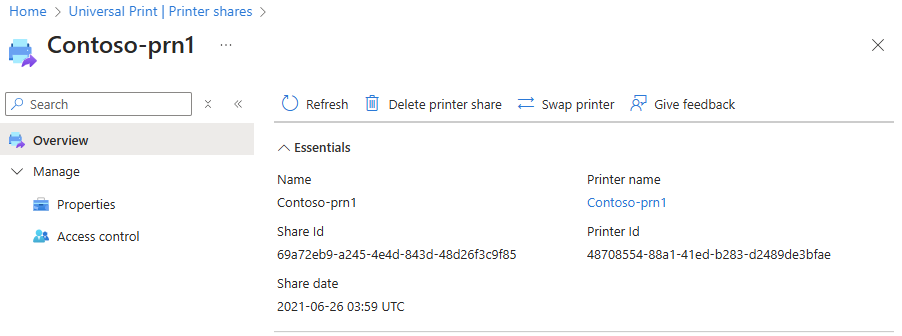
Bir yazıcı paylaşımını silip daha sonra yeniden oluşturmak, kullanıcıları yazıcıyı Windows cihazlarına yeniden yüklemeye zorlar. Bozuk veya eski bir yazıcı cihazını yenisiyle değiştiriyorsanız, bunun yerine yazıcıyı Değiştir özelliğini kullanın; bu, kullanıcıların yazıcı yüklemelerinin bozulmasına engel olur.
Aynı anda birden çok yazıcı paylaşımını durdurma
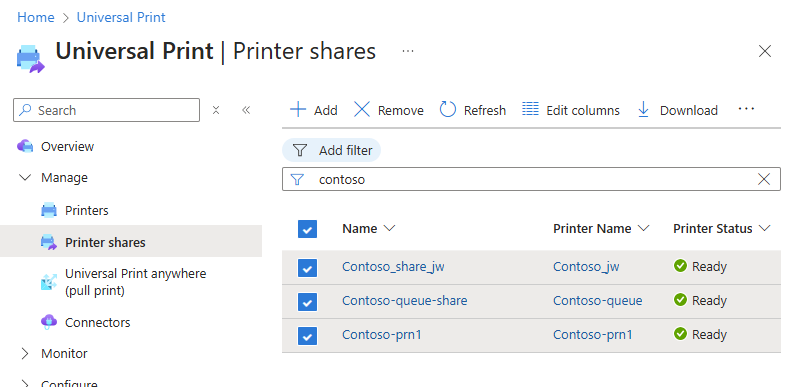
Birden çok yazıcı paylaşımını durdurmak için Yazıcı Paylaşımları listesine gidin, silmek istediğiniz paylaşımları seçin ve Kaldır'a tıklayın.
Yazıcı paylaşımı için kullanıcı izinlerini yapılandırma
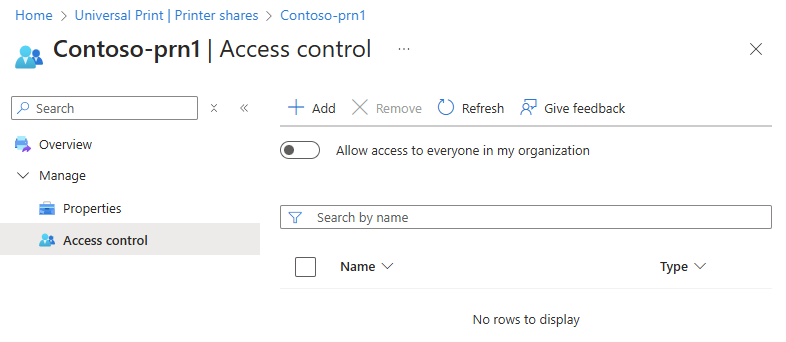
Yazıcıyı paylaştıktan sonra izin ayarlarını değiştirmeniz gerekiyorsa, Azure Portal'da yazıcı paylaşımına gidin ve Erişim denetimi'ne tıklayın.
- Yazıcıyı kuruluşunuzdaki tüm kullanıcılarla paylaşmak için "Kuruluşumdaki herkese erişime izin ver" seçeneğini etkinleştirin. Bu, aşağıda seçilen tek tek kullanıcıları veya grupları geçersiz kılar.
- Yazıcıyı belirli kişilerle paylaşmak için izin listesine grup/kullanıcı ekleyin veya kaldırın.
Tek bir yazıcı paylaşımında 20 veya daha az güvenlik grubu olabilir. Tek bir yazıcı paylaşımına 20'den fazla grubun eklenmesi gerekiyorsa, gerekli tüm grupları içeren yeni bir Microsoft Entra ID grubu oluşturulması önerilir. Yeni Entra Id grubu, verilen yazıcı paylaşımlarında erişim denetimi için kullanılabilir.
İpucu
En iyi yöntem: Yazıcı erişiminin denetlenmesi ve belirli kişilere atanması gerektiğinde güvenlik gruplarını kullanmanızı öneririz. Güvenlik gruplarını kullanmanın aşağıdaki avantajları vardır:
- Toplu düzenlemeler daha kolaydır: Erişim denetimi listesinde değişiklik yapmanız gerektiğinde, grubu güncelleştirerek bunu tüm yazıcılar için aynı anda yapabilirsiniz.
- Sınırlar ve erişim sorunlarıyla karşılaşmaktan kaçının: Kullanıcıları doğrudan bir yazıcı paylaşımına atarsanız Evrensel Yazdırma, arka planda belirli bir paylaşım güvenlik grubu oluşturur. Microsoft Entra Id, tek bir kullanıcının (belirli uygulamalar için) güvenlik grubu üyeliği sayısını sınırlar. Binlerce yazıcınız varsa, kullanıcıları her yazıcıya "doğrudan" atamak, kullanıcıların grup üyelik sayısını artırır. Bu, diğer uygulamalarda erişim sorunlarına yol açabilir.
Microsoft Entra hizmet limitleri ve kısıtlamaları
İş yayınlama ayarları
Bir iş yazdırıldığında, hedef yazıcıdan hemen serbest bırakılabilir veya kullanıcı mevcut olduğunda serbest bırakılabilir. Bu ayarı yapılandırmak için yazıcı paylaşımının özelliklerinin İş sürümü ayarları sekmesine gidin.
Güvenli sürüme kadar işleri bekletmeyi etkinleştirme
- Devre dışı (varsayılan): Yazdırma işleri hedef yazıcıya hemen gönderilir.
- Etkin: Yazdırma işleri, kullanıcı yazıcıda kimlik doğrulaması yapıp bunları serbest bırakana kadar bulutta tutulur.
Güvenli sürüm israfı önlemeye yardımcı olur ve işlerin yalnızca kullanıcı mevcut olduğunda yazdırıldığından emin olarak gizliliği korur.
İş bırakma yöntemleri
Güvenli sürüm etkinleştirildiğinde, kullanıcılar şunları kullanarak işleri yayınlayabilir:
- QR kodu: Kullanıcılar, Microsoft 365 mobil uygulamasını kullanarak yazıcıdaki bir QR kodunu tarar. QR kodunu yazıcının özellikler sayfasından yazdırın ve fiziksel yazıcıya ekleyin.
- Rozet ve diğer yöntemler: Bazı yazıcılar rozet dokunma, PIN veya biyometrik sürümü destekler. Bunların önce fiziksel yazıcıda yapılandırılması gerekir. Kullanılabilir yöntemleri görmek için portalda yazıcının özelliklerini denetleyin.
Ayrıca bkz.
- Azure Portal'daki diğer Evrensel Yazdırma özellikleri hakkında bilgi edinmek için Bkz . Azure Portal'da Evrensel Yazdırmada Gezinme
- PowerShell kullanarak yazıcıları paylaşma hakkında bilgi edinin