Not
Bu sayfaya erişim yetkilendirme gerektiriyor. Oturum açmayı veya dizinleri değiştirmeyi deneyebilirsiniz.
Bu sayfaya erişim yetkilendirme gerektiriyor. Dizinleri değiştirmeyi deneyebilirsiniz.
Bu hızlı başlangıçta, Windows ve Windows Server'da kapsayıcıya hazır bir ortam oluşturmaya yönelik çeşitli yaklaşımlar göreceksiniz. Ayrıca bir kapsayıcı çalışma zamanı da yüklersiniz.
Kapsayıcılar, uygulamaların geliştirilmesini, dağıtılması ve yönetilmesini kolaylaştıran basit ve yalıtılmış bir ortam sağlar. Kapsayıcıyı kullanabilmeniz için uygun bir çalışma zamanı ayarlamanız gerekir.
Bu hızlı başlangıç Windows Server 2025, Windows Server 2022, Windows Server 2019, Windows Server 2016, Windows 11 ve Windows 10 için geçerlidir.
Önkoşullar
Bu hızlı başlangıç için ihtiyacınız olan ortam işletim sisteminize (işletim sistemi) bağlıdır.
Windows 10 ve Windows 11
Windows 10 veya Windows 11'de kapsayıcıları çalıştırmak için aşağıdaki ortama ihtiyacınız vardır:
- Yıldönümü Güncelleştirmesi (sürüm 1607) veya üzeri yüklü Windows 11 veya Windows 10 çalıştıran bir fiziksel bilgisayar sistemi
- Professional veya Enterprise sürümü
- Hyper-V etkin
Windows Server kapsayıcıları, geliştiricilere üretimde kullanılan çekirdek sürümünü ve yapılandırmasını sağlamak için Windows 10 ve Windows 11'de varsayılan olarak Hyper-V yalıtımı kullanır. Hyper-V yalıtımı hakkında daha fazla bilgi için bkz . Yalıtım Modları.
Windows Server
Windows Server kapsayıcılarını geliştirme ortamlarında çalıştırmak için, Windows Server çalıştıran bir fiziksel sunucuya veya sanal makineye (VM) ihtiyacınız vardır.
Test için , Windows Server 2025 Değerlendirme veya Windows Server Insider Programı önizlemesinin bir kopyasını indirebilirsiniz.
Bir yaklaşım seçin
Kapsayıcıya hazır bir ortam oluşturmak için gerçekleştirdiğiniz yaklaşım işletim sisteminize bağlıdır. Ayrıca, uygulamanın karmaşıklığı ve maliyeti gibi diğer faktörlere de bağlıdır.
Windows 10 ve Windows 11
Windows 10 ve Windows 11 Professional ve Enterprise sürümlerinde kapsayıcılı uygulamaları çalıştırmak için Docker Desktop'ı kullanabilirsiniz. Docker Desktop kapsayıcıları, uygulamaları ve görüntüleri yönetmeniz için bir yol sağlar.
Windows Server
Birçok uygulama ve düzenleme deseni için kendi özel VM'lerinizi oluşturmanız ve dağıtmanız gerekir. Windows kapsayıcı çalışma zamanı için desteğin Mirantis'e geçişiyle, kapsayıcı çalışma zamanı artık market VM teklifinin bir parçası olarak sağlanmadı. Bu kılavuzun geri kalanında, kapsayıcı çalışma zamanının yüklü ve kullanıma hazır olduğu azure için bir VM'nin nasıl derleneceği gösterilmektedir.
Azure, hem bulutta hem de şirket içinde Azure Kubernetes Service (AKS) aracılığıyla eksiksiz ve tam olarak yönetilen bir uçtan uca deneyim sunmaya devam eder. Azure Stack HCI üzerinde AKS ve Azure Kubernetes Service, özel dağıtımlara göre daha düşük yönetim yüküne sahip tam olarak yönetilen hizmetlerdir. Kapsayıcı çalışma zamanı desteği, Azure aboneliğinizin altındaki Azure Stack HCI hizmetlerinde AKS ve Azure Kubernetes Service'e dahildir.
- Azure CLI kullanarak Azure Kubernetes Service (AKS) kümesinde Windows Server kapsayıcısı dağıtma
- Azure Yerel ve Windows Server'da Azure Kubernetes Service konağı ayarlama ve PowerShell kullanarak iş yükü kümesi dağıtma
Kapsayıcıya hazır Azure VM'lerinizi mümkün olduğunca sorunsuz bir şekilde oluşturma deneyimini sağlamak için başka seçenekler de mevcuttur. Azure VM Görüntü Oluşturucusu ve özel betik uzantıları iki örnektir. Seçenekleri karşılaştırırken aşağıdaki noktaları göz önünde bulundurun. Hangi yönün iyileştireceğine karar vermek kuruluşunuza bağlıdır.
- Uygulamak ne kadar karmaşıktır?
- Maliyeti nedir?
- Üretimdeki iş yükümü nasıl etkiler?
Aşağıdaki alt bölümlerde VM Görüntü Oluşturucusu'nun ve özel betik uzantılarının avantajları ve dezavantajları açıklanır ve nasıl kullanmaya başladığınız gösterilir.
Sanal Makine Görüntü Oluşturucu
VM Görüntü Oluşturucusu'nu kullanmanın avantajı, yapılandırmanın derleme zamanında yapılması ve çalışma zamanında iş yükünüz üzerinde herhangi bir etkisi olmamasıdır. VM ölçek kümesi özel görüntünüzden yeni bir VM örneği oluşturduğunda, görüntü önceden hazır olur ve kapsayıcıları çalıştırmaya hazırdır.
Ancak VM Görüntü Oluşturucusu'nu uygulamak betik uzantılarından daha karmaşık olabilir ve daha fazla adım söz konusudur. Ayrıca, VM Görüntü Oluşturucu hizmeti ücretsizdir, ancak derleme işlemiyle ilişkili işlem, depolama ve ağ kullanımı için ödeme yapmalısınız. Daha fazla bilgi için bkz. Maliyetler.
Kendi Windows Server VM görüntünüzü oluşturmaya yönelik ayrıntılı ve adım adım yordam için bkz. Azure VM Görüntü Oluşturucusu'nu kullanarak Windows VM oluşturma. Seçtiğiniz kapsayıcı çalışma zamanını yüklemek için bu kılavuzdaki PowerShell betiklerini kullanın.
Bahşiş
Vm'de yerel olarak kullanmayı planladığınız kapsayıcı görüntülerini önbelleğe almayı unutmayın. Bu yöntem, dağıtımdan sonra kapsayıcı başlangıç zamanının iyileştirilmesine yardımcı olur. Bu göreve yardımcı olan betikler için, bu hızlı başlangıcın devamında windows server bölümüne bakın.
Özel betik uzantıları
Özel betik uzantılarının uygulanması vm Image Builder çözümünden daha hızlıdır. Uzantılarla ilişkili tek maliyet, betiği Azure veya GitHub'da depolama fiyatıdır. Ancak betik yalnızca vm sağlandıktan sonra çalıştırılabilir. Sonuç olarak, bütçenizin ölçeği genişletme zamanında VM'yi hazırlamak için ek süre içermesi gerekir.
Bu kılavuzda sunulan betikleri kullanarak VM ölçek kümelerinizi, sağlamadan sonra seçtiğiniz kapsayıcı çalışma zamanını yükleyecek şekilde yapılandırın. Azure VM'lerine uygulama yükleme işlemini otomatikleştirmek için özel bir betik uzantısı kullanmak için bkz . Öğretici: Azure CLI ile Sanal Makine Ölçek Kümelerine uygulama yükleme.
Kapsayıcı çalışma zamanını yükleme
Kapsayıcı çalışma zamanı yüklemek için kullandığınız yordam işletim sisteminize bağlıdır.
Windows 10 ve Windows 11
Docker'ı Windows 10 veya Windows 11 Professional ve Enterprise sürümlerine yüklemek için aşağıdaki adımları izleyin:
Docker Desktop'ı indirip yükleyin ve henüz bir Docker hesabınız yoksa bir Docker hesabı oluşturun. Kişisel veya küçük işletme kullanıcıları için ücretsiz bir Docker hesabı oluşturabilirsiniz. Ancak daha büyük işletmeler için aylık ücret alınır. Ayrıntılı bilgi için Docker belgelerine bakın.
Yükleme sırasında varsayılan kapsayıcı türünü Windows kapsayıcıları olarak ayarlayın. Yükleme tamamlandıktan sonra türü değiştirmek için aşağıdaki adımlardan birini uygulayın:
PowerShell isteminde aşağıdaki komutu çalıştırın:
& $Env:ProgramFiles\Docker\Docker\DockerCli.exe -SwitchDaemonAşağıdaki ekran görüntüsünde gösterildiği gibi Windows sistem tepsisindeki Docker öğesini kullanın:
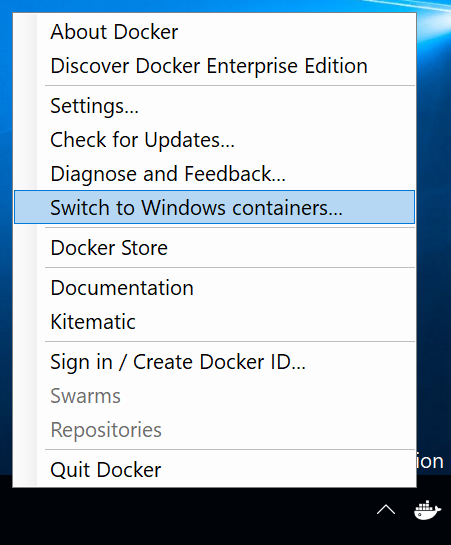
Windows Yönetim Merkezi
Bir Windows Server makinesini kapsayıcı konağı olarak ayarlamak üzere Windows Yönetim Merkezi'ni kullanmak için aşağıdaki adımları izleyin:
Windows Yönetim Merkezi'nde en son Kapsayıcılar uzantısının yüklü olduğundan emin olun. Uzantıları yükleme ve yapılandırma hakkında daha fazla bilgi için Windows Admin Center belgelerine bakın.
Yapılandırmak istediğiniz Windows Server makinesini açın.
Yan paneldeki Araçlar'ın altında Kapsayıcılar'ı seçin.
Yükle'yi seçin.
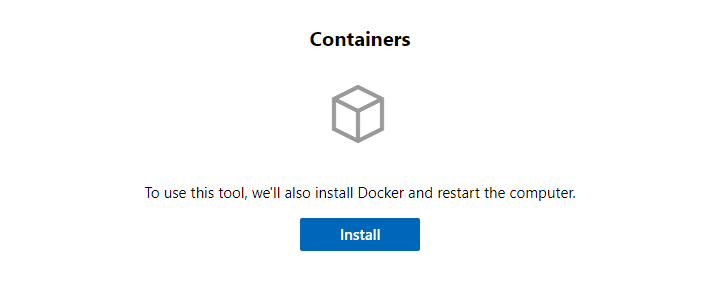
Windows Yönetim Merkezi arka planda Windows Server ve Docker yapılandırmasını başlatır.
İşlem tamamlandıktan sonra Kapsayıcılar uzantısının diğer işlevlerini görmek için sayfayı yenileyin.
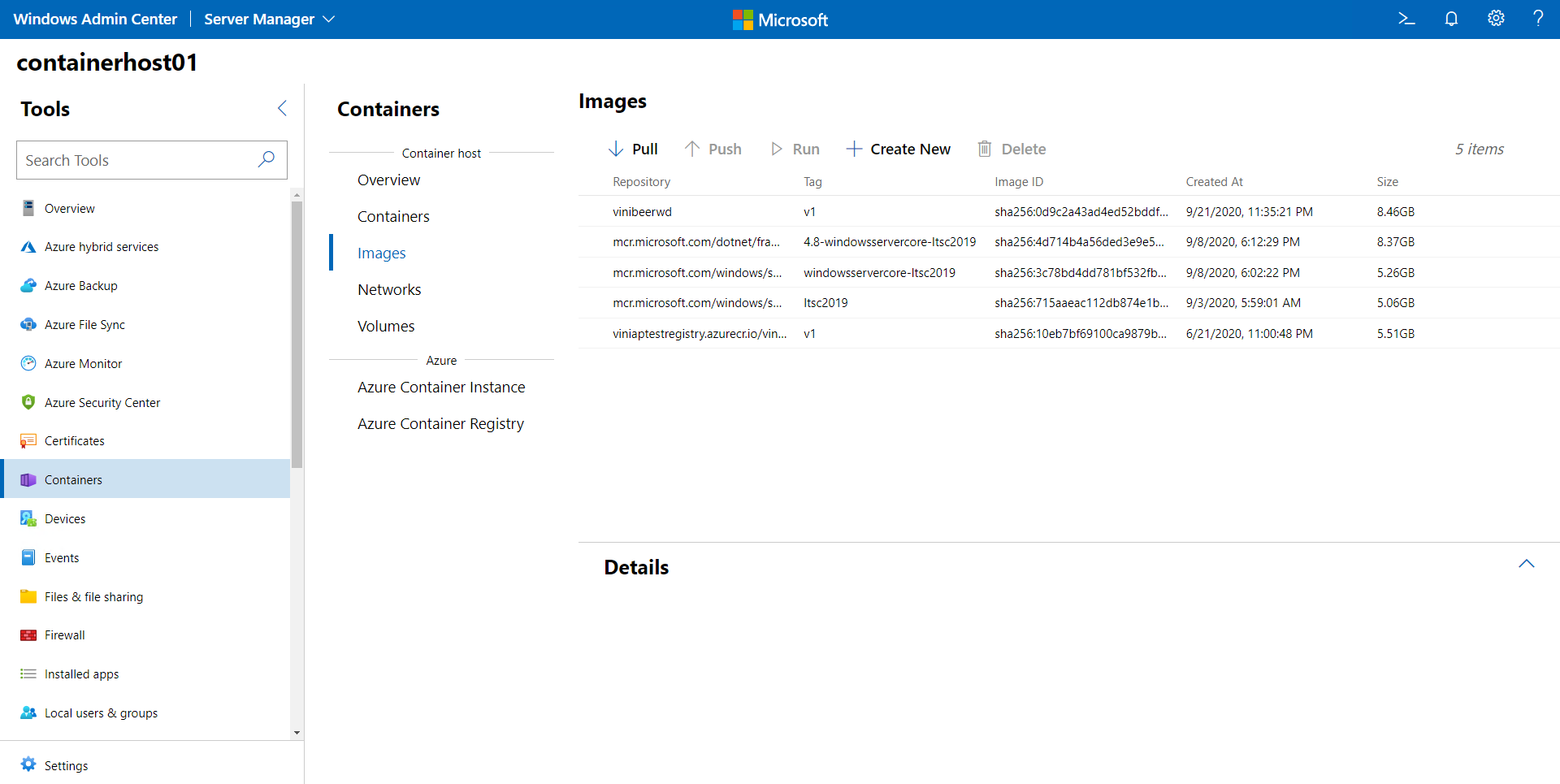
Windows Server
Bir Windows kapsayıcısını çalıştırmak için makinenizde desteklenen bir kapsayıcı çalışma zamanı olmalıdır. Şu anda Windows'ta desteklenen çalışma zamanları Moby, Mirantis Container Runtime ve kapsayıcılı çalışma zamanıdır.
Bu bölümde, her çalışma zamanının Windows Server çalıştıran bir VM'ye nasıl yükleneceği gösterilir. Moby ve kapsayıcılı çalışma zamanlarında, yüklemeyi birkaç adımda tamamlamak için PowerShell betiklerini kullanabilirsiniz.
- Docker CE / Moby
- Mirantis Kap İçin Çalışma Zamanı
- kapsayıcılı
Docker Community Edition (Docker CE), kapsayıcılar için standart bir çalışma zamanı ortamı sağlar. Ortam ortak bir API ve komut satırı arabirimi sunar. Docker CE'nin çerçevesi ve bileşenleri , Moby Projesi kapsamında açık kaynak topluluğu tarafından yönetilir.
Windows Server'da Docker'ı kullanmaya başlamak için aşağıdaki komutu kullanarak install-docker-ce.ps1 PowerShell betiğini çalıştırın. Bu betik, kapsayıcıyla ilgili işletim sistemi özelliklerini etkinleştirmek için ortamınızı yapılandırır. Betik ayrıca Docker çalışma zamanını da yükler.
Invoke-WebRequest -UseBasicParsing "https://raw.githubusercontent.com/microsoft/Windows-Containers/Main/helpful_tools/Install-DockerCE/install-docker-ce.ps1" -o install-docker-ce.ps1
.\install-docker-ce.ps1
Docker Altyapısı'nın yapılandırılması hakkında ayrıntılı bilgi için bkz. Windows üzerinde Docker Altyapısı.
Sonraki adımlar
Not
Windows Kapsayıcıları ürün ekibinin yönergeleri için GitHub'daki Windows Kapsayıcıları deposuna bakın.
Ortamınız doğru yapılandırıldığına göre bir kapsayıcıyı nasıl çalıştıracağınızı görün.