Not
Bu sayfaya erişim yetkilendirme gerektiriyor. Oturum açmayı veya dizinleri değiştirmeyi deneyebilirsiniz.
Bu sayfaya erişim yetkilendirme gerektiriyor. Dizinleri değiştirmeyi deneyebilirsiniz.
Visual Studio Bağlı Hizmetler ile Azure SQL Veritabanı'na, yerel bir öykünücüye (örneğin geliştirme sırasında) veya şirket içi SQL Server veritabanına bağlanabilirsiniz. Şirket içi SQL Server için bkz. Veritabanına bağlanma.
Visual Studio ile, Bağlı Hizmetler özelliğini kullanarak aşağıdaki proje türlerinden herhangi birinden bağlanabilirsiniz:
- ASP.NET Core
- .NET Core (konsol uygulaması, WPF, Windows Forms, sınıf kitaplığı dahil)
- .NET Core Çalışan Rolü
- Azure İşlevleri
- .NET Framework konsol uygulaması
- ASP.NET Modeli-View-Controller (MVC) (.NET Framework)
- Evrensel Windows Platformu Uygulaması
Bağlı hizmet işlevi, projenize tüm gerekli başvuruları ve bağlantı kodunu ekler ve yapılandırma dosyalarınızı uygun şekilde değiştirir.
Önkoşullar
- Azure iş yükünün yüklü olduğu Visual Studio.
- Desteklenen türlerden birinin projesi
- Bir Azure hesabı. Azure hesabınız yoksa, Visual Studio aboneleri için Azure avantajlarınızı etkinleştirin veya ücretsiz deneme kaydolmak.
Bağlı Hizmetleri kullanarak Azure SQL Veritabanı'na bağlanma
Projenizi Visual Studio'da açın.
Çözüm GezginiBağlı Hizmetler düğümüne sağ tıklayın ve bağlam menüsünden Ekle'yi seçerek kullanılabilir hizmetler menüsünü açın.
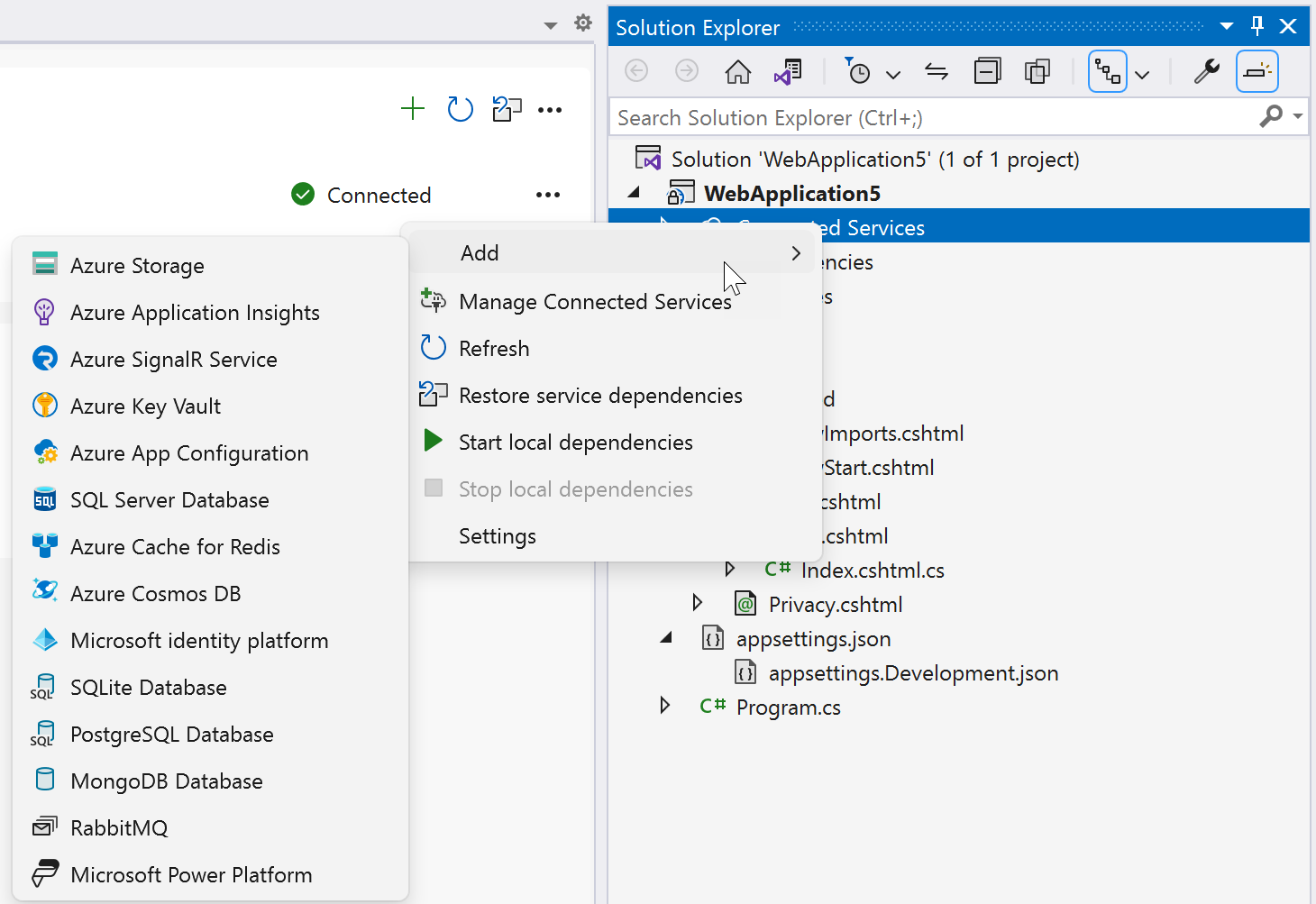
Bağlı Hizmetler düğümünü görmüyorsanız, Project>Bağlı Hizmetler>altındaEkle'yi seçin.
SQL Server Veritabanıseçin. Bağımlılığa Bağlan sayfası görüntülenir. Birkaç seçenek görmeniz gerekir:
- Visual Studio ile yüklenen yerleşik SQL Veritabanı teklifi SQL Server Express LocalDB
- Makinenizdeki yerel bir kapsayıcıda SQL Server Veritabanı
- Yerel ağdaki bir şirket içi SQL Server olan SQL Server Veritabanı
- Azure hizmeti olarak çalışan SQL Veritabanı için Azure SQL Veritabanı
Yerel bir veritabanından başlayarak maliyeti azaltabilir ve erken geliştirmeyi basitleştirebilirsiniz. Daha sonra bu adımları yineleyip başka bir seçenek belirleyerek Azure'daki canlı hizmete geçebilirsiniz. Azure'da yeniden oluşturmak istediğiniz bir veritabanını yerel olarak oluşturursanız, veritabanınızı o zaman Azure'a geçirebilirsiniz.
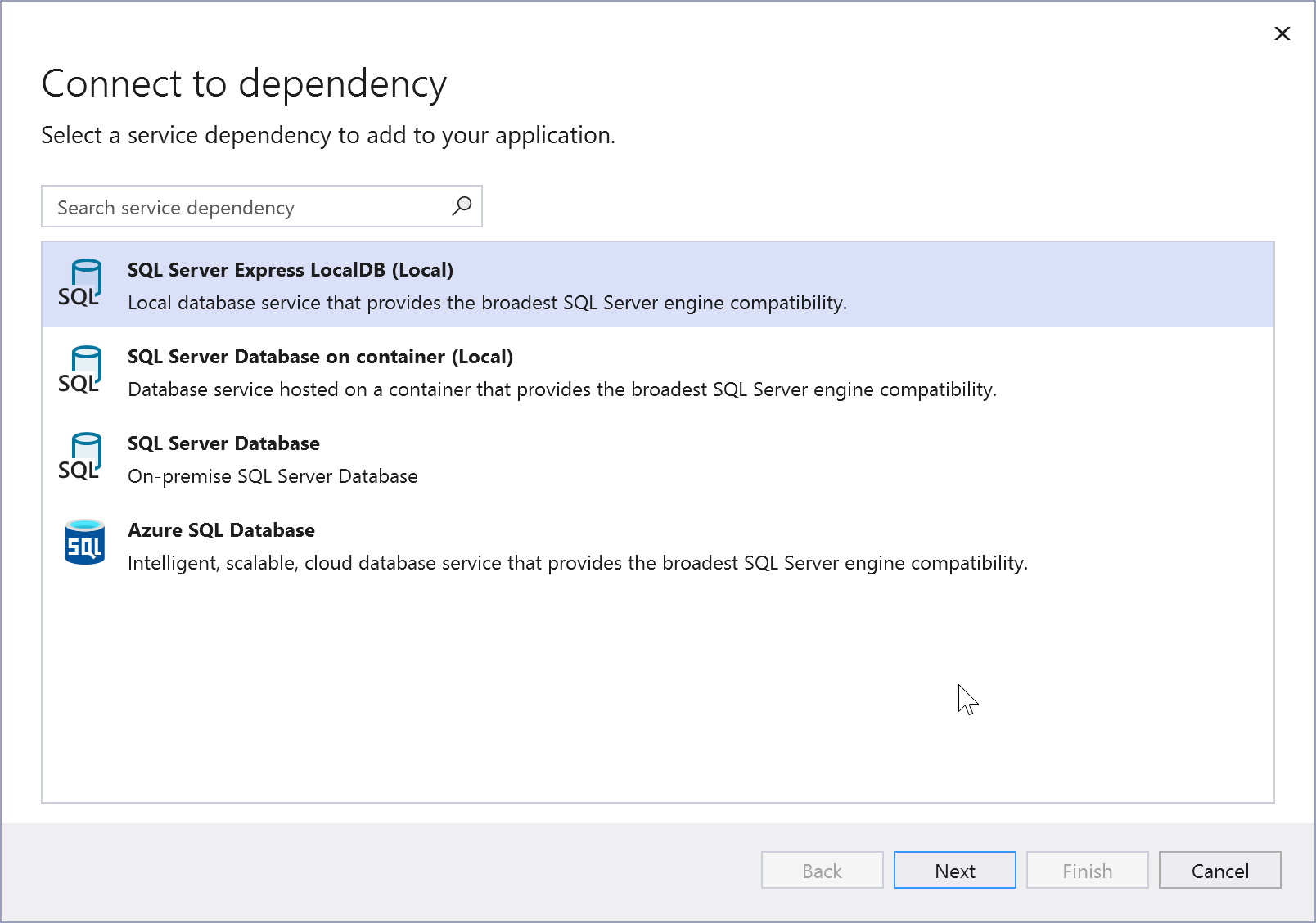
Azure hizmetine bağlanmak istiyorsanız, sonraki adıma geçin veya henüz oturum açmadıysanız devam etmeden önce Azure hesabınızda oturum açın. Azure hesabınız yoksa ücretsiz deneme sürümünekaydolabilirsiniz.
Azure SQL Veritabanı Yapılandır ekranında mevcut bir Azure SQL Veritabanı'nı seçin ve İleriseçin.
Yeni bir bileşen oluşturmanız gerekiyorsa sonraki adıma geçin. Aksi takdirde, 7. adıma atlayın.
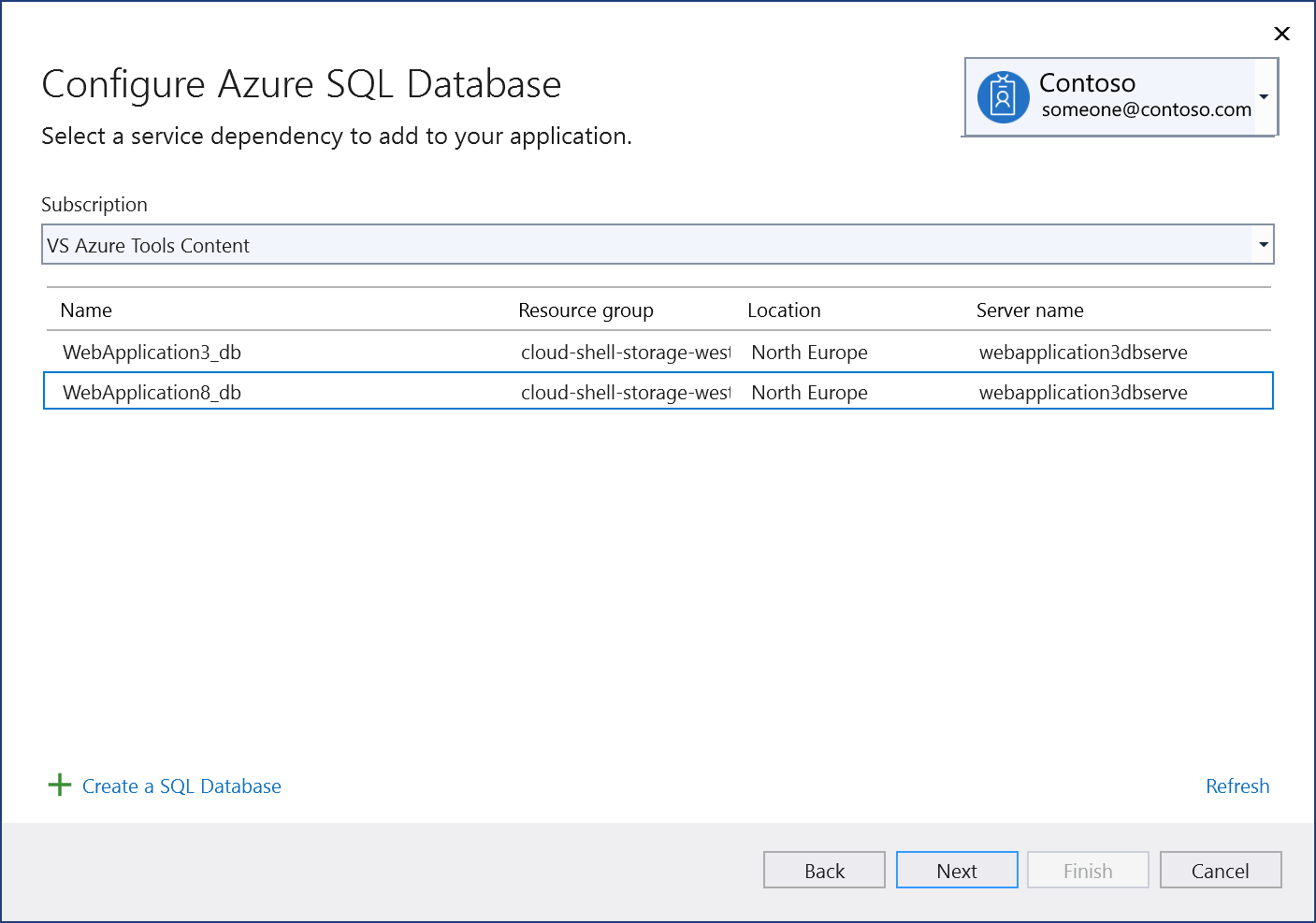
Azure SQL veritabanı oluşturmak için:
Yeşil artı işaretiyle yeni oluştur'u seçin.
Azure SQL Veritabanı: Yeni ekranını doldurun ve 'i seçerekOluştur'a tıklayın.
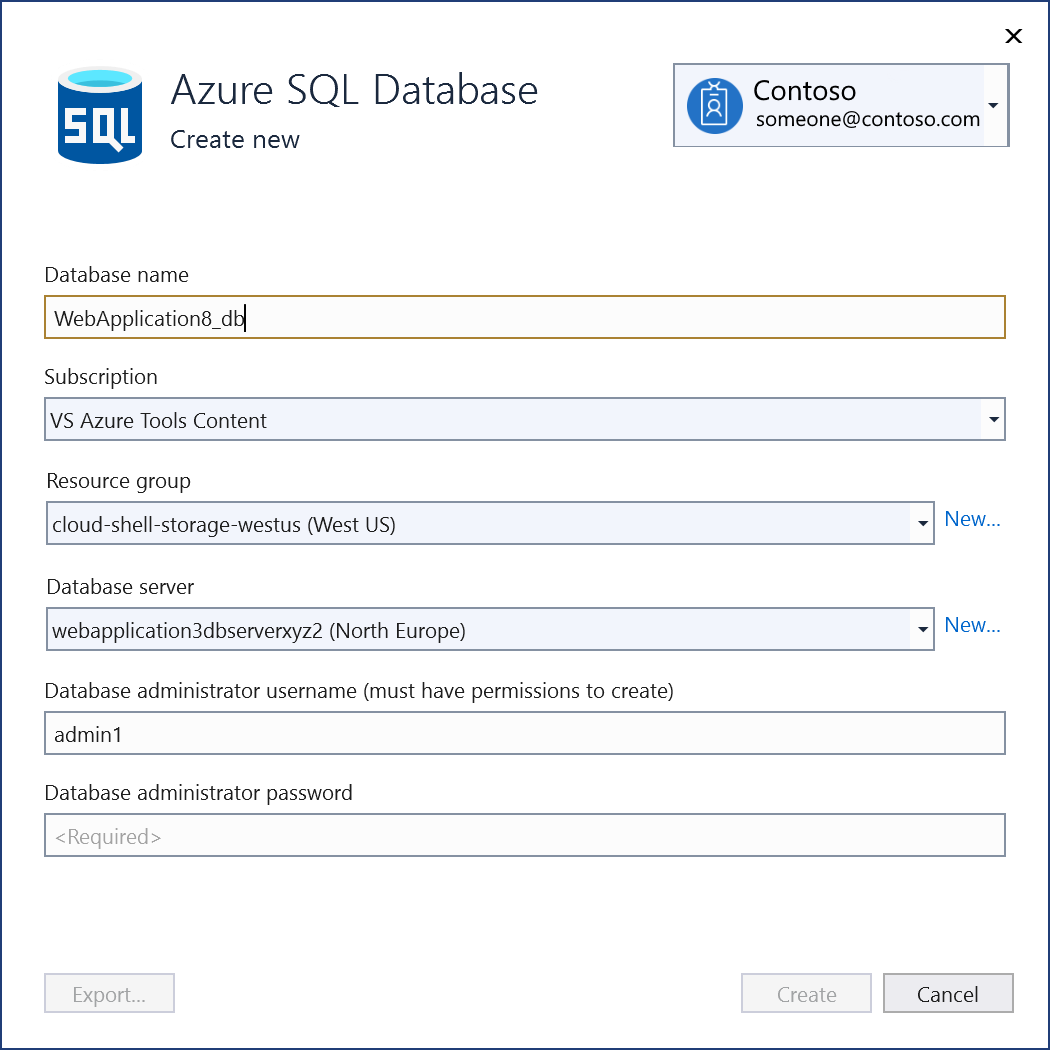
Azure SQL Veritabanı Yapılandırma ekranı görüntülendiğinde, yeni veritabanı listede görünür. Liste içinden yeni veritabanını seçin ve İleriseçeneğine tıklayın.
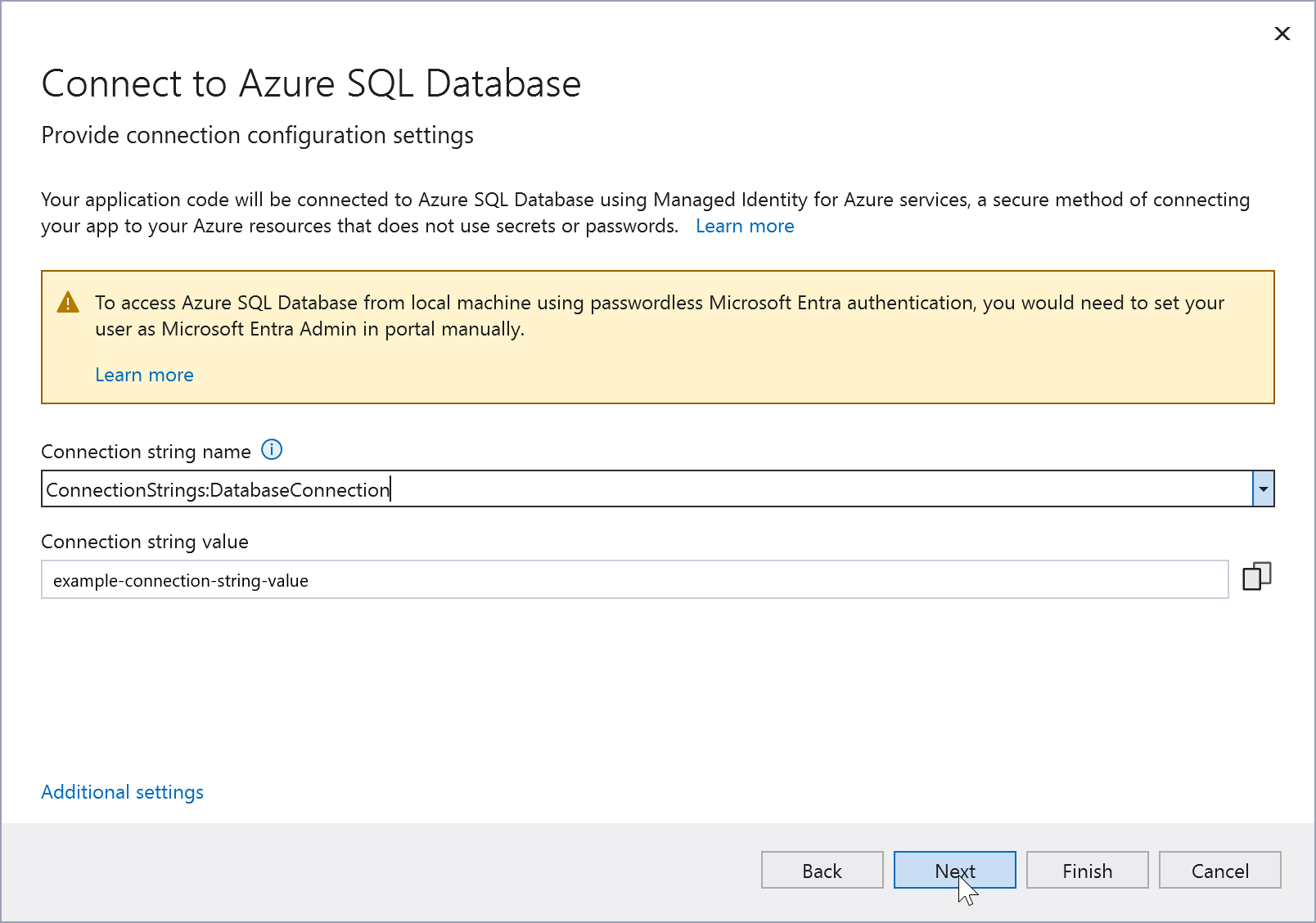
Bir bağlantı dizesi adı girin veya varsayılanı seçin ve ardından ek ayarlar seçin.
Not
Visual Studio 2022 sürüm 17.12 ve üzeri ile bu yordam, veritabanına bağlanmak için parolasız bir kimlik doğrulama yöntemi olan Microsoft Entra yönetilen kimliğini kullanır. Bu ekrandaki uyarı, Visual Studio'da bu yordamı tamamladıktan sonra Azure Portal'da el ile bir adım gerçekleştirmeniz gerektiği anlamına gelir. Bkz. Microsoft Entra kimlik doğrulaması.
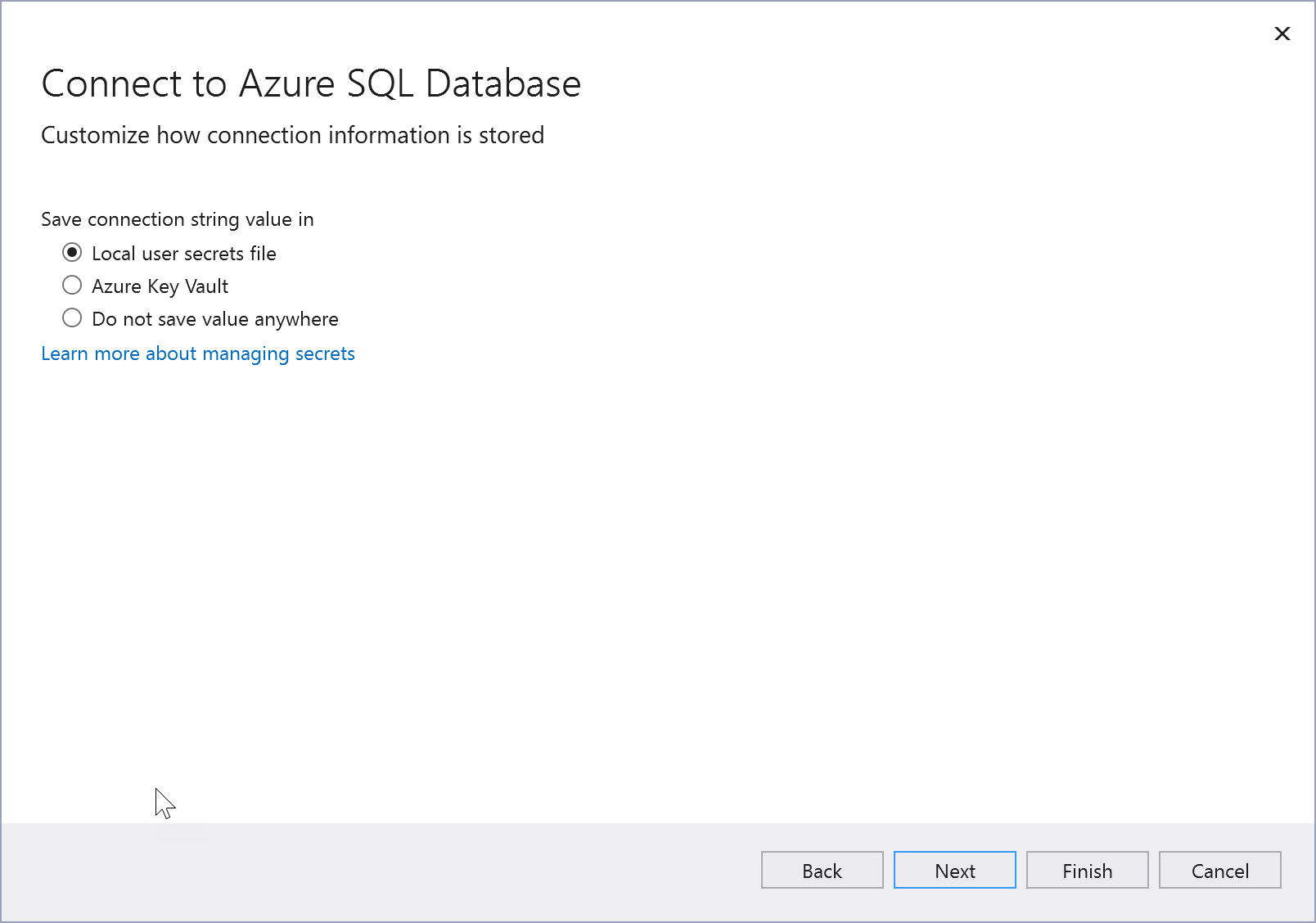
Bağlantı dizesinin yerel gizli diziler dosyasında mı yoksa Azure Key Vaultiçinde mi depolanmasını istediğinizi seçin ve ardından sonraki seçin.
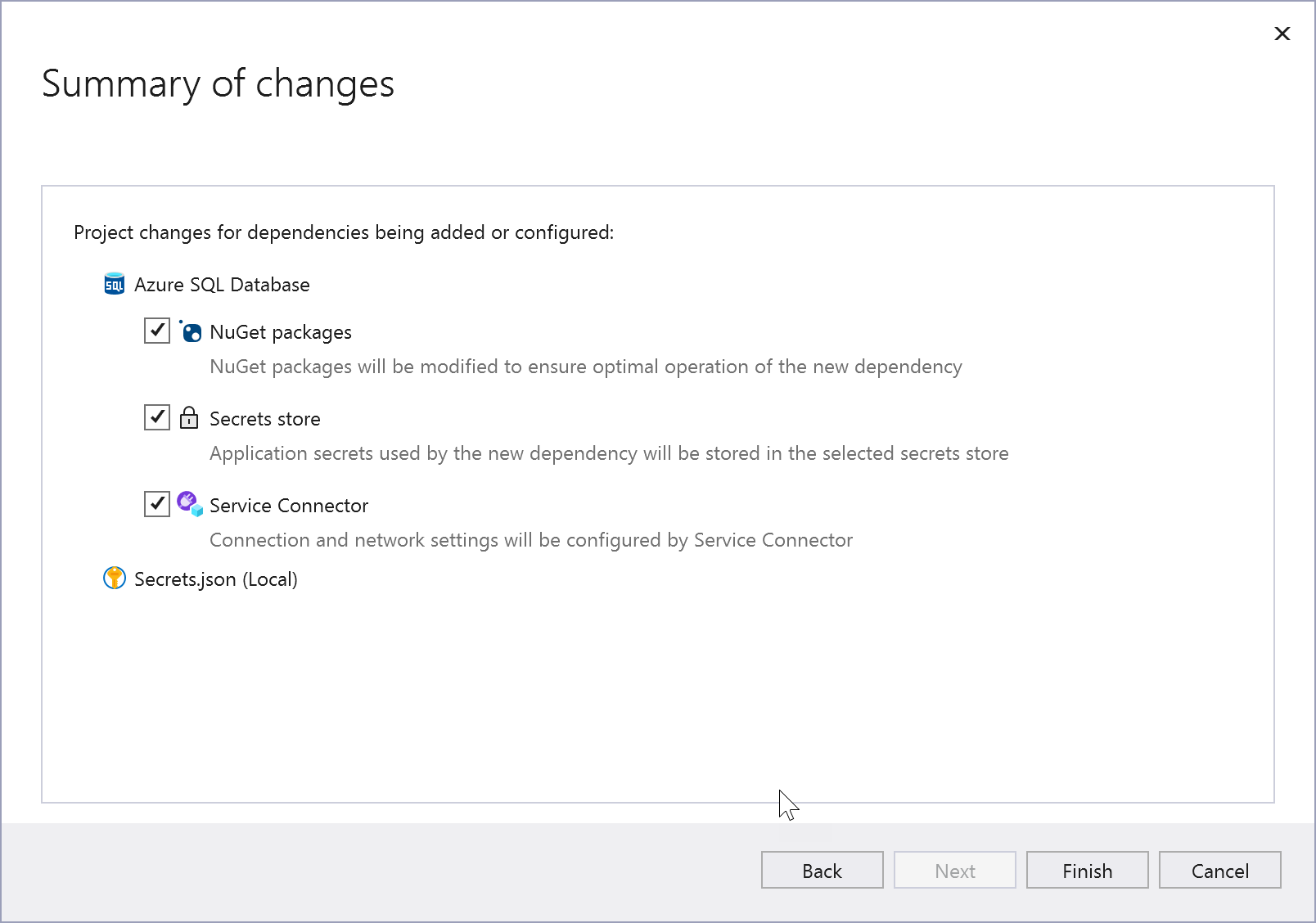
değişiklikleri Özeti ekranında, işlemi tamamlarsanız projenizde yapılacak tüm değişiklikler gösterilir. Değişiklikler uygunsa, Bitirseçin.
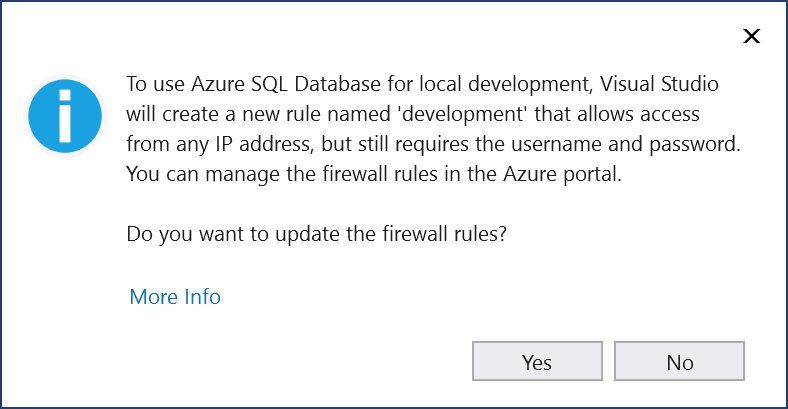
Güvenlik duvarı kuralları ayarlamanız istenirse Evet seçin.
Çözüm Gezgini'nde bağlı hizmetler düğümüne çift tıklayarak Bağlı Hizmetler sekmesini açın. Bağlantı, Hizmet Bağımlılıkları bölümünde görünür:
"Hizmet Bağımlılıkları" bölümünü gösteren ekran görüntüsü
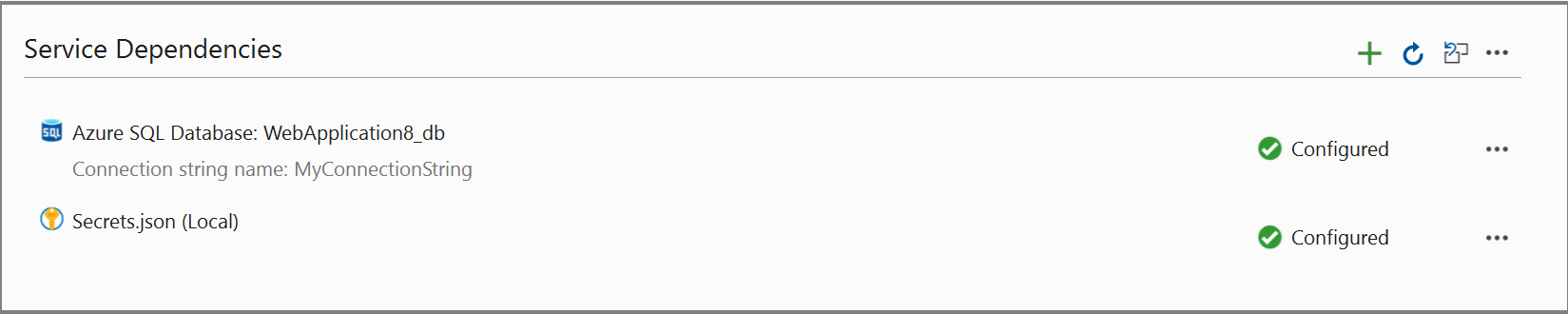
Eklediğiniz bağımlılığın yanındaki üç noktaya tıklarsanız, sihirbazı yeniden açmak ve bağlantıyı değiştirmek için Bağlan gibi çeşitli seçenekleri görebilirsiniz. Yerel bağımlılıkları başlatma, ayarları değiştirme ve daha fazlasını yapmaya yönelik seçenekleri görmek için pencerenin sağ üst kısmındaki üç noktaya da tıklayabilirsiniz.
Yönetilen kimlik (Visual Studio 17.12 ve üzeri) kullanıyorsanız, Azure SQL veritabanınızda yönetilen kimlik kullanıcısını ayarlamak için sonraki bölüme bakın.
Microsoft Entra kimlik doğrulaması
Visual Studio 2022 sürüm 17.12 ve üzeri ile, bağlı hizmetler yordamı en güvenli kimlik doğrulama yöntemi olan Microsoft Entra kimlik doğrulamasını kullanır. Ancak Visual Studio, Azure SQL veritabanında Microsoft Entra yönetici kullanıcısını sizin için otomatik olarak oluşturmaz. Microsoft Entra yönetici kullanıcısı yoksa bağlantı başarıyla kimlik doğrulaması yapamaz.
Microsoft Entra yönetici kullanıcısını oluşturmak için Azure Portal, PowerShell veya Azure CLI kullanabilirsiniz. Bu yöntemlerin her biri için ayrıntılı yönergeler için bkz. Microsoft Entra yönetici kullanıcıayarlama.
Bağlı Hizmetler işlemini tamamladıktan sonra yönetilen kimliğe karşılık gelen bir SQL kullanıcısı oluşturmanız ve veritabanında SQL deyimlerini yürüterek izinleri ayarlamanız gerekir. Azure Portal'da Microsoft Entra yönetici kullanıcınız olarak sorgu düzenleyicisinde oturum açın ve aşağıdaki gibi deyimleri yürütun:
CREATE USER [<identity-name>] FROM EXTERNAL PROVIDER;
ALTER ROLE db_datareader ADD MEMBER [<identity-name>];
ALTER ROLE db_datawriter ADD MEMBER [<identity-name>];
ALTER ROLE db_ddladmin ADD MEMBER [<identity-name>];

GO
<identity-name>, Microsoft Entra Id içindeki yönetilen kimliğin adıdır. Kimlik sistem tarafından atanmışsa, ad her zaman App Service uygulamanızın adıyla aynıdır. Dağıtım yuvası için sistemce atanan kimliğin adı <app-name>/slots/<slot-name>. Microsoft Entra grubuna izin vermek için, bunun yerine grubun görünen adını kullanın (örneğin, myAzureSQLDBAccessGroup). Bkz. Yönetilen kimlik türleri ve Microsoft Entra'da Azure SQL için yönetilen kimlikler. Eklediğiniz roller, kullanım örneklerinize bağlıdır. Bkz. ALTER ROLE.
Kodunuz System.Data.SqlClient'a atıfta bulunuyorsa, Microsoft.Data.SqlClient Microsoft Entra kimlik doğrulamasını desteklemediğinden System.Data.SqlClient'e yükseltmeniz gerekir. Yükseltme yapmak için, Microsoft.Data.SqlClient NuGet paketine bir başvuru ekleyin ve System.Data.SqlClient ad alanına yönelik Microsoft.Data.SqlClient'e yapılan tüm using yönergelerini güncelleyin. Bazı davranış değişiklikleri vardır; bkz. Aktarım bilgi sayfası.
Bağlantı dizesine erişme
ASP.NET Core 'de geliştirme sırasında uygulama sırlarının güvenli depolanmasınıtakip ederek gizli bilgileri güvenli bir şekilde depolamayı öğrenin. Özellikle, gizli bilgiler deposundan bağlantı dizesini okumak için yapılandırma API'si aracılığıyla gizli bilgiyi okumaşeklinde kod ekleyebilirsiniz. Ayrıca bkz: ASP.NET Core'de Bağımlılık Enjeksiyonu .
Entity Framework geçişleri
Erken geliştirme sırasında yerel bir veri deposuyla çalışmak uygun olabilir, ancak Entity Framework Core ile buluta geçmeye hazır olduğunuzda Veritabanınızı taşımak veya değişiklikleri uzak bir veri deposuyla birleştirmek için Entity Framework geçişi için Visual Studio'nun desteğini kullanabilirsiniz. bkz. Geçişlere genel bakış.
Bağlı Hizmetler sekmesinde, ekran görüntüsünde gösterildiği gibi üç noktaya tıklayarak geçiş komutlarını bulabilirsiniz:
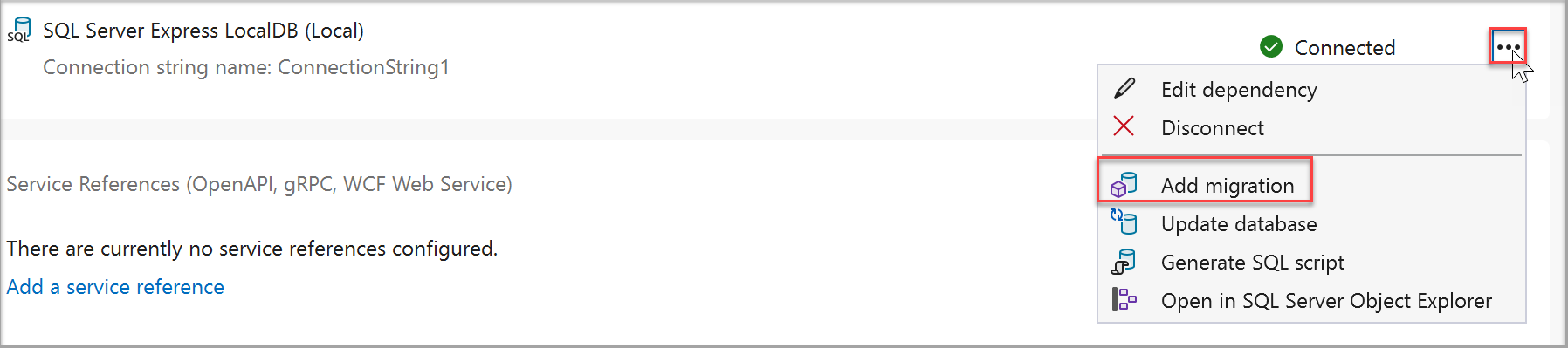
Yeni geçişler oluşturmak, bunları doğrudan uygulamak veya geçişleri uygulayan SQL betikleri oluşturmak için komutlar kullanılabilir.
Geçiş ekleme
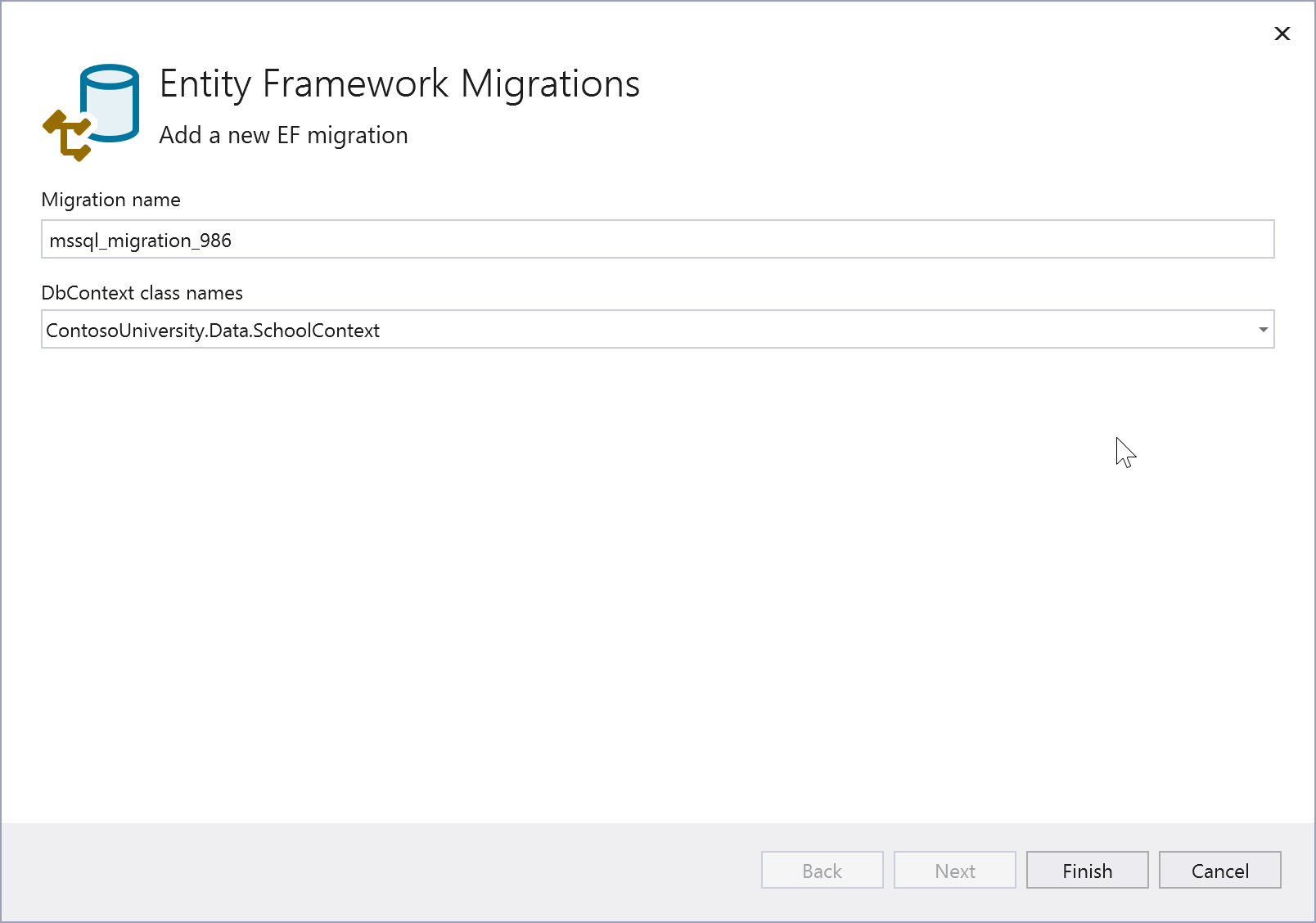
Veri modeli değişikliği yapıldığında, Entity Framework Core araçlarını kullanarak kodda veritabanı şemasını eşitlenmiş durumda tutmak için gereken güncelleştirmeleri açıklayan ilgili bir geçiş ekleyebilirsiniz. Entity Framework Core, farklılıkları belirlemek için geçerli modeli eski modelin anlık görüntüsüyle karşılaştırır ve geçiş kaynak dosyaları oluşturur. Dosyalar, genellikle Migrations adlı bir klasöre projenize eklenir ve diğer kaynak dosyalarda olduğu gibi projenizin kaynak denetiminde izlenebilir.
Bu seçeneği belirlediğinizde, geçirmek istediğiniz veritabanı şemasını temsil eden bağlam sınıfı adını sağlamanız istenir.
Veritabanını güncelleştirme
Bir geçiş oluşturulduktan sonra, bir veritabanına uygulanabilir. Entity Framework, veritabanınızı ve şemanızı geçiş kodunda belirtilen değişikliklerle güncelleştirir. Bu seçeneği belirlediğinizde, geçirmek istediğiniz veritabanı şemasını temsil eden bağlam sınıfı adını sağlamanız istenir.
SQL betiği oluşturma
Geçişleri üretim veritabanına dağıtmanın önerilen yolu SQL betikleri oluşturmaktır. Bu stratejinin avantajları şunlardır:
- SQL betikleri doğruluk açısından gözden geçirilebilir; üretim veritabanlarına şema değişiklikleri uygulamak, veri kaybı içerebilecek tehlikeli olabilecek bir işlem olduğundan bu önemlidir.
- Bazı durumlarda betikler, üretim veritabanının belirli gereksinimlerine uyacak şekilde ayarlanabilir.
- SQL betikleri bir dağıtım teknolojisiyle birlikte kullanılabilir ve hatta CI işleminizin bir parçası olarak oluşturulabilir.
- SQL betikleri bir DBA'ya sağlanabilir, ayrıca yönetilebilir ve arşivlenebilir.
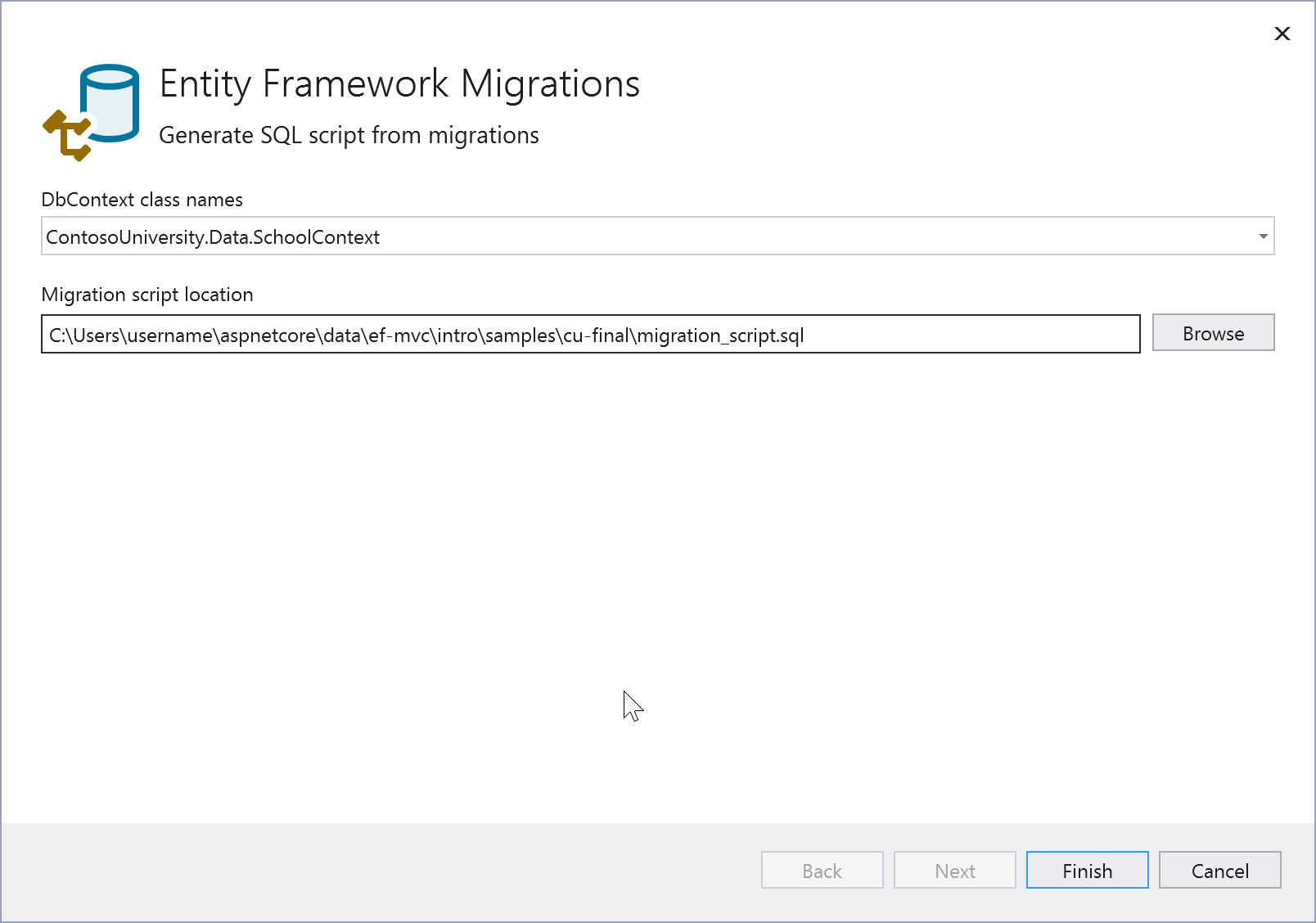
Bu seçeneği kullandığınızda veritabanı bağlam sınıfı ve betik dosyasının konumu istenir.
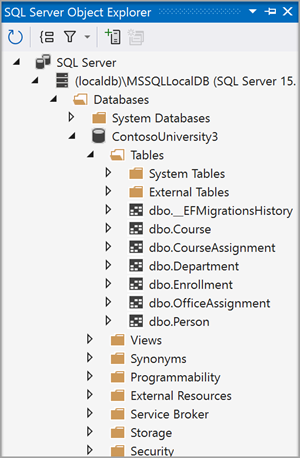
SQL Server Nesne Gezgini'nde aç
Kolaylık olması için bu komut SQL Server Nesne Gezgini'ne atlamanıza olanak tanır; böylece tabloları ve diğer veritabanı varlıklarını görüntüleyebilir ve verilerinizle doğrudan çalışabilirsiniz. Bkz. nesne gezgini.
Sonraki adımlar
Azure SQL Veritabanı hızlı başlangıçlarına devam edebilirsiniz, ancak başlangıçtan başlamak yerine ilk bağlantı kurulduktan sonra başlayabilirsiniz. Entity Framework kullanıyorsanız, Azure SQL Veritabanı'na bağlanmak için kodu eklemeyebaşlayabilirsiniz.
SqlClient veya ADO.NET veri sınıfları kullanıyorsanız, Azure SQL Veritabanıbağlanmak için kod ekleme adresinden başlayabilirsiniz.
Kodunuz, bağlantı dizesini almak için farklı bir yöntem kullanan hızlı başlangıçlarda kullanılan kodla tam olarak eşleşmez. Bağlantı dizeleri gizli dizilerdir ve ASP.NET Core'da geliştirme aşamasındaki uygulama gizli dizilerinin güvenli bir şekilde depolanması konusunda açıklandığı gibi güvenli bir şekilde depolanır. Özellikle, gizli bilgiler deposundan bağlantı dizesini okumak için yapılandırma API'si aracılığıyla gizli bilgiyi okumaşeklinde kod ekleyebilirsiniz.
ASP.NET Core projelerinde, Bağlı Hizmetler tarafından oluşturulan bağlantı ayarı veya bağlantı dizesi bir yapılandırma nesnesinde kullanılabilir. Buna, aşağıdaki örnekte olduğu gibi WebApplicationBuilder sınıfındaki (birçok proje şablonundabuilder) bir özellik aracılığıyla erişebilirsiniz:
var connection = builder.Configuration["ConnectionStrings:DatabaseConnection"];
Configuration özelliğine sağlanacak dize, bağlı hizmetler yordamında sağladığınız secrets.json veya Azure Key Vault'taki anahtarla eşleşmelidir. Örneğin, Visual Studio 2022 17.12 ve sonraki sürümlerde bağlantı ayarı aşağıdaki gibi secrets.json depolanır:
{
  "ConnectionStrings:DatabaseConnection": "Server=tcp:webapplication16dbserver.database.windows.net;Authentication=Active Directory Default;Database=WebApplication16_db;",
}
İlgili içerik
- Azure SQL Veritabanı ürün sayfası
- Azure SQL Veritabanı belgeleri