Not
Bu sayfaya erişim yetkilendirme gerektiriyor. Oturum açmayı veya dizinleri değiştirmeyi deneyebilirsiniz.
Bu sayfaya erişim yetkilendirme gerektiriyor. Dizinleri değiştirmeyi deneyebilirsiniz.
Bu öğretici, kapsayıcılı ASP.NET Core web uygulamanızı Azure App Service'e yayımlamak için Visual Studio'yu kullanma işleminde size yol gösterir. Azure App Service, Azure'da barındırılan tek kapsayıcılı bir web uygulaması için uygun bir hizmettir.
Azure Container Apps'e de dağıtabilirsiniz. Kılavuz için bkz. Visual Studio kullanarak Azure Container Apps'e dağıtmak.
Eğer bir Azure aboneliğiniz yoksa, başlamadan önce ücretsiz bir hesap oluşturun.
Önkoşullar
Bu eğitimi tamamlamak için
- ASP.NET ve web geliştirme iş yüküne sahip Visual Studio.
- ASP.NETve web geliştirme iş yüküne sahip Visual Studio veya Podman desteği için Visual Studio 2026.
- Docker Desktop veya Podman Desktop'ı yükleyin.
- Docker Desktop'ı yükleyin.
ASP.NET Core web uygulaması oluşturma
Aşağıdaki adımlar, bu öğreticide kullanılacak temel bir ASP.NET Core uygulaması oluşturma işleminde size yol gösterir.
- Visual Studio başlangıç penceresinde Yeni proje oluştur'u seçin.
- ASP.NET Core Web App (Razor sayfaları) öğesini ve ardından İleri'yi seçin.
- Yeni uygulamanıza bir ad verin (veya varsayılanı alın) ve İleri'yi seçin.
- Hedeflemek istediğiniz .NET sürümünü seçin.
- HTTPS için Yapılandır onay kutusunu kullanarak SSL desteği isteyip istemediğinizi seçin.
- Kapsayıcı desteğini etkinleştir onay kutusunu seçin.
- Kapsayıcı türünü seçin ve Oluştur'a tıklayın.
Kapsayıcıyı Azure'a dağıtma
Çözüm Gezgini'nde projenize sağ tıklayın ve Yayımla'yı seçin.
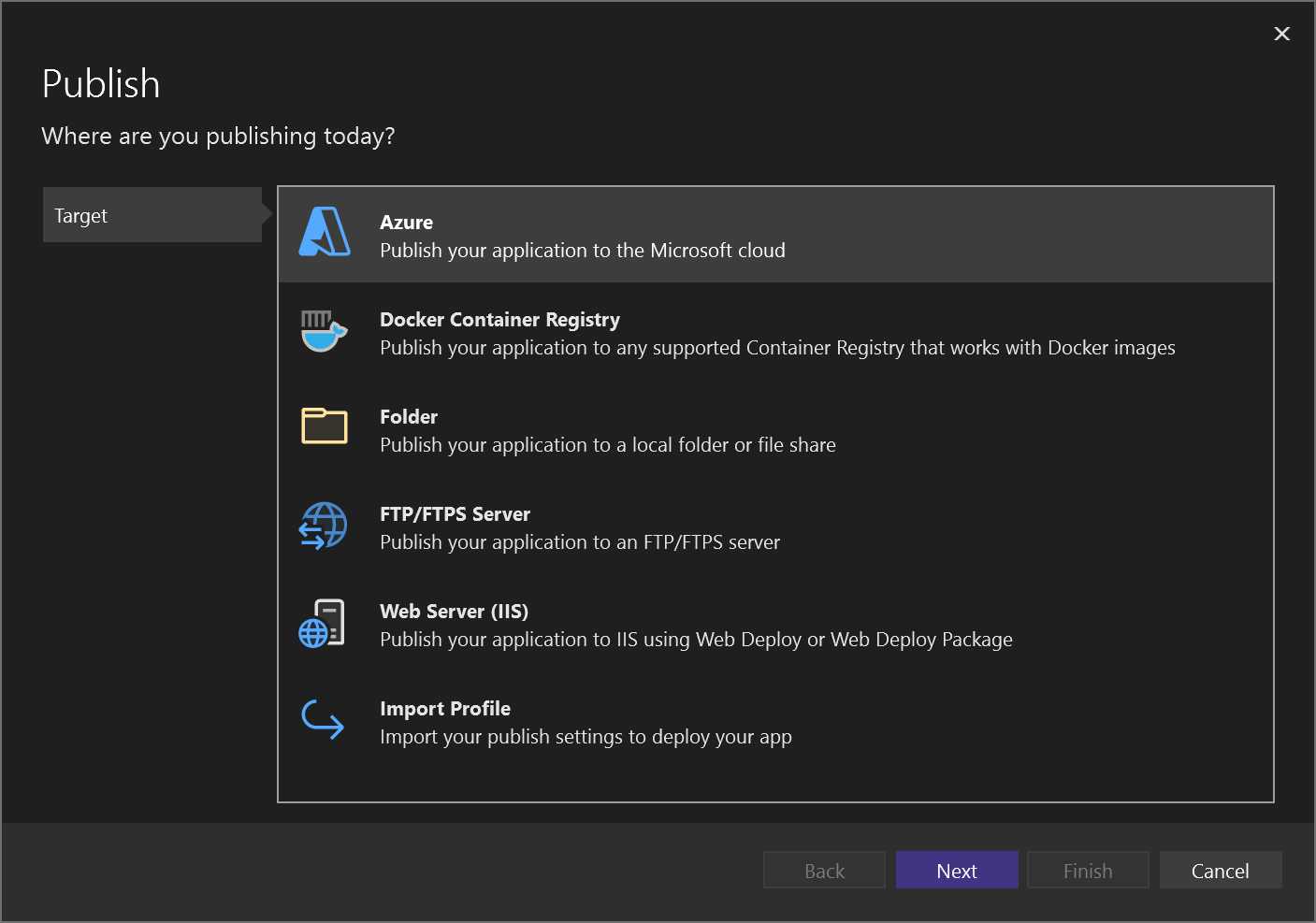
Yayımla iletişim kutusunda Azure hedefini seçin.
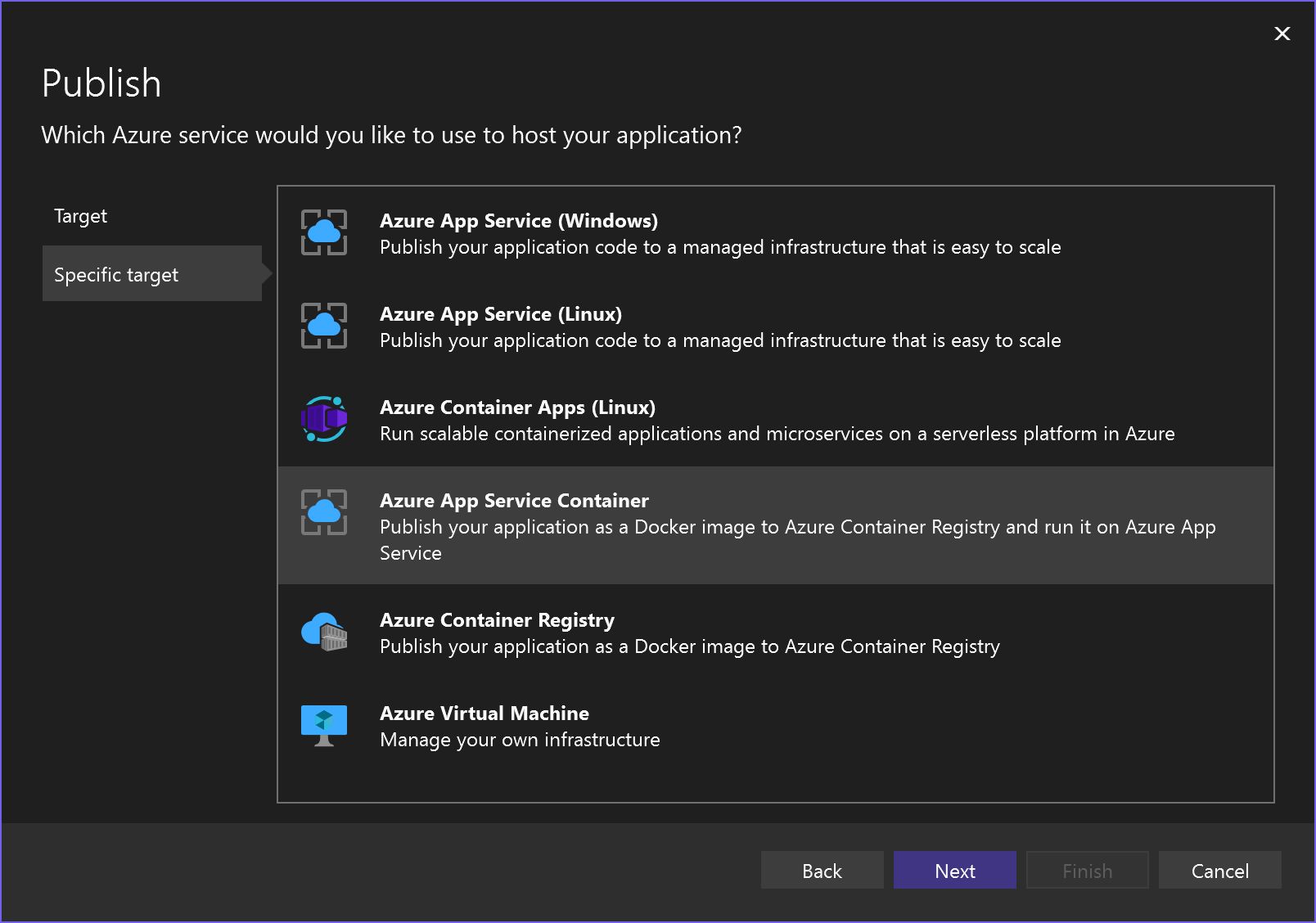
Belirli hedef sekmesinde Azure App Service Kapsayıcısı gibi uygun dağıtım hedefini seçin. Kapsayıcı türünüze bağlı olarak App Service (Linux) veya App Service (Windows). Görüntünüzü Azure Container Registry'ye dağıtmak istiyorsanız Azure App Service Kapsayıcısı'nı seçin.
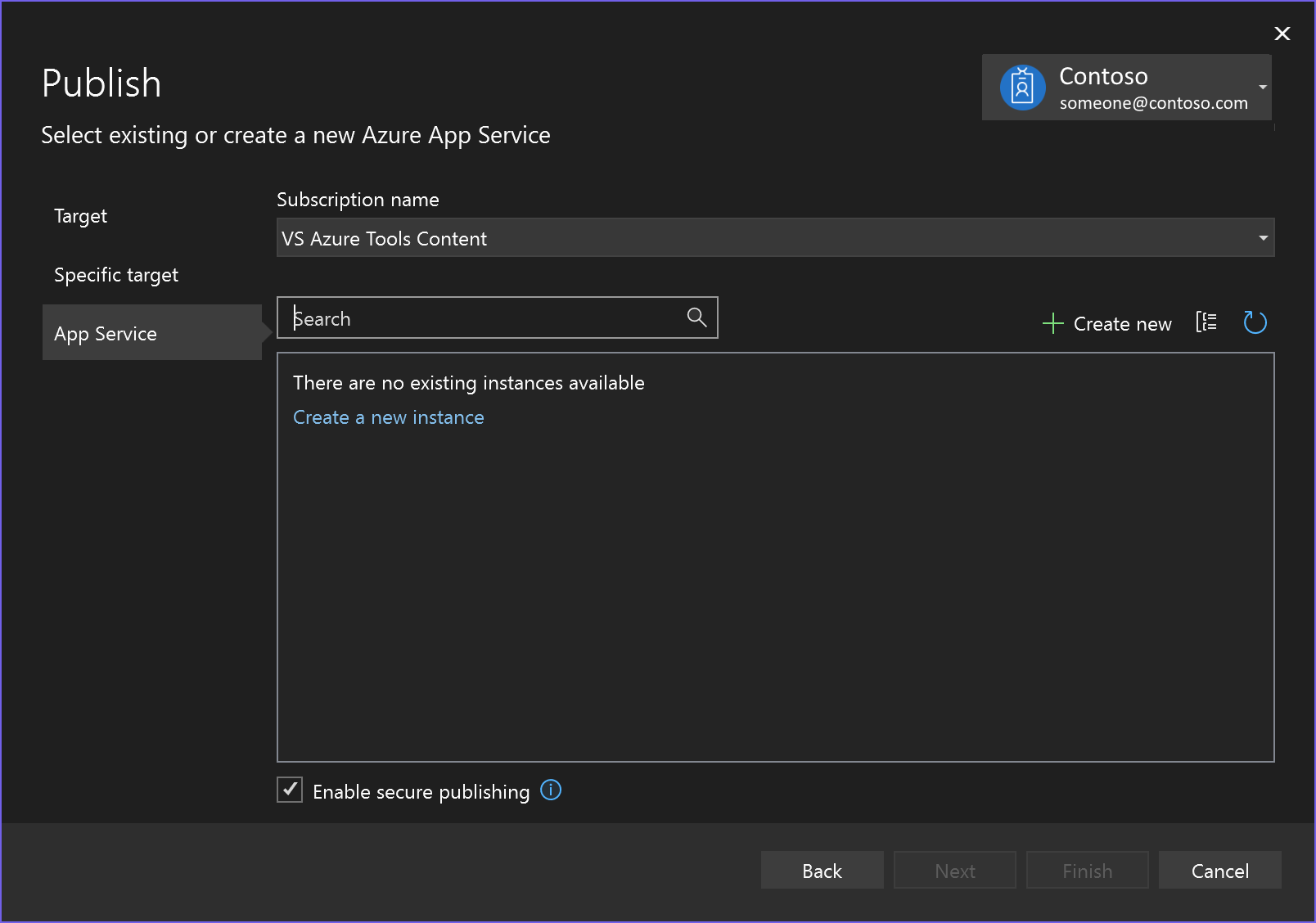
Kullanmak istediğiniz abonelikle sağ Azure hesabında oturum açmadıysanız Yayımla penceresinin sol üst kısmındaki düğmeyi kullanarak oturum açın.
Mevcut bir uygulama hizmetini kullanabilir veya Yeni Azure App Service oluştur bağlantısına tıklayarak yeni bir hizmet oluşturabilirsiniz. Ağaç görünümünde mevcut uygulama hizmetinizi bulmak için kaynak grubunu genişletin veya türe göre sıralamak için Görünüm ayarını Kaynak türü olarak değiştirin.
Uyarı
Visual Studio 2022 sürüm 17.11 ve sonraki sürümlerinde, Azure'da yayımlamak için kullanılan varsayılan kimlik doğrulama yöntemi, temel kimlik doğrulamasından kimlik doğrulaması için erişim belirteci kullanmaya geçti. Visual Studio 17.11 veya sonraki sürümlerle temel kimlik doğrulamasını kullanmak için Güvenli yayımlamayı etkinleştir (önerilmez) onay kutusunu temizleyin.
Yeni bir tane oluşturursanız Azure'da bir kaynak grubu ve uygulama hizmeti oluşturulur. İsterseniz adları, benzersiz oldukları sürece değiştirebilirsiniz.
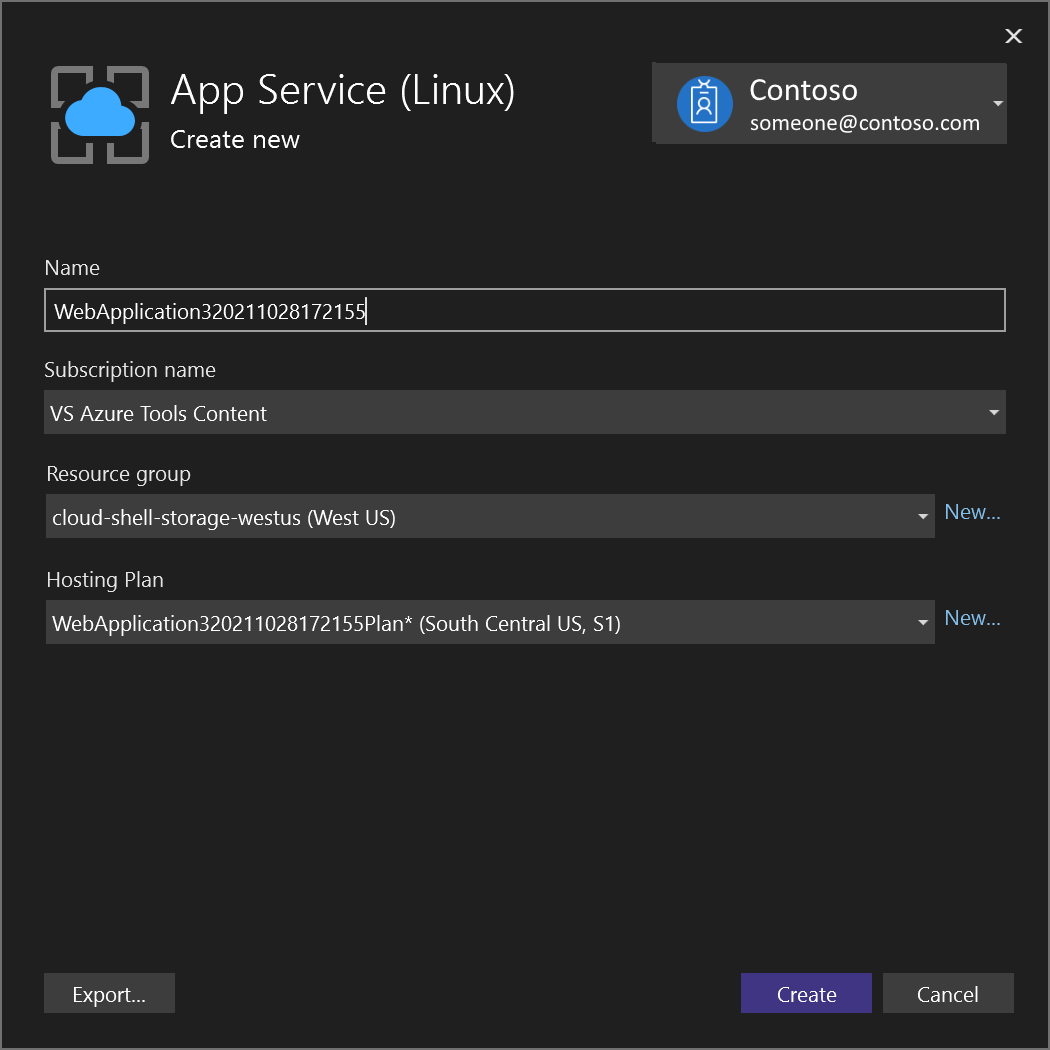
Varsayılan barındırma planını kabul edebilir veya barındırma planını şimdi veya daha sonra Azure portalında değiştirebilirsiniz. Desteklenen bölgelerden birinde varsayılan değer
S1(küçüktür). Barındırma planı oluşturmak için Barındırma Planı açılan listesinin yanındaki Yeni'yi seçin. Barındırma Planı penceresi görüntülenir.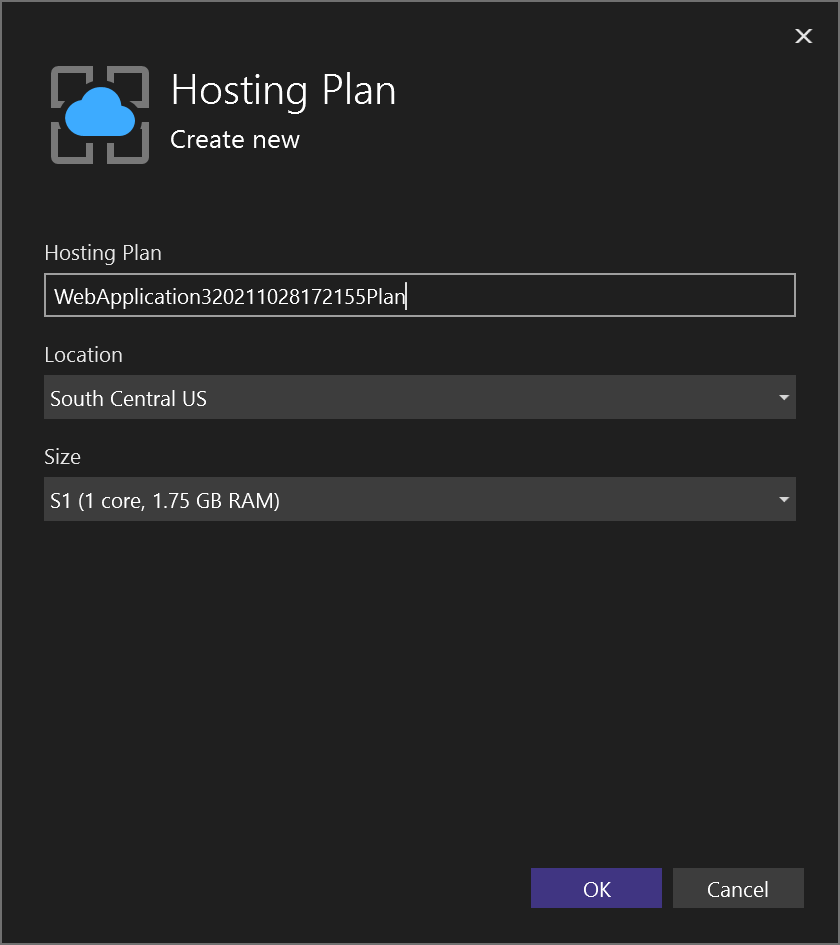
Bu seçeneklerle ilgili ayrıntıları Azure App Service planına genel bakış sayfasında görüntüleyebilirsiniz.
Azure App Service Kapsayıcısı seçeneğini belirlediyseniz, var olan bir kayıt defterinin mi kullanılacağını yoksa yeni kayıt defterinin mi oluşturulacağını belirtin. Yeni bir tane oluşturursanız, yeni kayıt defteri ayarlarını içeren bir ekran görüntülenir. SKU seçeneklerinin açıklaması için bkz. Azure Container Registry hizmet katmanları.
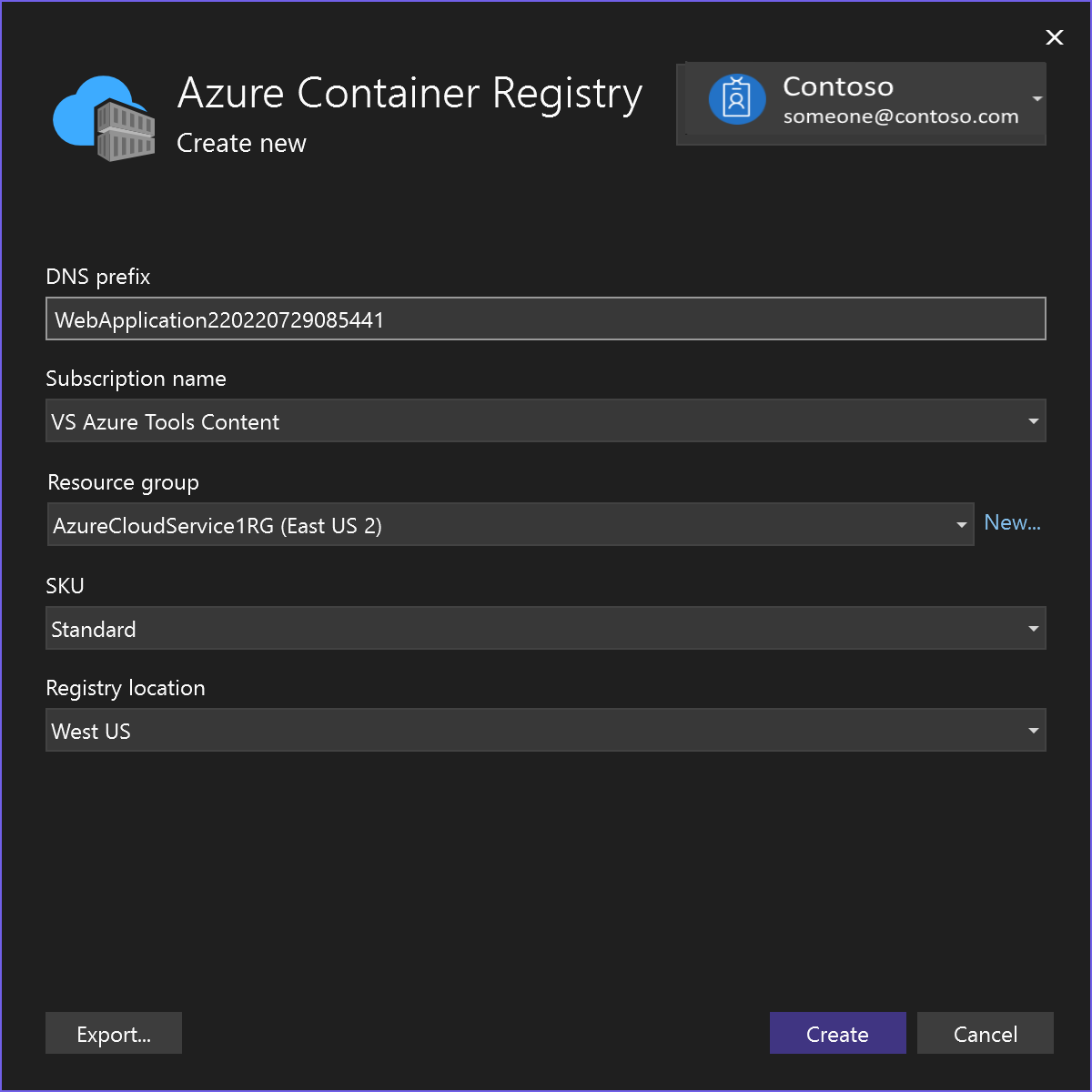
Bu kaynakları seçmeyi veya oluşturmayı tamamladıktan sonra Son'u seçin. Kapsayıcınız, seçtiğiniz kaynak grubunda ve uygulama hizmetinde Azure'a dağıtılır. Bu işlem biraz zaman alır. Tamamlandığında Yayımla sekmesi, site URL'si de dahil olmak üzere nelerin yayımlandığıyla ilgili bilgileri gösterir.
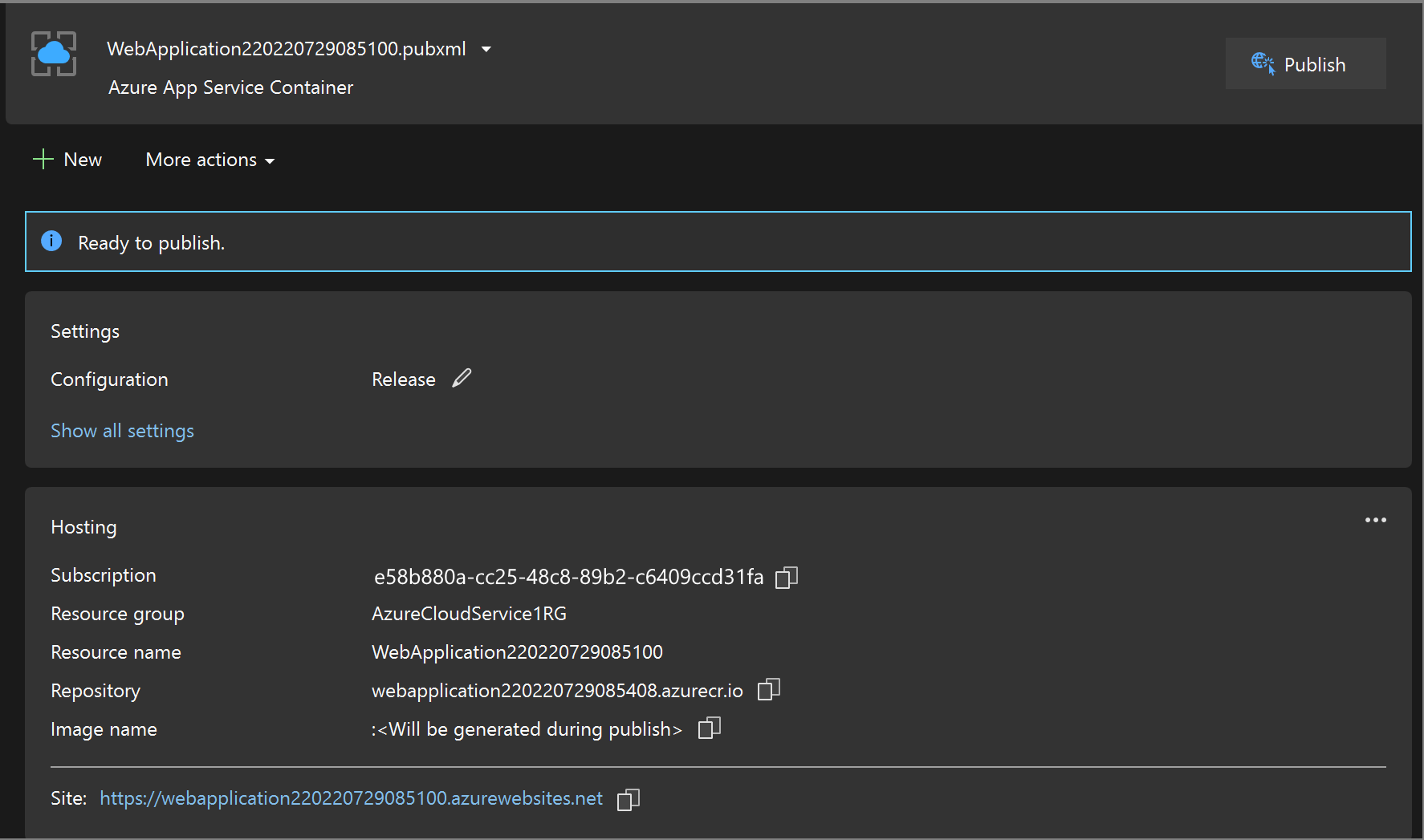
Yayımlama profili, kaynak grubu ve uygulama hizmeti gibi seçtiğiniz tüm ayrıntılarla birlikte kaydedilir. Azure App Service Kapsayıcısı'nı seçtiyseniz, Container Registry örneğinde Yönetici kullanıcıyı etkinleştirmeniz istenebilir.
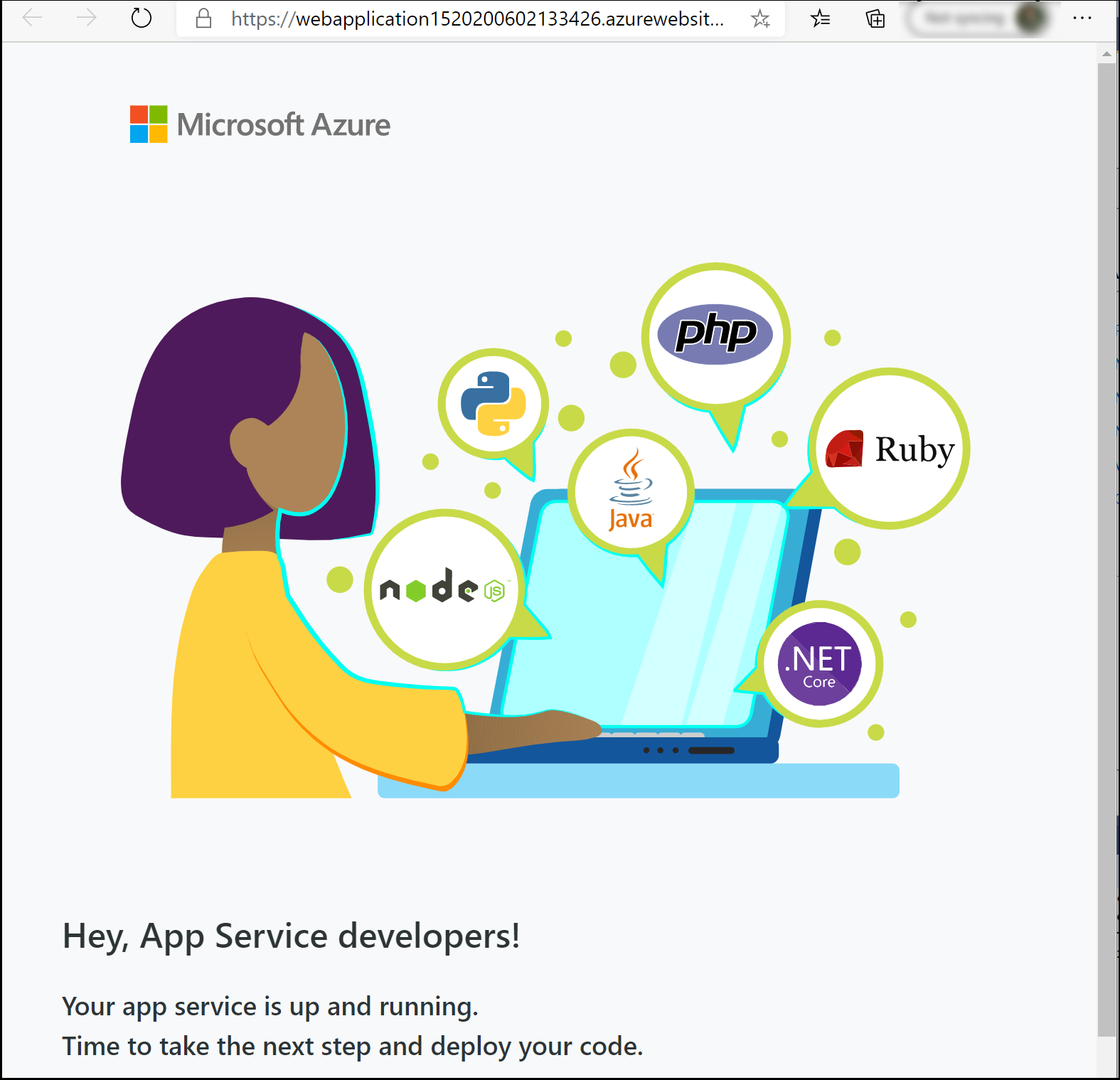
Uygulamanızın Azure'da beklendiği gibi çalıştığını doğrulamak için site bağlantısına tıklayın.
Aynı yayımlama profiliyle yeniden dağıtmak için Yayımla düğmesini, Web Yayımlama Etkinliği penceresindeki Yayımla düğmesini kullanın veya Çözüm Gezgini'nde projeye sağ tıklayın ve bağlam menüsünde Yayımla öğesini seçin.
Kapsayıcı ayarlarını görüntüleme
Azure portalında dağıtılan App Service'inizi açabilirsiniz.
Dağıtılan App Service'inizin ayarlarını, Kapsayıcı ayarları menüsünü (Visual Studio 2019 sürüm 16.4 veya üzerini kullanırken) açarak görüntüleyebilirsiniz.
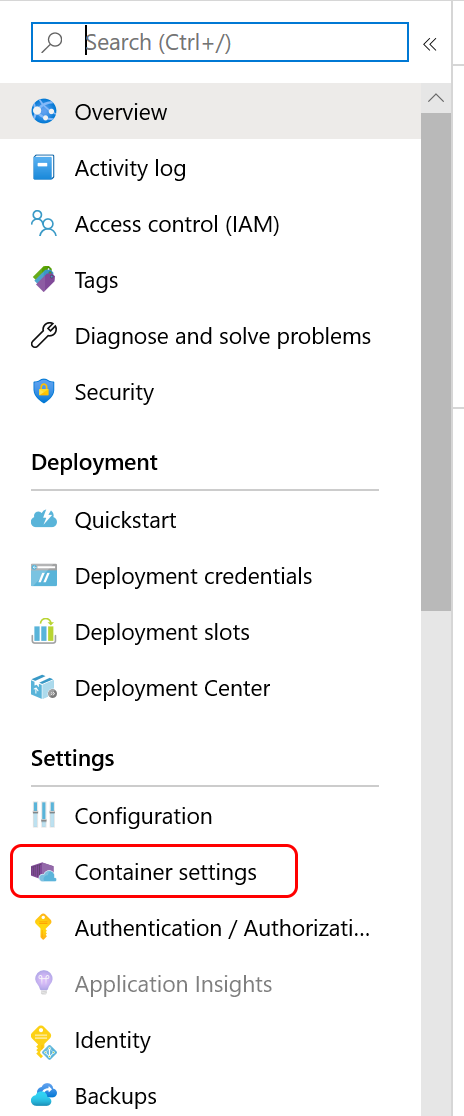
Buradan kapsayıcı bilgilerini görüntüleyebilir, günlükleri görüntüleyebilir veya indirebilir ya da sürekli dağıtım ayarlayabilirsiniz. Bkz. Azure App Service Sürekli Dağıtım Süreçleri (CI/CD).
Kaynakları temizle
Bu öğreticiyle ilişkili tüm Azure kaynaklarını kaldırmak için Azure portalını kullanarak kaynak grubunu silin. Yayımlanmış bir web uygulamasıyla ilişkili kaynak grubunu bulmak içinDiğer Windows>Web Yayımlama Etkinliğini> ve ardından dişli simgesini seçin. Kaynak grubunu içeren Yayımla sekmesi açılır.
Azure portalında Kaynak grupları'nı seçin, ayrıntılar sayfasını açmak için kaynak grubunu seçin. Bunun doğru kaynak grubu olduğunu doğrulayın, ardından Kaynak grubunu kaldır'ı seçin, adı yazın ve Sil'i seçin.