Not
Bu sayfaya erişim yetkilendirme gerektiriyor. Oturum açmayı veya dizinleri değiştirmeyi deneyebilirsiniz.
Bu sayfaya erişim yetkilendirme gerektiriyor. Dizinleri değiştirmeyi deneyebilirsiniz.
Bu öğretici, kapsayıcılı uygulamanızı Azure Container Registry'de yayımlamak için Visual Studio'yu kullanma işleminde size yol gösterir.
Azure aboneliğiniz yoksa başlamadan önce ücretsiz bir hesap oluşturun.
Önkoşullar
Visual Studio'yu ASP.NET ve web geliştirme iş yüküyle yükleyin.
Windows için Docker Desktop'ı yükleyin.
ASP.NET ve web geliştirme iş yüküyle Visual Studio'yu veya Podman desteği için Visual Studio 2026'yı yükleyin.
Windows veya PodmanDesktop için Docker Desktop'ı yükleyin.
ASP.NET Core web uygulaması oluşturma
Aşağıdaki adımlar, bu öğreticide kullandığınız temel bir ASP.NET Core uygulaması oluşturma işleminde size yol gösterir. Zaten bir projeniz varsa bu bölümü atlayabilirsiniz.
Visual Studio başlangıç penceresinde yeni proje oluştur seçin.
ASP.NET Core Web App'i ve ardından İleri'yi seçin.
Yeni uygulamanız için bir ad girin (veya varsayılan adı kullanın), diskte konumu belirtin ve ardından İleri seçin.
Hedeflemek istediğiniz .NET sürümünü seçin. Emin değilseniz, LTS (uzun vadeli destek) sürümünü seçin.
HTTPS için yapılandır onay kutusunu seçerek veya temizleyerek SSL desteği isteyip istemediğinizi seçin.
Docker kapsayıcı desteğini etkinleştirmek için onay kutusunu seçin.

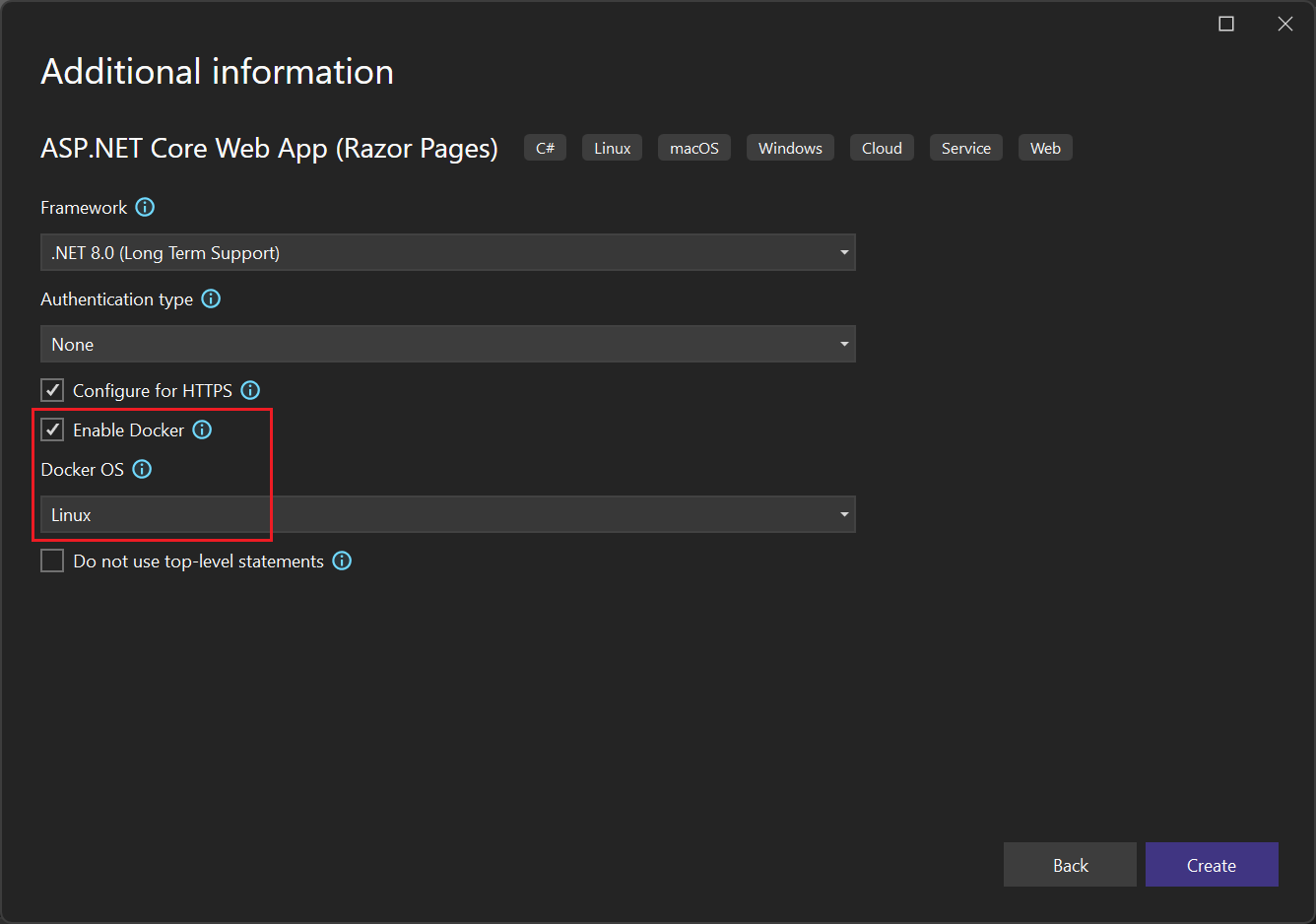
Docker OS açılır listesini kullanarak istediğiniz kapsayıcı türünü seçin: Windows veya Linux.
İşlemi tamamlamak için oluştur'u seçin.
Kapsayıcınızı Azure Container Registry'de yayımlama
Çözüm Gezgini'nde projenize sağ tıklayın ve Yayımla'yı seçin. Yayımla iletişim kutusu açılır.
Hedef sekmesinde Docker Container Registry'yi ve ardından İleri'yi seçin.
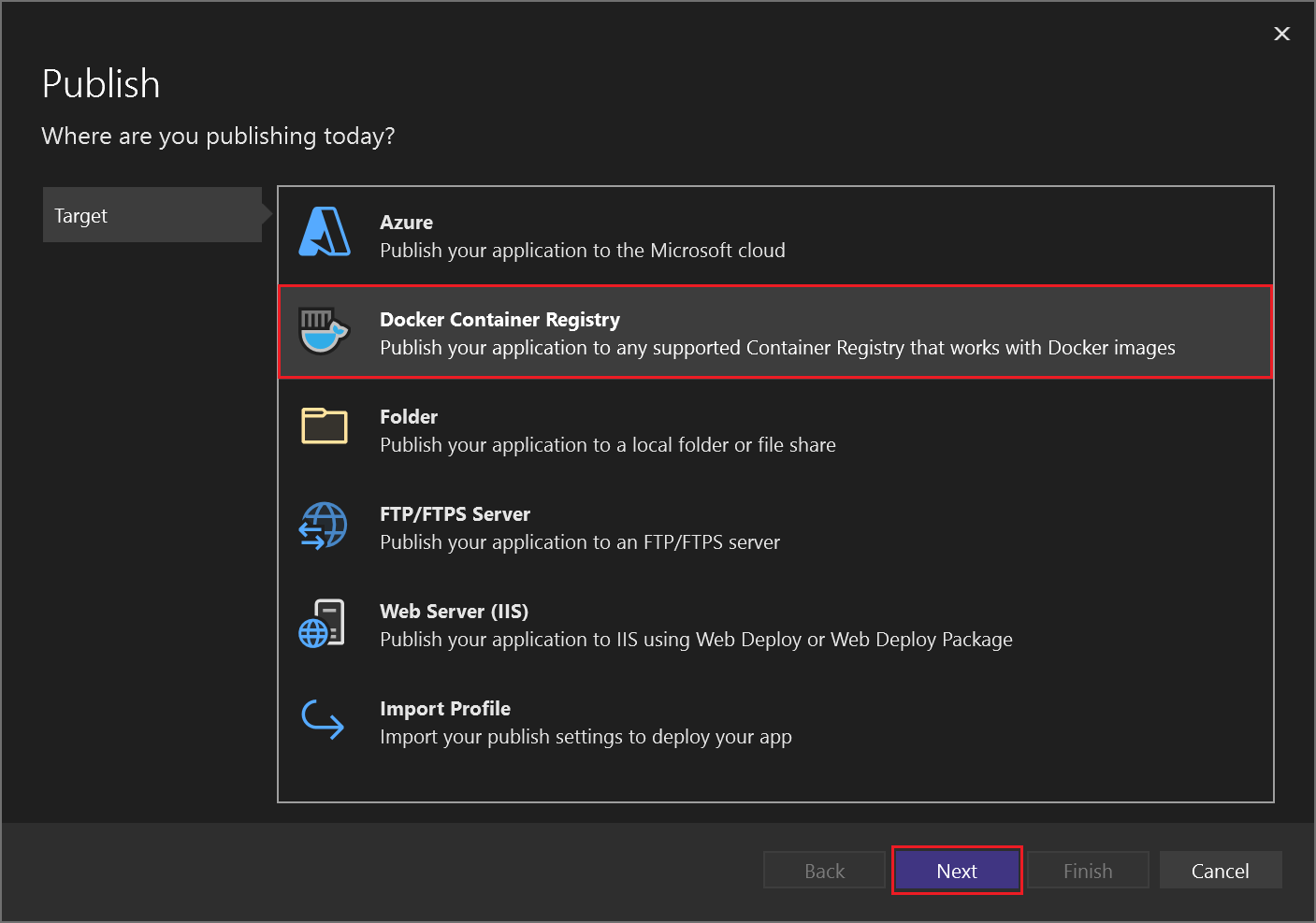
Belirli hedef sekmesinde Azure Container Registry'yi ve ardından İleri'yi seçin.
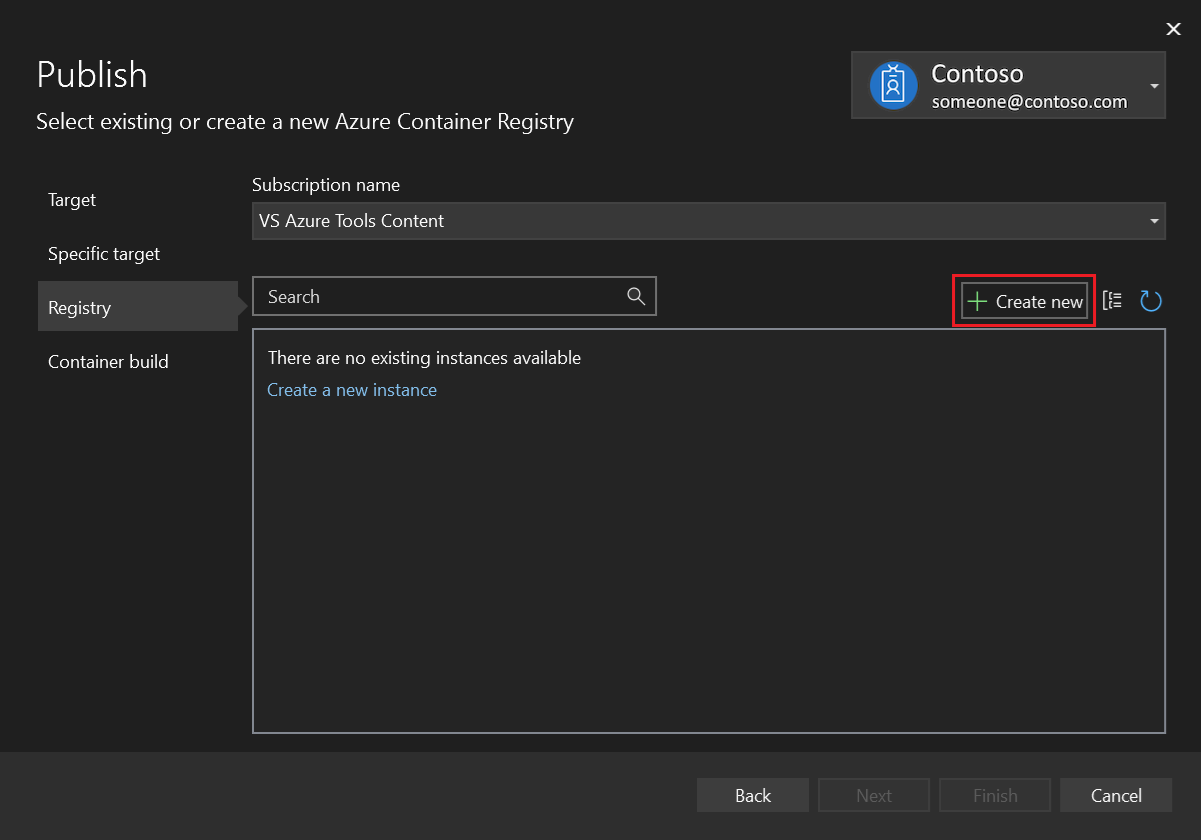
Kayıt Defteri sekmesinde sağ taraftaki Yeni oluştur (+) seçeneğini belirleyin:
Azure Container Registry ekranında istediğiniz değerleri doldurun.
Ayarlar Önerilen değer Açıklama DNS Ön Eki Genel olarak benzersiz bir ad Kapsayıcı kayıt defterinizi benzersiz olarak tanımlayan bir ad. Abonelik Aboneliğiniz Kullanılacak Azure aboneliği. Kaynak Grubu Kaynak grubunuz Kapsayıcı kayıt defterinizin oluşturulacağı kaynak grubunun adı. Yeni bir kaynak grubu oluşturmak için Yeni'yi seçin. SKU "Standart" Kapsayıcı kayıt defterinin hizmet katmanını seçin. Kayıt Defteri Konumu Yakındaki bir konum Size yakın bir bölgede veya konteyner kayıt defterini kullanmayı beklediğiniz diğer hizmetlere yakın bir konum seçin. 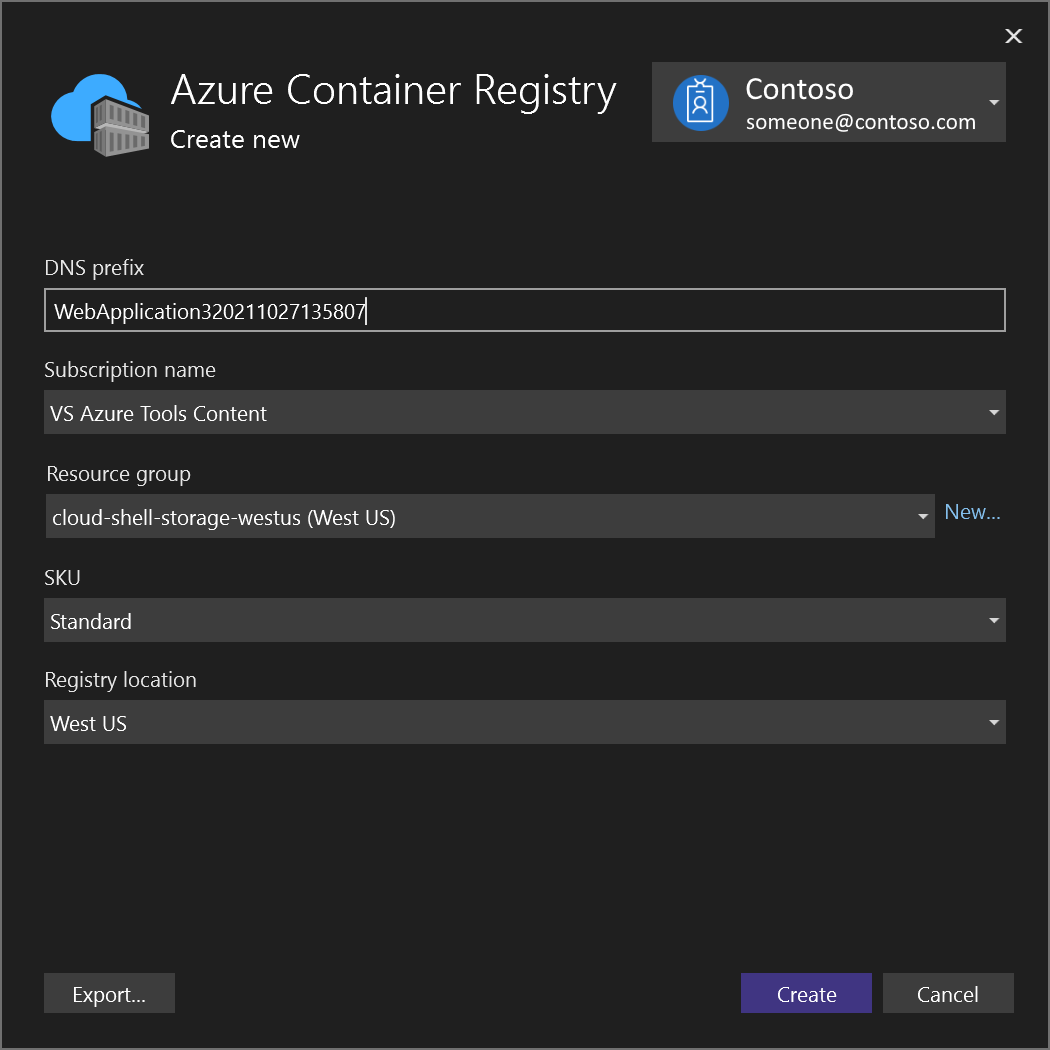
Kaynak değerlerini girdikten sonra Oluştur'u seçin.
Visual Studio özellik değerlerini doğrular ve yeni kapsayıcı kaynağını oluşturur. İşlem tamamlandığında Visual Studio Yayımla iletişim kutusuna döner ve listedeki yeni kapsayıcıyı seçer.
Yeni kapsayıcıyı yayımlamak için Son'u seçin.
Artık kapsayıcıyı kayıt defterinden Azure Container Instances gibi Docker görüntülerini çalıştırabilen herhangi bir konağa çekebilirsiniz.