Not
Bu sayfaya erişim yetkilendirme gerektiriyor. Oturum açmayı veya dizinleri değiştirmeyi deneyebilirsiniz.
Bu sayfaya erişim yetkilendirme gerektiriyor. Dizinleri değiştirmeyi deneyebilirsiniz.
Uyarı
DataSet sınıfı ve ilgili sınıflar, uygulamaların veritabanıyla bağlantısı kesilirken uygulamaların bellekteki verilerle çalışmasını sağlayan 2000'li yılların başlarındaki eski .NET Framework teknolojileridir. Teknolojiler özellikle kullanıcıların verileri değiştirmesine ve değişiklikleri veritabanında kalıcı hale getirebilmesine olanak tanıyan uygulamalar için kullanışlıdır. Veri kümeleri başarısı kanıtlanmış bir teknoloji olsa da, yeni .NET uygulamaları için önerilen yaklaşım Entity Framework Core kullanmaktır. Entity Framework, tablosal verilerle nesne modelleri olarak çalışmak için daha doğal bir yol sağlar ve daha basit bir programlama arabirimine sahiptir.
Visual Studio kullanarak bir Access veritabanına (.mdb dosyası veya .accdb dosyası) bağlanabilirsiniz. Bağlantıyı tanımladıktan sonra veriler Veri Kaynakları penceresinde görünür. Buradan tabloları veya görünümleri tasarım yüzeyinize sürükleyebilirsiniz.
Uyarı
Access veritabanlarına bağlanmak için Visual Studio kullanıyorsanız, Visual Studio 2022 öncesi Visual Studio sürümlerinin tümünün 32 bit işlemler olduğunu unutmayın. Bu, Visual Studio 2019 ve önceki sürümlerdeki bazı veri araçlarının yalnızca 32 bit veri sağlayıcıları kullanarak Access veritabanlarına bağlanabileceği anlamına gelir.
Access veritabanlarına bağlanmak için Visual Studio 2022 kullanıyorsanız, Visual Studio 2022'nin artık 64 bit bir işlem olduğunu unutmayın. Bu, Visual Studio'daki bazı veri araçlarının 32 bit veri sağlayıcıları kullanarak Access veritabanlarına bağlanamayacağı anlamına gelir.
Access veritabanlarına bağlanan 32 bit uygulamaların bakımını yapmanız gerekiyorsa, Visual Studio 2022 ile uygulamayı derleyip çalıştırmaya devam edebilirsiniz. Ancak, Sunucu Gezgini, Veri Kaynağı Sihirbazı veya DataSet Designer gibi Visual Studio Veri Araçları'nı kullanmanız gerekiyorsa, hala 32 bit işlem olan Visual Studio önceki bir sürümünü kullanmanız gerekir. 32 bitlik bir işlem olan Visual Studio son sürümü Visual Studio 2019'du.
Projeyi 64 bit işlem olarak dönüştürmeyi planlıyorsanız, Access Bağlantı Altyapısı (ACE) olarak da adlandırılan 64 bit Microsoft Access veritabanı Altyapısını kullanmanız önerilir. Bkz. Jet ve ODBC sürücüsü için OLE DB Sağlayıcısı yalnızca 32 bit sürümlerdir.
Önkoşullar
Bu yordamları kullanmak için şunlar gerekir:
- Visual Studio
- Windows Forms veya Windows Presentation Foundation (WPF) projesi
- Access veritabanı (
.accdbdosya) veya Access 2000-2003 veritabanı (.mdbdosya). Dosya türünüze karşılık gelen yordamı izleyin.
.accdb dosyası için veri kümesi oluşturma
Aşağıdaki yordamı kullanarak Microsoft 365, Access 2016, Access 2013, Access 2010 veya Access 2007 ile oluşturulan veritabanlarına bağlanın.
Visual Studio'da bir Windows Forms veya WPF uygulama projesi açın.
Veri Kaynakları penceresini açmak için Ctrl+Q tuşlarına basın, arama kutusuna "data" yazın ve Veri Kaynakları penceresini seçin. veya View menüsünde Other Windows>Data Sources öğesini seçin. Veya klavyede Shift Alt+ tuşlarına+basın.

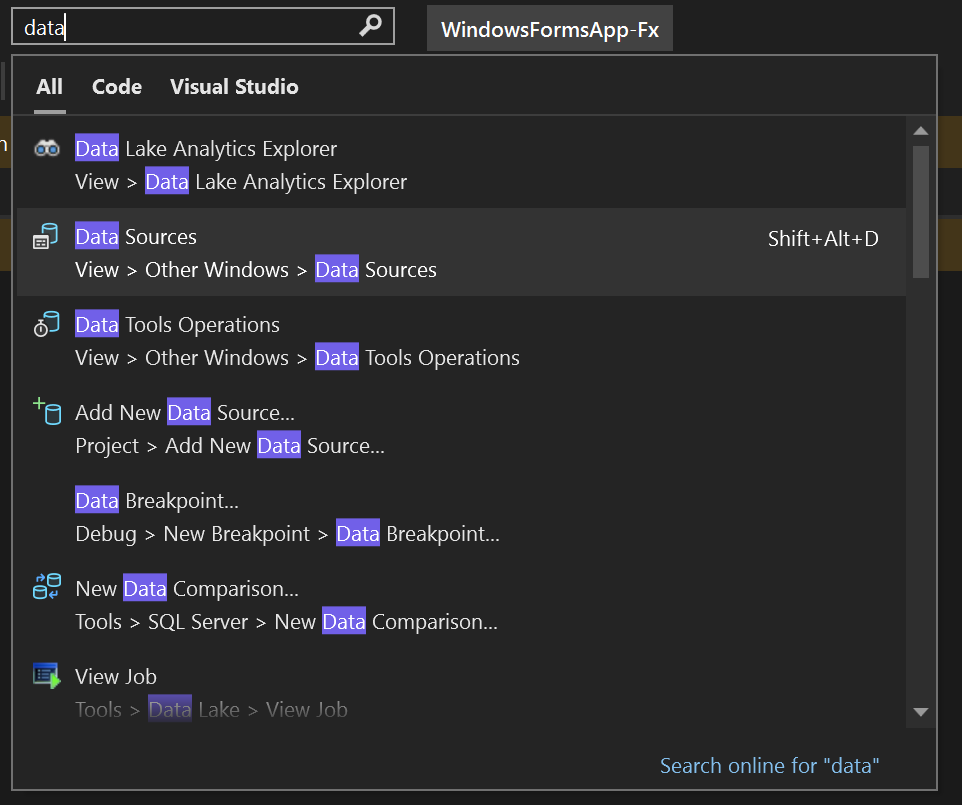
Veri Kaynakları penceresinde Yeni Veri Kaynağı Ekle'ye tıklayın.
Veri Kaynağı Yapılandırma Sihirbazı açılır.
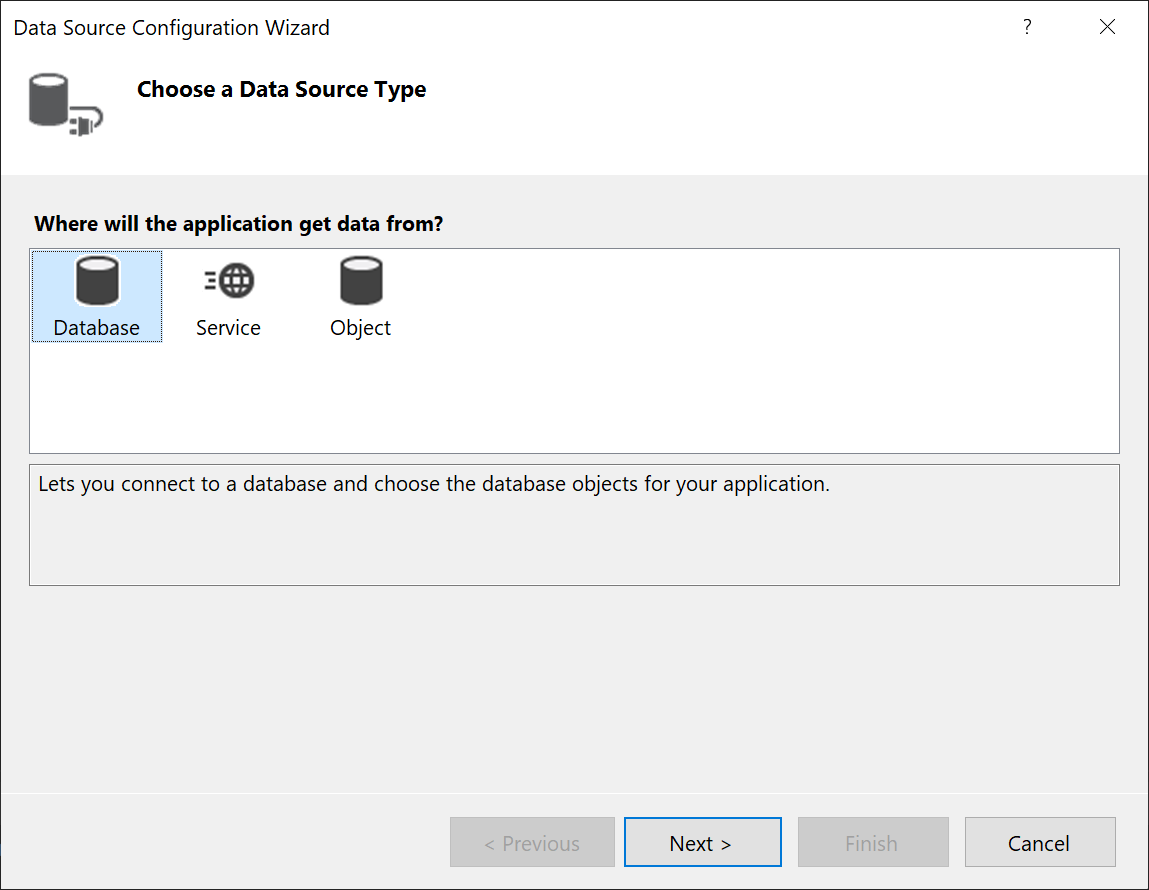
Veri Kaynağı Türü Seçin sayfasında Veritabanı'nıve ardından İleri'yi seçin.
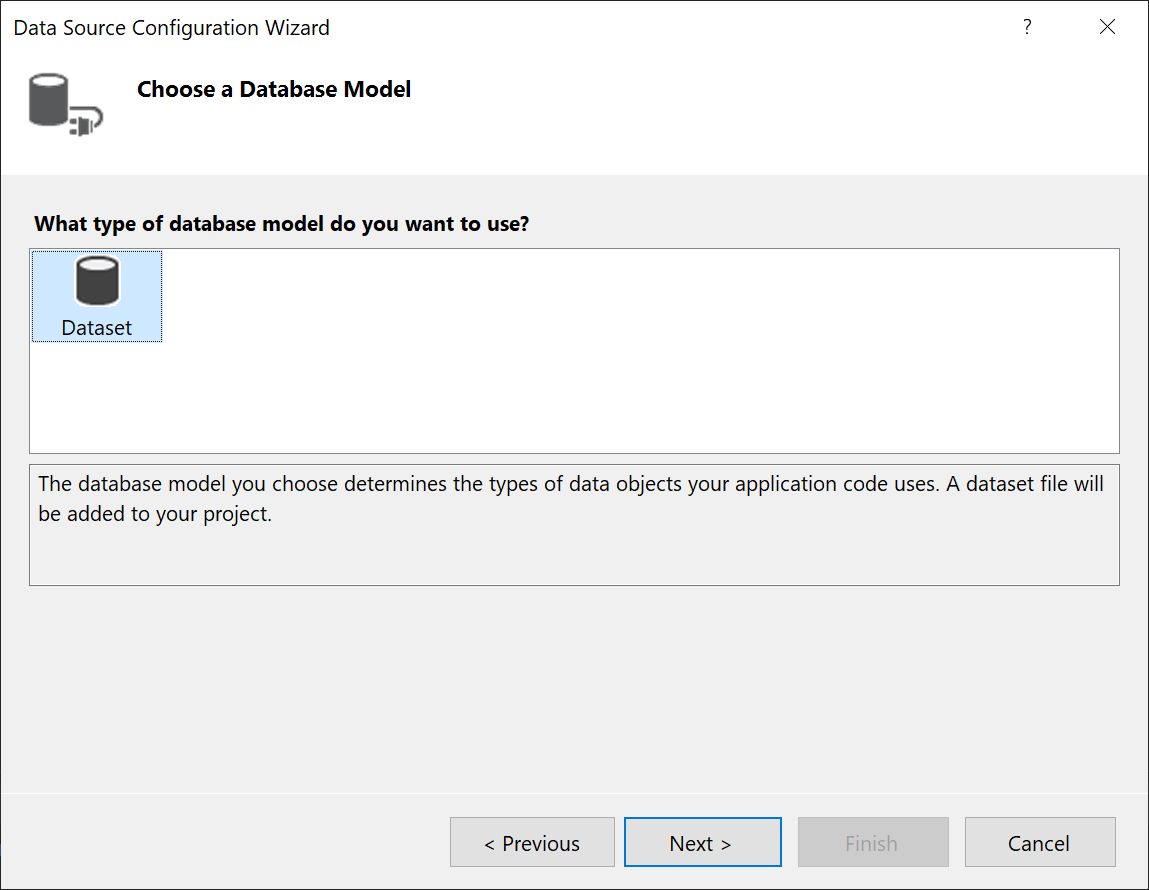
Veritabanı Modeli Seçin sayfasında Veri Kümesi'nive ardından İleri'yi seçin.
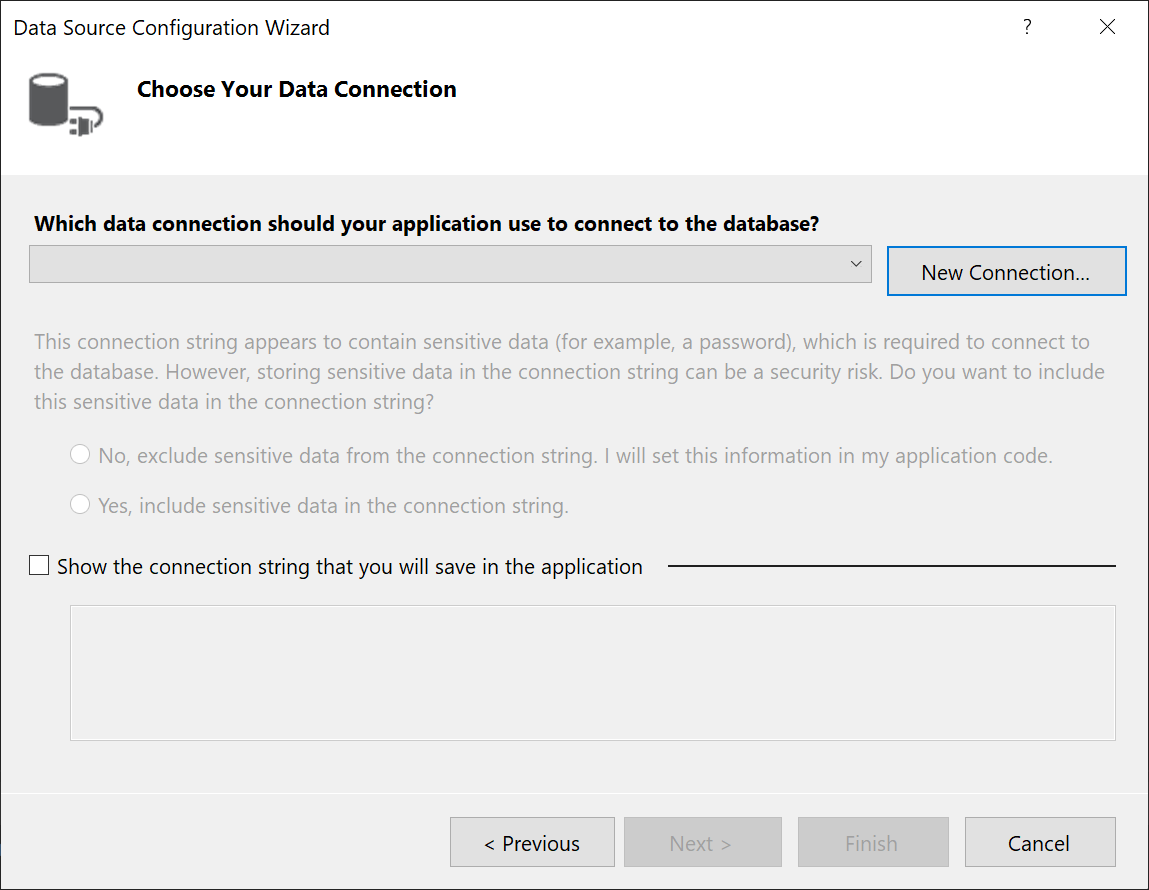
Yeni bir veri bağlantısı yapılandırmak için Veri Bağlantınızı seçin sayfasında Yeni Bağlantı'yı seçin.
Bağlantı Ekle iletişim kutusu açılır.
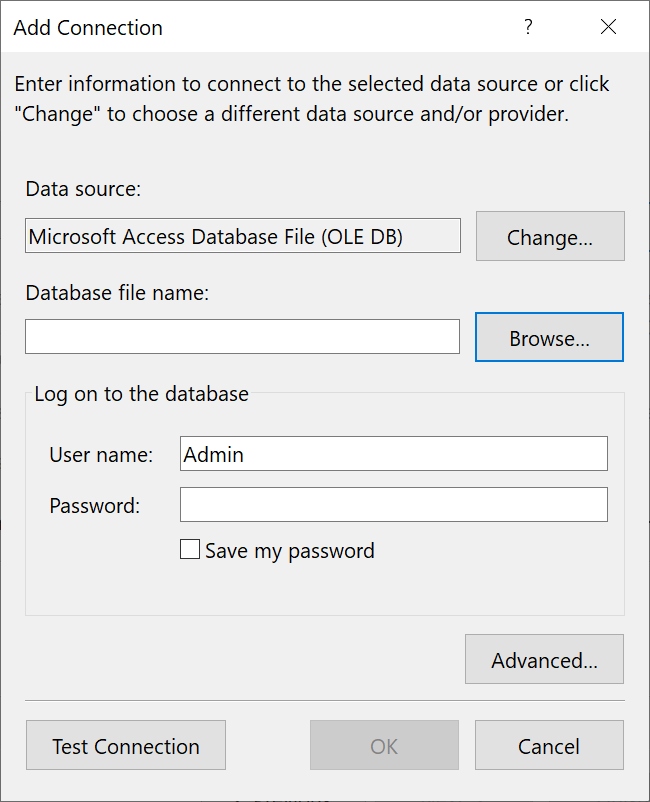
Data sourceMicrosoft Access Veritabanı Dosyası olarak ayarlanmadıysa Change düğmesini seçin.
Veri Kaynağını Değiştir iletişim kutusu açılır. Veri kaynakları listesinde Microsoft Access Veritabanı Dosyası öğesini seçin. OLE DB için
.NET Framework Veri Sağlayıcısı seçeneği önceden seçilmiştir. Tamam'ı seçin. 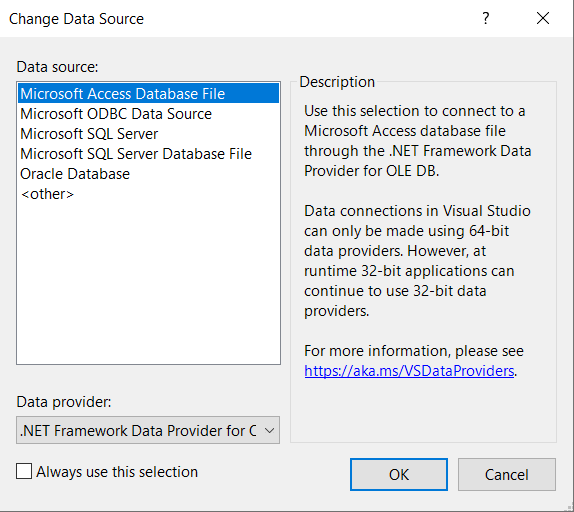
Veritabanı dosya adının yanındaki Gözat'ıseçin ve ardından dosyanıza
.accdbgidip Aç'ı seçin.Uyarı
Microsoft Office ve Visual Studio bitlik değeri (32 bit veya 64 bit) eşleşmiyorsa, Access veritabanına bağlanırken bir hata görürsünüz. Visual Studio 2019'da, veritabanı sağlayıcısının kaydedilmediğini belirten bir hata alırsınız. Visual Studio 2022'de 32 bit veri sağlayıcısına bağlanamazsınız hatası görürsünüz. Bu hatayı çözmek için, Office'in 32 bit sürümünü kullanıyorsanız, Visual Studio 2019 veya önceki bir sürümünü kullandığınızdan emin olun; Office'in 64 bit sürümü için Visual Studio 2022 veya sonraki bir sürümü gerekir.
Bir kullanıcı adı ve parola girin (gerekirse) ve ardından Tamam'ı seçin.
Veri Bağlantınızı Seçin sayfasında İleri'yi seçin.
Veri dosyasının geçerli projenizde olmadığını belirten bir iletişim kutusu alabilirsiniz. Evet veya Hayır'ı seçin.
Bağlantı dizesini Uygulama Yapılandırma dosyasına kaydet sayfasında İleri'yi seçin.
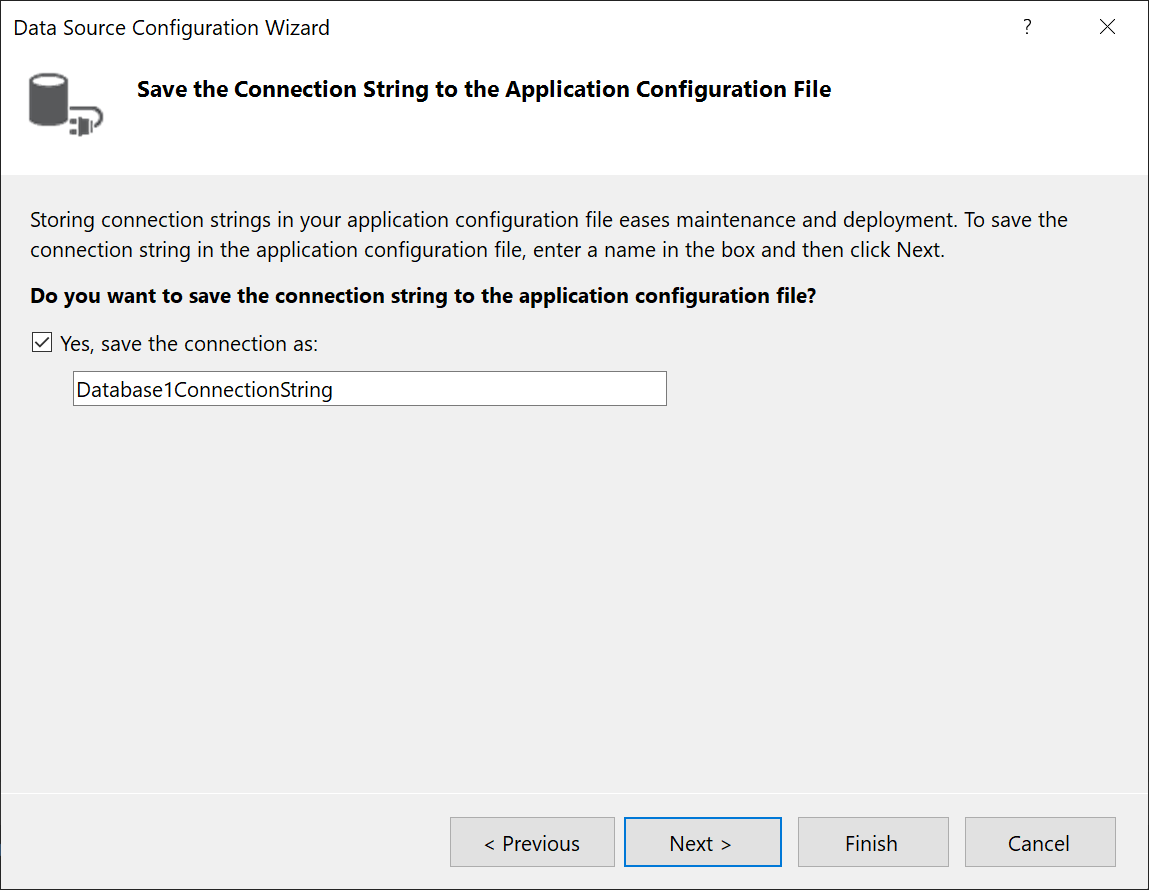
Veritabanı Nesnelerinizi Seçin sayfasında Tablolar düğümünü genişletin.
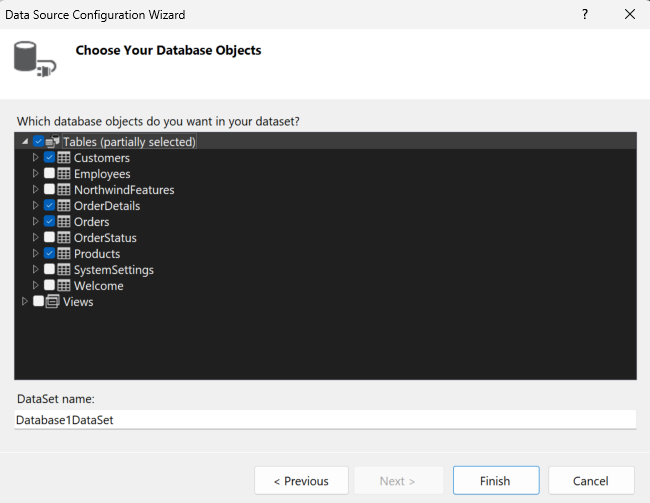
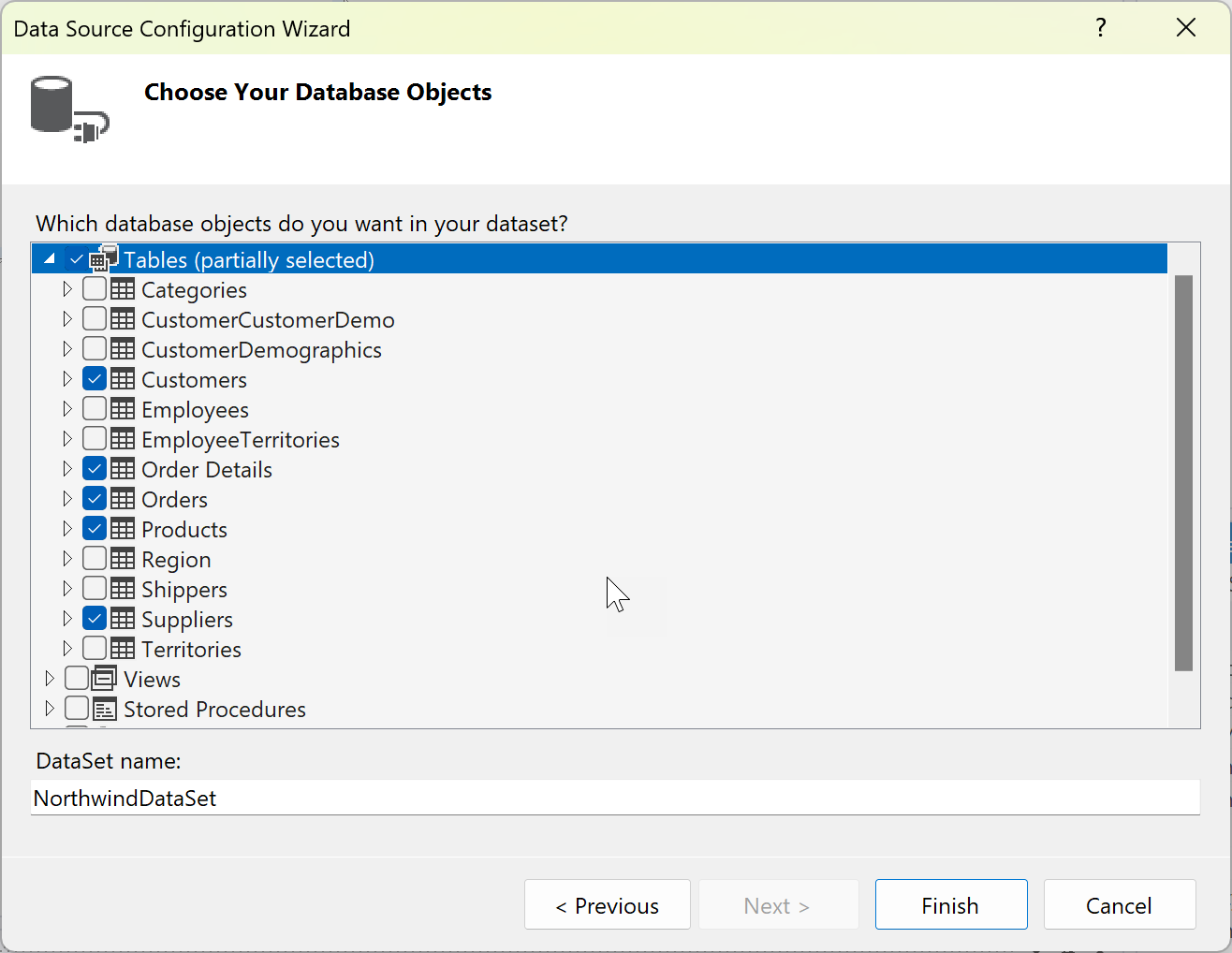
Veri kümenize eklemek istediğiniz tabloları veya görünümleri seçin ve ardından Son'u seçin.
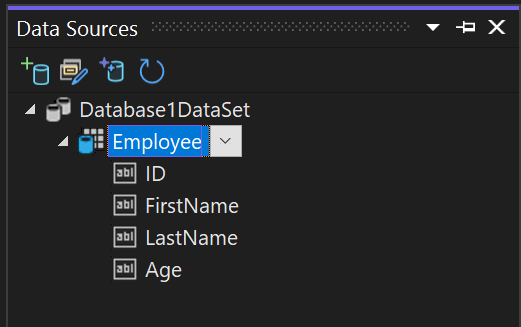
Veri kümesi projenize eklenir ve tablolar ve görünümler Veri Kaynakları penceresinde görünür.

64 bit Access veritabanı motoruna sahip 64 bit makinelerde, uygulamanın 64 bit uygulama olarak çalıştığından emin olmanız gerekir. Proje özelliklerini açın (Alt+Enter tuşlarına basın veya proje düğümüne sağ tıklayın ve +'i seçin). C# için Build sekmesinde veya Visual Basic için Compile sekmesinde Prefer 32 bit onay kutusunun işaretini kaldırın.
Connection string, app.config ve Çözüm Gezgini'da Properties altındaki Settings.settings dosyasında depolanmıştır.
.mdb dosyası için veri kümesi oluşturma
Aşağıdaki yordamı kullanarak Access 2000-2003 ile oluşturulan veritabanlarına bağlanın.
Visual Studio'da bir Windows Forms veya WPF uygulama projesi açın.
View menüsünde Other Windows>Data Sources öğesini seçin.
Veri Kaynakları penceresinde Yeni Veri Kaynağı Ekle'ye tıklayın.
Veri Kaynağı Yapılandırma Sihirbazı açılır.
Veri Kaynağı Türü Seçin sayfasında Veritabanı'nıve ardından İleri'yi seçin.
Veritabanı Modeli Seçin sayfasında Veri Kümesi'nive ardından İleri'yi seçin.
Yeni bir veri bağlantısı yapılandırmak için Veri Bağlantınızı seçin sayfasında Yeni Bağlantı'yı seçin.
Veri kaynağı
Microsoft Access Veritabanı Dosyası (OLE DB) ,Change öğesini seçerekChange Data Source iletişim kutusunu açın veMicrosoft Access Veritabanı Dosyası 'i ve ardındanOK seçin.Veritabanı dosya adında, bağlanmak istediğiniz dosyanın yolunu ve adını
.mdbbelirtin ve ardından Tamam'ı seçin.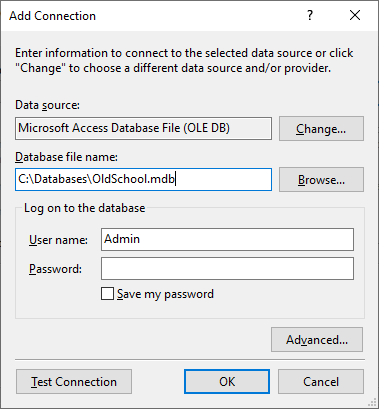
Veri Bağlantınızı Seçin sayfasında İleri'yi seçin.
Bağlantı dizesini Uygulama Yapılandırma dosyasına kaydet sayfasında İleri'yi seçin.
Veritabanı Nesnelerinizi Seçin sayfasında Tablolar düğümünü genişletin.
Veri kümenizde istediğiniz tabloları veya görünümleri seçin ve ardından Son'u seçin.
Veri kümesi projenize eklenir ve tablolar ve görünümler Veri Kaynakları penceresinde görünür.
Oluşturulan kodu görüntüleme
Veri araçları, Form Tasarımcısı'nda belirli işlemleri gerçekleştirdiğinizde otomatik olarak çok sayıda kod oluşturacak şekilde yapılandırılır. Örneğin, bir tabloyu forma sürükleyip bıraktığınızda, bir DataGridView eklenir ve verileri denetimle bağlamak için kod oluşturulur. Bu kodu dosyada *.Designer.cs görüntüleyebilirsiniz. Oluşturulan kod, Visual Studio sürümünüze bağlı olarak farklılık gösterebilir.
Tebrikler! Visual Studio biraz yardım alarak Access veri tablosu için form tabanlı bir düzenleme deneyimi oluşturdunuz.
Sonraki Adımlar
Oluşturduğunuz veri kümesi Veri Kaynakları penceresinde kullanılabilir. Artık aşağıdaki görevlerden herhangi birini gerçekleştirebilirsiniz:
Data Sources penceresinde öğeleri seçin ve bunları formunuza veya tasarım yüzeyinize sürükleyin (bkz. Visual Studio'da Windows Forms denetimlerini veriye bağlama veya WPF veri bağlama genel bakış).
Veri kümesini oluşturan nesneleri eklemek veya düzenlemek için Veri Kümesi Tasarımcısı'nda veri kaynağını açın.
Veri kümesindeki ColumnChanging veri tablolarının veya RowChanging olaylarına doğrulama mantığı ekleyin (bkz . Veri kümelerindeki verileri doğrulama).