Not
Bu sayfaya erişim yetkilendirme gerektiriyor. Oturum açmayı veya dizinleri değiştirmeyi deneyebilirsiniz.
Bu sayfaya erişim yetkilendirme gerektiriyor. Dizinleri değiştirmeyi deneyebilirsiniz.
Uyarı
Sınıf DataSet ve ilgili sınıflar, uygulamaların veritabanıyla bağlantısı kesilirken uygulamaların bellekteki verilerle çalışmasını sağlayan 2000'lerin başlarındaki eski .NET Framework teknolojileridir. Teknolojiler özellikle kullanıcıların verileri değiştirmesine ve değişiklikleri veritabanında kalıcı hale getirebilmesine olanak tanıyan uygulamalar için kullanışlıdır. Veri kümeleri başarısı kanıtlanmış bir teknoloji olsa da, yeni .NET uygulamaları için önerilen yaklaşım Entity Framework Core kullanmaktır. Entity Framework, tablosal verilerle nesne modelleri olarak çalışmak için daha doğal bir yol sağlar ve daha basit bir programlama arabirimine sahiptir.
SQL Server Express LocalDB'de yerel veritabanı dosyası oluşturmak ve güncelleştirmek için Visual Studio'yu kullanabilirsiniz. Visual Studio'daki SQL Server Nesne Gezgini araç penceresinde Transact-SQL deyimlerini yürüterek de veritabanı oluşturabilirsiniz. Bu konu başlığında, Tablo Tasarımcısı'nı kullanarak bir .mdf dosya oluşturacak ve tablolar ve anahtarlar ekleyebilirsiniz.
Önkoşullar
Bu kılavuzu tamamlamak için Visual Studio'da .NET masaüstü geliştirme ve Veri depolama ve işleme iş yüklerinin yüklü olması gerekir. Bunları yüklemek için Visual Studio Installer açın ve değiştirmek istediğiniz Visual Studio sürümünün yanındaki Değiştir (veya Daha Fazla >)seçin. Bkz. Visual Studio'yu Değiştir.
Uyarı
Bu makaledeki yordamlar yalnızca .NET Framework Windows Forms projeleri için geçerlidir, .NET Core Windows Forms projeleri için geçerli değildir.
Proje ve yerel veritabanı dosyası oluşturma
Yeni bir Windows Forms Uygulaması (.NET Framework) projesi oluşturun ve bunu SampleDatabaseWalkthrough olarak adlandırabilirsiniz.
Menü çubuğunda Proje>Yeni Öğe Ekle'yi seçin. Dosya adı kutusu içeren küçük bir iletişim kutusu görürseniz Tüm Şablonları Göster'i seçin.
Öğe şablonları listesinde aşağı kaydırın ve Hizmet Tabanlı Veritabanı'nı seçin.


Veritabanını SampleDatabase.mdf adlandırın ve Ekle'yi seçin.

Veri kaynağı ekle
Veri Kaynakları penceresi açık değilse Shift+Alt+D tuşlarına basarak veya menü çubuğundaDiğer Windows>Veri Kaynaklarını> seçerek açın.
Veri Kaynakları penceresinde Yeni Veri Kaynağı Ekle'yi seçin.
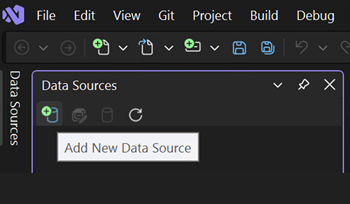

Veri Kaynağı Yapılandırma Sihirbazı açılır.
Veri Kaynağı Türü Seçin sayfasında Veritabanı'nı ve ardından İleri'yi seçin.
Veritabanı Modeli Seçin sayfasında, varsayılanı (Veri Kümesi) kabul etmek için İleri'yi seçin.
Veri Bağlantınızı Seçin sayfasında, açılan listeden SampleDatabase.mdf dosyasını seçin ve ardından İleri'yi seçin.
Bağlantı Dizesini Uygulama Yapılandırma Dosyasına Kaydet sayfasında İleri'yi seçin.
Veritabanı Nesnelerinizi Seçin sayfasında, veritabanının herhangi bir nesne içermediğini belirten bir ileti görürsünüz. Bitir'i seçin.
Dikkat
Gerçek bir uygulamada, Bağlantı dizeleri ve yapılandırma dosyalarıaçıklandığı gibi bağlantı dizesini güvenli bir şekilde depolamanız gerekir. En iyi güvenlik için, şirket içi SQL Server veritabanı için Windows Kimlik Doğrulaması gibi bağlantı dizesinde parola depolamaya dayanmayan bir kimlik doğrulama yöntemi kullanın. Bağlantı dizelerini kaydetme ve düzenlemebölümüne bakınız.
Veri bağlantısının özelliklerini görüntüleme
Veri bağlantısının Özellikler penceresini açarak SampleDatabase.mdf dosyasının bazı özelliklerini görüntüleyebilirsiniz:
SQL Server Nesne Gezgini penceresini açmak için SQL Server Nesne Gezgini'ni (veya >, +\S) + seçin. (localdb)\MSSQLLocalDB>Veritabanları'nu genişletin ve SampleDatabase.mdf sağ tıklayın (tam yol olarak listelenmiş olabilir) ve Özellikler'i seçin.
Alternatif olarak, bu pencere henüz açık değilseSunucu Gezginini> seçebilirsiniz. Veri Bağlantıları düğümünü genişletip SampleDatabase.mdf sağ tıklayıp Özellikler'i seçerek Özellikler penceresini açın.
Tavsiye
Veri Bağlantıları düğümünü genişletemiyorsanız veya SampleDatabase.mdf bağlantısı listelenmiyorsa, Sunucu Gezgini araç çubuğunda Veritabanına Bağlan düğmesini seçin. Bağlantı Ekle iletişim kutusunda, Veri kaynağı altında Microsoft SQL Server Veritabanı Dosyası'nın seçili olduğundan emin olun ve SampleDatabase.mdf dosyasına göz atın ve dosyayı seçin. Tamam'ı seçerek bağlantıyı eklemeyi tamamlayın.
Bağlantı dizesini görüntülemek için çözüm gezgininde App.config dosyasını açabilirsiniz. öğesinin connectionStrings altında aşağıdaki koda benzeyen bir girdi görmeniz gerekir:
    <connectionStrings>
        <add name="SampleDatabaseWalkthrough.Properties.Settings.SampleDatabaseConnectionString"
            connectionString="Data Source=(LocalDB)\MSSQLLocalDB;AttachDbFilename=|DataDirectory|\SampleDatabase.mdf;Integrated Security=True"
            providerName="System.Data.SqlClient" />
    </connectionStrings>
Tablo Tasarımcısı'nı kullanarak tablo ve anahtar oluşturma
Bu bölümde, her tabloda birincil anahtar ve birkaç örnek veri satırı olmak üzere iki tablo oluşturacaksınız. Ayrıca, bir tablodaki kayıtların diğer tablodaki kayıtlara nasıl karşılık olduğunu belirtmek için bir yabancı anahtar da oluşturursunuz.
Müşteriler tablosunu oluşturma
Sunucu Gezgini'nde veya SQL Server Nesne Tarayıcısı'ndaVeri Bağlantıları düğümünü genişletin ve ardından SampleDatabase.mdf düğümünü genişletin.
Tablolar'a sağ tıklayın ve Yeni Tablo Ekle'yi seçin.
Tablo Tasarımcısı açılır ve oluşturmakta olduğunuz tablodaki tek bir sütunu temsil eden varsayılan bir satıra sahip bir kılavuz görüntüler. Kılavuza satır ekleyerek tabloya sütun eklersiniz.
Izgarada, aşağıdaki girdilerin her biri için bir satır ekleyin:
Sütun adı Veri türü Null değerlere izin ver CustomerIDnchar(5)Yanlış (temizlendi) CompanyNamenvarchar(50)Yanlış (temizlendi) ContactNamenvarchar (50)Doğru (seçili) Phonenvarchar (24)Doğru (seçili) Satıra
CustomerIDsağ tıklayın ve birincil anahtarı ayarla'yı seçin.Varsayılan satıra ()
Idsağ tıklayın ve sil'i seçin.Betik bölmesindeki ilk satırı aşağıdaki örnekle eşleşecek şekilde güncelleştirerek Customers tablosunu adlandırın:
CREATE TABLE [dbo].[Customers]Müşteriler tablosuna dizin kısıtlaması ekleyin. Satırın sonuna
Phonevirgül ekleyin ve ardından kapatma parantezinin önüne aşağıdaki örneği ekleyin:CONSTRAINT [PK_Customers] PRIMARY KEY ([CustomerID])Şuna benzer bir şey görmelisiniz:


Tablo Tasarımcısı'nın sol üst köşesinde Güncelleştir'i seçin veya ShiftAlt+U+ basın.
Veritabanı Güncelleştirmelerini Önizle iletişim kutusunda Veritabanını Güncelleştir'i seçin.
Müşteriler tablosu yerel veritabanı dosyasında oluşturulur.

Siparişler tablosunu oluşturma
Başka bir tablo ekleyin ve ardından aşağıdaki tablodaki her giriş için bir satır ekleyin:
Sütun adı Veri türü Null değerlere izin ver OrderIDintYanlış (temizlendi) CustomerIDnchar(5)Yanlış (temizlendi) OrderDatedatetimeDoğru (seçili) OrderQuantityintDoğru (seçili) OrderID değerini birincil anahtar olarak ayarlayın ve varsayılan satırı silin.
Komut dosyası bölmesindeki ilk satırı aşağıdaki örnekle eşleşecek şekilde güncelleştirerek Orders tablosunu adlandırın:
CREATE TABLE [dbo].[Orders]Müşteriler tablosuna dizin kısıtlaması ekleyin. Satırın sonuna
OrderQuantityvirgül ekleyin ve ardından kapatma parantezinin önüne aşağıdaki örneği ekleyin:CONSTRAINT [PK_Orders] PRIMARY KEY ([OrderId])Tablo Tasarımcısı'nın sol üst köşesinde Güncelleştir'i seçin veya Shift+Alt+U tuşlarına basın.
Veritabanı Güncelleştirmelerini Önizle iletişim kutusunda Veritabanını Güncelleştir'i seçin.
Orders tablosu yerel veritabanı dosyasında oluşturulur. Sunucu Gezgini'ndeTablolar düğümünü genişletirseniz iki tabloyu görürsünüz:


Bunu görmüyorsanız Yenile araç çubuğu düğmesine basın.
Yabancı anahtar oluşturma
Siparişler tablosunun Tablo Tasarımcısı kılavuzunun sağ tarafındaki bağlam bölmesinde Yabancı Anahtarlar'a sağ tıklayın ve Yeni Yabancı Anahtar Ekle'yi seçin.


Görüntülenen metin kutusunda , ToTable metnini Müşteriler ile değiştirin.
T-SQL bölmesinde, son satırı aşağıdaki örnekle eşleşecek şekilde güncelleştirin:
CONSTRAINT [FK_Orders_Customers] FOREIGN KEY ([CustomerID]) REFERENCES [Customers]([CustomerID])Tablo Tasarımcısı'nın sol üst köşesinde Güncelleştir (Shift+Alt+U) öğesini seçin.
Veritabanı Güncelleştirmelerini Önizle iletişim kutusunda Veritabanını Güncelleştir'i seçin.
Yabancı anahtar oluşturulur.
Tabloları verilerle doldurma
Sunucu Gezgini'nde veya SQL Server Nesne Gezgini'nde örnek veritabanı için düğümü genişletin.
Tablolar düğümü için kısayol menüsünü açın, Yenile'yi seçin ve tablolar düğümünü genişletin.
Müşteriler tablosunun kısayol menüsünü açın ve Tablo Verilerini Göster veya Verileri Görüntüle'yi seçin.
Bazı müşteriler için istediğiniz verileri ekleyin.
Müşteri kimlikleri olarak istediğiniz beş karakteri belirtebilirsiniz, ancak bu yordamın devamında kullanmak üzere anımsayabileceğiniz en az bir karakter seçebilirsiniz.
Siparişler tablosunun kısayol menüsünü açın ve Tablo Verilerini Göster veya Verileri Görüntüle'yi seçin.
Bazı siparişler için veri ekleyin. Her satıra girdiğinizde, bu satır veritabanına kaydedilir.
Önemli
Tüm sipariş kimliklerinin ve sipariş miktarlarının tamsayı olduğundan ve her müşteri kimliğinin Müşteriler tablosunun CustomerID sütununda belirttiğiniz değerle eşleştiğinden emin olun.
Tebrikler! Artık tablo oluşturmayı, bunları yabancı bir anahtarla bağlamayı ve veri eklemeyi biliyorsunuz.
İlgili içerik
- Visual Studio'da verilere erişme