Not
Bu sayfaya erişim yetkilendirme gerektiriyor. Oturum açmayı veya dizinleri değiştirmeyi deneyebilirsiniz.
Bu sayfaya erişim yetkilendirme gerektiriyor. Dizinleri değiştirmeyi deneyebilirsiniz.
Kesme noktaları, geliştiricinizin araç kutusundaki en önemli hata ayıklama tekniklerinden biridir. Hata ayıklayıcı yürütmesini duraklatmak istediğiniz her yerde kesme noktaları ayarlarsınız. Örneğin, kod değişkenlerinin durumunu görmek veya belirli bir kesme noktasında çağrı yığınına bakmak isteyebilirsiniz.
Kaynak kodunda kesme noktaları ayarlama
Herhangi bir yürütülebilir kod satırında kesme noktası ayarlayabilirsiniz. Örneğin, basit bir döngü oluşturan bu basit C# koduna göz atın.
int testInt = 3;

for (int i = 0; i < 10; i++)
{
    testInt += i;
}
Kod satırında değişken ataması (int testInt = 3 ), for döngü veya döngü içindeki for herhangi bir kodla bir kesme noktası ayarlayabilirsiniz. Yöntem imzalarında, bir ad alanı veya sınıf için bildirilerde veya atama yapılmamışsa ve alıcı/ayarlayıcı yoksa değişken bildirimlerinde kesme noktası ayarlayamazsınız.
Kaynak kodunda kesme noktası ayarlamak için:
- Bir kod satırının yanındaki en sol kenar boşluğuna tıklayın. Ayrıca satırı seçip F9 tuşuna basabilir, Hata Ayıklama>Kesme Noktası Geçişi'ni seçebilir veya sağ tıklayıp Kesme Noktası>Kesme Noktası Ekle'yi seçebilirsiniz. Kesme noktası sol kenar boşluğunda kırmızı bir nokta olarak görünür.
Çoğu dil (C# dahil) için Visual Studio kesme noktasını ve geçerli yürütme satırlarını otomatik olarak vurgular. Varsayılan olarak vurgulanmamış C++ gibi bazı diller için kesme noktası ve geçerli satırları vurgulama özelliğini açabilirsiniz.
Araçlar>Seçenekleri bölmesini açın, Tüm Ayarlar>Hata Ayıklama>Genel bölümünü genişletin ve Kesme noktaları ve geçerli deyim için tüm kaynak satırı vurgula (yalnızca C++) onay kutusunu seçin.
Araçlar>Seçenekleri iletişim kutusunu açın, Hata Ayıklama>Genel bölümünü genişletin ve Kesme noktaları ve geçerli deyim için tüm kaynak satırı vurgula (yalnızca C++) onay kutusunu seçin. Değişikliği uygulamak için Tamam'ı seçin.
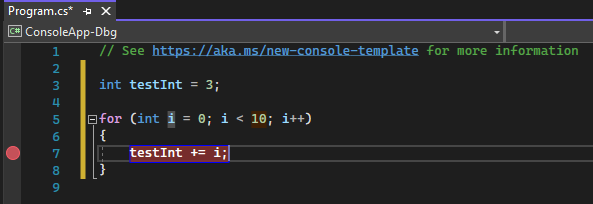
Hata ayıklamak için F5 tuşuna basın veya Hata Ayıklamayı>Başlat Hata Ayıklama'yı seçin.
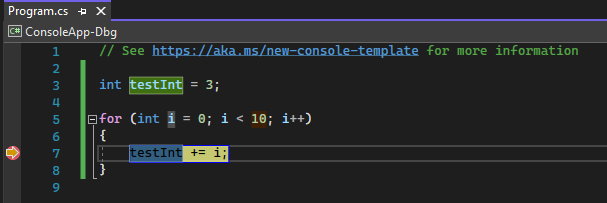
Hata ayıkladığınızda, söz konusu satırdaki kod yürütülmeden önce yürütme kesme noktasında duraklatılır. Kesme noktası simgesi sarı bir ok gösterir.
Aşağıdaki örnekteki kesme noktasında değeri testInt hala 3'tür. Bu nedenle, sarı renkteki deyim henüz yürütülmediği için, değişken başlatıldıktan (3 değerine ayarlandığında) itibaren değeri değişmedi.

Aşağıdaki örnekteki kesme noktasında değeri testInt hala 3'tür. Bu nedenle, sarı renkteki deyim henüz yürütülmediği için, değişken başlatıldıktan (3 değerine ayarlandığında) itibaren değeri değişmedi.
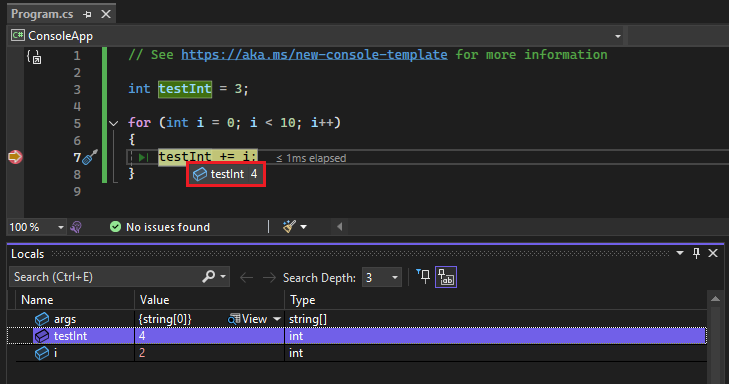
Hata ayıklayıcı kesme noktasında durduğunda, değişken değerleri ve çağrı yığını dahil olmak üzere uygulamanın geçerli durumuna bakabilirsiniz.
Örneğin, aşağıdaki çizimde testInt değerini bir veri ipucunda ve Yereller penceresinde görebilirsiniz.

Örneğin, aşağıdaki çizimde testInt değerini bir veri ipucunda ve Yereller penceresinde görebilirsiniz.
Kesme noktalarıyla çalışmaya yönelik birkaç genel yönerge aşağıdadır.
Kesme noktası bir geçiş noktasıdır. Bunu silmek veya yeniden eklemek için tıklayabilir, F9 tuşuna basabilir ya da Hata Ayıklama>Kesme Noktası Geçişi'ni kullanabilirsiniz.
Kesme noktasını silmeden devre dışı bırakmak için üzerine gelin veya sağ tıklayın ve Kesme noktasını devre dışı bırak'ı seçin. Devre dışı bırakılan kesme noktaları, sol kenar boşluğunda veya Kesme Noktaları penceresinde boş noktalar olarak görünür. Kesme noktasını yeniden etkinleştirmek için üzerine gelin veya sağ tıklayın ve Kesme noktasını etkinleştir'i seçin.
Koşulları ve eylemleri ayarlayın, etiketleri ekleyin ve düzenleyin ya da bir kesme noktasını sağ tıklayıp uygun komutu seçerek veya üzerine gelip Ayarlar simgesini seçerek dışarı aktarın.
Kesme noktası türleri
Visual Studio, yalnızca belirtilen ölçütlere göre etkinleştiren koşullu kesme noktaları gibi farklı hata ayıklama senaryolarını desteklemek için farklı kesme noktası türlerini destekler. Daha fazla bilgi için bkz. Doğru kesme noktası türünü kullanma.
Kesme Noktaları penceresinde kesme noktalarını yönetme
Çözümünüzdeki tüm kesme noktalarını görmek ve yönetmek için Kesme Noktaları penceresini kullanabilirsiniz. Bu merkezi konum özellikle büyük bir çözümde veya kesme noktalarının kritik olduğu karmaşık hata ayıklama senaryolarında yararlıdır.
Kesme Noktaları penceresinde kesme noktalarını arayabilir, sıralayabilir, filtreleyebilir, etkinleştirebilir/devre dışı bırakabilir veya silebilirsiniz. Ayrıca koşulları ve eylemleri ayarlayabilir ya da yeni bir işlev veya veri kesme noktası ekleyebilirsiniz.
Kesme Noktaları penceresini açmak için Hata Ayıkla,>Windows>,Kesme Noktaları'nı seçin veya Ctrl+Alt+B tuşlarına basın.

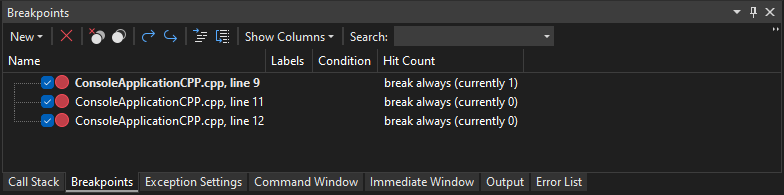
Kesme Noktaları penceresinde görüntülenecek sütunları seçmek için Sütunları Göster'i seçin. Kesme noktaları listesini bu sütuna göre sıralamak için bir sütun başlığı seçin.
Kesme noktası etiketleri
Kesme Noktaları penceresinde kesme noktaları listesini sıralamak ve filtrelemek için etiketleri kullanabilirsiniz.
- Kesme noktasına etiket eklemek için kaynak kodda veya Kesme Noktaları penceresinde kesme noktasına sağ tıklayın ve etiketleri düzenle'yi seçin. Yeni bir etiket ekleyin veya var olan bir etiketi seçin ve ardından Tamam'ı seçin.
- Kesme Noktaları penceresindeki kesme noktası listesini Etiketler, Koşullar veya diğer sütun başlıklarını seçerek sıralayın. Araç çubuğunda Sütunları Göster'i seçerek görüntülenecek sütunları seçebilirsiniz.
Kesme noktası grupları
Karmaşık hata ayıklama senaryoları için kesme noktalarınızı düzenlemek için kesme noktası grupları oluşturmak isteyebilirsiniz. Bu, hata ayıklamaya çalıştığınız geçerli senaryoya göre kesme noktası mantıksal gruplandırmalarını hızlı bir şekilde etkinleştirmenize ve devre dışı bırakmanıza olanak tanır.
Kesme Noktaları penceresinde Yeni > Kesme Noktası Grubu'na tıklayarak ve grup için bir ad sağlayarak kesme noktaları oluşturabilirsiniz. Gruba kesme noktası eklemek için kesme noktasına sağ tıklayın ve Kesme Noktası Grubuna><Ekle grup adını> seçin. Veya kırılma noktalarınızı sürükleyip istediğiniz gruba bırakın.

Varsayılan kesme noktası grubunu ayarlamak için bir gruba sağ tıklayın ve Varsayılan Kesme Noktası Grubu olarak ayarla'yı seçin. Varsayılan kesme noktası grubunu ayarladığınızda, yeni oluşturulan kesme noktaları otomatik olarak gruba eklenir.
Kesme noktası grupları
Karmaşık hata ayıklama senaryoları için kesme noktalarınızı düzenlemek için kesme noktası grupları oluşturmak isteyebilirsiniz. Bu, hata ayıklamaya çalıştığınız geçerli senaryoya göre kesme noktası mantıksal gruplandırmalarını hızlı bir şekilde etkinleştirmenize ve devre dışı bırakmanıza olanak tanır.
Kesme Noktaları penceresinde Yeni > Kesme Noktası Grubu'na tıklayarak ve grup için bir ad sağlayarak kesme noktaları oluşturabilirsiniz. Gruba kesme noktası eklemek için kesme noktasına sağ tıklayın ve Kesme Noktası Grubuna><Ekle grup adını> seçin. Veya kırılma noktalarınızı sürükleyip istediğiniz gruba bırakın.
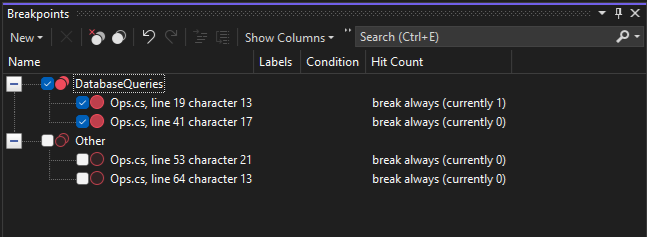
Varsayılan kesme noktası grubunu ayarlamak için bir gruba sağ tıklayın ve Varsayılan Kesme Noktası Grubu olarak ayarla'yı seçin. Varsayılan kesme noktası grubunu ayarladığınızda, yeni oluşturulan kesme noktaları otomatik olarak gruba eklenir.
Kesme noktalarını dışarı ve içeri aktarma
Kesme noktalarınızın durumunu ve konumunu kaydetmek veya paylaşmak için bunları dışarı veya içeri aktarabilirsiniz.
Visual Studio 2022 sürüm 17.12 Preview 3'den başlayarak, kesme noktası grupları dışarı ve içeri aktarılan kesme noktalarına da eklenir.
- Tek bir kesme noktasını XML dosyasına aktarmak için kaynak kod veya Kesme Noktaları penceresinde kesme noktasına sağ tıklayın ve Dışarı aktar veya Dışarı Aktar'ı seçin. Bir dışarı aktarma konumu seçin ve ardından Kaydet'i seçin. Varsayılan konum çözüm klasörüdür.
- Birkaç kesme noktasını dışarı aktarmak için Kesme Noktaları penceresinde kesme noktalarının yanındaki kutuları seçin veya Arama alanına arama ölçütleri girin. Geçerli arama ölçütleriyle eşleşen tüm kesme noktalarını dışarı aktar simgesini seçin ve dosyayı kaydedin.
- Tüm kesme noktalarını dışarı aktarmak için tüm kutuların seçimini kaldırın ve Arama alanını boş bırakın. Geçerli arama ölçütleriyle eşleşen tüm kesme noktalarını dışarı aktar simgesini seçin ve dosyayı kaydedin.
- Kesme noktalarını içeri aktarmak için Kesme Noktaları penceresinde Kesme noktalarını bir dosyadan içeri aktar simgesini seçin, XML dosyası konumuna gidin ve Aç'ı seçin.
Hata ayıklayıcı pencerelerinden kesme noktaları ayarlama
Ayrıca Çağrı Yığını ve Ayrıştırma hata ayıklayıcısı pencerelerinden kesme noktaları ayarlayabilirsiniz.
Çağrı Yığını penceresinde kesme noktası ayarlama
Çağrı işlevinin geri döndüğü yönerge veya satırda kesme yapmak için Çağrı Yığını penceresinde bir kesme noktası ayarlayabilirsiniz.
Çağrı Yığını penceresinde bir kesme noktası ayarlamak için:
Çağrı Yığını penceresini açmak için hata ayıklama sırasında duraklatılmış olmanız gerekir. Windows>Çağrı Yığınında> seçin veya CtrlAlt+C+ basın.
Çağrı Yığını penceresinde, çağıran işlev üzerine sağ tıklayın ve Kesme Noktası>Kesme Noktası Ekle'yi seçin veya F9 tuşuna basın.
Çağrı yığınının sol kenar boşluğunda işlev çağrısı adının yanında bir kesme noktası simgesi görüntülenir.
Çağrı yığını kesme noktası Kesme Noktaları penceresinde bir adres olarak, işlevdeki bir sonraki yürütülebilir yönergeye karşılık gelen bir bellek konumuyla birlikte görünür.
Yönergede hata ayıklayıcısı kesilir.
Çağrı yığını hakkında daha fazla bilgi için bkz . Nasıl yapılır: Çağrı Yığını penceresini kullanma.
Kod yürütme sırasında kesme noktalarını görsel olarak izlemek için bkz. Hata ayıklarken çağrı yığınındaki yöntemleri eşleme.
Ayrıştırma penceresinde kesme noktası ayarlama
Ayrıştırma penceresini açmak için hata ayıklama sırasında duraklamış olmanız gerekir. Hata Ayıklama>Windows>Ayrıştırma'yı seçin veya Ctrl+Alt+Dtuşlarına basın.
Ayrıştırma penceresinde, bölmek istediğiniz yönergenin sol kenar boşluğuna tıklayın. Ayrıca seçip F9 tuşuna basabilir veya sağ tıklayıp Kesme NoktasıEkle Kesme Noktası'yı> seçebilirsiniz.