Not
Bu sayfaya erişim yetkilendirme gerektiriyor. Oturum açmayı veya dizinleri değiştirmeyi deneyebilirsiniz.
Bu sayfaya erişim yetkilendirme gerektiriyor. Dizinleri değiştirmeyi deneyebilirsiniz.
Visual Studio kullanarak bir Universal Windows Platform (UWP) uygulamasını başka bir bilgisayarda veya cihazda çalıştırabilir, hatalarını ayıklayabilir, profil oluşturabilir ve test edebilirsiniz. UWP uygulamasını uzak makinede çalıştırmak özellikle Visual Studio bilgisayar dokunma, coğrafi konum veya fiziksel yönlendirme gibi UWP'ye özgü işlevleri desteklemediğinde yararlıdır.
Önkoşullar
Visual Studio uzak bir cihazda UWP uygulamasında hata ayıklamak için:
- Visual Studio project uzaktan hata ayıklama için yapılandırılmalıdır.
- Uzak makine ve Visual Studio bilgisayar bir ağ üzerinden veya doğrudan bir USB veya Ethernet kablosuyla bağlanmalıdır. İnternet üzerinden hata ayıklama desteklenmez.
- Her iki makinada da, Visual Studio bilgisayarında ve uzak makinede, geliştirici modunu açmalısınız.
- Uzak bilgisayarlar Visual Studio için Uzak Araçlar'ı çalıştırıyor olmalıdır.
- Bazı Windows 10 ve sonraki sürümler uzak araçları otomatik olarak başlatır ve çalıştırır. Aksi takdirde Visual Studio için Uzak Araçlar'ı yükleyin ve çalıştırın.
- Windows Mobile 10 cihazları, uzak araçları gerektirmez veya desteklemez.
Uzaktan hata ayıklama için Visual Studio projesi yapılandırmak
Bağlanılacak uzak cihazı belirtmek için project Properties kullanırsınız. Ayarlar, programlama diline bağlı olarak değişir.
Dikkat
Varsayılan olarak, özellik sayfası Windows 10 ve sonraki uzak bağlantılar için Universal (Şifrelenmemiş Protokol)Authentication Type olarak ayarlar. Uzak hata ayıklayıcıya bağlanmak için Kimlik Doğrulaması Yok'u ayarlamanız gerekebilir. Evrensel (Şifrelenmemiş Protokol) ve Kimlik Doğrulaması Yok protokollerinin ağ güvenliği yoktur, bu nedenle geliştirme ve uzak makineler arasında geçirilen veriler savunmasızdır. Bu kimlik doğrulama türlerini yalnızca kötü amaçlı veya saldırgan trafik riski altında olmadığından emin olduğunuz güvenilir ağlar için seçin.
Authentication Type için Windows Authentication seçerseniz, hata ayıklarken uzak makinede oturum açmanız gerekir. Uzaktan hata ayıklayıcısı Windows Authentication modunda da Visual Studio makinesindekiyle aynı kullanıcı hesabıyla çalışıyor olmalıdır.
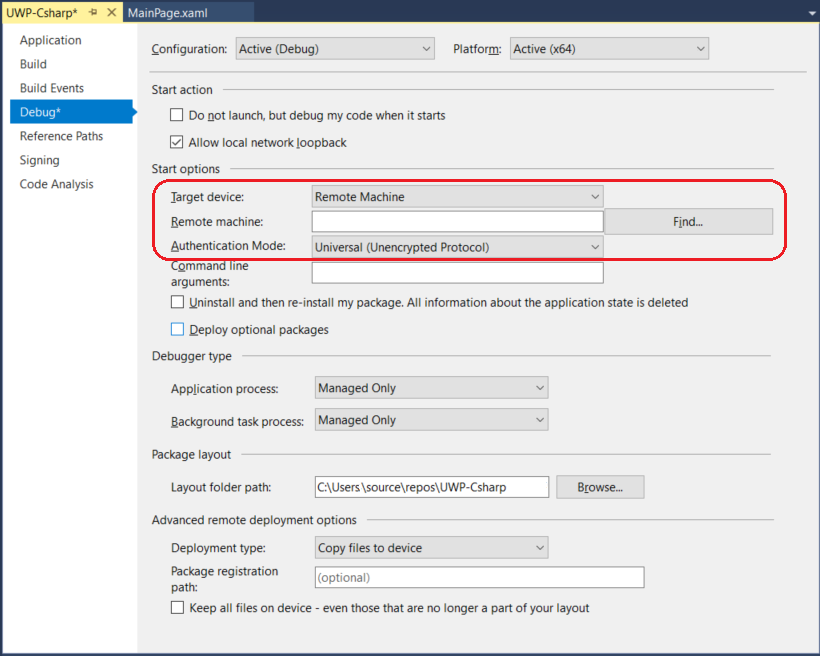
Uzaktan hata ayıklama için C# veya Visual Basic projesini yapılandırın.
Visual Studio Solution Explorer içinde C# veya Visual Basic project seçin ve Properties simgesini seçin. Alt+Enter tuşlarına basın veya sağ tıklayıp Properties seçin.
Hata Ayıklama sekmesini seçin.
Hedef cihaz'ın altında uzak bilgisayar için Uzak Makine'yi veya doğrudan bağlı bir Windows Mobile 10 cihazı için Cihaz'ı seçin.
Uzak makine için Uzak makine alanına ağ adını veya IP adresini girin veya Uzak Bağlantılar iletişim kutusunda cihazı aramak için Bul'u seçin.
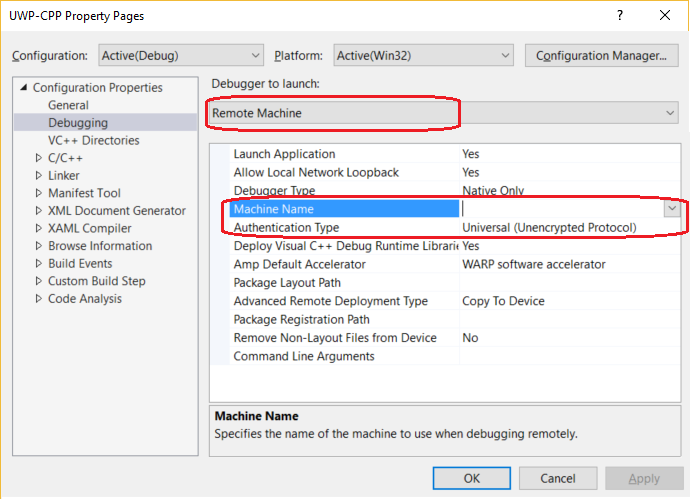
Uzaktan hata ayıklama amacıyla C++ projesini konfigüre etme
Visual Studio Solution Explorer içinde C++ project seçin ve Properties simgesini seçin. Alt+Enter tuşlarına basın veya sağ tıklayıp Properties öğesini seçin.
Hata Ayıklama sekmesini seçin.
Başlatacak hata ayıklayıcısı'nın altında, uzak bir bilgisayar için Uzak Makine'yi veya doğrudan bağlı bir Windows Mobile 10 cihazı için Cihaz'ı seçin.
Uzak makine için Makine Adı alanına ağ adını veya IP adresini girin ya da seçin veya Uzak Bağlantılar iletişim kutusunda cihazı aramak için Bul'u seçin.
Uzak Bağlantılar iletişim kutusunu kullanma
Uzak Bağlantılar iletişim kutusunda, belirli bir uzak bilgisayar adını veya IP adresini arayabilir veya yuvarlatılmış ok yenileme simgesini seçerek bağlantıları otomatik olarak algılayabilirsiniz. İletişim kutusu yalnızca yerel alt ağda bulunan ve şu anda uzak hata ayıklayıcısını çalıştıran cihazları arar. Uzak Bağlantılar iletişim kutusunda tüm cihazlar algılanamaz.
Uzak Bağlantı iletişim kutusuUzak Bağlantılar iletişim kutusu
Tavsiye
Eğer bir uzak cihaza adını kullanarak bağlanamıyorsanız, onun IP adresini kullanmayı deneyin. IP adresini belirlemek için uzak cihazda komut penceresine ipconfig girin. IP adresi IPv4 Adresi olarak görünür.
Visual Studio için Uzak Araçlar'ı indirme ve yükleme
Visual Studio uzak bilgisayardaki uygulamalarda hata ayıklamak için, uzak bilgisayarın Visual Studio için Uzak Araçlar'ı çalıştırıyor olması gerekir.
- Windows Mobile 10 cihazları, uzak araçları gerektirmez veya desteklemez.
- Windows 11 bilgisayarlar ve Creator's Update (sürüm 1703) ve üzerini çalıştıran Windows 10 bilgisayarlar, Windows 10 Xbox, IoT ve HoloLens cihazları, uygulamayı dağıttığınızda uzak araçları otomatik olarak yükler.
- Creator's Update öncesi Windows 10 bilgisayarlarında, hata ayıklamaya başlamadan önce, uzak bilgisayarda uzak araçları manuel olarak indirmeniz, yüklemeniz ve çalışır durumda olmasını sağlamanız gerekir.
Uzak araçları indirmek ve yüklemek için:
Visual Studio makinesi yerine hata ayıklamak istediğiniz uzak cihazda veya sunucuda, aşağıdaki tablodaki bağlantılardan uzak araçların doğru sürümünü indirin ve yükleyin.
- Visual Studio sürümünüz için uzak araçların en son güncelleştirmesini indirin. Visual Studio 2022 ve 2026 için uzak araçlar, Visual Studio iki sürümüyle de kullanılabilir. Ancak, Visual Studio 2022'den önceki uzak araçlar sürümleri sonraki Visual Studio sürümleriyle uyumlu değildir. (Örneğin, Visual Studio 2019 kullanıyorsanız, Visual Studio 2019 için uzak araçların en son güncelleştirmesini indirin. Bu senaryoda, Visual Studio 2022 için uzak araçları indirmeyin.)
- Visual Studio sürümünüz için uzak araçların en son güncelleştirmesini indirin. Önceki uzak araçlar sürümleri, sonraki Visual Studio sürümleriyle uyumlu değildir. (Örneğin, Visual Studio 2019 kullanıyorsanız, Visual Studio 2019 için uzak araçların en son güncelleştirmesini indirin. Bu senaryoda, Visual Studio 2022 için uzak araçları indirmeyin.)
- Yüklemekte olduğunuz makineyle aynı mimariye sahip uzak araçları indirin. Örneğin, x64 işletim sistemi çalıştıran uzak bir bilgisayarda x86 uygulamalarında hata ayıklamak istiyorsanız, x64 uzak araçlarını yükleyin. ARM64 işletim sisteminde x86, ARM veya x64 uygulamalarında hata ayıklamak için ARM64 uzak araçlarını yükleyin.
| Sürüm | Bağlantı | Notlar |
|---|---|---|
| Visual Studio 2026 | uzaktan araçlar | Visual Studio 2022 ve sonraki sürümlerle uyumludur. Cihazınızın işletim sistemiyle eşleşen sürümü indirin (x86, x64 (AMD64) veya ARM64). Windows Server’ın daha eski sürümlerinde, uzak araçları indirme konusunda yardım için, dosya indirme engellemesini kaldırma (),’e bakın. |
| Visual Studio 2022 | uzaktan araçlar | Visual Studio 2022 için uzak araçlar My.VisualStudio.com'den edinilebilir. İstenirse ücretsiz Visual Studio Dev Essentials programına katılın veya Visual Studio abonelik kimliğiniz ile oturum açın. Cihazınızın işletim sistemiyle eşleşen sürümü indirin (x86, x64 (AMD64) veya ARM64). Windows Server’ın daha eski sürümlerinde, uzak araçları indirme konusunda yardım için, dosya indirme engellemesini kaldırma (),’e bakın. |
| Visual Studio 2019 | uzaktan araçlar | Visual Studio 2019 için uzak araçlar My.VisualStudio.com'den edinilebilir. İstenirse ücretsiz Visual Studio Dev Essentials programına katılın veya Visual Studio abonelik kimliğiniz ile oturum açın. Cihazınızın işletim sistemiyle eşleşen sürümü indirin (x86, x64 (AMD64) veya ARM64). Windows Server’ın daha eski sürümlerinde, uzak araçları indirme konusunda yardım için, dosya indirme engellemesini kaldırma (),’e bakın. |
| Visual Studio 2017 | uzaktan araçlar | Visual Studio 2017 için uzak araçlar My.VisualStudio.com'den edinilebilir. İstenirse ücretsiz Visual Studio Dev Essentials programına katılın veya Visual Studio abonelik kimliğiniz ile oturum açın. Cihazınızın işletim sistemiyle eşleşen sürümü indirin (x86, x64 (AMD64) veya ARM64). Windows Server'da, uzak araçları indirmenize yardımcı olacak dosya indirme engellemesini kaldırma hakkında bilgi için 'e,'e bakın. |
| Visual Studio 2015 | uzaktan araçlar | Visual Studio 2015 için uzak araçlar My.VisualStudio.com'dan edinilebilir. İstenirse ücretsiz Visual Studio Dev Essentials programına katılın veya Visual Studio abonelik kimliğiniz ile oturum açın. Windows Server'da, uzak araçları indirmenize yardımcı olacak dosya indirme engellemesini kaldırma hakkında bilgi için 'e,'e bakın. |
| Visual Studio 2013 | uzaktan araçlar | Visual Studio 2013 belgelerindeki indirme sayfası |
| Visual Studio 2012 | uzaktan araçlar | Visual Studio 2012 belgelerindeki indirme sayfası |
| Sürüm | Bağlantı | Notlar |
|---|---|---|
| Visual Studio 2022 | uzaktan araçlar | Tüm Visual Studio 2022 sürümleriyle uyumludur. Cihazınızın işletim sistemiyle eşleşen sürümü indirin (x86, x64 (AMD64) veya ARM64). Windows Server’ın daha eski sürümlerinde, uzak araçları indirme konusunda yardım için, dosya indirme engellemesini kaldırma (),’e bakın. |
| Visual Studio 2019 | uzaktan araçlar | Visual Studio 2019 için uzak araçlar My.VisualStudio.com'den edinilebilir. İstenirse ücretsiz Visual Studio Dev Essentials programına katılın veya Visual Studio abonelik kimliğiniz ile oturum açın. Cihazınızın işletim sistemiyle eşleşen sürümü indirin (x86, x64 (AMD64) veya ARM64). Windows Server’ın daha eski sürümlerinde, uzak araçları indirme konusunda yardım için, dosya indirme engellemesini kaldırma (),’e bakın. |
| Visual Studio 2017 | uzaktan araçlar | Visual Studio 2017 için uzak araçlar My.VisualStudio.com'den edinilebilir. İstenirse ücretsiz Visual Studio Dev Essentials programına katılın veya Visual Studio abonelik kimliğiniz ile oturum açın. Cihazınızın işletim sistemiyle eşleşen sürümü indirin (x86, x64 (AMD64) veya ARM64). Windows Server'da, uzak araçları indirmenize yardımcı olacak dosya indirme engellemesini kaldırma hakkında bilgi için 'e,'e bakın. |
| Visual Studio 2015 | uzaktan araçlar | Visual Studio 2015 için uzak araçlar My.VisualStudio.com'dan edinilebilir. İstenirse ücretsiz Visual Studio Dev Essentials programına katılın veya Visual Studio abonelik kimliğiniz ile oturum açın. Windows Server'da, uzak araçları indirmenize yardımcı olacak dosya indirme engellemesini kaldırma hakkında bilgi için 'e,'e bakın. |
| Visual Studio 2013 | uzaktan araçlar | Visual Studio 2013 belgelerindeki indirme sayfası |
| Visual Studio 2012 | uzaktan araçlar | Visual Studio 2012 belgelerindeki indirme sayfası |
Uzak araçları yüklemek yerine uzak bilgisayara msvsmon.exe kopyalayarak uzak hata ayıklayıcısını çalıştırabilirsiniz. Ancak, Uzak Hata Ayıklayıcı Yapılandırma Sihirbazı (rdbgwiz.exe) yalnızca uzak araçları yüklediğinizde kullanılabilir. Uzaktan hata ayıklayıcısını hizmet olarak çalıştırmak istiyorsanız yapılandırma için sihirbazı kullanmanız gerekebilir. Daha fazla bilgi için bkz. (İsteğe bağlı) Uzak hata ayıklayıcıyı hizmet olarak yapılandırma.
Uyarı
- ARM cihazlarında Windows 10 veya sonraki uygulamalarda hata ayıklamak için, uzak araçların en son sürümüyle kullanılabilen ARM64'i kullanın.
- Windows RT cihazlardaki Windows 10 uygulamalarda hata ayıklamak için, yalnızca Visual Studio 2015 uzak araçlarını indirmede kullanılabilen ARM'yi kullanın.
- ARM64 işletim sisteminde x64 uygulamalarında hata ayıklamak için ARM64 uzak araçlarıyla yüklenen x64 msvsmon.exe'ı çalıştırın.
Uzak araçları yapılandırma
Uzak bilgisayarda, Başlat menüsünden Uzaktan Hata Ayıklayıcı bulup başlatın.
Uzak bilgisayarda yönetici izinleriniz yoksa, Uzaktan Hata Ayıklayıcısı uygulamasına sağ tıklayın ve yönetici olarak çalıştır seçin. Aksi takdirde, normal bir şekilde başlatın.
Yönetici olarak çalışan veya farklı bir kullanıcı hesabı (IIS gibi) altında çalışan bir işleme ekleme yapmayı planlıyorsanız, Uzaktan Hata Ayıklayıcı uygulamasına sağ tıklayın ve yönetici olarak çalıştır seçin. Daha fazla bilgi için bkz. Uzak hata ayıklayıcıyı yönetici olarak çalıştırma.
Uzaktan hata ayıklayıcıyı ilk kez başlattığınızda (veya yapılandırmadan önce), Uzaktan Hata Ayıklama Yapılandırması sihirbazı görüntülenir.
Çoğu senaryoda Uzaktan hata ayıklamayı yapılandır'ı seçin.
Uzaktan hata ayıklayıcı yapılandırmasının ekran görüntüsü. Uzaktan Hata Ayıklayıcı yapılandırmasıRemote Debugger configuration
Çoğu senaryoda, Next seçeneğini tıklayın ve sihirbazın Windows Güvenlik Duvarı'nı Yapılandırma sayfasına gelene kadar devam edin.
Uzaktan hata ayıklayıcı yapılandırmasının ekran görüntüsü. Uzaktan Hata Ayıklayıcı yapılandırmasıRemote Debugger configuration
Uzak araçları kullanmak istediğiniz en az bir ağ türü seçin. Bilgisayarlar bir etki alanı üzerinden bağlıysa, ilk öğeyi seçmeniz gerekir. Bilgisayarlar bir çalışma grubu veya ev grubu aracılığıyla bağlıysa, ikinci veya üçüncü öğeyi uygun şekilde seçin.
Ardından, Bitiş'ni seçerek uzak hata ayıklayıcısını başlatın.
Yapılandırma tamamlandığında Uzaktan Hata Ayıklayıcı penceresi görüntülenir.
Uzak Hata Ayıklayıcı penceresiuzak hata ayıklayıcısı penceresinin ekran görüntüsü
Uzak Hata Ayıklayıcı penceresiuzak hata ayıklayıcısı penceresinin ekran görüntüsü
Uzak hata ayıklayıcı şimdi bağlantı bekliyor. Visual Studio'da uzak bağlantı yapılandırmasını ayarlamak için gösterilen sunucu adını ve bağlantı noktası numarasını kullanın.
Uzak hata ayıklayıcıyı durdurmak için DosyaÇıkışseçeneğini seçin. Başlat menüsünden veya komut satırından yeniden başlatabilirsiniz:
<Remote debugger installation directory>\msvsmon.exe
UWP uygulamalarında uzaktan hata ayıklama
Uzaktan hata ayıklama, yerel hata ayıklamayla aynı şekilde çalışır.
Windows 10'in Oluşturucu Öncesi Güncelleştirme sürümlerinde, uzak cihazda Uzaktan Hata Ayıklama İzleyicisi'nin (msvsmon.exe) çalıştığından emin olun.
Visual Studio bilgisayarda, araç çubuğundaki yeşil okun yanında doğru hata ayıklama hedefinin (Remote Machine veya Cihaz) göründüğünden emin olun.
Hata Ayıklama seçeneğini belirleyerek, Hata Ayıklamayı Başlat, F5'e basarak veya araç çubuğundaki yeşil oku seçerek hata ayıklamayı başlatın.
Proje yeniden derlenir, ardından uzak cihazda dağıtılır ve başlatılır. Hata ayıklayıcı, kesme noktalarında yürütmeyi askıya alır ve kodun içine girebilir, üzerinden geçebilir ve dışına çıkabilirsiniz.
Gerekirse Hata Ayıklamayı seçin veya shiftF5 basarak hata ayıklamayı durdurun ve uzak uygulamayı kapatın.
İlgili içerik
- Gelişmiş uzak dağıtım seçenekleri
UWP uygulamalarını Visual Studio - Visual Studio'da UWP uygulamalarını hata ayıkla