Not
Bu sayfaya erişim yetkilendirme gerektiriyor. Oturum açmayı veya dizinleri değiştirmeyi deneyebilirsiniz.
Bu sayfaya erişim yetkilendirme gerektiriyor. Dizinleri değiştirmeyi deneyebilirsiniz.
Visual Studio'da hata ayıklarken, yerleşik tablosal görselleştiricilerle büyük koleksiyon nesnelerini görüntüleyebilirsiniz. Görselleştirici, her nesne için bir satır ve her alan ve özellik için sıralanabilir sütunlar içeren tablosal bir görünümde verileri gösterir.
İki tür tablosal görselleştirici vardır. DataSet görselleştiricisi bir DataSet, DataTable, DataView veya DataViewManager içeriğini görüntülemenizi sağlar. IEnumerable görselleştiricisi Diziler, Liste gibi nesneleri görüntülemenizi sağlar.
Görselleştiriciyi açma
Görselleştiriciyi açmak için hata ayıklama sırasında durdurulmuş olmanız gerekir.
Bir hata ayıklayıcı değişkenleri penceresinde veya Veri İpucu'nda bu nesnelerden  birinin Değerinin yanında görünen büyüteç simgesine tıklayarak görselleştiriciye erişebilirsiniz.

DataSet görselleştiricisi
DataSet Görselleştiricisi bir DataSet, DataTable, DataView veya DataViewManager nesnesinin içeriğini görüntülemenizi sağlar.

IEnumerable görselleştiricisi
Visual Studio 2022'den başlayarak, IEnumerable koleksiyonlarını tablo görünümünde görüntüleyebilirsiniz.
IEnumerable görselleştiricisi, büyük koleksiyon nesnelerini daha kolay bir şekilde keşfetmeye yardımcı olur. Görselleştirici, nesne türünün (T) basit türler veya sözlükler gibi karmaşık türler olabileceği IEnumerable koleksiyonlarını destekler.

Görünümü özelleştirmek için sağ tıklama bağlam menüsünü kullanabilirsiniz:
- Yinelenen verileri gizlemek için Sütunu Gizle'yi seçin.
- Karmaşık verilerdeki diğer ayrıntı öğelerini görmek için Sütunu Genişlet'i seçin.
- Verilerinizin daha kısa bir görünümünü elde etmek için Alt Öğeleri Gizle seçeneğini belirleyin.
Veri İpuçları ile nesne ayrıntılarını görüntüleme
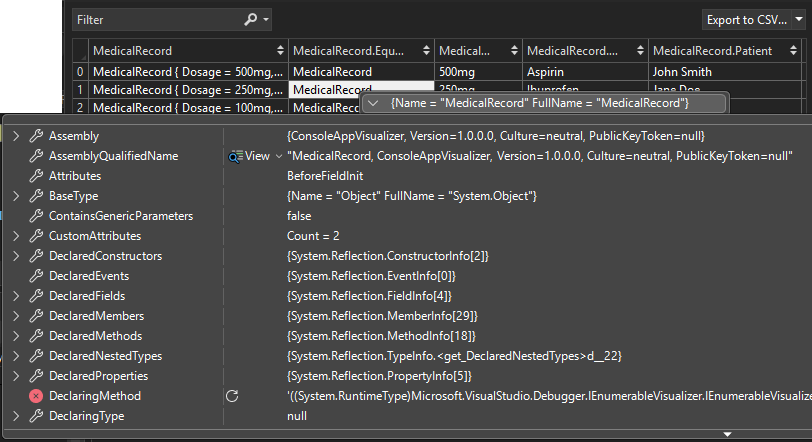
Visual Studio 2026 sürüm 18.3'te başlayarak, IEnumerable görselleştirici kılavuzundaki herhangi bir hücrenin üzerine gelerek bu değerin ardındaki tam nesneyi gösteren bir Veri İpucu görüntüleyebilirsiniz. DataTip, düzenleyicide ve Gözcü penceresinde sağlanan zengin inceleme deneyiminin aynısını sağlar.
Bu özellik, karmaşık veya iç içe türlerin koleksiyonlarının hatalarını ayıkladığınızda kullanışlıdır:
-
Etki alanı nesneleri: Tüm özellikleri ve iç içe üyeleriyle tam
List<Customer>nesneyi görmek için birCustomeröğesini inceleyin ve herhangi bir özelliğin üzerine gelin. - Yapılandırılmış değerlere sahip sözlükler: Birden çok satırı genişletmeden tam nesne grafiğini görüntülemek için sözlük değerlerinin üzerine gelin.
- İç içe geçmiş koleksiyonlar: Görselleştiriciden çıkmadan iç içe geçmiş nesneleri hızla inceleyin.
Tavsiye
Görselleştiricideki diğer hücreleri keşfetmeye devam ederken görünür kalmasını sağlamak için Veri İpucu'nu sabitleyebilirsiniz.
IEnumerable görselleştiricisindeki ifadeyi değiştirme
Visual Studio 2022 sürüm 17.11'den itibaren, değiştirilen bir LINQ ifadesiyle IEnumerable görselleştiricisinin İfade metin kutusunu doğrudan değiştirebilirsiniz. Görselleştirici verileri güncelleştirilerek yeni sorgunuzdan kaynaklanan veri değişikliğini yansıtır.

Visual Studio 2022 sürüm 17.12 Preview 3'den başlayarak, ifadeyi düzenlemenize yardımcı olmak için IntelliSense desteği alırsınız.
Yapay zeka yardımı alma
Visual Studio 2022 sürüm 17.13'den başlayarak LINQ ifadesini düzenlemek için satır içi yapay zeka yardımı alabilirsiniz. Copilot'ı etkinleştirdiyseniz GitHub Copilot sparkle simgesine  tıklayarak satır içi Copilot Sohbeti'ni açın.

Sorgunuzu doğal dilde açıklayabilirsiniz ve GitHub Copilot ilgili LINQ sorgusunu oluşturur. Görselleştiriciye LINQ sorgu filtrelemesi uygulamak için enter basın.
GitHub Copilot tarafından en az bir LINQ sorgusu oluşturulduktan sonra Sohbette Devam Et düğmesini seçebilirsiniz. Bu eylem, sorgunuzu geliştirebileceğiniz, takip soruları sorabileceğiniz, LINQ söz dizimi örneklerini görüntüleyebileceğiniz veya alternatif yaklaşımları daha ayrıntılı bir şekilde keşfedebileceğiniz ayrılmış bir GitHub Copilot Sohbet penceresi açar. Görselleştiriciye önerilen bir LINQ sorgusu uygulamak için sohbetteki Görselleştiricide Göster düğmesini kullanın.
Görselleştirici verilerini filtreleme, sıralama ve dışarı aktarma
- Hem DataSet hem de IEnumerable görselleştirici verilerini filtrelemeyi, sıralamayı ve dışarı aktarmayı destekler.
- Sütun adına tıklayarak görselleştirici sütunlarını artan/azalan düzende sıralayabilirsiniz.
- Görselleştirici verilerini bir filtre dizesine göre de filtreleyebilirsiniz. Sağ üst köşedeki filtre kutusuna dizeyi girin ve Enter tuşuna basın. Görselleştirici, filtre dizesiyle eşleşen bir değer içeren tüm satırları döndürür.
- Sağ üst köşedeki açılan listeyi kullanarak CSV/Excel biçimindeki IEnumerable görselleştiricilerinden verileri dışarı aktarabilirsiniz.
- Filtrelenmiş ve sıralanmış sonuçları CSV/Excel biçiminde de dışarı aktarabilirsiniz.
