Not
Bu sayfaya erişim yetkilendirme gerektiriyor. Oturum açmayı veya dizinleri değiştirmeyi deneyebilirsiniz.
Bu sayfaya erişim yetkilendirme gerektiriyor. Dizinleri değiştirmeyi deneyebilirsiniz.
Bu makalede, ilk ASP.NET web uygulamanızı IIS gibi yerel bir web sunucusu ve Azure App Service gibi uzak bir bulut ortamı gibi çeşitli konumlarda yayımlamayı öğreneceksiniz.
Bu makale ASP.NET ve ASP.NET Core'ı destekler.
Not
Bu makale, el ile dağıtımı kapsar. Bu, bir şeyi hızla çalışır duruma getirmek için harikadır, ancak daha büyük projeler ve üretim senaryoları için bir dağıtım işlem hattı ayarlamak isteyebilirsiniz. GitHub Actions'ı veya Azure Pipelines'ı kullanarak bu tür senaryolar için sürekli tümleştirme ile otomatik dağıtımlar ayarlayabilirsiniz.
Önkoşullar
ASP.NET ve web geliştirme iş yüküyle Visual Studio yüklemeniz gerekir.
Visual Studio'yu zaten yüklediyseniz:
- Yardım>Güncelleştirmeleri Denetleme'ni seçerek Visual Studio'daki en son güncelleştirmeleri yükleyin.
- İş yükünü eklemek için Araçları>Araçları ve Özellikleri Alseçeneğini belirleyin.
Kullanmaya başlama
Çözüm Gezgini'nde projenize sağ tıklayın ve Yayımlaöğesini seçin.
Yayımla seçeneğini gösteren ekran görüntüsü 
Yayımla seçeneğini gösteren ekran görüntüsü 
Bu web uygulamasını ilk kez yayımlıyorsanız, bir sonraki adımda Yayımla sihirbazını görürsünüz.


Not
Visual Studio, web uygulamasının türüne bağlı olarak hedef listesini filtreler.
Gök mavisi
Web uygulamanızı yayımlama hakkında ayrıntılı adımlar için bkz. Hızlı Başlangıç:ASP.NET web uygulaması dağıtma.
Container kayıt defteri
Bu bölümde bir kapsayıcı kayıt defterine yayımlama anlatılmaktadır. Web uygulamanızı docker kapsayıcısı olarak uyumlu herhangi bir Docker Container Registry'de yayımlayabilirsiniz.


İleri'yi seçin ve Azure Container Registry veya Docker Hub gibi kullanılabilir seçenekler arasından seçim yapın.


Azure Container Registry (Azure Konteyner Kayıt Defteri)
Ardından Azure Container Registry için mevcut bir örneği seçin veya yeni bir örnek oluşturun.
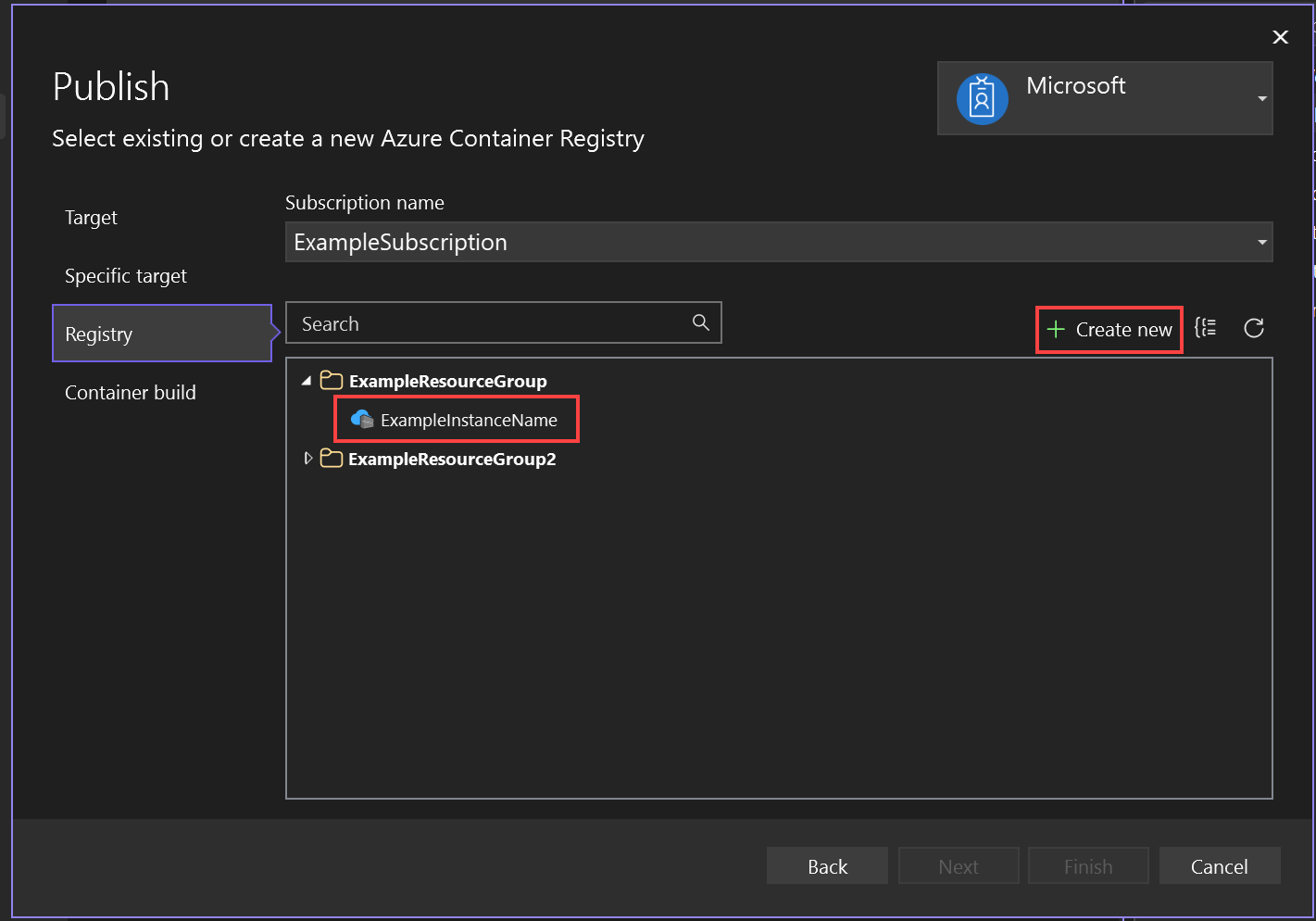

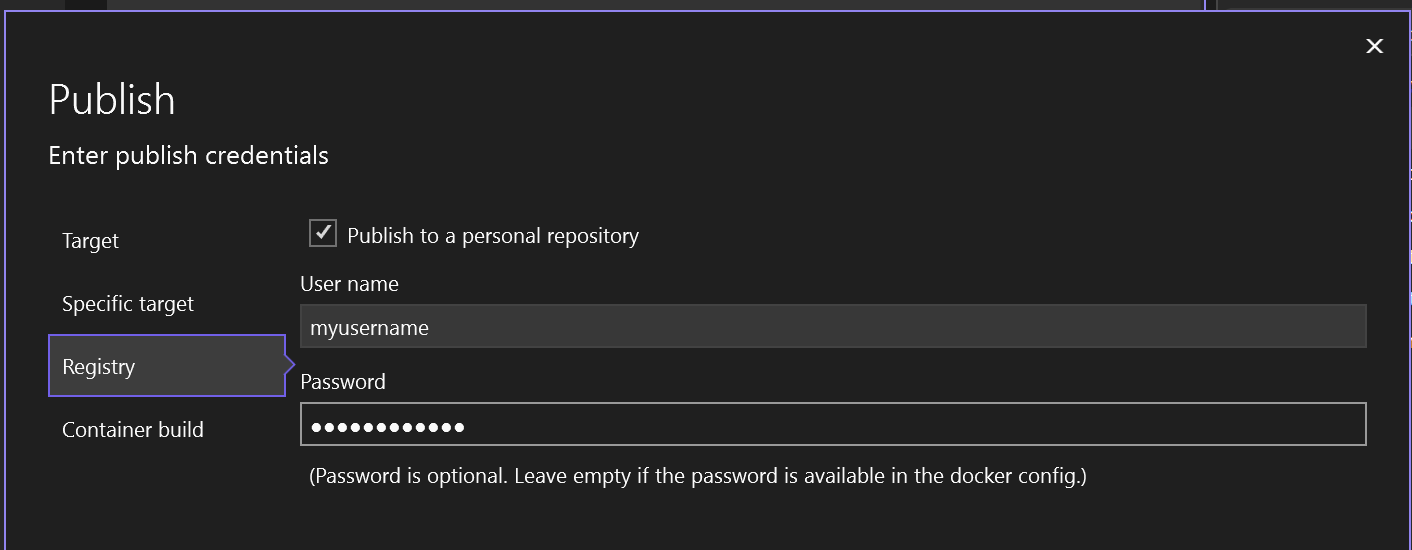
Docker Hub
Ardından Docker Hub için yayımlama kimlik bilgilerini sağlayın.

Diğer Docker Kapsayıcı Kayıt Defteri
Ardından, diğer Docker kapsayıcı kayıt defterleri için URI'yi sağlayın ve kimlik bilgilerini yayımlayın.


Kapsayıcı görüntüsünü yayımlama
Ardından, Yayımla sihirbazını kullanarak oluşturduğunuz yeni yayımlama profili özet sayfasını görürsünüz. Yayımla'yı seçtiğinizde Visual Studio web uygulamanızı belirtilen Docker Container Registry'ye dağıtır.
özet sayfasını gösteren ekran görüntüsü 
özet sayfasını gösteren ekran görüntüsü 
Not
Yukarıdaki ekran görüntüsünde Azure Docker Kayıt Defteri'ni hedefleyen bir yayımlama profili gösterilir, ancak aynı Yayımla düğmesi üç Docker Container Registry seçeneğinin tümü için de kullanılabilir.
Dosya sistemi klasörü
Web uygulamanızı hem yerel hem de ağ klasörlerine yayımlayabilirsiniz.


İlk olarak, yolu girin ve Yayımla sihirbazını tamamlamak için Son'u seçin.


Ardından, Yayımla sihirbazını kullanarak oluşturduğunuz yeni yayımlama profili özet sayfasını görürsünüz. Yayımla'yı seçtiğinizde Visual Studio web uygulamanızı sağlanan yola dağıtır.


Kapattıktan sonra bu özet sayfasına geri dönebilirsiniz. Sağ tıklayıp Yayımlaseçtiğinizde, Visual Studio bu özet sayfasını açar. (Yayımlama sihirbazına dönmek için özet sayfasında Yeni'yi seçmeniz gerekir.)
FTP/FTPS sunucusu
Web uygulamanızı FTP veya FTPS kullanarak yayımlayabilirsiniz.


Gerekli bağlantı ayrıntılarını sağlayın ve Bitirseçin.
FTP veya FTPS Sunucusu'na yayımlamak için Yayımla sihirbazı ekranını gösteren ekran görüntüsü 
FTP veya FTPS Sunucusu'na yayımlamak için Yayımla sihirbazı ekranını gösteren ekran görüntüsü 
Ardından, Yayımla sihirbazını kullanarak oluşturduğunuz yeni yayımlama profili özet sayfasını görürsünüz. Yayımla'yı seçtiğinizde Visual Studio web uygulamanızı sağlanan FTP veya FTPS Sunucusuna dağıtır.


Kapattıktan sonra bu özet sayfasına geri dönebilirsiniz. Sağ tıklayıp yayımladığınızda, Visual Studio bu özet sayfasını açar. (Yayımlama sihirbazına dönmek için özet sayfasında Yeni'yi seçmeniz gerekir.)
Web Sunucusu (IIS)
IIS yapılandırılmışsa web uygulamanızı IIS'de yayımlayabilirsiniz. Varsayılan olarak IIS Express yüklenir, ancak Visual Studio'dan IIS'ye dağıtım yapıyorsanız IIS Yönetim araçlarını yüklemeniz gerekir. IIS Express'e dağıtmak için Visual Studio'yu Yönetici olarak çalıştırmanıza gerek olmadığını, yalnızca tam IIS'ye dağıtım yapmanız gerektiğini unutmayın.
Web sunucusunu yapılandırma
Uzak web sunucusunda, Web Yönetim Hizmetiyükleyin. Uzak bağlantıları etkinleştirmek için buradaki yönergeleri izlediğinizden ve hizmetin başlatıldığından emin olun, web sunucusunu uzaktan yönetmek için kimlik bilgilerinizi ayarlayın ve dağıtmaya çalışmadan önce bunları doğrulayın. Yerel IIS dağıtımı için Web Yönetim Hizmeti gerekli değildir.
Web sunucusunda, IIS 6 Metatabanı Uyumluluğuyükleyin. Windows Ayarları'nda, Programlar ve Özellikleraltında Windows özelliklerini aç veya kapat seçin. Ardından Internet Information Services>Web Yönetim Araçlarıaltında IIS 6 Yönetim Uyumluluğu yükleyin. IIS Metatabanı ve IIS 6 yapılandırma uyumluluğu seçeneklerinin seçili olduğundan emin olun.
ASP.NET Core uygulamaları için IIS'yi yapılandırmak için .NET Core Barındırma Paketi yükleyicisini (doğrudan indirme)yükleyin. Daha fazla bilgi için bkz. .NET Core barındırma paketini .
ASP.NET 4.8 veya daha önceki bir sürümle çalışıyorsanız veya Windows Server'da IIS'yi yayımlamak üzere yapılandırmanız gerekiyorsa, IIS bilgisayarında ASP.NET uzaktan hata ayıklama konusunda ayrıntılı adımları bölümünde ve bölümünde bulabilirsiniz. ASP.NET Core için, IIS bilgisayarında ASP.NET Core uzaktan hata ayıklama konusunda ayrıntılı adımları bölümünde vebölümünde bulabilirsiniz.
Uyarı
Bir web sunucusu, güvenlik en iyi yöntemleri göz önünde bulundurularak yapılandırılmalıdır. Önerilen güvenlik uygulamaları için IIS belgelerine bakın. IIS 8 için bkz. iis 8 içinEn İyi Güvenlik Yöntemleri.
IIS web sunucusunda yayımlama
Yayımla'yıseçin ve ardından Web Sunucusu (IIS).


İstediğiniz dağıtım modunu seçin. Uygulamayı belirtilen sunucuya hemen dağıtmak için Web Dağıtımı'nı seçin. Siz veya başka biri tarafından daha sonra kullanmak üzere dağıtım yapıtlarını içeren paketlenmiş bir zip dosyası oluşturmak için Web Dağıtımı Paketi'ni seçin.


Web Dağıtımı
Gerekli bağlantı ayrıntılarını sağlayın ve Bitirseçin. Aşağıdaki ekran görüntüsünde, yerel geliştirme makinesinde yüklü olan varsayılan IIS web sitesinde (Varsayılan Web Sitesi) yayımlanan ve bağlantı noktası 5187'de bağlantı noktası bağlaması bulunan bir web uygulaması gösterilmektedir. Hedef URL isteğe bağlıdır. Sağlanmadıysa, web sitesi yayımlamada otomatik olarak başlatılmaz ve yayımlanan siteye erişmek için Yayımla ekranında bir bağlantı olmaz.


İlk kez yayımladığınızda bir kullanıcı adı ve parola oluşturun. Bu kimlik bilgileri WebDeploy dağıtımına özeldir. Oluşturulduktan sonra Visual Studio'da bunları değiştiremezsiniz, ancak IIS'de sıfırlayabilirsiniz. Bkz. Siteler - Kimlik Bilgilerini Ayarla iletişim kutusu. Parolanız yoksa, bir .publishsettings dosyası indirebilir ve buradan okuyabilirsiniz. Bkz. IIS'den yayımlama ayarlarını içeri aktarma.
Uyarı
Kullanıcı adı ve parola kimlik bilgilerini (temel kimlik doğrulaması) kullanmak en güvenli kimlik doğrulama yöntemi değildir. Mümkün olduğunda alternatif yöntemler kullanın. Örneğin, Visual Studio'dan bir pakete yayımlamayı ve ardından bir komut satırından WebDeploy.exe kullanarak paketi dağıtmayı göz önünde bulundurun. Bu yöntemle, IIS Yöneticisi'ni kullanarak web sunucusunda yayım yapabilecek yetkili Windows kullanıcılarını yapılandırabilir ve bu Windows kullanıcı hesabı altında WebDeploy.exe çalıştırabilirsiniz. Bkz. IIS 8.0 veya Sonraki Sürümlerde Web Dağıtımı Yükleme ve Yapılandırma . Parola kimlik bilgilerini kullanıyorsanız güçlü bir parola kullandığınızdan emin olun ve parolanın sızdırılmasını veya paylaşılmasının güvenliğini sağlayın.
Sorun giderme için bkz. Web Deploy hata kodları.
Web Dağıtım Paketi
Paket Konumunu Seç iletişim kutusunu açmak için Gözat... öğesini seçin ve .zipdosya adı da dahil olmak üzere paketin oluşturulmasını istediğiniz yolu girin.


Yayımlama sihirbazını bitirme
Ardından, Yayımla sihirbazını kullanarak oluşturduğunuz yeni yayımlama profili özet sayfasını görürsünüz. Yayımla'yı seçtiğinizde Visual Studio web uygulamanızı belirtilen IIS sunucusuna dağıtır.


Yayımlama profilini içeri aktarma
Yayınlama ayarlarını IIS'den ve Azure App Service'den içeri aktarabilirsiniz.
Sonraki adımlar
Web uygulaması dağıtımınızın ayarlarını yönetin. Ayarları yöneterek.NET dağıtım seçeneklerini ve dağıtım hedefinde dağıtım işleminin parçası olmayan mevcut dosyaları işleme gibi davranışları denetleyebilirsiniz. Bkz. web dağıtım ayarlarını yönetin.