Not
Bu sayfaya erişim yetkilendirme gerektiriyor. Oturum açmayı veya dizinleri değiştirmeyi deneyebilirsiniz.
Bu sayfaya erişim yetkilendirme gerektiriyor. Dizinleri değiştirmeyi deneyebilirsiniz.
Visual Studio 2019 sürüm 16.8'den başlayarak, Visual Studio'dan ClickOnce kullanarak .NET Core 3.1, .NET 5 veya daha yeni bir sürüm olan Windows Masaüstü uygulamalarını yayımlamak için Yayımla aracını kullanabilirsiniz.
Uyarı
Bir .NET Framework Windows uygulaması yayımlamanız gerekiyorsa bkz. ClickOnce kullanarak masaüstü uygulaması dağıtma (C# veya Visual Basic).
ClickOnce ile yayımlama
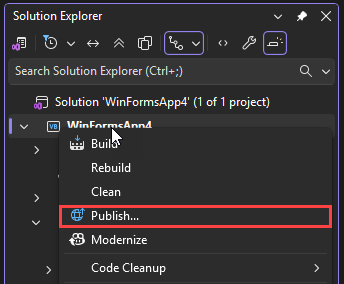
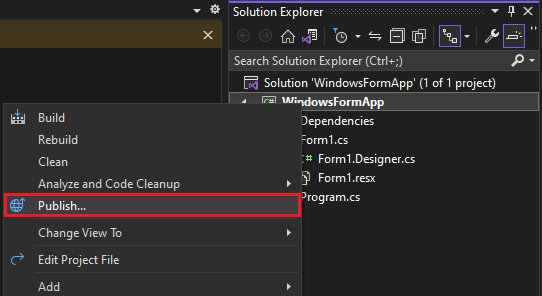
Çözüm Gezgini'nde projeye sağ tıklayın ve Yayımla'yı seçin (veya Yayımla Oluştur>menü öğesini kullanın).
Daha önce herhangi bir yayımlama profili yapılandırdıysanız Yayımla sayfası görüntülenir. Yeni'yi seçin.
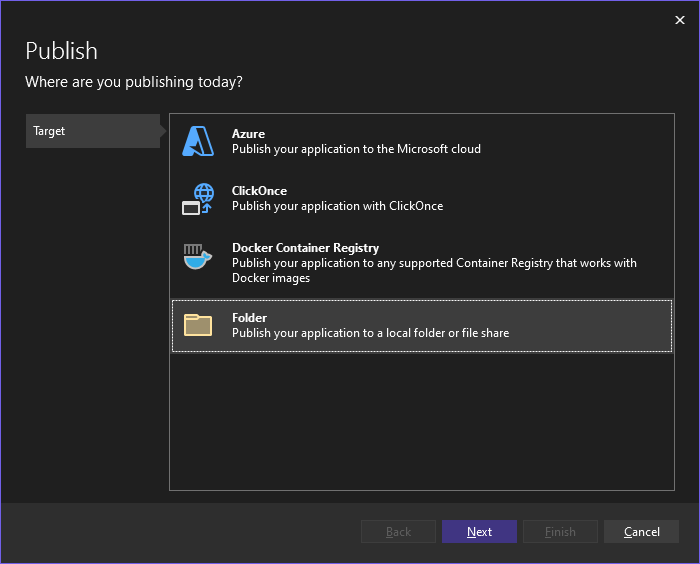
Yayımla sihirbazında Klasör'ü seçin.
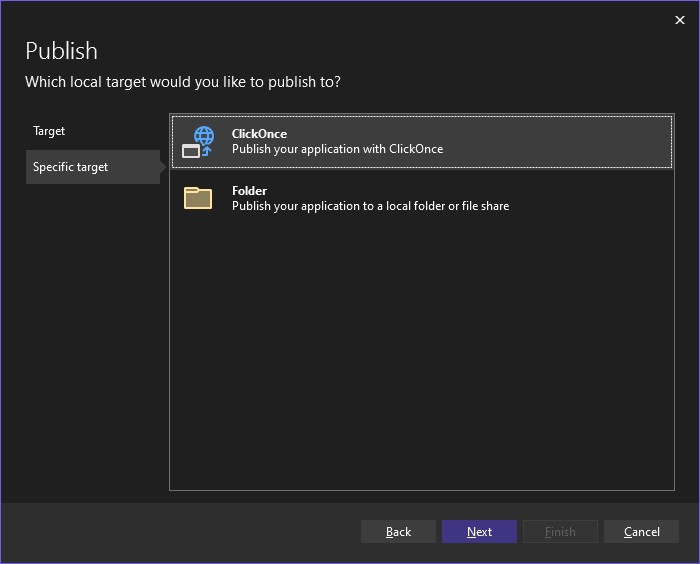
Belirli hedef sayfasında ClickOnce'ı seçin.
Yayın konumunu seçmek için bir yol girin veya Gözat seçeneğini seçin.
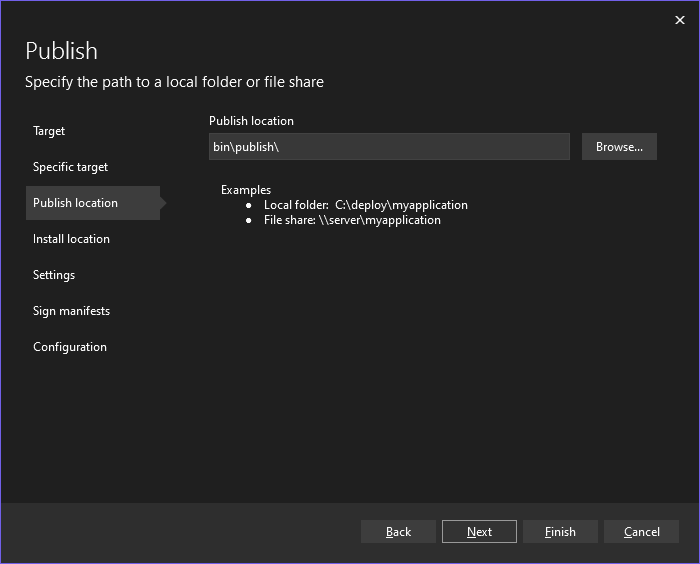
Yükleme konumu sayfasında, kullanıcıların uygulamayı nereden yükleyeceğini seçin.
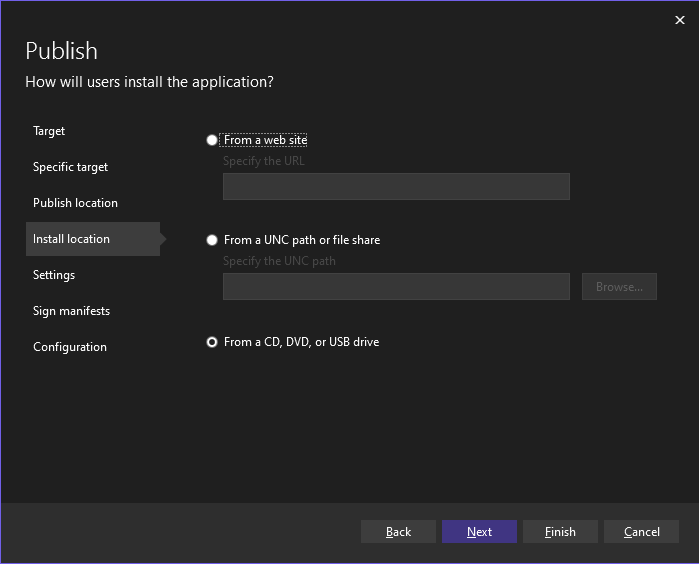
Ayarlar sayfasında ClickOnce için gerekli ayarları sağlayabilirsiniz.
UNC yolundan veya web sitesinden yüklemeyi seçtiyseniz, bu sayfa uygulamanın çevrimdışı kullanılabilir olup olmadığını belirtmenize olanak tanır. Bu seçenek belirlendiğinde, uygulamayı kullanıcılar Başlat Menüsü'nde listeler ve yeni bir sürüm yayımlandığında uygulamanın otomatik olarak güncelleştirilmesini sağlar. Güncelleştirmeler varsayılan olarak Yükleme konumundan sağlanır. Güncelleştirmeler için farklı bir konuma sahip olmak istiyorsanız, Güncelleştirme Ayarları bağlantısını kullanarak bunu belirtebilirsiniz. Uygulamanın çevrimdışı kullanılabilir olmasını istemiyorsanız, yükleme konumundan çalışır.
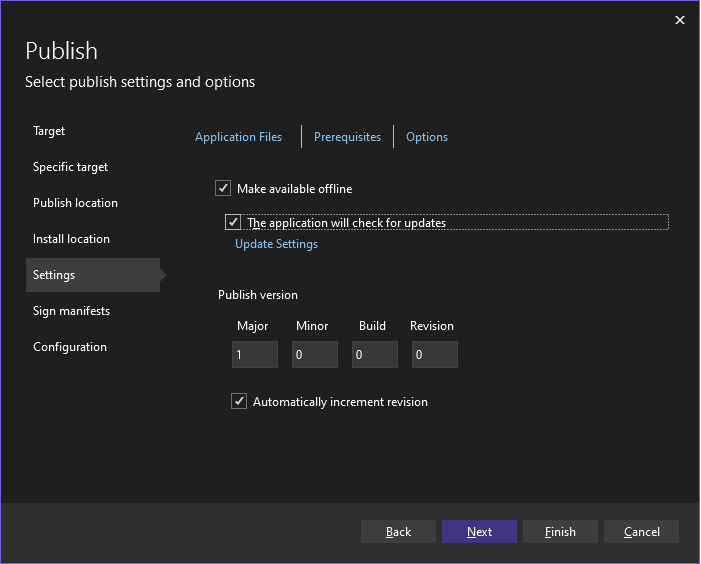
CD, DVD veya USB sürücüsünden yüklemeyi seçtiyseniz, bu sayfa uygulamanın otomatik güncelleştirmeleri destekleyip desteklemediğini belirtmenize de olanak tanır. Güncelleştirmeleri desteklemeyi seçerseniz, Güncelleştirme Konumu gereklidir ve geçerli bir UNC yolu veya web sitesi olmalıdır.
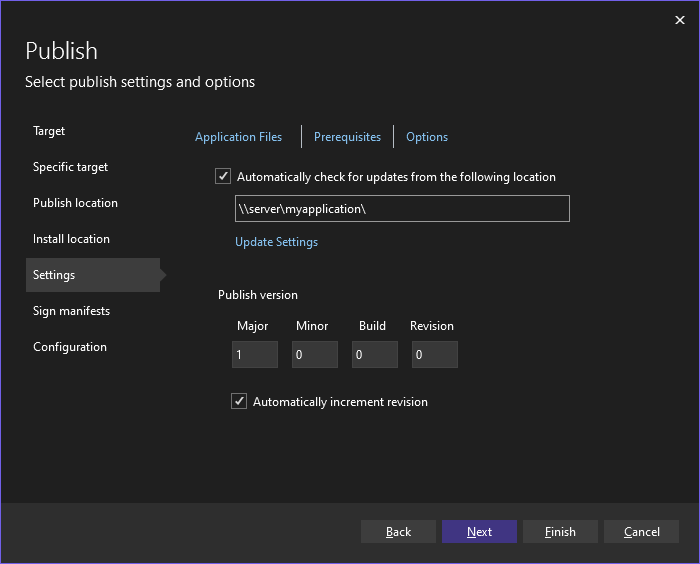
Bu sayfaya dahil edilenler, kuruluma hangi Uygulama Dosyalarının dahilleneceğini, hangi Önkoşul paketlerinin yükleneceğini ve diğer Seçenekleri sayfanın üst kısmındaki bağlantılar aracılığıyla belirtebilme özelliğidir.
Ayrıca bu sayfada Yayımla sürümünü ayarlayabilir ve sürümün her yayımlamayla birlikte otomatik olarak artıp artmadığını da ayarlayabilirsiniz.
Uyarı
Yayımla sürüm numarası her ClickOnce profili için benzersizdir. Birden fazla profile sahip olmayı planlıyorsanız, bunu aklınızda bulundurmanız gerekir.
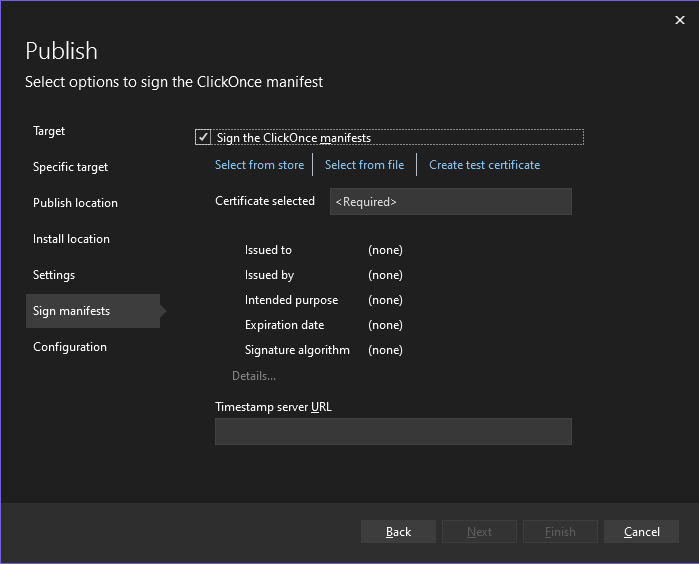
Bildirimleri imzala sayfasında, bildirimlerin imzalanıp imzalanmadığını ve hangi sertifikanın kullanılacağını belirtebilirsiniz.
Yapılandırma sayfasında, istediğiniz proje yapılandırmasını seçebilirsiniz.
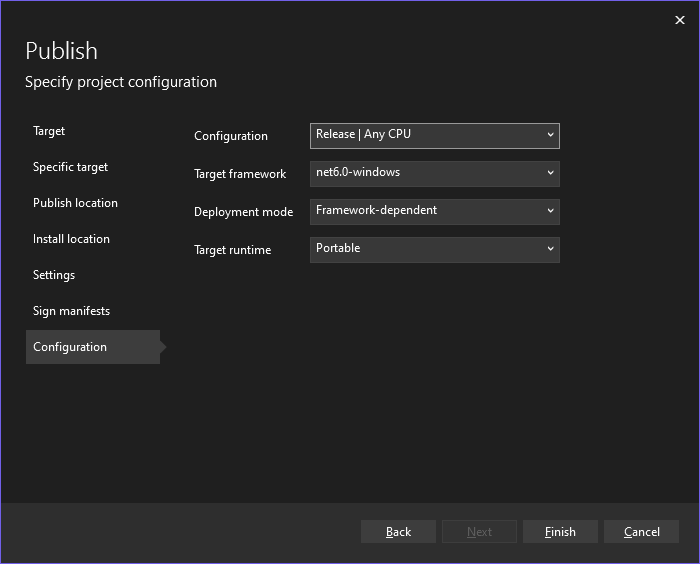
Hangi ayarın seçileceği hakkında ek yardım için aşağıdakilere bakın:
Yeni ClickOnce Yayımlama Profilini kaydetmek için Son'u seçin.
Özet sayfasında Yayımla'yı seçin ve Visual Studio projeyi derleyip belirtilen yayımlama klasörüne yayımlar. Bu sayfada bir profil özeti de gösterilir.
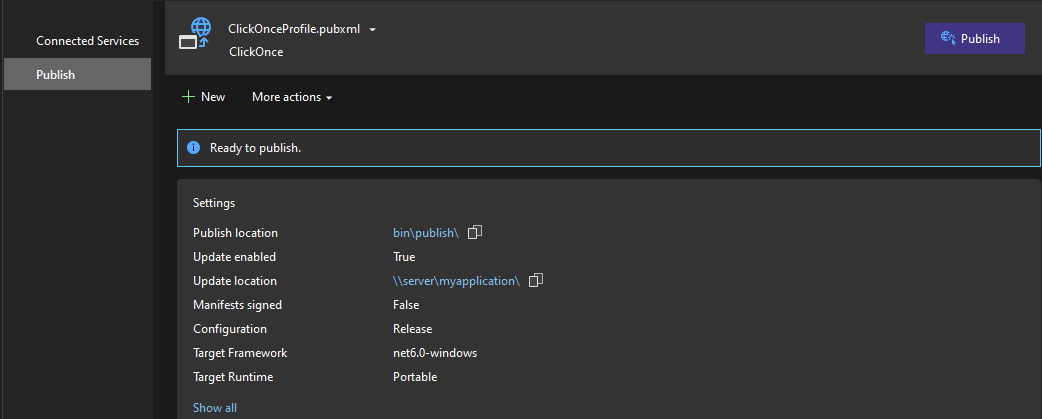
Yeniden yayımlamak için Yayımla'yı seçin.
Sonraki Adımlar
.NET uygulamaları için: