Not
Bu sayfaya erişim yetkilendirme gerektiriyor. Oturum açmayı veya dizinleri değiştirmeyi deneyebilirsiniz.
Bu sayfaya erişim yetkilendirme gerektiriyor. Dizinleri değiştirmeyi deneyebilirsiniz.
Bu öğretici, Visual Studio Code (VS Code) ile kullanmak üzere Docker'ı tanıtan dört bölümden oluşan serinin ikinci bölümüdür.
Bu eğitimde şunları öğreniyorsunuz:
- Kodu güncelleştirin ve kapsayıcıyı değiştirin.
- Görüntünüzü paylaşın.
- Görüntüyü yeni bir örnekte çalıştırın.
Önkoşullar
Bu öğretici, Visual Studio Code ile kapsayıcı uygulaması oluşturma adlı önceki öğreticiye devam eder. Burada devam etmek için, 1. bölümdeki çalışan yapılacaklar listesi yöneticisine ihtiyacınız olacak.
Kodu güncelleştirin ve kapsayıcıyı değiştirin
Şimdi birkaç değişiklik yapalım ve kapsayıcılarınızı yönetme hakkında bilgi edinelim.
Dosyada
src/static/js/app.js, bu yeni metin etiketini kullanmak için 56. satırı güncelleştirin:- <p className="text-center">No items yet! Add one above!</p> + <p className="text-center">You have no todo items yet! Add one above!</p>Değişikliğinizi kaydedin.
Kapsayıcının geçerli sürümünü durdurun ve kaldırın. Birden fazla kapsayıcı aynı bağlantı noktasını kullanamaz.
Başlarken kapsayıcısını sağ tıklatın ve Kaldır'ı seçin.
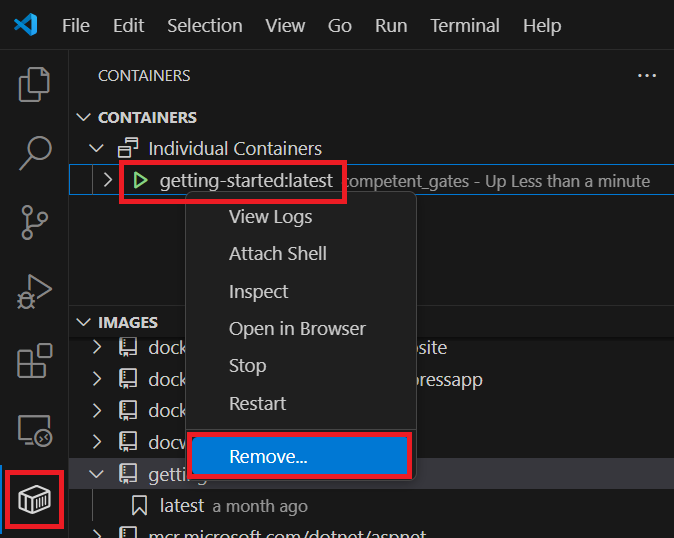
Veya komut satırından kapsayıcı kimliğini almak için aşağıdaki komutu kullanın.
docker psArdından kapsayıcıyı durdurun ve kaldırın:
docker stop <container-id>
docker rm <container-id>
Görüntünün güncelleştirilmiş sürümünü oluşturun. Dosya gezgininde Dockerfile'a sağ tıklayarak Görüntü Oluştur'a tıklayın.
Veya komut satırında derlemek için dizini Dockerfile dosyasını içeren klasöre değiştirin ve daha önce kullandığınız komutu kullanın.
docker build -t getting-started .Güncelleştirilmiş kodu kullanan yeni bir kapsayıcı başlatın.
docker run -dp 3000:3000 getting-startedGüncellenmiş yardım metninizi görmek için
http://localhost:3000üzerinde tarayıcınızı yenileyin.
Resminizi paylaşma
Artık bir görüntü oluşturduğunuza göre, bunu paylaşabilirsiniz. Kapsayıcı görüntülerini paylaşmak için bir kapsayıcı kayıt defteri kullanın. Varsayılan kayıt defteri, kullandığımız tüm görüntülerin geldiği Docker Hub'dır.
Bir görüntüyü göndermek için önce Docker Hub'da bir depo oluşturmanız gerekir.
Docker Hub'a gidin ve hesabınızda oturum açın.
Depo Oluştur'u seçin.
Repo adı için
getting-startedgirin. GörünürlüğünGenel olduğundan emin olun.Oluştur'i seçin.
Sayfanın sağ tarafında Docker komutları adlı bir bölüm göreceksiniz. Bu bölümde, bu depoya göndermek için çalıştırılacak örnek bir komut verilmiştir.
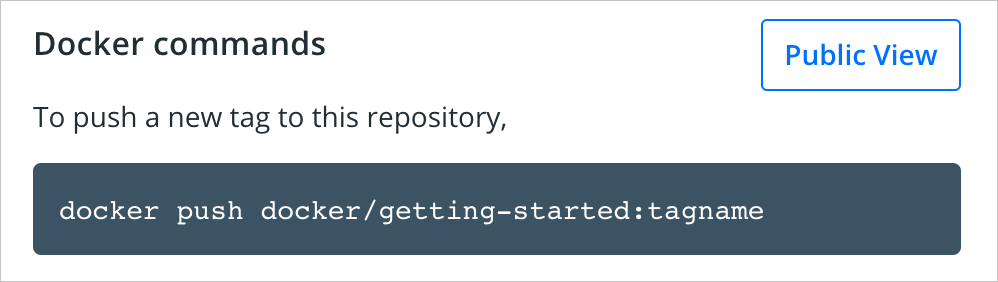
VS Code'da, Kapsayıcı Gezgini'ndeki REGISTRIES altında, bir kayıt defterine bağlanmak için tak simgesine tıklayın ve Docker Hub'ı seçin.
Docker Hub hesap adınızı ve parolanızı girin.
VS Code Kapsayıcı Gezgini'nde , IMAGES altında görüntü etiketine sağ tıklayın ve Gönder'i seçin. Ad alanını ve etiketi girin veya varsayılanları kabul edin.
Komut satırını kullanarak Docker Hub'a göndermek için bu yordamı kullanın.
Docker Hub'da oturum açın:
docker login -u <username>Başlarken görüntüsüne yeni bir ad vermek için aşağıdaki komutu kullanın.
docker tag getting-started <username>/getting-startedKonteynerinizi göndermek için aşağıdaki komutu kullanın.
docker push <username>/getting-started
Görüntüyü yeni bir örnekte çalıştırma
Görüntünüz derlendiğine ve bir kayıt defterine gönderildiğine göre, uygulamayı bu kapsayıcı görüntüsünü hiç görmemiş yepyeni bir örnekte çalıştırmayı deneyin. Uygulamanızı çalıştırmak için Docker ile Oynat'ı kullanın.
Docker ile Oynamak için tarayıcınızı açın.
Docker Hub hesabınızla oturum açın.
Başlat'ı seçin ve ardından sol taraftaki çubukta + YENİ ÖRNEK EKLE bağlantısını seçin. Birkaç saniye sonra tarayıcınızda bir terminal penceresi açılır.
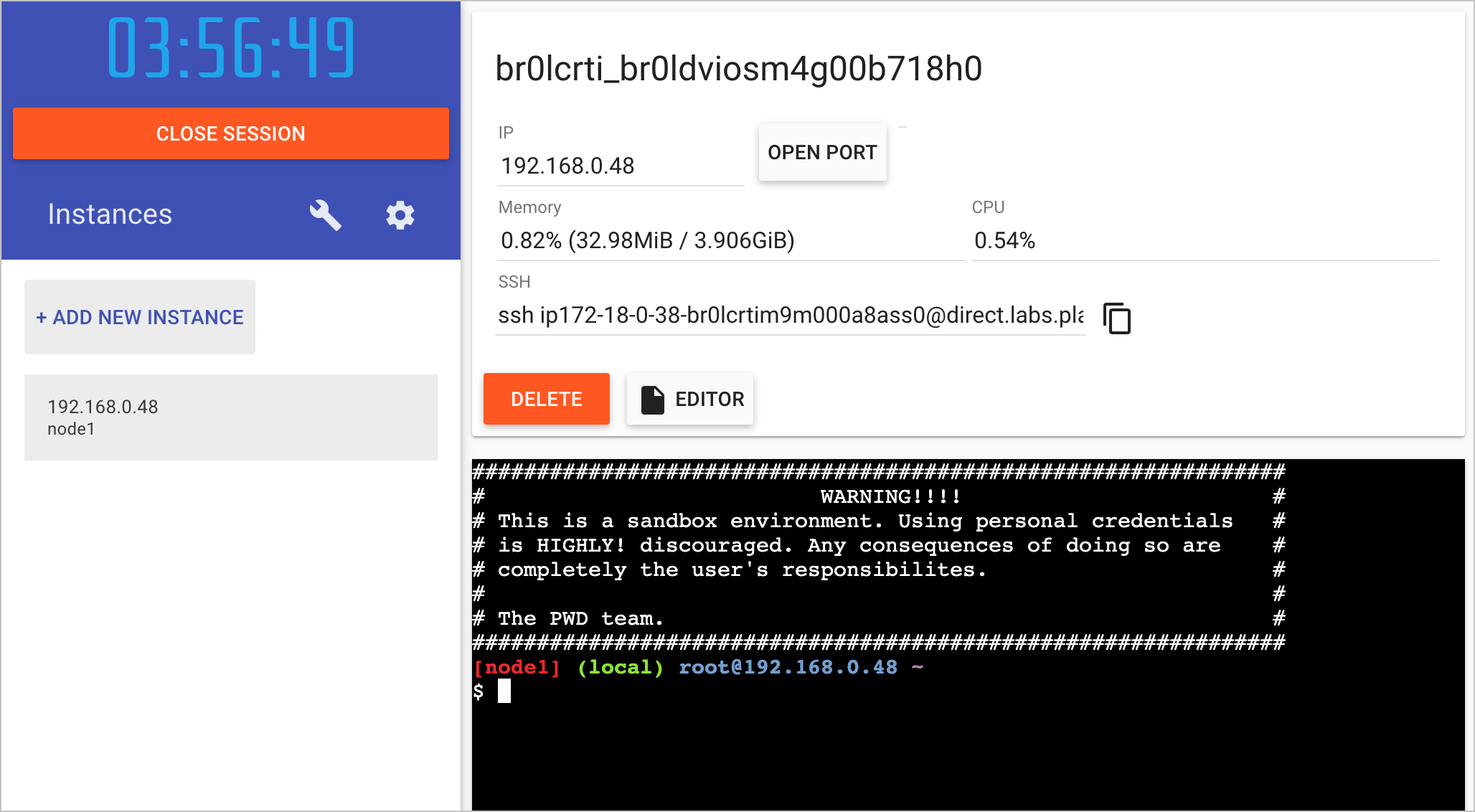
Terminalde uygulamanızı başlatın.
docker run -dp 3000:3000 <username>/getting-startedDocker ile oyna, görüntünüzü aşağı çeker ve başlatır.
PORT AÇ'ın yanındaki 3000 rozetini seçin. Değişikliklerinizi içeren uygulamayı görmeniz gerekir.
3000 rozeti gösterilmiyorsa PORTU AÇ'ı seçin ve 3000 girin.
Kaynakları temizle
Bu seride ilerlemek için şimdiye kadar yaptığınız her şeyi saklayın.
Sonraki Adımlar
Tebrikler. 2. bölümü tamamladınız ve kodunuzu güncelleştirme ve görüntünüzü yeni bir örnekte çalıştırma hakkında bilgi edindiniz.
Sizin için yararlı olabilecek bazı kaynaklar şunlardır:
Ardından, bu serideki bir sonraki öğreticiyi deneyin: