Not
Bu sayfaya erişim yetkilendirme gerektiriyor. Oturum açmayı veya dizinleri değiştirmeyi deneyebilirsiniz.
Bu sayfaya erişim yetkilendirme gerektiriyor. Dizinleri değiştirmeyi deneyebilirsiniz.
Dört öğreticiden oluşan bu seride, eşleşen bir oyun oluşturursunuz. Oyuncu gizli simge çiftlerini eşleştirir.
Visual Studio tümleşik geliştirme ortamında (IDE) aşağıdaki görevler hakkında bilgi edinmek için bu öğreticileri kullanın:
- Simgeler gibi nesneleri List<T> bir nesnede depolayın.
- Bir listedeki öğeler arasında yineleme yapmak için C# dilinde bir
foreachdöngüsü veya Visual Basic'teFor Eachdöngüsü kullanın. - Başvuru değişkenlerini kullanarak formun durumunu izleyin.
- Birden çok nesneyle kullanabileceğiniz olaylara yanıt vermek için bir olay işleyicisi oluşturun.
- Başladıktan sonra geri sayar ve tam olarak bir kez bir olayı tetikleyen bir zamanlayıcı oluşturun.
bitirdiğinizde, tam bir oyun elde edersiniz.
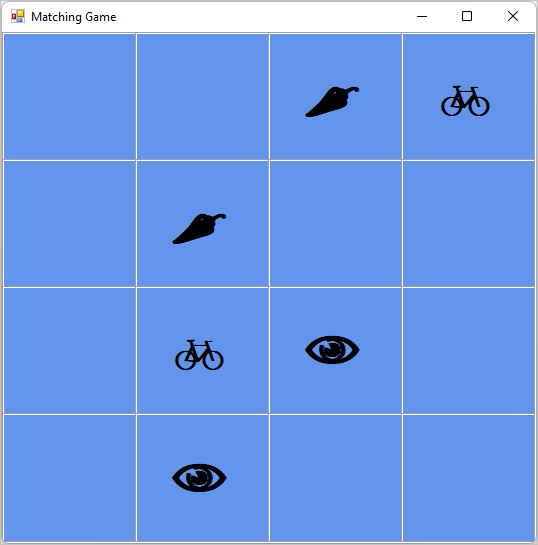
Bu ilk öğreticide şunların nasıl yapılacağını öğreneceksiniz:
- Windows Forms kullanan bir Visual Studio projesi oluşturun.
- Düzen öğesi ekleme ve biçimlendirme.
- Etiket ekleme ve biçimlendirme.
Önkoşullar
Bu öğreticiyi tamamlamak için Visual Studio'ya ihtiyacınız vardır. Visual Studio indirme sayfasını ücretsiz sürüm için ziyaret edin.
Not
Bu öğretici, Windows Forms Uygulaması (.NET Framework) proje şablonunu gerektirir. Yükleme sırasında .NET masaüstü geliştirme iş yükünü seçin:
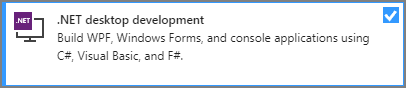
Visual Studio'nuz zaten yüklüyse ve şablonu eklemeniz gerekiyorsa, menüden Araçları ve Özellikleri Al >Araçlar'ı seçin veya yeni proje oluştur penceresinde daha fazla araç ve özellik yükle seçin.

Windows Forms maç oyunu projesi oluşturma
Oyununuzu oluşturmanın ilk adımı bir Windows Forms Uygulaması projesi oluşturmaktır.
Visual Studio'yu açın.
Başlangıç penceresinde yeni proje oluştur seçin.

Yeni proje oluştur penceresinde Windows Formsaraması yapın. Ardından Tüm proje türleri listesinden Desktop seçin.
C# veya Visual Basic için Windows Forms Uygulaması (.NET Framework) şablonunu seçin ve ardından sonraki seçin.
Yeni Projenizi Yapılandır penceresinde, projenizi MatchingGameolarak adlandırın ve ardından 'Oluştur'seçin.

Visual Studio, uygulamanız için bir çözümü oluşturur. Çözüm, uygulamanızın ihtiyaç duyduğu projeler ve dosyalar için bir kapsayıcıdır.
Bu noktada Visual Studio, Windows Forms Tasarımcısı'nda boş bir form görüntüler.
Oyununuz için düzen oluşturma
Bu bölümde, oyun için dört-dört kareyi oluşturacaksınız.
Formu seçerek Windows Forms Designer'ı seçin. Sekmedeki yazı C# için Form1.cs [Tasarım] veya Visual Basic için Form1.vb [Tasarım] şeklindedir. Özellikleri penceresinde aşağıdaki form özelliklerini ayarlayın.
- Metin özelliğini Form1'den Matching Gameolarak değiştirin. Bu metin oyun penceresinin en üstünde görünür.
- Formun boyutunu ayarlayın. Boyut özelliğini 550, 550 olarak ayarlayarak veya Visual Studio IDE'nin en altında doğru boyutu görene kadar formun köşesini sürükleyerek değiştirebilirsiniz.
IDE'nin sol tarafındaki Araç Kutusu sekmesini seçin. Bunu görmüyorsanız, menü çubuğundan Görünüm >Araç Kutususeçin veya Ctrl+Alt+Xöğesini seçin.
Araç kutusundaki Kapsayıcılar kategorisinden bir TableLayoutPanel denetimini sürükleyin veya üzerine çift tıklayın. Özellikler penceresinde panel için aşağıdaki özellikleri ayarlayın.
BackColor özelliğini CornflowerBlueolarak ayarlayın. Bu özelliği ayarlamak için BackColor özelliğinin yanındaki aşağı oku seçin. Sonuçta elde edilen iletişim kutusunda Web seçin. Ad listesinde CornflowerBlueöğesini seçin.
Not
Renkler alfabetik sırada değil. CornflowerBlue listenin en altındadır.
Dock özelliğini, aşağı ok simgesine tıklayıp ardından büyük ortadaki düğmeyi seçerek Fill olarak ayarlayın. Bu seçenek, tabloyu formun tamamını kapsayan şekilde yayar.
CellBorderStyle özelliğini Insetolarak ayarlayın. Bu değer, panodaki her hücre arasında görsel kenarlıklar sağlar.
Görev menüsünü görüntülemek için TableLayoutPanel'in sağ üst köşesindeki üçgen düğmesini seçin. Görev menüsünde Satır Ekle iki kez seçerek iki satır daha ekleyin. Ardından iki sütun daha eklemek için Sütun Ekle iki kez seçin.
Görev menüsünde Satırları ve Sütunları Düzenle seçerek Sütun ve Satır Stilleri penceresini açın. Her sütun için Yüzde seçeneğini belirleyin ve her sütunun genişliğini yüzde 25 olarak ayarlayın.
Pencerenin en üstündeki listeden satır seçin ve ardından her satırın yüksekliğini yüzde 25 olarak ayarlayın.
İşiniz bittiğinde, değişikliklerinizi kaydetmek için tamam seçin.
TableLayoutPanel'iniz artık eşit boyutta 16 kare hücre içeren dörte dört bir kılavuzdur. Bu satırlar ve sütunlar simgelerin daha sonra görüntülendiği yerdir.

Etiket ekleme ve biçimlendirme
Bu bölümde, oyun sırasında görünen etiketleri oluşturacak ve biçimlendiracaksınız.
Form düzenleyicisinde TableLayoutPanel öğesinin seçildiğinden emin olun. Özellikleri penceresinin en üstünde tableLayoutPanel1 görmeniz gerekir. Seçili değilse formdaki TableLayoutPanel öğesini seçin veya Özellikler penceresinin üst kısmındaki listeden seçin.
Araç kutusunu daha önce olduğu gibi açın ve Ortak Denetimler kategorisini açın. TableLayoutPanel'in sol üst hücresine bir Label denetimi ekleyin. Etiket denetimi artık IDE'de seçilidir. Bunun için aşağıdaki özellikleri ayarlayın.
- Etiketin BackColor özelliğini CornflowerBlueolarak ayarlayın.
- AutoSize özelliğini Falseolarak ayarlayın.
- Dock özelliğini Doldurolarak ayarlayın.
- özelliğin yanındaki aşağı ok düğmesini ve ardından ortadaki düğmeyi seçerek TextAlign özelliğini MiddleCenter olarak ayarlayın. Bu değer, simgenin hücrenin ortasında görünmesini sağlar.
- Yazı Tipi özelliğini seçin. Üç nokta (...) düğmesi görüntülenir. Üç noktayı seçin ve Yazı Tipi değerini Webdings olarak, Yazı Tipi Stilini Kalın olarak ve Boyutunu48olarak ayarlayın.
- Etiketin Text özelliğini harfi colarak ayarlayın.
TableLayoutPanel'in sol üst hücresinde artık mavi arka plan üzerinde ortalanmış bir siyah kutu bulunur.
Not
Webdings, Windows işletim sistemiyle birlikte gelen bir simge yazı tipidir. Eşleştirme oyununuzda, oyuncu simge çiftlerini eşleştirir. Bu yazı tipi eşleşecek simgeleri görüntüler. Webdings simgeleri formda düzgün görüntülenmiyorsa, formdaki etiketlerin UseCompatibleTextRendering özelliğiniTrueolarak ayarlayın.
cyerine, Metin özelliğinde farklı harfler deneyin. Ünlem işareti bir örümcek, büyük N harfi bir göz ve virgül ise biberdir.
Etiket denetiminizi seçin ve TableLayoutPanel içindeki sonraki hücreye kopyalayın. Ctrl+C tuşlarını seçin veya menü çubuğunda Düzenle >Kopyala. Ardından Ctrl+V kullanarak yapıştırın veya Düzenle>Yapıştırseçeneğini kullanarak yapıştırın.
TableLayoutPanel'in ikinci hücresinde ilk Etiketin bir kopyası görüntülenir. Yeniden yapıştırdığınızda üçüncü hücrede başka bir Etiket görüntülenir. Tüm hücreler doldurulana kadar Etiket denetimlerini yapıştırmaya devam edin.
Bu adım formunuzun düzenini tamamlar.
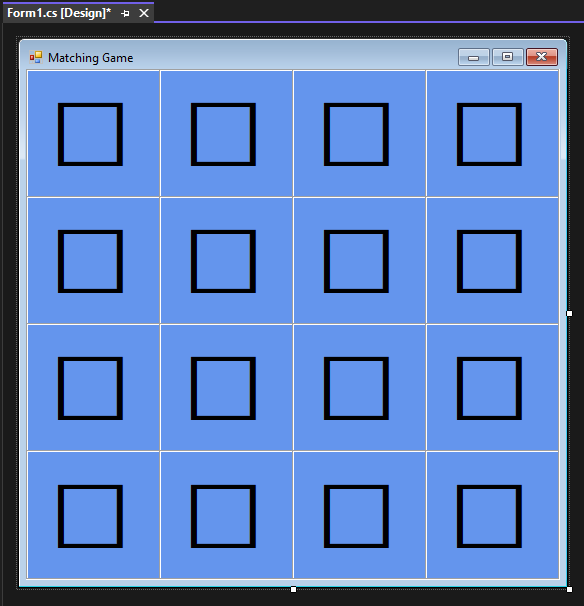
Sonraki adım
Her etikete rastgele bir simge atamayı ve etiketlere olay işleyicileri eklemeyi öğrenmek için sonraki öğreticiye gidin.