Not
Bu sayfaya erişim yetkilendirme gerektiriyor. Oturum açmayı veya dizinleri değiştirmeyi deneyebilirsiniz.
Bu sayfaya erişim yetkilendirme gerektiriyor. Dizinleri değiştirmeyi deneyebilirsiniz.
tümleşik geliştirme ortamı (IDE), yazılım geliştirmenin birçok yönünü destekleyen zengin özelliklere sahip bir programdır. Visual Studio IDE, kodu düzenlemek, hatalarını ayıklamak ve derlemek ve ardından bir uygulama yayımlamak için kullanabileceğiniz yaratıcı bir başlatma panelidir. Visual Studio ayrıca yazılım geliştirme sürecini geliştirmek için derleyiciler, kod tamamlama araçları, grafik tasarımcılar ve daha birçok özellik içerir.

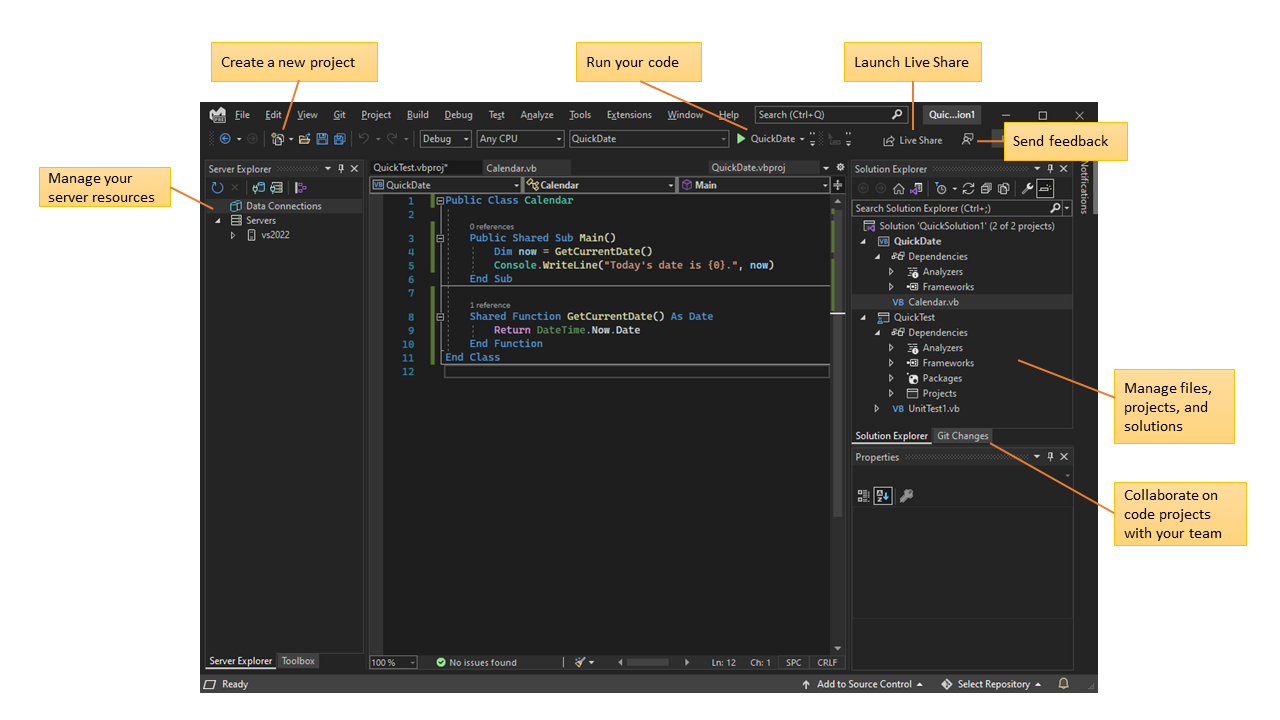
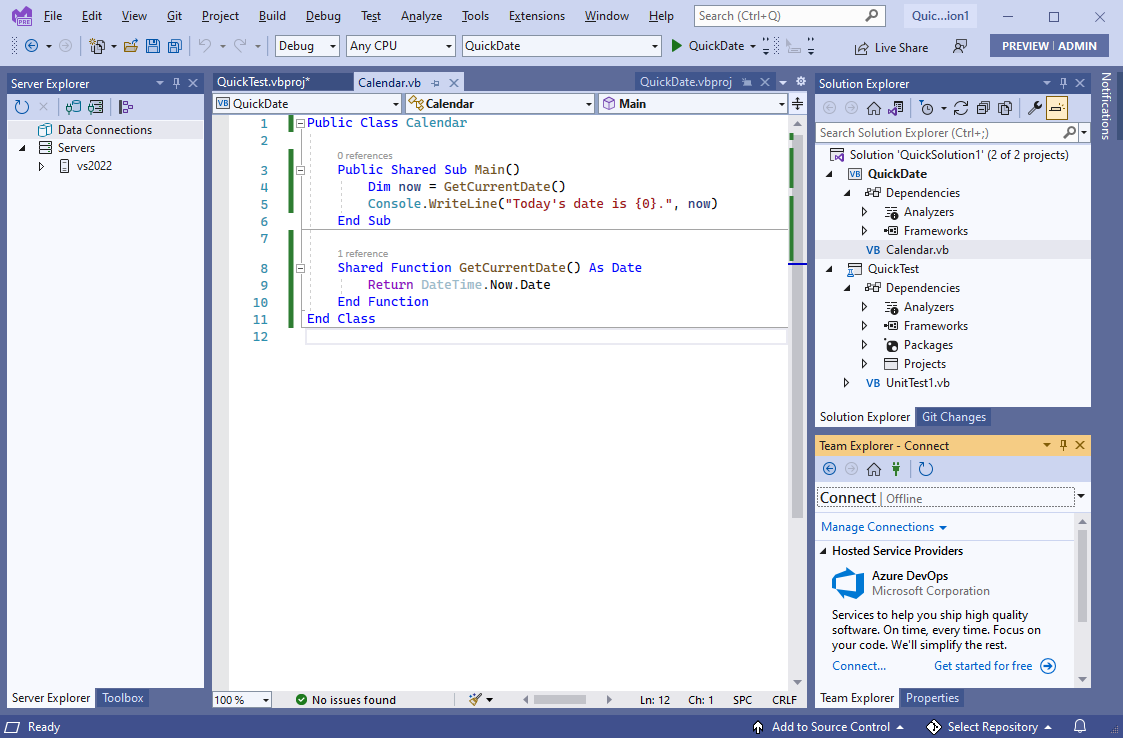
Yukarıdaki görüntüde, temel pencereleri ve işlevlerini gösteren açık bir Visual Basic projesine sahip Visual Studio gösterilmektedir:
Çözüm Gezgini'da, sağ üstteki kod dosyalarınızı görüntüleyebilir, gezinebilir ve yönetebilirsiniz. Çözüm Gezgini dosyaları solutions ve projects olarak gruplandırarak kodunuzu düzenlemenize yardımcı olabilir.
Büyük olasılıkla zamanınızın çoğunu geçirdiğiniz merkezi düzenleyici penceresinde dosya içeriği görüntülenir. Düzenleyici penceresinde kodu düzenleyebilir veya düğmeler ve metin kutuları içeren bir pencere gibi bir kullanıcı arabirimi tasarlayabilirsiniz.
- Git Changes sağ altta, Git ve GitHub gibi sürüm denetimi teknolojilerini kullanarak iş öğelerini izleyebilir ve kodu başkalarıyla paylaşabilirsiniz.
Editions
Windows için Visual Studio kullanılabilir.
Visual Studio üç sürümü vardır: Community, Professional ve Enterprise. Her sürümün hangi özellikleri desteklediği hakkında bilgi edinmek için bkz. Compare Visual Studio sürümleri.
Popüler üretkenlik özellikleri
yazılım geliştirirken üretkenliğinizi artıran Visual Studio bazı popüler özellikler şunlardır:
Dalgalı çizgiler ve Hızlı İşlemler
Dalgalı çizgiler, yazarken kodunuzdaki hatalara veya olası sorunlara karşı sizi uyaran alt çizgilerdir. Bu görsel ipuçları, derleme veya çalışma zamanı sırasında hataları bulmayı beklemeden sorunları hemen çözmenize yardımcı olur. Bir dalgalı çizginin üzerine geldiğinizde hata hakkında daha fazla bilgi görürsünüz. Sol kenar boşluğunda hatayı düzeltmek için gerçekleştirebileceğiniz Hızlı İşlemler gösteren bir ampul de görünebilir.
Visual Studio'daki dalgalı alt çizginin ekran görüntüsü. Visual Studio 2022'deki dalgalı alt çizginin ekran görüntüsü Refactoring
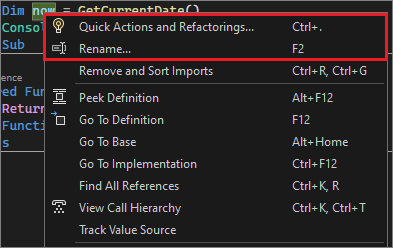
Yeniden düzenleme, değişkenlerin akıllı bir şekilde yeniden adlandırılması, bir veya daha fazla kod satırı yeni bir yönteme ayıklanması ve yöntem parametrelerinin sırasının değiştirilmesi gibi işlemleri içerir.

IntelliSense
IntelliSense, kodunuz hakkındaki bilgileri doğrudan düzenleyicide görüntüleyen ve bazı durumlarda sizin için küçük kod bitleri yazan bir özellik kümesidir. Düzenleyicide, temel belgelerin doğrudan erişilebilir olması gibidir, böylece tür bilgilerini başka bir yerde aramanıza gerek kalmaz.
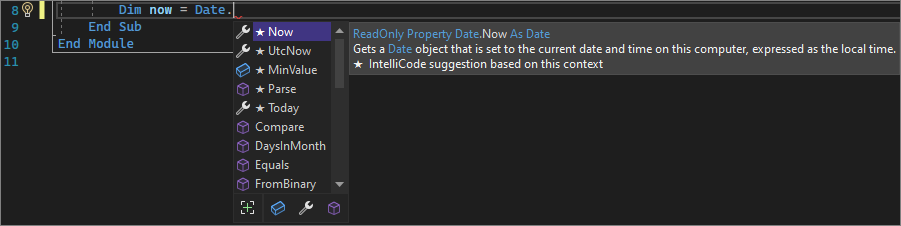
Aşağıdaki çizimde IntelliSense'in bir tür için üye listesini nasıl görüntülediği gösterilmektedir:
IntelliSense üye listesinin ekran görüntüsü.
IntelliSense özellikleri dile göre farklılık gösterir. Daha fazla bilgi için bkz. C# IntelliSense, Visual C++ IntelliSense, JavaScript IntelliSense ve Visual Basic IntelliSense.
-
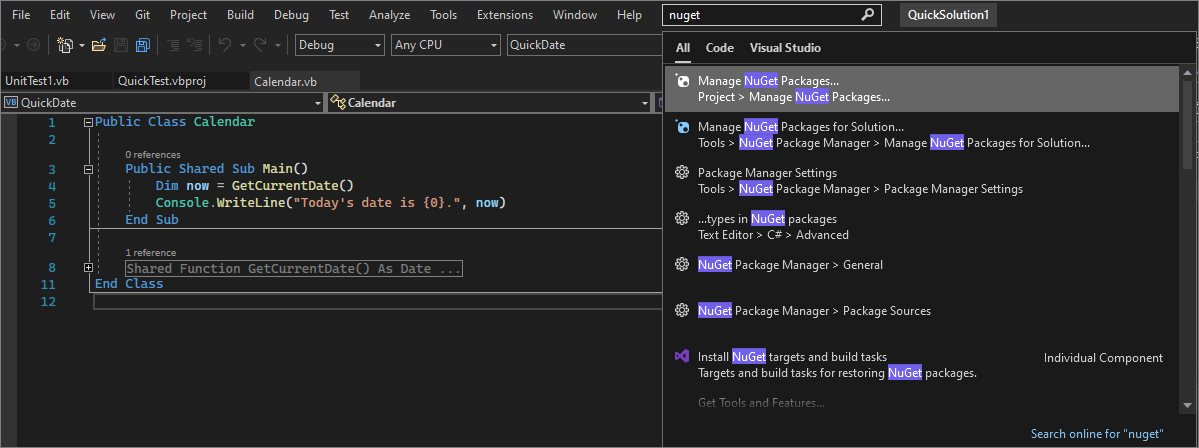
Visual Studio menüler, seçenekler ve özellikler bazen zor görünebilir. Visual Studio arama veya Ctrl+Q, IDE özelliklerini ve kodunu tek bir yerde hızla bulmanın harika bir yoludur.
Aradığınız bir şeyin adını yazmaya başladığınızda, Visual Studio sizi gitmeniz gereken yere götüren sonuçları listeler. Başka bir programlama dili gibi işlevler eklemeniz gerekiyorsa, iş yükünü veya bileşeni yüklemek için arama kutusu sonuçlarından Visual Studio Yükleyicisi'ni açabilirsiniz.

Canlı Paylaşım
Uygulama türünüzden veya programlama dilinizden bağımsız olarak başkalarıyla gerçek zamanlı olarak işbirliği içinde düzenleme ve hata ayıklama. Projenizi anında ve güvenli bir şekilde paylaşabilirsiniz. Ayrıca hata ayıklama oturumlarını, terminal örneklerini, web uygulamalarını, sesli aramaları ve daha fazlasını paylaşabilirsiniz.
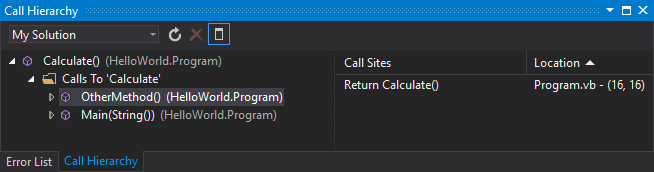
Çağrı Hiyerarşisi
Çağrı Hiyerarşisi penceresi, seçili yöntemi çağıran yöntemleri gösterir. Bu bilgiler, yöntemi değiştirmeyi veya kaldırmayı düşünürken veya bir hatayı izlemeye çalışırken yararlı olabilir.

CodeLens
CodeLens, düzenleyiciden çıkmadan kod başvurularını, kod değişikliklerini, bağlantılı hataları, iş öğelerini, kod incelemelerini ve birim testlerini bulmanıza yardımcı olur.


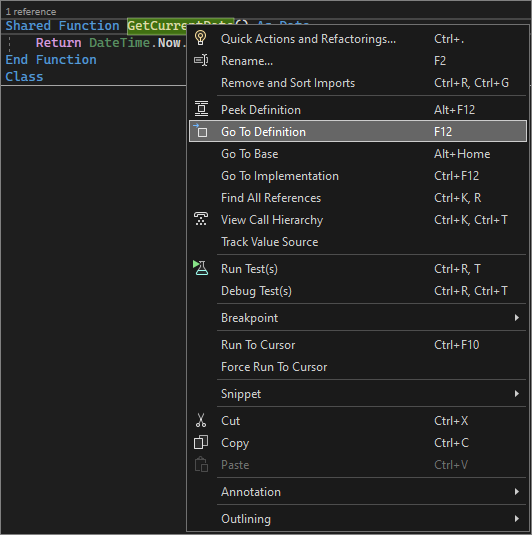
Tanımına Git
Tanıma Git özelliği sizi doğrudan bir işlevin veya tür tanımının konumuna götürür.
Visual Studio'da Tanıma Git özelliğini gösteren ekran görüntüsü.
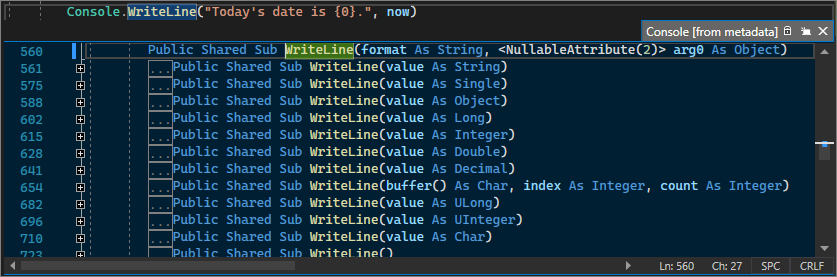
tanıma göz at
Peek Definition penceresi, ayrı bir dosya açmadan bir yöntem veya tür tanımını gösterir.

-
Çalışırken Yeniden Yükleme, uygulamanızın kod dosyalarını düzenlemenize ve kod değişikliklerini çalışan uygulamaya hemen uygulamanıza olanak tanır.


Visual Studio yükleme
Bu bölümde, Visual Studio ile yapabileceğiniz bazı şeyleri denemek için basit bir proje oluşturacaksınız. Renk temasını değiştirmeyi, kodlama yardımı olarak IntelliSense kullanmayı ve uygulama yürütme sırasında değişken değeri görmek için uygulamada hata ayıklamayı öğreneceksiniz.
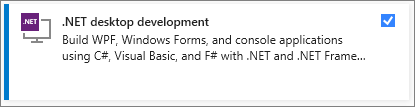
Başlamak için download Visual Studio ve sisteminize yükleyin. Modüler yükleyicide, istediğiniz programlama dilleri veya platformlar için ihtiyacınız olan özellik grupları olan iş yüklerini seçer ve yüklersiniz. Aşağıdaki adımları kullanarak program oluşturun yükleme sırasında .NET masaüstü geliştirme iş yükünü seçtiğinizden emin olun.
Visual Studio ilk kez açtığınızda, Microsoft hesabınızı veya iş veya okul hesabınızı kullanarak sign in yapabilirsiniz.
Visual Studio özelleştirme
Varsayılan renk temasını değiştirmek de dahil olmak üzere Visual Studio kullanıcı arabirimini kişiselleştirebilirsiniz.
Renk temasını değiştirme
Renk temasını değiştirmek için:
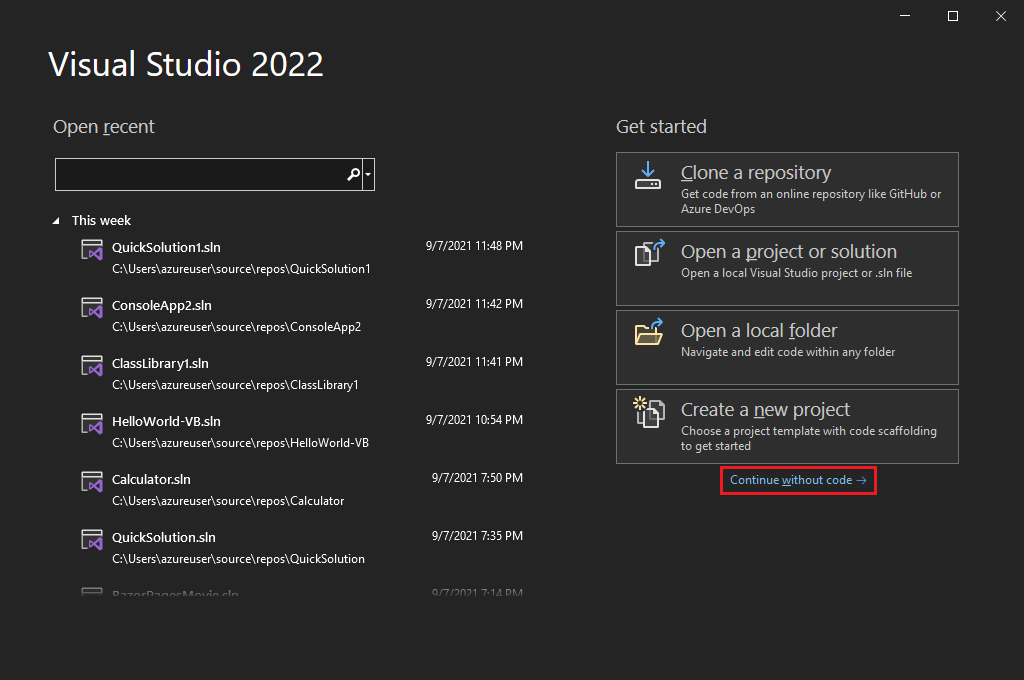
Visual Studio açın. Başlangıç penceresinde Kodolmadan devam et'i seçin.
Visual Studio menü çubuğunda Tools>Options öğesini seçerek Options iletişim kutusunu açın.
OrtamGenel seçenekleri sayfasında Renk teması seçimini Mavi veya Açık olarak değiştirin ve ardından Tamam'ı seçin.
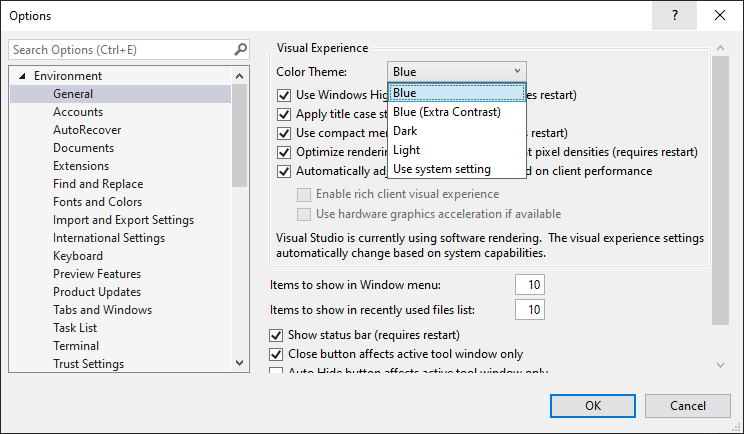
IDE'nin tamamı için renk teması buna göre değişir. Aşağıdaki ekran görüntüsünde Mavi tema gösterilmektedir:
Visual Studio'yu mavi temada gösteren
Visual Studio açın. Menü çubuğunda AraçlarSeçenekleri'ni seçerek Seçenekler bölmesini açın.
Tüm AyarlarOrtamGörsel Deneyimi seçenekleri sayfasında Renk teması seçimini Cool Breeze veya Light olarak değiştirin.
Ekran görüntüsü, Visual Studio'da renk temasını Cool Breeze olarak değiştirmeyi gösteriyor.
IDE'nin tamamı için renk teması buna göre değişir. Aşağıdaki ekran görüntüsünde Cool Breeze teması gösterilmektedir:

Ortam ayarlarını seçme
Visual Studio, Visual Basic geliştiricilere göre uyarlanmış ortam ayarlarını kullanacak şekilde yapılandırabilirsiniz.
Menü çubuğunda Araçlarıİçeri ve Dışarı Aktarma Ayarlarıöğesini seçin.
Ayarları İçe ve Dışa Aktarma Sihirbazı'nda, Tüm ayarları sıfırlaseçeneğini ve ardından İleriseçeneğini tıklayın.
Geçerli Ayarları Kaydet sayfasında, sıfırlamadan önce geçerli ayarlarınızın kaydedilip kaydedilmeyeceğini seçin. Herhangi bir ayarı özelleştirmediyseniz, Hayır, ayarları sıfırla'yı seçin ve geçerli ayarlarımın üzerine yazın. Ardından İleriseçin.
Varsayılan Ayarlar Koleksiyonu seçin sayfasında Visual Basic'i seçin ve Finish öğesini seçin.
Sıfırlama Tamamlandı sayfasında Kapat'ıseçin.
IDE'yi kişiselleştirmenin diğer yolları hakkında bilgi edinmek için bkz. Personalize Visual Studio.
Program oluşturma
Hemen işe koyulup basit bir program oluşturun.
Visual Studio menü çubuğunda File>Yeni>Proje'ı seçin. Ayrıca CtrlShiftNtuşlarına da basabilirsiniz.

Yeni proje oluşturma penceresi açılır ve birkaç proje şablonugösterir. Şablon, belirli bir proje türünün gerektirdiği temel dosyaları ve ayarları içerir.
Şablon bulmak için arama kutusuna anahtar sözcükler yazabilir veya girebilirsiniz. Kullanılabilir şablonların listesi, girdiğiniz anahtar sözcüklere göre filtrelenir. Tüm diller listesinden Visual Basic seçerek şablon sonuçlarını filtreleyebilirsiniz. Tüm platformlar listesinden Windows ve Tüm proje türleri listesinden Console.
Visual Basic Console App şablonunu seçin ve ardından İleri seçin.

Yeni projenizi yapılandırma penceresinde, Proje adıolarak HelloWorld girin. İsteğe bağlı olarak, proje dizini konumunu C:\Users\adı\source\reposvarsayılan konumundan değiştirin ve ardından İleri seçin.
Yeni projenizi yapılandırma penceresinin ekran görüntüsüne HelloWorld proje adı girildi.
Ek bilgiler penceresinde Framework menüsünde .NET 10.0 göründüğünü doğrulayın. Ardından Oluştur'u seçin.
.NET 10.0 seçili olan Ek bilgi penceresinin ekran görüntüsü.
Visual Studio projeyi oluşturur. Program, konsol penceresinde Console.WriteLine() dizesini görüntülemek için yöntemini çağıran basit bir "Merhaba Dünya" uygulamasıdır.
Proje dosyaları Visual Studio IDE sağ tarafında, Çözüm Gezgini adlı bir pencerede görüntülenir. Çözüm Gezgini penceresinde Program.vb dosyasını seçin. Uygulamanın Visual Basic kodu, alanın çoğunu kaplayan merkezi düzenleyici penceresinde açılır.

Kod, anahtar sözcükler ve türler gibi farklı bölümleri gösterecek şekilde otomatik olarak renklendirilir. Satır numaraları kodu bulmanıza yardımcı olur.
Koddaki küçük, dikey kesikli çizgiler, birlikte giden kod yapısını veya kod bloklarını gösterir. Kod bloklarını daraltmak veya genişletmek için küçük sağ ok işaretlerini de seçebilirsiniz. Bu kod anahat özelliği, görmenizi gerektirmeyen kodu gizlemenize olanak sağlayarak ekrandaki dağınıklığı en aza indirmenize yardımcı olur.

Diğer birçok menü ve araç penceresi mevcuttur.
Üstteki Visual Studio menüden Debug> Hata Ayıklama olmadan başlat seçerek uygulamayı başlatın. ayrıca CtrlF5tuşlarına da basabilirsiniz.
Hata Ayıklama Olmadan Başlat menü öğesini gösteren ekran görüntüsü.
Visual Studio uygulamayı oluşturur ve Merhaba Dünya! iletisini içeren bir konsol penceresi açılır. Artık çalışan bir uygulamanız var!
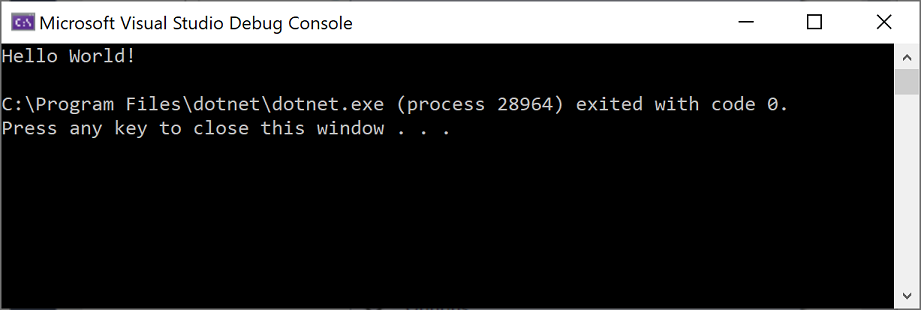
Konsol penceresini kapatmak için herhangi bir tuşa basın.
Console.WriteLine("Merhaba Dünya!")yazan satırın önüne aşağıdaki Visual Basic kodunu ekleyin:Console.WriteLine("What is your name?") Dim name = Console.ReadLine()Bu kod, konsol penceresinde "Adınız nedir?" ifadesini gösterir ve ardından kullanıcı metin girene kadar bekler.
Console.WriteLine("Merhaba Dünya!")yazan satırı aşağıdaki satırla değiştirin:Console.WriteLine("Hello " + name + "!")Hata Ayıkla'Hata Ayıklamadan Başlat'ı seçerek veya CtrlF5tuşlarına basarak uygulamayı yeniden çalıştırın.
Visual Studio uygulamayı yeniden oluşturur ve bir konsol penceresi açılır ve adınızı sorar.
Konsol penceresine adınızı yazın ve enter basın.
Ad için bir istem, giriş ve "Hello Georgette" çıkışını gösteren Hata Ayıklama Konsolu penceresinin ekran görüntüsü.
Konsol penceresini kapatmak ve çalışan programı durdurmak için herhangi bir tuşa basın.


Visual Studio menü çubuğunda File>Yeni>Proje'ı seçin. Ayrıca CtrlShiftNtuşlarına da basabilirsiniz.
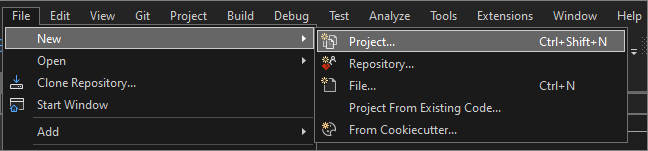
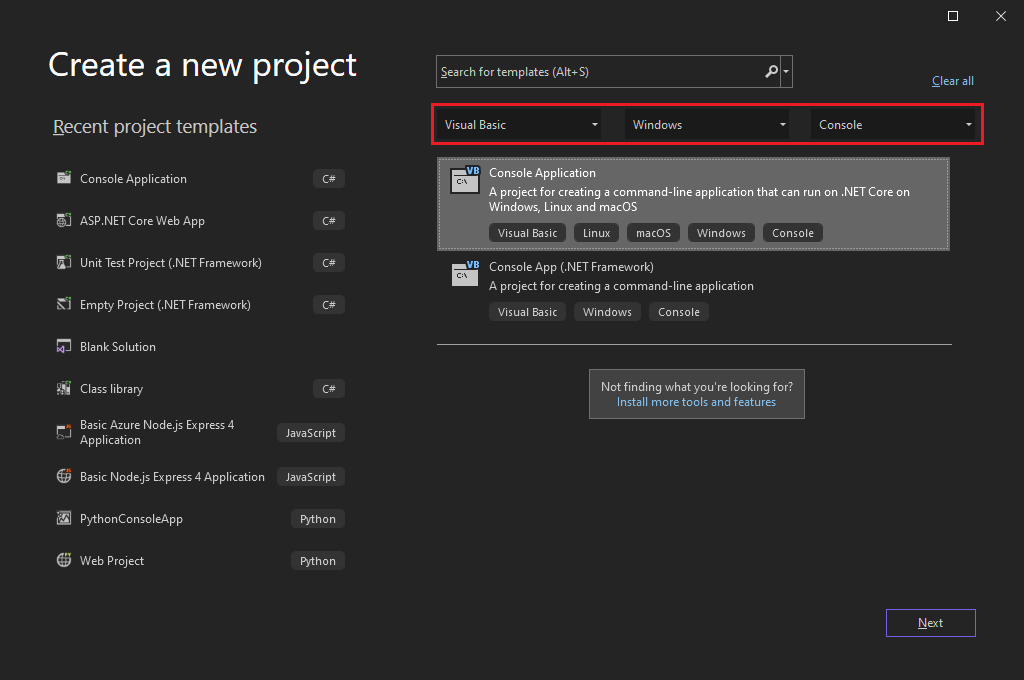
Yeni proje oluşturma penceresi açılır ve birkaç proje şablonugösterir. Şablon, belirli bir proje türünün gerektirdiği temel dosyaları ve ayarları içerir.
Şablon bulmak için arama kutusuna anahtar sözcükler yazabilir veya girebilirsiniz. Kullanılabilir şablonların listesi, girdiğiniz anahtar sözcüklere göre filtrelenir. Tüm diller listesinden Visual Basic seçerek şablon sonuçlarını daha fazla filtreleyebilirsiniz. Tüm platformlar listesinden Windows ve Tüm proje türleri listesinden Console.
Visual Basic Console Application şablonunu seçin ve ardından Ext öğesini seçin.
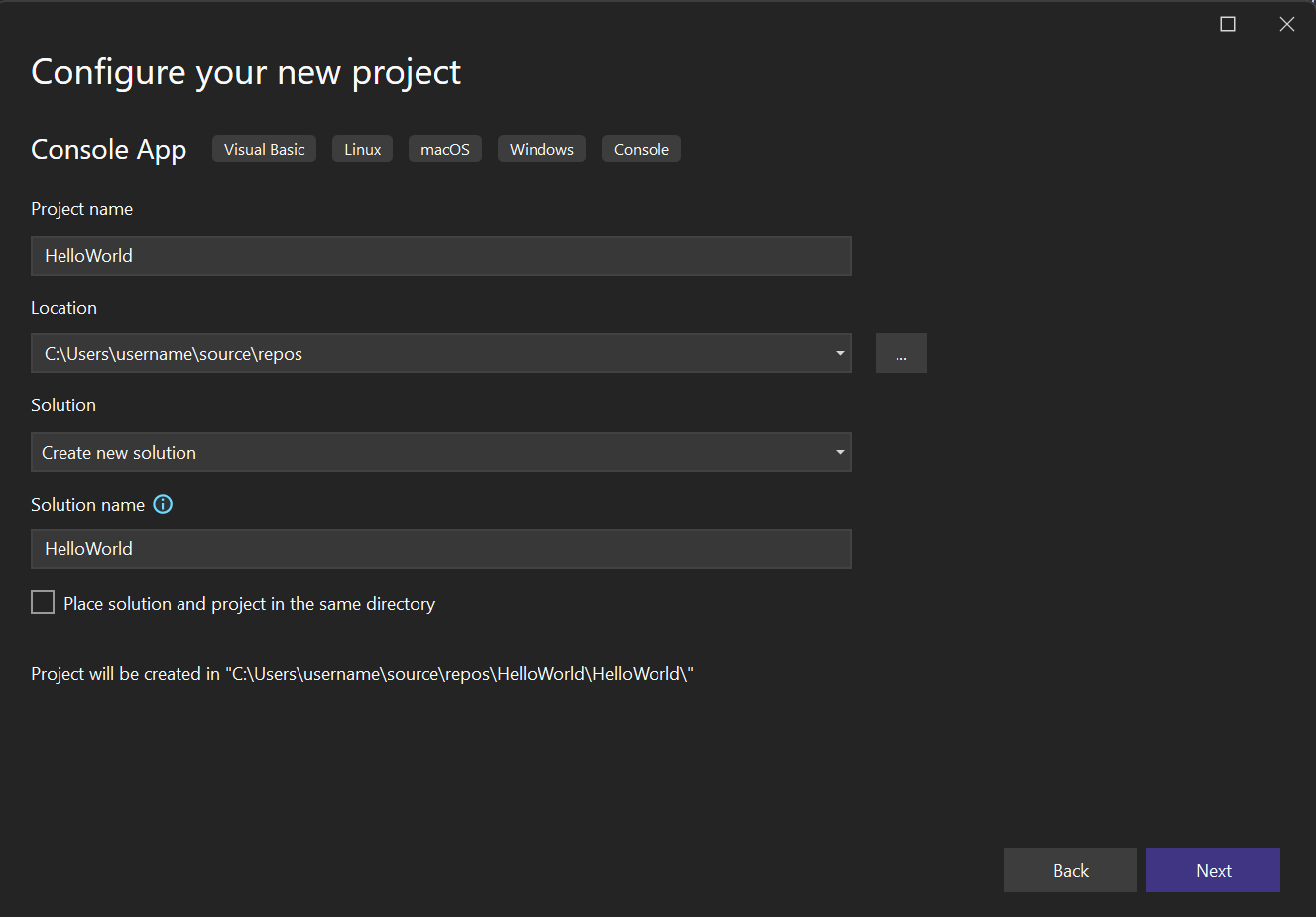
Yeni projenizi yapılandırma penceresinde, Proje adıolarak HelloWorld girin. İsteğe bağlı olarak, proje dizini konumunu C:\Users\adı\source\reposvarsayılan konumundan değiştirin ve ardından İleri seçin.
Ek bilgiler penceresinde, Framework menüsünde .NET 8.0 görüntülendiğini doğrulayın ve Create öğesini seçin.
Ek bilgi penceresinin, dot NET 8.0'ın seçili olduğu ekran görüntüsü.
Visual Studio projeyi oluşturur. Program, konsol penceresinde Console.WriteLine() dizesini görüntülemek için yöntemini çağıran basit bir "Merhaba Dünya" uygulamasıdır.
Proje dosyaları Visual Studio IDE sağ tarafında, Çözüm Gezgini adlı bir pencerede görüntülenir. Çözüm Gezgini penceresinde Program.vb dosyasını seçin. Uygulamanın Visual Basic kodu, alanın çoğunu kaplayan merkezi düzenleyici penceresinde açılır.
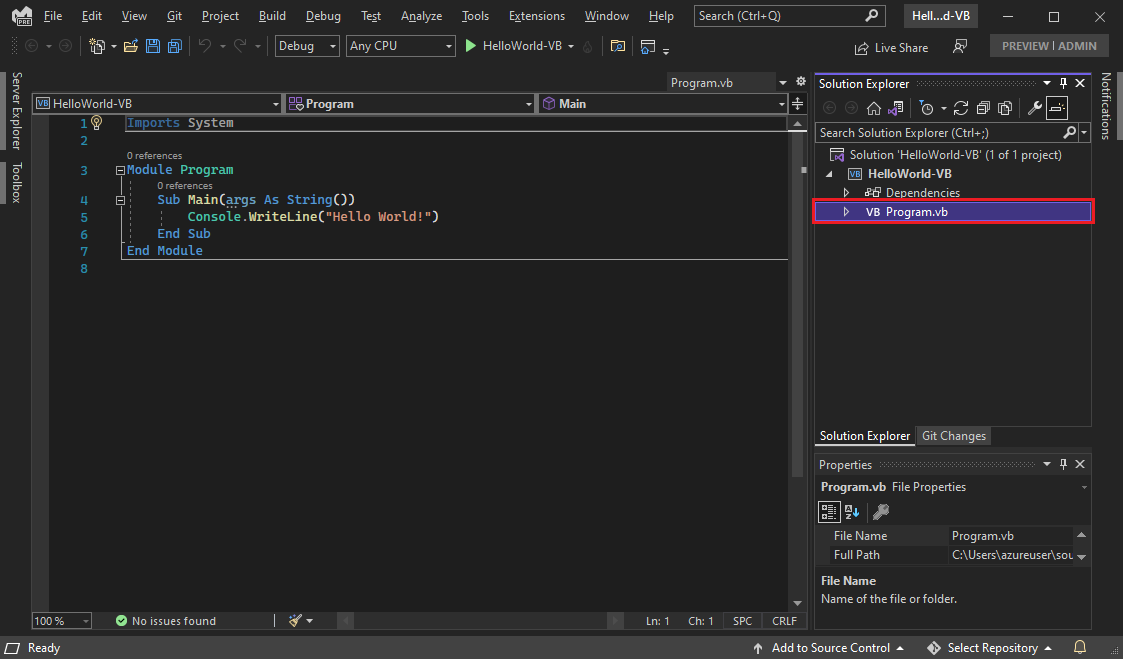
Kod, anahtar sözcükler ve türler gibi farklı bölümleri gösterecek şekilde otomatik olarak renklendirilir. Satır numaraları kodu bulmanıza yardımcı olur.
Koddaki küçük, dikey kesikli çizgiler, birlikte giden kod yapısını veya kod bloklarını gösterir. Kod bloklarını daraltmak veya genişletmek için küçük, kutulanmış eksi veya artı işaretlerini de seçebilirsiniz. Bu kod anahat özelliği, görmenizi gerektirmeyen kodu gizlemenize olanak sağlayarak ekrandaki dağınıklığı en aza indirmenize yardımcı olur.
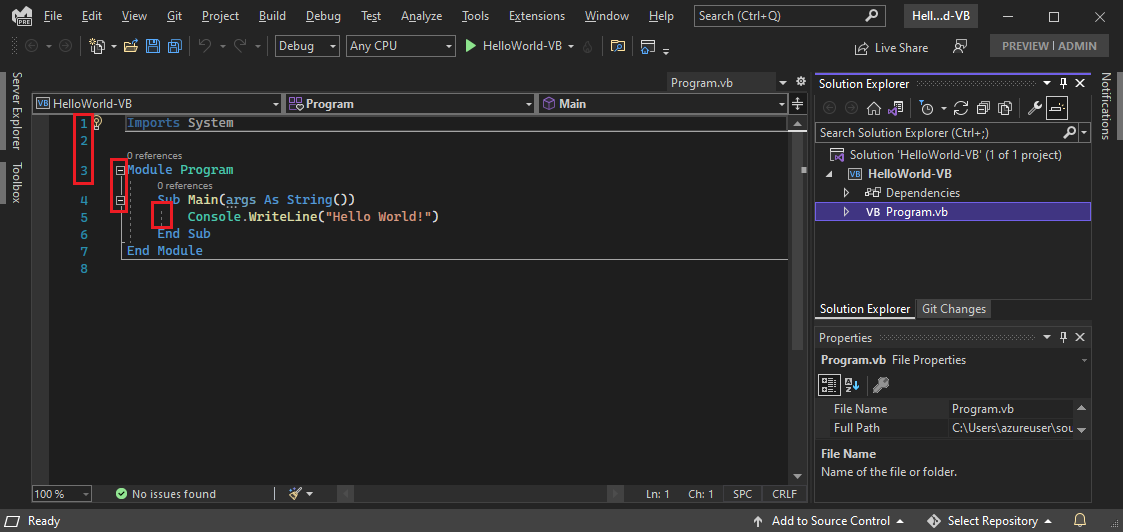
Diğer birçok menü ve araç penceresi mevcuttur.
Üstteki Visual Studio menüden Debug> Hata Ayıklama olmadan başlat seçerek uygulamayı başlatın. ayrıca CtrlF5tuşlarına da basabilirsiniz.
Hata Ayıklama Olmadan Başlat menü öğesini gösteren ekran görüntüsü.
Visual Studio uygulamayı oluşturur ve Merhaba Dünya! iletisini içeren bir konsol penceresi açılır. Artık çalışan bir uygulamanız var!
Konsol penceresini kapatmak için herhangi bir tuşa basın.
Console.WriteLine("Merhaba Dünya!")yazan satırın önüne aşağıdaki Visual Basic kodunu ekleyin:Console.WriteLine("What is your name?") Dim name = Console.ReadLine()Bu kod, konsol penceresinde "Adınız nedir?" ifadesini gösterir ve ardından kullanıcı metin girene kadar bekler.
Console.WriteLine("Merhaba Dünya!")yazan satırı aşağıdaki satırla değiştirin:Console.WriteLine("Hello " + name + "!")Hata Ayıkla'Hata Ayıklamadan Başlat'ı seçerek veya CtrlF5tuşlarına basarak uygulamayı yeniden çalıştırın.
Visual Studio uygulamayı yeniden oluşturur ve bir konsol penceresi açılır ve adınızı sorar.
Konsol penceresine adınızı yazın ve enter basın.
Ad girişi ve Hello Georgette çıktısını gösteren Hata Ayıklama Konsolu penceresinin ekran görüntüsü.
Konsol penceresini kapatmak ve çalışan programı durdurmak için herhangi bir tuşa basın.
Yeniden düzenleme ve IntelliSense kullanma
Yeniden düzenlemenin ve IntelliSense'in daha verimli bir şekilde kod oluşturmanıza yardımcı olabilecek birkaç yolu aşağıda bulabilirsiniz.
İlk olarak değişkenini yeniden adlandırın:
değişkenine çift tıklayın ve değişkenin yeni adını yazın kullanıcı adı.
Değişkenin çevresinde bir kutu ve kenar boşluğunda bir simge görüntülenir.
Kullanılabilir Hızlı İşlemleri göstermek için simgeyi seçin. öğesini seçin ve 'name' öğesini 'username' olarakyeniden adlandırın.
Visual Studio'da Yeniden Adlandırma eylemini gösteren ekran görüntüsü.
Visual Studio 2022'deki Yeniden Adlandır eylemini gösteren
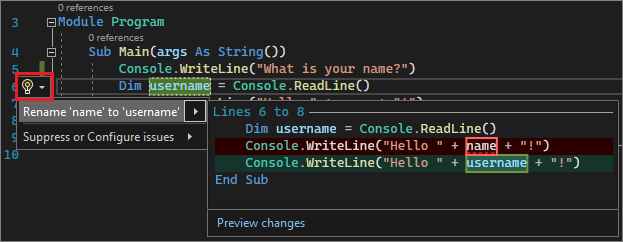 .
.
Projedeki değişken yalnızca iki yerde yeniden adlandırılır.
Şimdi IntelliSense'e göz atın.
yazan satırın altına aşağıdaki kodu yazın:
Dim now = Date.sınıfının üyelerini gösteren kutu. Seçili durumdaki üyenin açıklaması da ayrı bir kutuda görüntülenir.

Visual Studio 2022'de IntelliSense liste üyelerini gösteren ekran görüntüsü.
Sınıfının bir özelliği olan şimdi adlı üyeyi seçin. şimdi ’a çift tıklayınveya seçin ve sekmetuşuna basın.
Bu satırın altına aşağıdaki kod satırlarını girin:
Dim dayOfYear = now.DayOfYear
Console.Write("Day of year: ")
Console.WriteLine(dayOfYear)
Tip
' den farklıdır. Yazdırıldıktan sonra satır sonlandırıcısı eklemez. Çıktıya gönderilen sonraki metin parçası aynı satırda yazdırılır. Açıklamalarını görmek için kodunuzda bu yöntemlerin her birinin üzerine gelebilirsiniz.
Ardından, kodu biraz daha kısa hale getirmek için yeniden düzenlemeyi kullanın.
satırında değişkenini seçin. Bu çizginin kenar boşluğunda bir ampul simgesi görünür.
Visual Studio gelen mevcut önerileri görmek için ampul simgesini seçin. Bu örnek, genel kod davranışını değiştirmeden bir kod satırını kaldırmak için satır içi geçici değişken yeniden düzenleme (refactoring) işlemini göstermektedir.
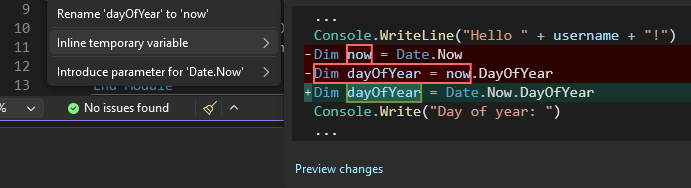
Kodu yeniden düzenlemek için satır içi geçici değişken seçin.
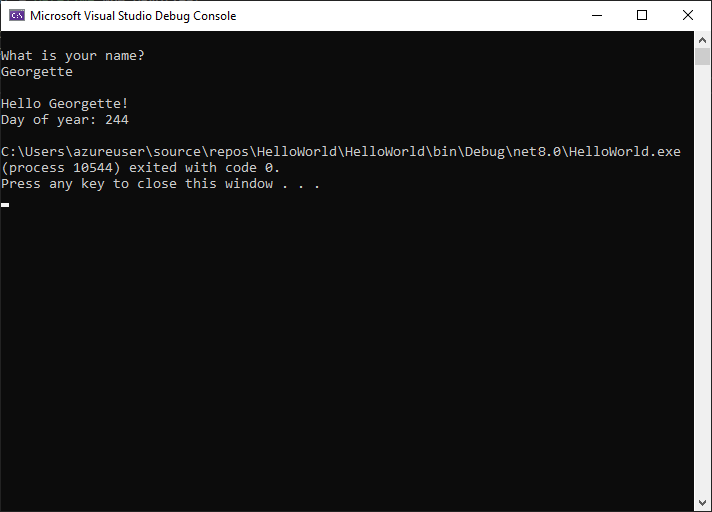
CtrlF5tuşlarına basarak programı yeniden çalıştırın. Çıktı şuna benzer:
Ad, giriş ve çıkış istemini gösteren Hata Ayıklama Konsolu penceresinin ekran görüntüsü.
satırında değişkenini seçin. Bu çizginin kenar boşluğunda bir ampul simgesi görünür.
Visual Studio gelen mevcut önerileri görmek için ampul simgesini seçin. Bu örnek, genel kod davranışını değiştirmeden bir kod satırını kaldırmak için satır içi geçici değişken yeniden düzenleme (refactoring) işlemini göstermektedir.
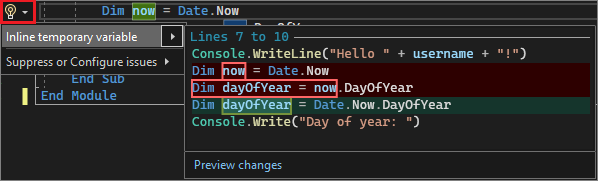
Kodu yeniden düzenlemek için satır içi geçici değişken seçin.
CtrlF5tuşlarına basarak programı yeniden çalıştırın. Çıktı şuna benzer:
Kodda hata ayıklama
Kod yazarken, kodu çalıştırmalı ve hatalar için test etmelisiniz. Visual Studio hata ayıklama sistemi, tek seferde tek bir deyimi kodlamanızı ve devam ettikçe değişkenleri incelemenizi sağlar. Kodun belirli bir satırda yürütülmesini durduran kesme noktaları ayarlayabilir ve kod çalıştırılırken değişken değerinin nasıl değiştiğini gözlemleyebilirsiniz.
Program çalışırken değişkeninin değerini görmek için bir kesme noktası ayarlayın.
En sol kenar boşluğuna veya satırın yanındaki boşluğa tıklayarak kod satırında yazan bir kesme noktası koyun. Ayrıca kod satırını seçip F9basabilirsiniz.
Kenar boşluğunda kırmızı bir daire görünür ve satır vurgulanır.

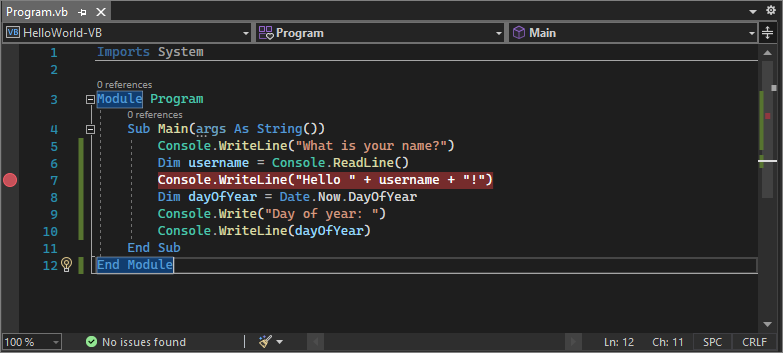
Hata Ayıkla'Hata Ayıklamayı Başlat'ı seçerek veya F5tuşlarına basarak hata ayıklamaya başlayın.
Konsol penceresi görüntülenip adınızı sorduğunda adınızı girin.
Odak, Visual Studio kod düzenleyicisine döner. Kesme noktası olan kod satırı sarı renkle vurgulanır. Sarı vurgu, bu kod satırının daha sonra yürütüldüğünü gösterir. Kesme noktası, uygulamanın yürütmeyi bu satırda duraklatmasını sağlar.
Değerini görmek için farenizi değişkeninin üzerine getirin. Ayrıca, sağ tıklayıp watch ekle'yi seçerek değişkeni watch penceresine ekleyebilirsiniz ve burada değerini de görebilirsiniz.

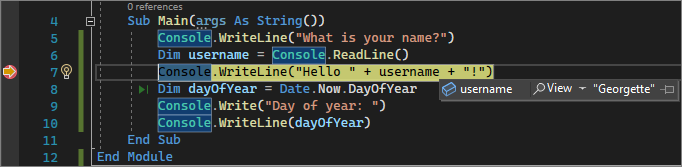
Uygulamayı çalıştırmayı tamamlamak için F5 yeniden basın.
Uygulama çalışırken, Çalışırken Yeniden Yükleme düğmesini seçerek çalışan uygulamaya kod değişiklikleri uygulayabilirsiniz.
Visual Studio 2026'da Çalışırken Yeniden Yükleme ekran görüntüsü.
Visual Studio'da hata ayıklama hakkında daha fazla bilgi için Visual Studio hata ayıklayıcısının Genel bakış bölümüne bakın.
İlgili içerik
- Kod düzenleyicisini kullanmayı öğrenin
- Projeler ve çözümler hakkında bilgi edinin
- Visual Studio'nun daha fazla özelliğini keşfedin
- visualstudio.microsoft.com ziyaret edin
- Visual Studio blogunu okuyun