Not
Bu sayfaya erişim yetkilendirme gerektiriyor. Oturum açmayı veya dizinleri değiştirmeyi deneyebilirsiniz.
Bu sayfaya erişim yetkilendirme gerektiriyor. Dizinleri değiştirmeyi deneyebilirsiniz.
Varsayılan olarak, Geliştirici Topluluğu üzerindeki tüm sorun raporlarındaki açıklamalar ve yanıtlar da dahil olmak üzere tüm bilgiler genel olarak görünür. Bu genel görünürlük, tüm topluluğun diğer kullanıcıların bulduğu sorunları, çözümleri ve geçici çözümleri görmesine olanak sağladığından yararlıdır. Bununla birlikte, verilerinizin veya kimliğinizin gizliliği konusunda endişeleriniz varsa seçenekleriniz vardır. Ayrıca geri bildirim verilerinizi Görüntüleyebilir, Dışarı Aktarabilir veya Silebilirsiniz.
Kimlik gizliliği
Kimliğinizi açığa çıkarmakla ilgileniyorsanız, sizinle ilgili ayrıntıları açıklamayan yeni bir Microsoft hesabı oluşturun. Raporunuzu oluşturmak için bu hesabı kullanın.
Veri gizliliği
Veri gizliliği konusunda endişeleniyorsanız, her zaman genel olan ilk raporun başlığına veya içeriğine gizli tutmak istediğiniz hiçbir şeyi koymayın. Bunun yerine raporu oluşturun ve ayrıntıları ayrı bir açıklamayla özel olarak gönderdiğinizi unutmayın. Sorun raporu oluşturulduktan sonra yanıtları ve ekleri kimlerin görebileceğini belirtebilirsiniz:
Oluşturduğunuz raporda, Yorum Ekle düğmesini seçerek sorunun özel bir açıklamasını oluşturun.
Yanıt düzenleyicisinde, yanıtınızın hedef kitlesini belirtmek için Gönder altındaki denetimi kullanın ve İptal düğmelerini kullanın. Görünürlüğü kendiniz ve Microsoft çalışanları ile sınırlamak için, 'Moderasyon tarafından görüntülenebilir' ve 'orijinal gönderi' seçeneklerini seçin.
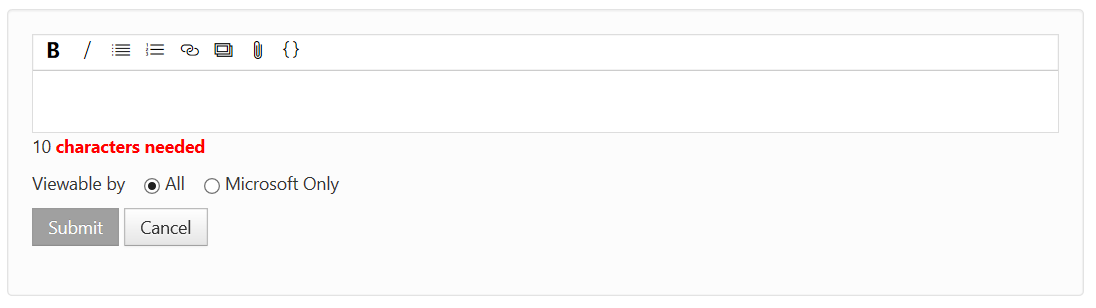
Açıklamayı ve eklediğiniz tüm resimleri, bağlantıları veya kodları yalnızca belirttiğiniz kişiler görebilir. Açıklama altındaki tüm yanıtlar özgün açıklamayla aynı görünürlüğe sahiptir. Yanıtlardaki gizlilik denetimi kısıtlı görünürlük durumunu doğru göstermese bile bu görünürlük kısıtlaması geçerlidir.
Açıklamayı ve yeniden oluşturma işleminiz için gereken diğer bilgileri, resimleri ve dosya eklerini ekleyin. Bu bilgileri özel olarak göndermek için Gönder düğmesini seçin.
Not
Geliştirici Topluluğu web sitesinde, ekli dosyalarda 2 GB ve en fazla 10 dosya sınırı vardır. Daha büyük bir dosyayı karşıya yüklemeniz gerekiyorsa, yeni bir sorun raporu gönderebilir veya özel bir yorumda bir Microsoft çalışanından karşıya yükleme URL'si isteyebilirsiniz. Bir sorunu kapattığımızda, ilişkili ekler 90 gün sonra silinir.
Gizliliğinizi korumak ve hassas bilgileri genel görünümden uzak tutmak için, Microsoft ile tüm etkileşimlerinizi görünürlüğü kısıtlanmış bir yorum altında yanıtlayarak yapmaya dikkat edin. Diğer yorumlara verilen yanıtlar, hassas bilgileri yanlışlıkla açıklamanıza neden olabilir.
Topladığımız veriler
Microsoft, Visual Studio Aile ürünleriyle bildirdiğiniz sorunları yeniden oluşturmamıza ve gidermemize yardımcı olmak için veri toplar. Bu veriler kişisel veri ve genel geri bildirimiçerir.
Genel geri bildirim şunları içerir: bildirilen sorunlar, yorumlar ve çözümler.
Kişisel veri şunları içerir:
- Geliştirici Topluluğu profil bilgileriniz;
- Tercihler ve bildirimler;
- Visual Studio veya Geliştirici Topluluğu üzerinden bir sorun bildirdiğinizde sağladığınız ekler ve sistem tarafından oluşturulan günlükler;
- Oylarınız.
Report a problem Visual Studio Installer'dan başlatılırsa en son kurulum günlüğünü toplarız.
Sorun bildir Visual Studio başlatılırsa, aşağıdaki veri türlerinden birini veya daha fazlasını toplarız:
Watson ve .NET olay günlüğü kayıtları
Visual Studio için bellek içi etkinlik günlüğü dosyası
Eğer Watson koleksiyonu etkinse PerfWatson dosyaları
LiveShare günlük dosyaları, mevcutsa
Xamarin/.NET MAUI günlük dosyaları varsa
NuGet günlük dosyaları mevcutsa
Varsa web hata ayıklayıcısı günlük dosyaları
Varsa Service Hub günlükleri ve MEF hata günlükleri
Python günlükleri varsa
Razor düzenleyicisi günlükleri, varsa
Windows Forms günlükleri mevcutsa
Varsa MIEngine günlükleri
Dahil etmeyi seçerseniz ekran görüntüsü
Kayıt verilerini, bir kaydı dahil etmeyi seçerseniz şunları içerir:
- Sorunu yeniden oluşturma adımları
- ETL izleme dosyası
- Döküm dosyası
Not
Gönderdiğiniz günlük dosyaları, ekran görüntüleri ve kayıt verileri Microsoft'un sorununuzu anlama ve yanıtlama becerisini önemli ölçüde artırabilir. Bu nedenle bunları da dahil etmenizi öneririz. Gizliliğinizi korumak için, eklenen günlük dosyaları, ekran görüntüleri ve kayıt verileri yalnızca dahil edildikleri sorun raporunu göndererek izin sağladığınızda Microsoft'a gönderilir. Raporu göndermeden önce 'Sorun Bildir' penceresinin 'Özet' adımında hangi dosyaların dahil olduğunu görebilirsiniz. 'Özet' adımındaki 'Sistem günlüklerini ekle' seçeneğinin işaretini kaldırarak sistem günlük dosyalarını rapordan dışlayabilirsiniz. Referans için aşağıdaki ekran görüntüsüne bakın.
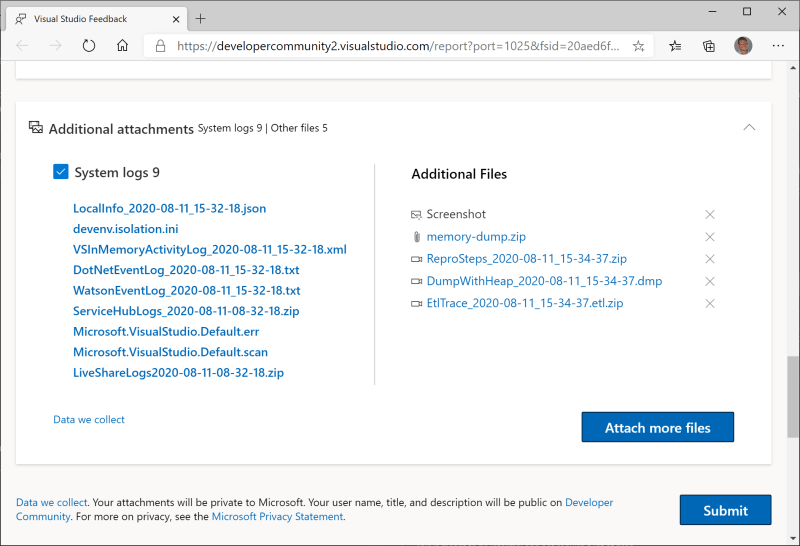 toplanan günlüklerin özeti
Yapay zekadan yararlanma
Bilet başlıkları, açıklamalar, yorumlar, ekler, tanılama kayıtları (günlükler, kilitlenme dökümleri ve performans izlemeleri gibi) ve ilgili meta bilgiler dahil Geliştirici Topluluğu'ye gönderilen bilgiler, otomatik sistemler ve yapay zeka teknolojileri kullanılarak işlenebilir. Bu tür işlemler şu amaçlarla gerçekleştirilebilir: Sorun araştırması, hata ayıklama ve çözümleme
- Talep özetleme, sınıflandırma ve yönlendirme
- Çökme ve performans analizi
- Desen algılama ve kök neden belirleme
- operasyonel kalite iyileştirmeleri ve hizmet güvenilirliği iyileştirmeleri
- Müşteri geri bildirim iş akışlarını desteklemek için kullanılan araçların geliştirilmesi ve iyileştirilmesi
Yapay zeka destekli işleme, Microsoft gizlilik, güvenlik ve veri işleme ilkelerine uygun olarak gerçekleştirilir. Geliştirici Topluluğu aracılığıyla gönderilen müşteri verileri, microsoft ürün ve hizmet geliştirme iş akışları kapsamı dışında genel amaçlı yapay zeka modellerini uygun korumalar ve ilke uyumluluğu olmadan eğitmek için kullanılmaz.
GDPR Veri Sahibi İsteği işleme
Geliştirici Topluluğu web sitesi aracılığıyla Genel Veri Koruma Yönetmeliği (GDPR) ve diğer veri koruma düzenleme isteklerini destekliyoruz. Geri bildirim verilerinizi Görüntüleyebilir, Dışarı Aktarabilir veya Silebilirsiniz.
Görünüm
Geri bildirimle ilgili verilerinizi görüntülemek için şu adımları izleyin:
Geliştirici Topluluğu'ye giriş yapın. Sağ üst köşeden profilinize tıklayın ve Profil ve Tercihler seçeneğini seçin.
Geri bildirim sistemlerine gönderilen verileri görüntülemek için Profili, Bildirimler, Etkinlik, ve Ekleri sekmelerinden herhangi birine tıklayın.
- Profile kullanıcı adı, e-posta adresi, hakkında gibi Geliştirici Topluluğu profilinizi ifade eder.
- Bildirimler aldığınız e-posta bildirimlerini denetleme yönteminizdir.
- Etkinlik, etkin olduğunuz geri bildirim öğelerini (gönderme, yorum yapma vb.) ve yapılan faaliyetleri sağlar.
-
Ekler,
FileName was attached to the problem "ProblemName" Tue, Apr 10, 18 2:27 PMgibi bir biçimde ek geçmişinizin listesini içermektedir.
İhracat
Geri bildirim verilerinizi DSR'nin bir parçası olarak dışarı aktarabilirsiniz. Şunları içerecek bir veya daha fazla .zip arşivi oluşturacağız:
- Geliştirici Topluluğu profile bilgileriniz;
- Tercihler ve bildirim ayarları;
- Visual Studio veya Geliştirici Topluluğu aracılığıyla bir sorun bildirerek sağladığınız Attachments.
Not
Arşivinizde sağladığınız şu genel geri bildirimleri hariç tutacağız: yorumlar, çözümler, bildirilen sorunlar.
Dışarı Aktarmayı başlatmak için şu adımları izleyin:
- Geliştirici Topluluğu'ye giriş yapın. Sağ üst köşeden profilinize tıklayın ve Profil ve Tercihleröğesini seçin.
- Gizlilik sekmesine tıklayın ve ardından verilerinizi dışarı aktarma isteğinde bulunmak için Arşiv oluştur'a tıklayın.
- Arşiv Durumu, verileri hazırladığımızı gösterecek şekilde güncelleştirilir. Verilerin kullanılabilir duruma geçmesi için gereken süre dışarı aktarmamız gereken veri miktarına bağlıdır.
- Veriler hazır olduğunda size bir e-posta göndeririz.
- E-postada Arşiv İndir'e tıklayın veya verilerinizi indirmek için Gizlilik sekmesine dönün.
Not
- Bildirimler sekmesinde bildirim almamayı seçerseniz e-posta göndermeyiz.
- Dışarı Aktarma'yı yeniden isterseniz eski arşivinizi kaldırır ve yeni bir arşiv oluştururuz.
Silmek
Silme, sizinle ilgili aşağıdaki bilgileri Geliştirici Topluluğu kaldırır:
- profil bilgileri
- Tercihler ve bildirim ayarları;
- Visual Studio veya Geliştirici Topluluğu aracılığıyla bir sorun bildirerek sağladığınız Attachments.
- oylarınız
Not
Şu genel bilgileri silmeyeceğiz, ancak anonimleştireceğiz: yorumlarınız, çözümleriniz, bildirdiğiniz sorunlar.
Önemli
Microsoft Entra ID veya MSA hesabının silinmesi, Geliştirici Topluluğu için Silme işlemini tetikler.
Silme işlemi başlatmak için şu adımları izleyin:
- Geliştirici Topluluğu'ye giriş yapın. Sağ üst köşeden profilinize tıklayın ve Profil ve Tercihleröğesini seçin.
- Gizlilik sekmesine tıklayın ve ardından verilerinizi ve hesap silin seçeneğine tıklayarak verilerinizi silmeye başlayın.
- Bir onay ekranı görüntülenir.
- Kutuya ‘sil’ kelimesini yazın ve ardından Hesabımı silseçeneğine tıklayın.
Hesabımı sil'e tıkladığınızda:
- Oturumunuzu kapatacağız.
- Geliştirici Topluluğu hesabınızı, kişisel verilerinizi ve eklerinizi sileceğiz.
- Genel geri bildirimlerinizi anonimleştireceğiz. Genel geri bildiriminiz Geliştirici Topluluğu'da kalır ve Anonim kullanıcı tarafından bildirildiği belirtilir.
- Hesabınızı sildikten sonra size e-posta göndermeyeceğiz çünkü artık sistemde mevcut olmayacaksınız.
- Yeni bir sorun bildirirseniz veya Geliştirici Topluluğu oturum açarsanız, yeni bir kullanıcı olarak tanımlanırsınız.
- Hesabınızı Geliştirici Topluluğu silerseniz, diğer Microsoft hizmetlerinden silmeyiz.