Not
Bu sayfaya erişim yetkilendirme gerektiriyor. Oturum açmayı veya dizinleri değiştirmeyi deneyebilirsiniz.
Bu sayfaya erişim yetkilendirme gerektiriyor. Dizinleri değiştirmeyi deneyebilirsiniz.
Büyük bir kod dosyasında çalışırken veya bilinmeyen bir kod tabanında gezindiğinizde, bazen kodun neresinde olduğunuzu söylemek zor olabilir. Yapışkan Kaydırma ile kapsamları düzenleyicinin en üstüne sabitleyerek, siz kodunuzda gezinirken bunların her zaman görüntüde olmasını sağlayabilirsiniz. Visual Studio 2022 sürüm 17.5 ve sonrası Yapışkan Kaydırmayı destekler.
Desteklenen programlama dilleri
C#, C++, XAML ve JSON gibi birden çok kod biçimi desteklenir.
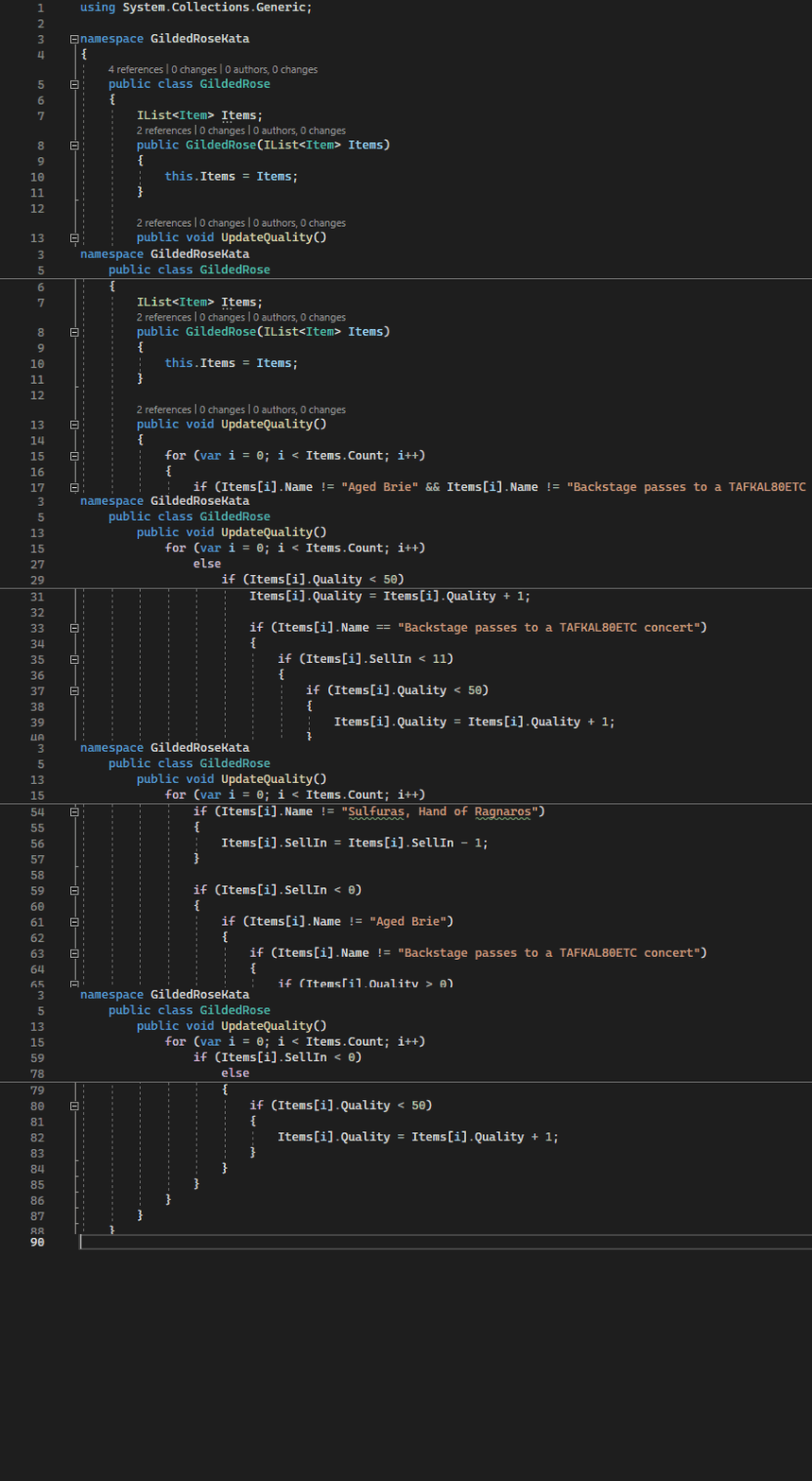
C# dosyasında yapışkan kaydırmanın animasyonlu bir örneği aşağıda verilmiştir:
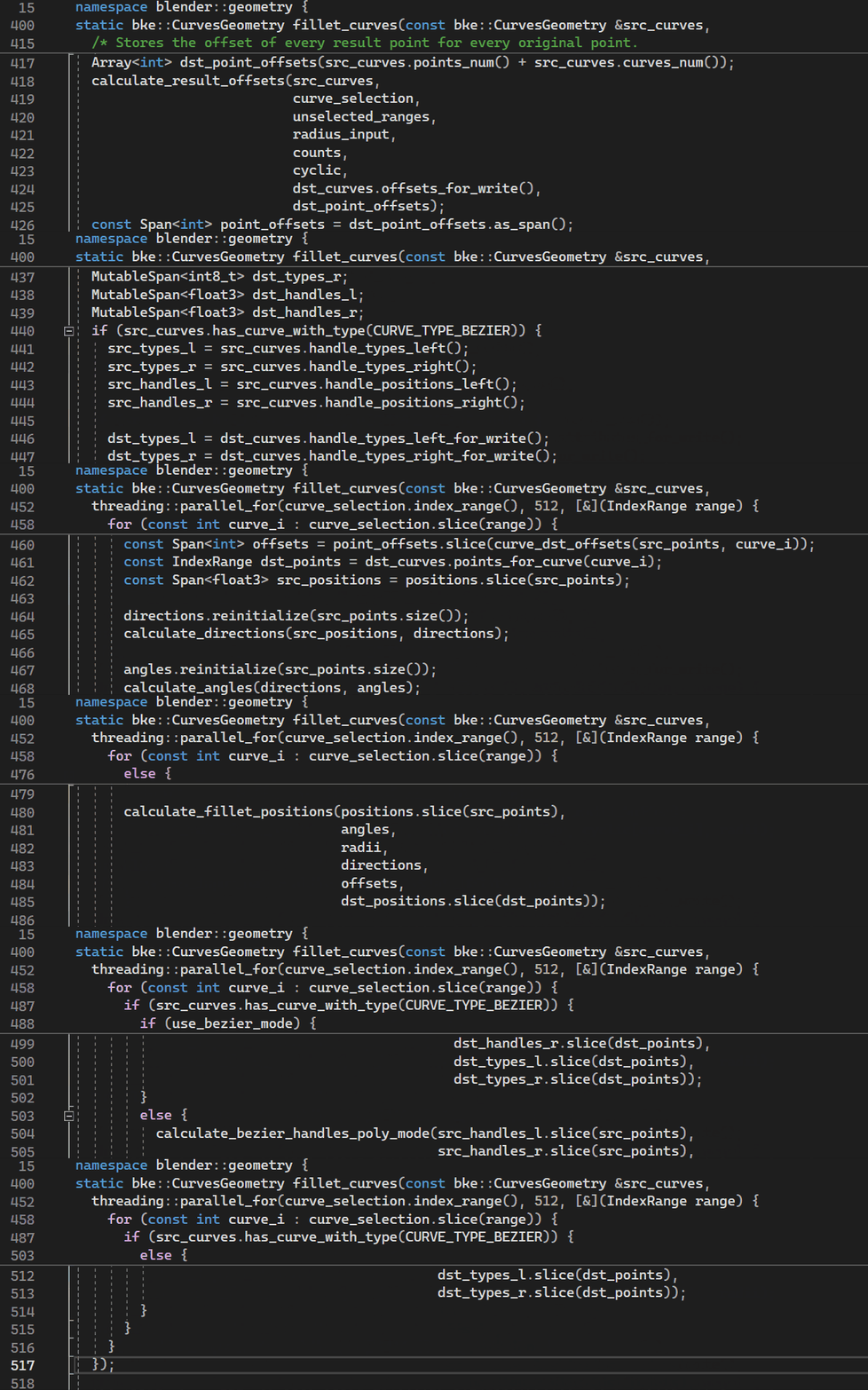
C++ dosyasında yapışkan kaydırmanın animasyonlu bir örneği aşağıda verilmişti:
Yapışkan Kaydırmayı açma veya kapatma
Aşağıdaki adımları kullanın:
Visual Studio menü çubuğundan Araçlar>Seçenekleri'ni seçin ve Tüm Ayarlar>Metin Düzenleyicisi>Genel>Yapışkan kaydırma bölümünü genişletin.
Geçerli kapsamları düzenleyici penceresinin kaydırılabilir bir bölgesinde gruplandır seçeneğini belirleyin veya temizleyin.
Visual Studio menü çubuğundan Araçlar>Seçenekleri'ni seçin ve Metin Düzenleyicisi>Genel bölümünü genişletin.
Yapışkan kaydırma grubunda Geçerli kapsamları düzenleyici penceresinin kaydırılabilir bir bölgesinde gruplandır seçeneğini belirleyin veya temizleyin.
Tamam'ı seçin.
Yapışkan Kaydırma'yı kapatmak istiyorsanız, Yapışkan Kaydırma üst bilgi alanına sağ tıklayıp Yapışkan Kaydırma'yı seçerek düzenleyiciden bunu yapabilirsiniz.
Önemli
C# kullanıyorsanız ve Yapışkan Kaydırma sizin için çalışmıyorsa bu geçici çözümü deneyin. Araçlar>Seçenekleri bölmesini açın ve Tüm Ayarlar>Dilleri>C#>Gelişmiş bölümünü genişletin. Ardından, Blok Yapısı Kılavuzları grubunda aşağıdaki seçenekleri etkinleştirin.
| Seçenek | Description |
|---|---|
| Bildirim düzeyi yapıları için kılavuzları göster | Ad alanlarını, sınıfları ve yöntem başlatmalarını etkiler |
| Kod düzeyi yapıları için kılavuzları gösterme | Koşulluları ve döngüleri etkiler |
Önemli
C# kullanıyorsanız ve Yapışkan Kaydırma sizin için çalışmıyorsa bu geçici çözümü deneyin. Araçlar>Seçenekler>Metin Düzenleyicisi>C#>Gelişmiş'i seçin. Ardından, Blok Yapısı Kılavuzları grubunda aşağıdaki seçenekleri etkinleştirin.
| Seçenek | Description |
|---|---|
| Bildirim düzeyi yapıları için kılavuzları göster | Ad alanlarını, sınıfları ve yöntem başlatmalarını etkiler |
| Kod düzeyi yapıları için kılavuzları gösterme | Koşulluları ve döngüleri etkiler |
Yapışkan Kaydırma nasıl çalışır?
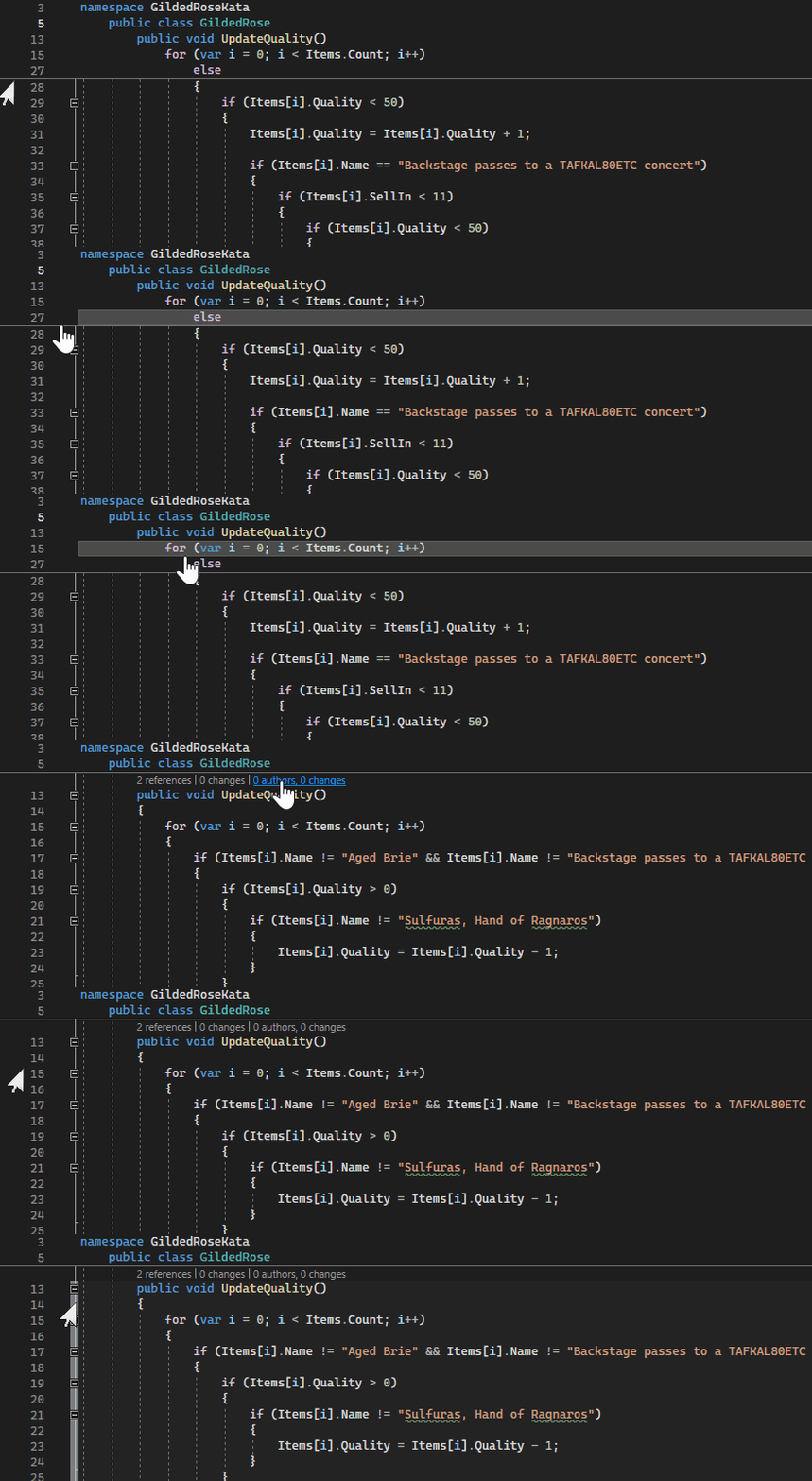
Ad alanları, sınıflar, yöntemler, döngü başlatma ifadeleri ve koşul ifadeleri gibi kapsamları yapıştırmak için "Yapışkan Kaydırma"yı kullanabilirsiniz. Yapışkan Kaydırma üst bilgisinde referansını seçerek doğrudan bir kod satırına da atlayabilirsiniz.
Yapışkan Kaydırmayı yapılandırma
Yapışkan Kaydırma'nın kapsamını ve bu kapsama dahil ettiği satır sayısını değiştirerek çalışma şeklini değiştirebilirsiniz.
İç ve dış kapsamlar
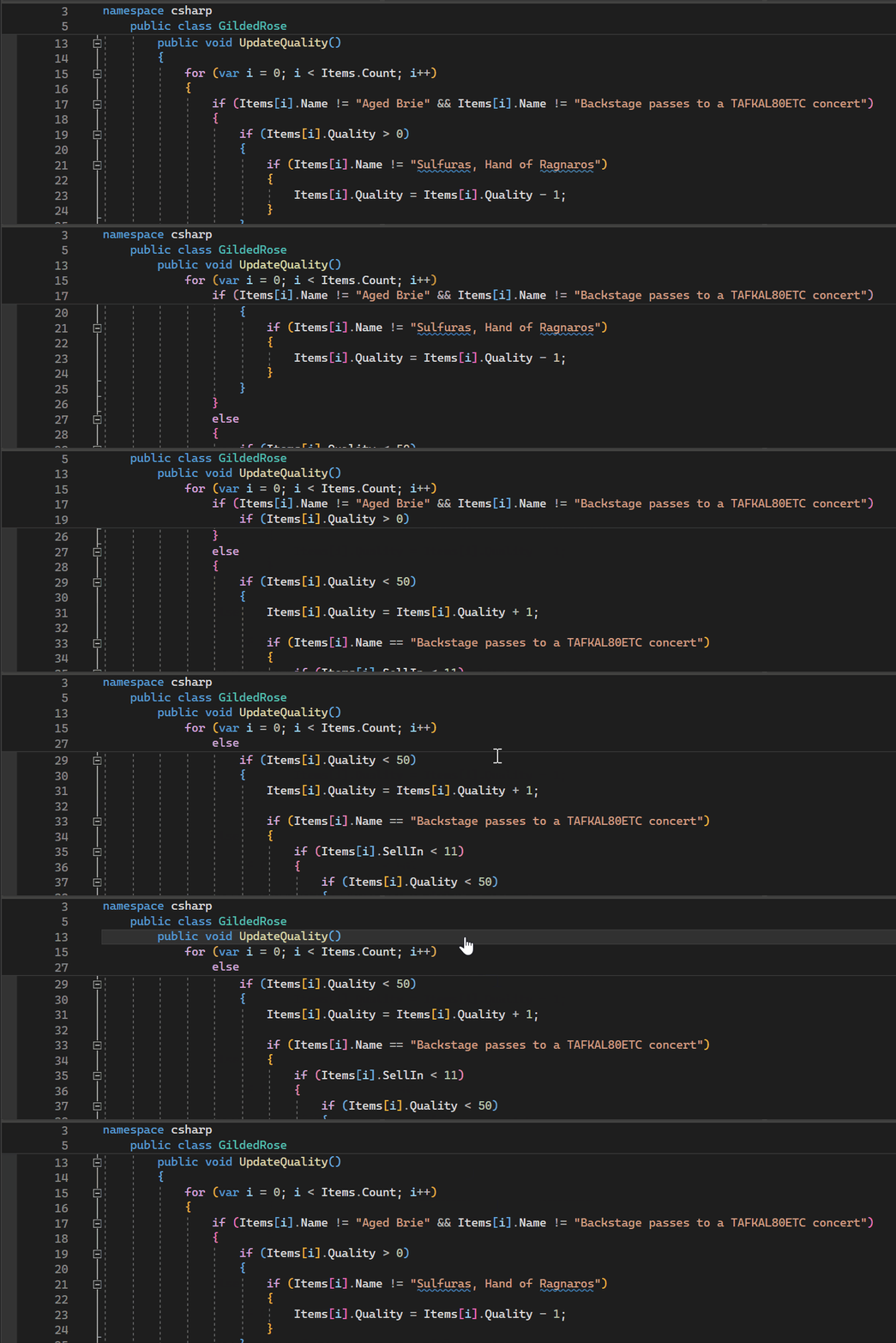
Tercihinize bağlı olarak, Yapışkan Kaydırma'nın size gösterdiği şeyin kapsamını değiştirebilirsiniz. Varsayılan olarak, dış kapsam seçeneği dosyanın en üstünden gelen üst düzey kapsamları gösterir.
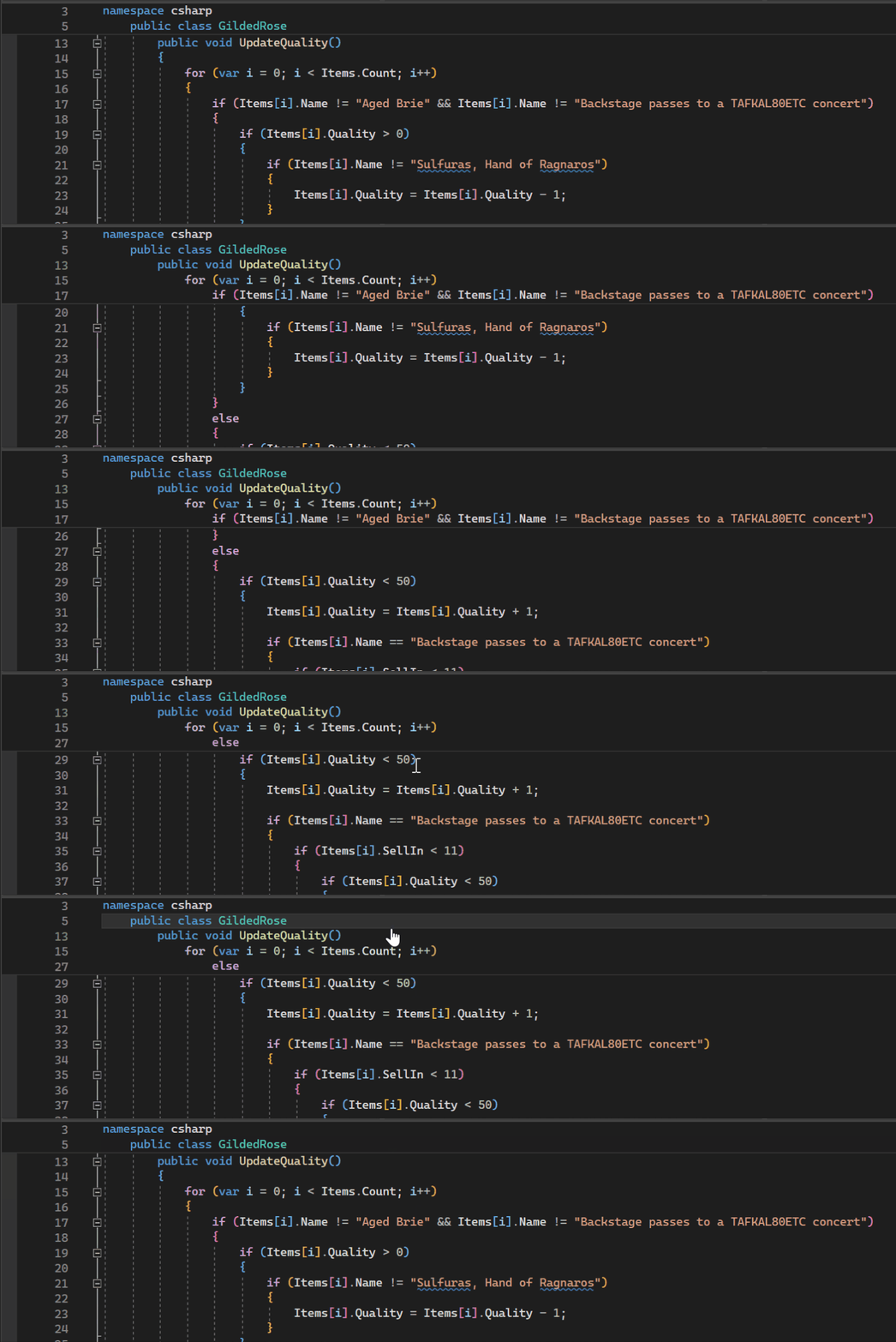
Ancak bazen ad alanı ve sınıf adı dosya adıyla eşleşer. Bu gibi bilgiler açık olduğunda, dosyanızın üst kısmındaki iki dikey alandan vazgeçmek istemeyebilirsiniz. Ardından, iç içe geçmiş kodda gezindikçe daha üst düzey kapsamları dışarı iten alt düzey iç kapsam seçeneğine geçebilirsiniz.
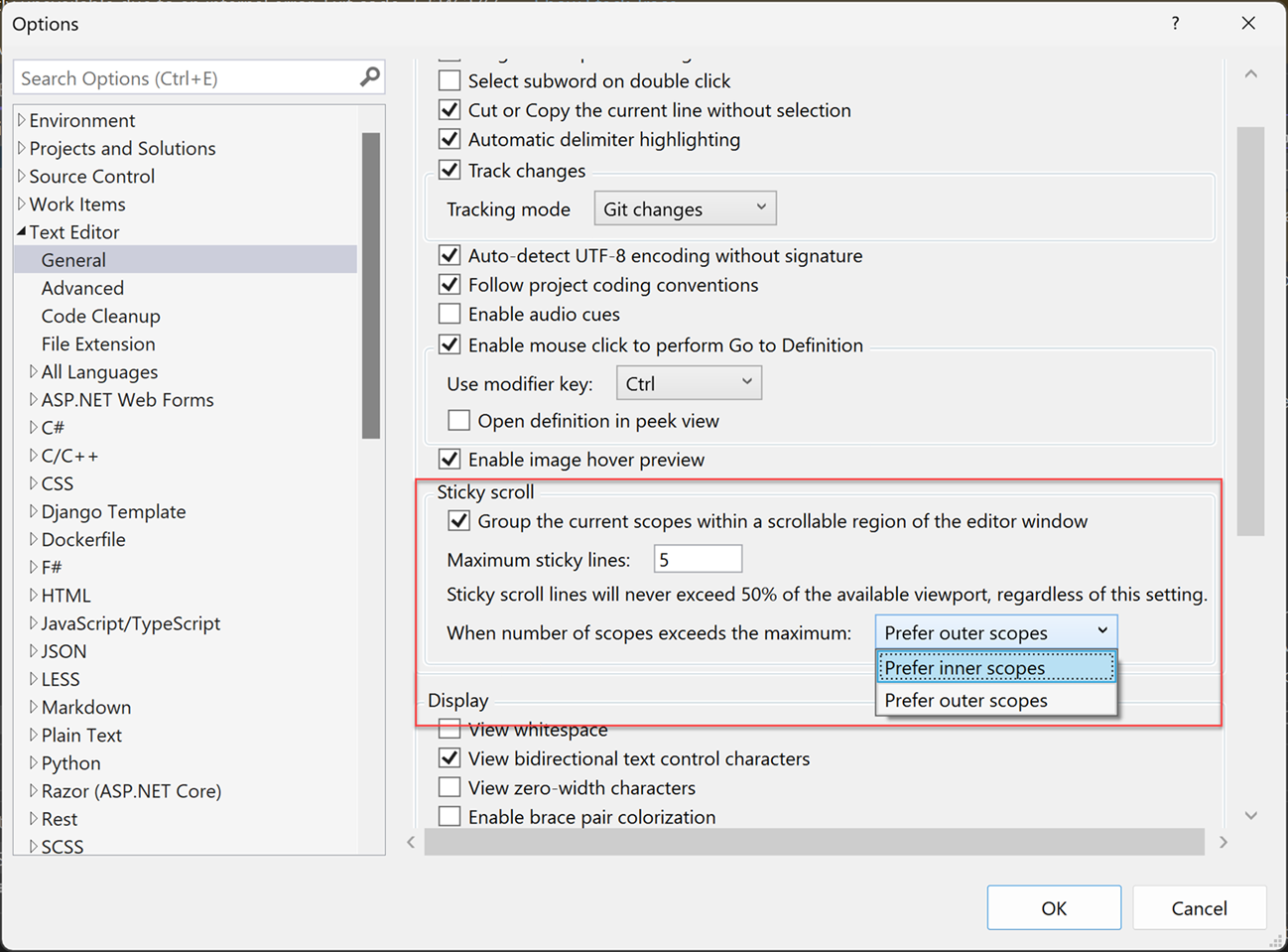
Belirtilen kapsam sayısı üst sınırı aştığında dış veya iç kapsamlara öncelik verilip verilmeyeceğini yapılandırabilirsiniz. Araçlar>Seçenekleri bölmesini açın ve Tüm Ayarlar>Metin Düzenleyicisi>Genel>Yapışkan kaydırma bölümünü genişletin. Açılan listeyi kullanın ve Kapsam sayısı üst sınırı aştığında seçeneğini Dış kapsamları tercih et veya İç kapsamları tercihet (varsayılan) olarak ayarlayın.

Belirtilen kapsam sayısı üst sınırı aştığında dış veya iç kapsamlara öncelik verilip verilmeyeceğini yapılandırabilirsiniz. Araçlar>Seçenekleri iletişim kutusunu açın ve Metin Düzenleyicisi>Genel bölümünü genişletin, Yapışkan kaydırma grubunda açılan listeyi kullanın ve Kapsam sayısı üst sınırı aştığında seçeneğini Dış kapsamları tercih et veya İç kapsamları tercih et (varsayılan) olarak ayarlayın.
İlgili içerik
Visual Studio'da Yapışkan Kaydırma hakkında daha fazla bilgi edinmek için aşağıdaki kaynakları keşfedin: