Not
Bu sayfaya erişim yetkilendirme gerektiriyor. Oturum açmayı veya dizinleri değiştirmeyi deneyebilirsiniz.
Bu sayfaya erişim yetkilendirme gerektiriyor. Dizinleri değiştirmeyi deneyebilirsiniz.
Daha önce Bul/Komut kutusu olarak bilinen Git Bul Birleşik Giriş kutusundan metin arayabilir ve Visual Studio komutlarını çalıştırabilirsiniz. Bul/Komut kutusunun eşdeğeri hala bir araç çubuğu kontrolü olarak mevcut, ancak Git Bul Birleştir olarak adlandırılır ve varsayılan olarak artık görünmüyor. Birleşik Giriş Bul'a Git kutusunu görüntülemek için şu adımları izleyin:
Standart araç çubuğunda Düğme Ekle veya Kaldır'ı seçin (araç çubuğunun sağ ucundaki küçük ok benzeri denetim).
Görüntülenen menüde Özelleştir'i seçin.
Özelleştir iletişim kutusunda Komut Ekle'yi seçin.
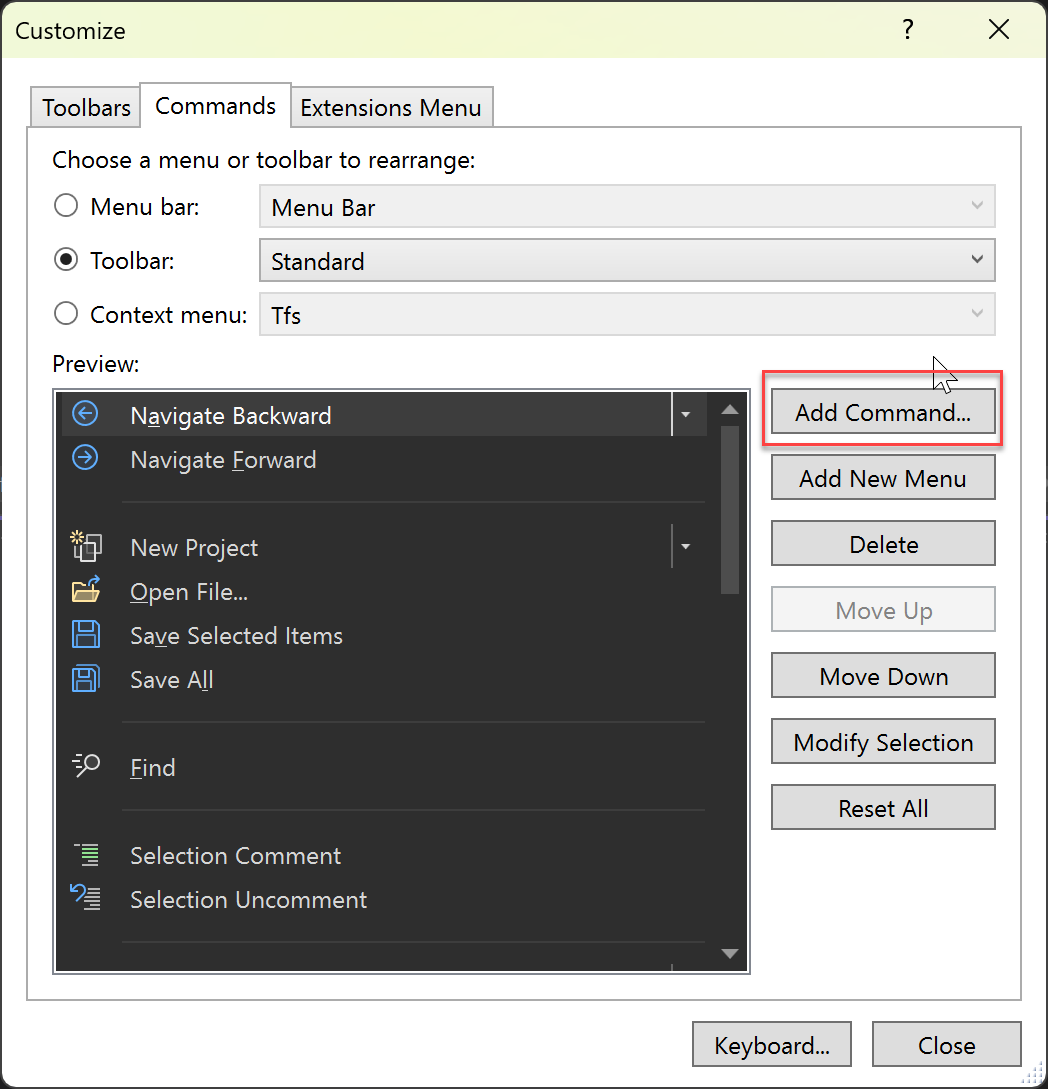
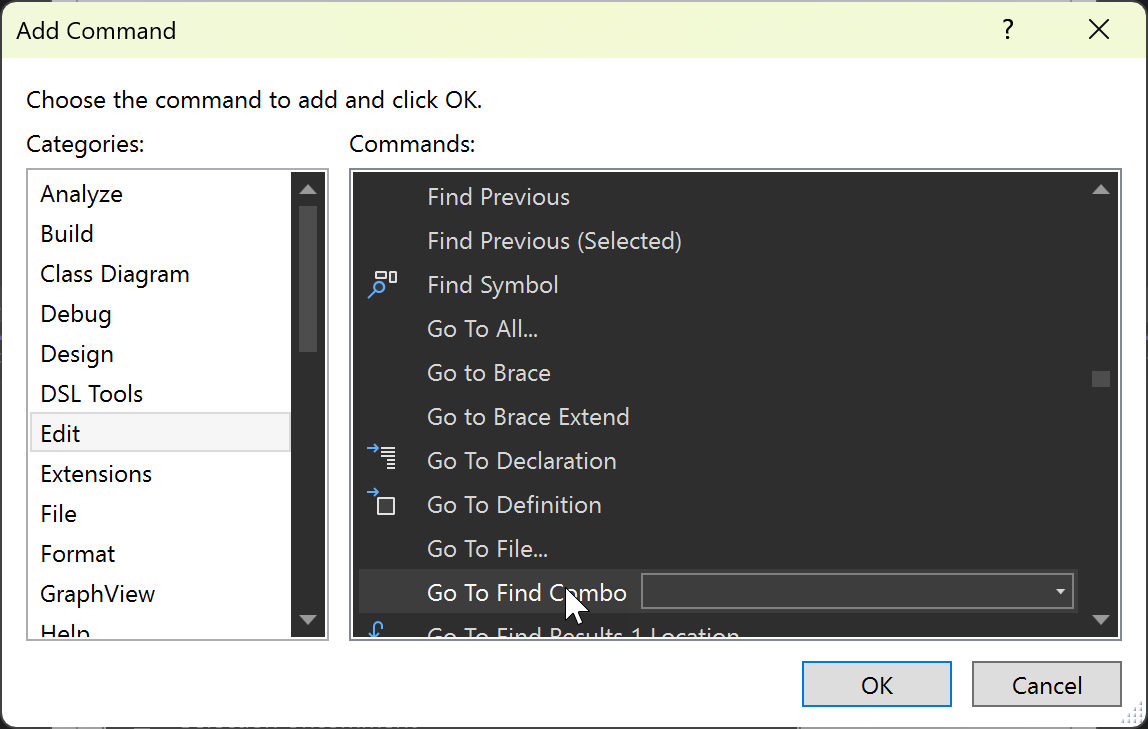
Komut Ekle iletişim kutusunda Düzenle kategorisini seçin ve listede aşağı kaydırın veya bulmak için G tuşuna basın ve Birleşik Giriş Bul'a Git'i seçin ve Tamam'ı seçin.
Kombinasyon kutusu araç çubuğunda görünür.

Visual Studio komutunu çalıştırmak için, komutun başına büyüktür (>) işareti ekleyin.
Birleşik Giriş Bul kutusu, girilen son 20 öğeyi korur ve bunları açılan listede görüntüler. Ok tuşlarını seçerek listede gezinebilirsiniz.
Metin arama
Varsayılan olarak, Bul Giriş Birleşimi kutusunda metin belirttiğinizde ve enter tuşuna bastığınızda Visual Studio, Dosyalarda Ara iletişim kutusunda belirtilen seçenekleri kullanarak geçerli belge veya araç penceresinde arama yapar. Daha fazla bilgi için bkz. Metin bulma ve değiştirme.
Komutları girme
>File.NewFile c:\temp\MyFile /t:"General\Text File"
Alternatif olarak, Komut penceresini kullanarak tek veya birden çok komut girebilir ve yürütebilirsiniz. Bazı komutlar veya takma adlar tek başına girilip yürütülebilir; geri kalanların sözdiziminde gerekli bağımsız değişkenler vardır. Bağımsız değişkenleri olan komutların listesi için bkz. Visual Studio komutları.
Kaçış karakterleri
Komuttaki bir "caret" (^) karakteri, hemen ardından gelen karakterin bir denetim karakteri olarak değil, tam anlamıyla yorumlanacağı anlamına gelir. Bu, anahtar adları dışında bir parametreye veya anahtar değerine düz tırnak işaretleri ("), boşluklar, baştaki eğik çizgiler, şapka işaretleri veya diğer sabit karakterler eklemek için kullanılabilir. Örneğin:
>Edit.Find ^^t /regex
Caret sembolü, tırnak işareti içinde veya dışında aynı işlevi görür. Bir şapka işareti satırdaki son karakterse, yoksayılır.