Not
Bu sayfaya erişim yetkilendirme gerektiriyor. Oturum açmayı veya dizinleri değiştirmeyi deneyebilirsiniz.
Bu sayfaya erişim yetkilendirme gerektiriyor. Dizinleri değiştirmeyi deneyebilirsiniz.
Bu makalede, Visual Studio'da uzantı paketlerini bulma, yükleme ve yönetme işlemleri açıklanmaktadır. Uzantılar , Visual Studio içinde çalışan ve yeni veya geliştirilmiş özellikler sağlayan kod paketleridir. Uzantılar Visual Studio'ya işlevsellik ekleyen denetimler, örnekler, şablonlar, araçlar veya diğer bileşenler olabilir; örneğin, Live Share veya GitHub Copilot.
Visual Studio uzantıları oluşturma hakkında bilgi için bkz. Visual Studio SDK'sı. Uzantıları kullanma hakkında bilgi için Visual Studio Market'te tek tek uzantı sayfasına bakın. Uzantıları bulma hakkında bilgi için Visual Studio 2022'de Sık Kullanılan Uzantılarım Nerede? blog gönderisine bakın.
Uyarı
Şu anda önizleme aşamasında olan bir genişletilebilirlik modeli hakkında daha fazla bilgi edinmek için VisualStudio.Genişletilebilirlik (Önizleme 3) ile Daha İyi Uzantılar Derleme blog gönderisine bakın.
Uzantı Yöneticisi'ni kullanma
Visual Studio IDE'de Uzantı Yöneticisi, Visual Studio uzantılarını bulmak, yüklemek ve yönetmek için kullandığınız araçtır. Uzantı Yöneticisi'nin açılması için Uzantılar>Uzantıları Yönet'i seçin. Alternatif olarak, arama kutusuna uzantılar girin ve Uzantıları Yönet'i seçin.

Sol bölme, uzantıları Visual Studio Market'te (Gözat) bulunanlara, yüklü olanlara ve güncelleştirmeleri bulunanlara göre kategorilere ayırır. Dolaşım sekmesi, herhangi bir Makineye veya Visual Studio örneğine yüklediğiniz tüm Visual Studio uzantılarını listeler. En sevdiğiniz uzantıları daha kolay bulmanıza olanak sağlamak için tasarlanmıştır.
Sekmelerde uzantıları filtrelemek ve sıralamak için düğmeler ve sizi Araçlar>Seçenekleri ekranına götüren bir dişli düğmesi bulunur.
Uzantıları kategoriye göre filtrelemek için filtre düğmesini kullanabilirsiniz. Yüklü uzantılar için kategoriler Etkin, Devre Dışı ve Uyumsuz'u içerir. 17.14 ve sonraki sürümlerde, Visual Studio'yu bir sonraki yeniden başlattığınızda uygulanacak güncelleştirmeleri içeren uzantılara göre filtreleyen Beklemede'ye göre de filtreleyebilirsiniz.
Uzantı adına, uzantı yazarına veya tarihe göre sıralamak için sıralama düğmesini kullanın.
Uzantıları bulma ve yükleme
Uzantıları Visual Studio Market'ten veya Visual Studio'daki Uzantı Yöneticisi'nden yükleyebilirsiniz.
Visual Studio'dan uzantıları yüklemek için:
Uzantılar>Uzantıları Yönet'i seçin. Yüklemek istediğiniz uzantıyı bulun. (Uzantının adını veya bir bölümünü biliyorsanız, arama kutusunda arama yapabilirsiniz.)
Yükle'yi seçin.
İndirme tamamlandıktan sonra Uzantı Yöneticisi'nin üst kısmında bir bildirim görürsünüz: "Değişiklikleriniz zamanlandı. Değişiklikler Microsoft Visual Studio kapatıldığında başlar."

İndirme tamamlandıktan sonra Uzantı Yöneticisi'nin üst kısmında bir bildirim görürsünüz: "Değişiklikleriniz zamanlandı. Değişiklikler Microsoft Visual Studio kapatıldığında başlar."

Bağımlılıkları olan bir uzantı yüklemeye çalışırsanız, yükleyici bunların zaten yüklü olup olmadığını belirler. Bunlar yüklü değilse, Uzantı Yöneticisi uzantıyı yükleyebilmeniz için önce yüklenmesi gereken bağımlılıkları listeler.
Uzantı Yöneticisi'ni kullanmadan uzantıları yükleme
.vsix dosyalarında paketlenmiş uzantılar Visual Studio Market dışındaki konumlarda kullanılabilir. Uzantılar>Uzantı Yöneticisi iletişim kutusu bu dosyaları algılayamaz, ancak dosyaya çift tıklayarak veya dosyayı seçip Enter'ı seçerek bir .vsix dosyası yükleyebilirsiniz. İzin sorunlarıyla karşılaşırsanız, Visual Studio'yu yönetici olarak çalıştırdığınızdan emin olun. Bundan sonra yönergeleri izlemen yeter. Uzantı yüklendiğinde uzantıyı etkinleştirmek, devre dışı bırakmak veya kaldırmak için Uzantı Yöneticisi'ni kullanabilirsiniz.
Uyarı
- Visual Studio Market hem VSIX tabanlı hem de MSI tabanlı uzantılar içerir. Uzantı Yöneticisi, MSI tabanlı uzantıları etkinleştiremez veya devre dışı bırakamaz.
- MSI tabanlı bir uzantı bir extension.vsixmanifest dosyası içeriyorsa uzantı Uzantı Yöneticisi'nde görünür.
Uzantıyı kaldırma veya devre dışı bırakma
Uzantı kullanmayı durdurmak istiyorsanız, uzantıyı devre dışı bırakabilir veya kaldırabilirsiniz. Uzantıyı devre dışı bırakmak, uzantının yüklü ancak kaldırılmış kalmasını sağlar. Uzantıyı bulun ve Kaldır veya Devre Dışı Bırak'ı seçin. Devre dışı bırakılmış bir uzantıyı kaldırmak için Visual Studio'yu yeniden başlatın.
Uyarı
VSIX tabanlı uzantıları devre dışı bırakabilirsiniz ancak MSI aracılığıyla yüklenen uzantıları devre dışı bırakamayın. MSI yüklü uzantılar yalnızca kaldırılabilir.
Uzantıları yönetme
Bu bölümde bir kuruluş için uzantıları yönetme, otomatik uzantı güncelleştirmeleri ve yanıt vermeme bildirimleri hakkında bilgi sağlanır.
Kullanıcıya özel ve yöneticiye yönelik uzantılar
Uzantıların çoğu kullanıcı başına uzantılardır ve \Microsoft\VisualStudio\Visual Studio version<\>Extensions\%LocalAppData% klasörüne yüklenir. Birkaç uzantı yönetim uzantılarıdır ve Visual Studio yükleme klasörü<\Common7\IDE\Extensions\ klasörüne yüklenir>.
Sisteminizi hata veya kötü amaçlı kod içerebilecek uzantılara karşı korumak için, kullanıcı başına uzantıları yalnızca Visual Studio normal kullanıcı izinleriyle çalıştırıldığında yüklenecek şekilde kısıtlayabilirsiniz. Bu, Visual Studio yükseltilmiş izinlerle çalıştırıldığında kullanıcı başına uzantıların devre dışı bırakılmasına neden olur.
Kullanıcı başına uzantıların yüklenmesini kısıtlamak için:
Uzantı seçenekleri sayfasını açın (Araçlar>Seçenekleri>Ortam>Uzantıları).
Yönetici olarak çalışırken kullanıcı başına uzantı yükle onay kutusunu temizleyin.
Visual Studio'yu yeniden başlatın.
Otomatik uzantı güncelleştirmeleri
Visual Studio Market'te yeni bir sürüm kullanılabilir olduğunda uzantılar otomatik olarak güncelleştirilir. Uzantının yeni sürümü algılanır ve arka planda yüklenir. Visual Studio'yu bir sonraki açışınızda uzantının yeni sürümü çalışacaktır.
Otomatik güncelleştirmeleri devre dışı bırakmak istiyorsanız, özelliği tüm uzantılar veya yalnızca belirli uzantılar için devre dışı bırakabilirsiniz.
Tüm uzantılar için otomatik güncelleştirmeleri devre dışı bırakmak için Uzantılar> iletişim kutusunda Ayarları Görüntüle düğmesini seçin. Seçenekler iletişim kutusundaki Ortam>Uzantıları'nın altında Güncelleştirmeleriotomatik olarak yükle'nin işaretini kaldırın.
Belirli bir uzantı için otomatik güncelleştirmeleri devre dışı bırakmak için Uzantı Yöneticisi'nin sağ tarafındaki uzantının ayrıntılar bölmesindeki Bu uzantıyı otomatik olarak güncelleştir seçeneğini temizleyin.
Bu bölümün geri kalanında Visual Studio 2022 17.14 ve sonraki sürümlerde kullanılabilen değişiklikler açıklanmaktadır. Değişiklikler, uzantı güncelleştirmelerinde neler olduğunu görmeyi ve Uzantı Yöneticisi'nden veya Araçlar>Seçenekleri'nde otomatik güncelleştirme ayarlarını yönetmeyi kolaylaştırır.
Uzantı Yöneticisi penceresini her açtığınızda güncelleştirmeleri otomatik olarak tetiklersiniz. Bu, en son özelliklerle tutarlı bir şekilde çalışmanızı sağlar ve güncelleştirmeleri el ile başlatmanız gerekmez.
Bir uzantı için güncelleştirme kullanılabilir olduğunda, sol bölmede ve uzantı bölmesinde bildirimler görürsünüz:
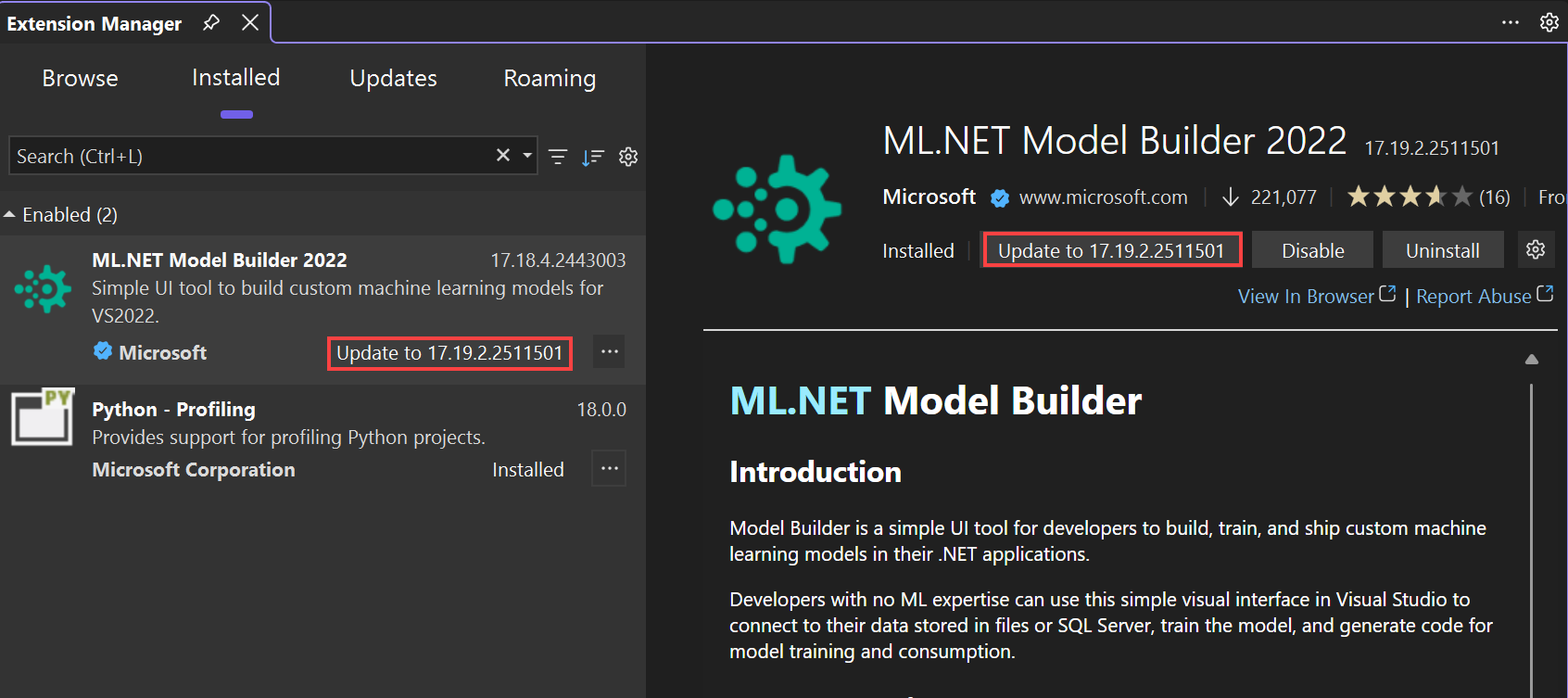
Ayrıca, güncelleştirmeler uygulandığında, uzantıların etkili olması için Visual Studio'yu yeniden başlatmanızı anımsatan bir bildirim görüntülenir.
Uzantı Yöneticisi'ndeki uzantı sayfasında otomatik güncelleştirmelerin ayarlarını değiştirebilirsiniz.

Beklemede kategorisi yalnızca bekleyen güncelleştirmeleri olan uzantıları görüntülemenizi sağlar.
Bir uzantı için güncelleştirme kullanılabilir olduğunda sarı bir bildirim bilgi çubuğu görürsünüz:

Ayrıca, güncelleştirmeler uygulandığında, uzantıların etkili olması için Visual Studio'yu yeniden başlatmanızı anımsatan bir bildirim görüntülenir.
Uzantı Yöneticisi'ndeki uzantı sayfasında otomatik güncelleştirmelerin ayarlarını değiştirebilirsiniz.
Beklemede kategorisi yalnızca bekleyen güncelleştirmeleri olan uzantıları görüntülemenizi sağlar.


Otomatik güncelleştirme ayarları
Otomatik güncelleştirme ayarlarını Araçlar > Seçenekleri'nde de yapılandırabilirsiniz.

Otomatik güncelleştirmelerin dışında tutulan uzantılar altındaki listede otomatik olarak güncelleştirilmeyecek uzantılar gösterilir. Geliştirme yaşam döngünüzün kritik bir aşamasında kullandığınız uzantıların kararlılığını ve tutarlılığını sağlamak için bunu kullanabilirsiniz.
Kilitlenme ve yanıt vermeme bildirimleri
Visual Studio, önceki bir oturum sırasında bir uzantının çökmesine neden olduğundan şüphelendiğinde sizi bilgilendirir. Visual Studio çöktüğünde özel durum yığını depolanır. Visual Studio bir sonraki başlatıldığında yaprakla başlayıp tabana doğru çalışarak yığını inceler. Visual Studio bir çerçevenin yüklü ve etkin bir uzantının parçası olan bir modüle ait olduğunu belirlerse, bir bildirim gösterir.
Visual Studio ayrıca bir uzantının kullanıcı arabiriminin yanıt vermemeye başlamasına neden olduğundan şüphelenip şüphelenmediğini size bildirir.
Bu bildirimlerden birini gördüğünüzde, bunu yoksayabilir veya aşağıdaki eylemlerden birini gerçekleştirebilirsiniz:
Bu uzantıyı devre dışı bırak'ı seçin. Visual Studio uzantıyı devre dışı bırakır ve devre dışı bırakma işleminin etkili olması için sisteminizi yeniden başlatmanız gerekip gerekmediğini size bildirir. Uzantıyı> UzantılarıYönet iletişim kutusunda yeniden etkinleştirebilirsiniz.
Bu mesajı bir daha gösterme seçeneğini seçin.
- Bildirim önceki bir oturumda kilitlenmeyle ilgiliyse, uzantıyla ilişkili bir kilitlenme oluştuğunda Visual Studio artık bildirim göstermez. Visual Studio, yanıt vermemenin uzantıyla ilişkilendirilebileceği veya diğer uzantılarla ilişkilendirilebilen kilitlenmeler veya yanıt vermemeye yönelik bildirimler gösterir.
- Bildirim yanıt vermemeye bağlıysa uzantı yanıt vermemeye başladığında IDE artık bildirim göstermez. Visual Studio yine de uzantı için kilitlenmeyle ilgili bildirimleri ve diğer uzantılar için kilitlenmeyle ilgili ve yanıtsızlıkla ilgili bildirimleri gösterir.
Daha fazla bilgi edinin'i seçin.
Bildirimi kapatmak için bildirimin sonundaki X işaretini seçin. Uzantı gelecekte kilitlenme veya kullanıcı arabirimi yanıt vermemeye bağlıysa yeni bir bildirim görüntülenir.
Uyarı
Kullanıcı arabirimi yanıt vermeme bildirimi veya kilitlenme bildirimi, kullanıcı arabirimi yanıt vermediğinde veya kilitlenme oluştuğunda uzantının modüllerinden birinin yığında olduğu anlamına gelir. Uzantının soruna neden olduğu anlamına gelmez. Uzantı, Visual Studio'nun parçası olan kod olarak adlandırılmış olabilir ve bu da yanıt vermeyen kullanıcı arabirimine veya kilitlenmeye neden olabilir. Ancak, kullanıcı arabirimi yanıt vermemeye veya kilitlenmeye neden olan uzantı sizin için önemli değilse bildirim yine de yararlı olabilir. Bu durumda uzantının devre dışı bırakılması, gelecekte kullanıcı arabiriminin yanıt vermemesi veya kilitlenmesini önler.
Market korumaları
Uzantılar için Visual Studio Marketi, sizi kötü amaçlı uzantılardan korumak için çeşitli mekanizmalar kullanır:
Kötü amaçlı yazılım taraması: Market, güvenliğini sağlamak için yayımlanan her uzantı paketinde bir kötü amaçlı yazılım taraması çalıştırır. Birkaç virüsten koruma altyapısı kullanan tarama, her yeni uzantı ve her uzantı güncelleştirmesi için çalıştırılır. Tarama tamamen temizlenene kadar uzantı genel kullanım için Market'te yayımlanmaz.
Doğrulanmış yayımcılar: Yayımcılar, etki alanı sahipliğini kanıtlayarak kimliklerini doğrulayabilir (mavi onay işareti). Yayımcının Market'te etki alanı adı sahipliğini kanıtladığını gösterir. Ayrıca, Market'in en az altı ay boyunca hem etki alanının varlığını hem de Market'te yayımcının iyi durumunu doğruladığını gösterir.
Olağan dışı kullanım izleme: Market, olağan dışı davranışları algılamak için uzantıların indirme ve kullanım düzenlerini izler.
Ad çömelme: Market, uzantı yazarlarının Microsoft veya RedHat gibi resmi yayıncıların ve GitHub Copilot gibi popüler uzantıların adlarını çalmasını durdurur.
Engelleme Listesi: Kötü amaçlı bir uzantı bildirilir ve doğrulanırsa veya uzantı bağımlılığında bir güvenlik açığı bulunursa, uzantı Market'ten kaldırılır.
Uzantı İmza doğrulaması: Visual Studio Marketi yayımlandığında tüm uzantıları imzalar. Uzantı paketinin bütünlüğünü ve kaynağını doğrulamak için bir uzantı yüklediğinizde Visual Studio bu imzayı denetler.
Gizli Dizi Tarama: Market, API anahtarları veya kimlik bilgileri (örneğin, Azure DevOps PAT belirteçleri) gibi gizli diziler için yeni yayımlanan her uzantıyı otomatik olarak tarar. Herhangi bir gizli dizi algılanırsa, olası güvenlik risklerini önlemek için yayımlama engellenir.
Visual Studio Market'te Güvenlik ve Güven blog gönderisinde bu ölçüler hakkında bilgi edinin.
Örnekler
Çevrimiçi bir örnek yüklediğinizde, çözüm iki konumda depolanır:
Çalışan bir kopya, projeyi oluştururken belirttiğiniz konumda depolanır.
Bilgisayarınızda ayrı bir ana kopya depolanır.
Uzantılar>Uzantıları Yönet iletişim kutusunu kullanarak örneklerle ilgili şu görevleri gerçekleştirebilirsiniz:
Yüklediğiniz örneklerin ana kopyalarını listeleyin.
Ana sürümü devre dışı bırakın veya kaldırın.
Bir teknoloji veya özellikle ilgili örnek koleksiyonları olan Örnek Paketleri yükleyin.
Tek tek çevrimiçi örnekleri yükleyin.
Yüklü örnekler için kaynak kodu değişiklikleri yayımlandığında güncelleştirme bildirimlerini görüntüleyin.
Güncelleştirme bildirimi olduğunda yüklü bir örneğin ana kopyasını güncelleştirin.