Not
Bu sayfaya erişim yetkilendirme gerektiriyor. Oturum açmayı veya dizinleri değiştirmeyi deneyebilirsiniz.
Bu sayfaya erişim yetkilendirme gerektiriyor. Dizinleri değiştirmeyi deneyebilirsiniz.
Kod tabanınızda belirli kod öğelerine nerede başvurulabileceğini belirlemek için Tüm Başvuruları Bul komutunu kullanabilirsiniz. Kod düzenleyicisinde, başvuruları bulmak istediğiniz öğenin bağlam (sağ tıklama) menüsünde Tüm Başvuruları Bul komutu kullanılabilir. Öğeyi ve ardından Shift+F12'yi de seçebilirsiniz.
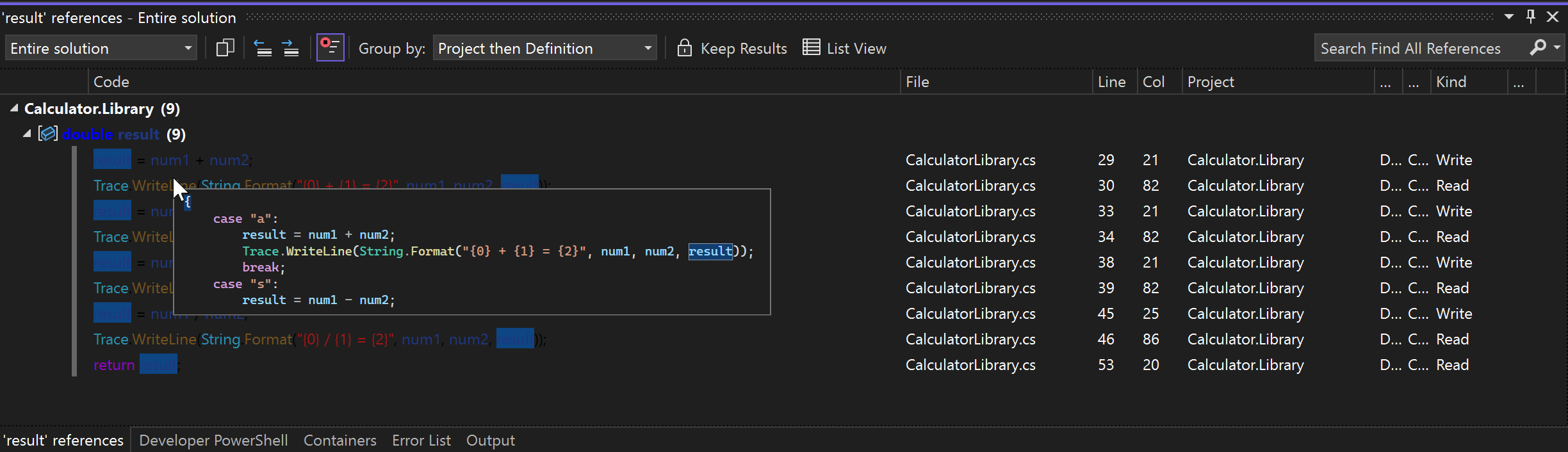
Sonuçlar, <öğe> referansları adlı bir araç penceresinde görünür; burada öğe, aradığınız öğenin adıdır. Başvurular penceresindeki araç çubuğu şunları sağlar:
- Aramanın kapsamını değiştirmek için bir açılan liste kullanın. Yalnızca açık veya değiştirilmiş belgelerde arama yapmayı seçebilirsiniz. Çözümün tamamına kadar arama kapsamını artırabilir veya azaltabilirsiniz.
- Kopyala düğmesini seçerek seçilen başvuruda bulunan öğeleri kopyalayın. Tüm seçili satırların tüm sütunlarındaki tüm değerler, sütun başlıklarından önce panoya kopyalanır. Bu biçim bir elektronik tabloya kolayca yapıştırılabilir.
- Listede bir sonraki veya önceki konuma gitmek için düğmeleri seçin veya bunu yapmak için F8 ve Shift+F8 tuşlarını seçin.
- Tüm Filtreleri Temizle düğmesini seçerek döndürülen sonuçlardaki filtreleri kaldırın.
- Gruplama ölçütü açılan listesinden bir ayar seçerek döndürülen öğelerin gruplandırma şeklini değiştirin.
- Sonuçları Koru düğmesini seçerek geçerli arama sonuçları penceresini koruyun. Bu düğmeyi seçtiğinizde geçerli arama sonuçları pencerede kalır. Yeni arama sonuçları yeni bir araç penceresinde görüntülenir.
- Ağaç görünümü ile düz metin listesi arasında geçiş yapmak için Liste Görünümü'nü kullanın. Bazı işlevler düz metin listesinde devre dışı bırakılır.
- Arama sonuçları içinde dizeleri aramak için Tüm Başvuruları Bul kutusuna metin girin.
Ayrıca, başvuruyu çevresindeki kod bağlamında görmek için fare işaretçisini herhangi bir arama sonucunun üzerine getirebilirsiniz:
Referanslara git
Referanslar penceresinde referanslara gitmek için aşağıdaki yöntemleri kullanabilirsiniz:
- Bir referans seçin ve ardından Enter tuşuna basın veya kodda o referansa gitmek için çift tıklayın.
- Bir başvurunun sağ tıklama menüsünde Önceki Konuma Git veya Sonraki Konuma Git komutlarını seçin.
- Yukarı Ok ve Aşağı Ok tuşlarını kullanın.
Referans gruplandırmalarını değiştir
Varsayılan olarak, başvurular önce proje bazında ve ardından tanıma göre gruplandırılır. Ancak, araç çubuğundaki Gruplandırma listesi açılan menüsünden ayarı değiştirerek bu gruplandırma sırasını değiştirebilirsiniz. Örneğin, bunu varsayılan ayar olan Proje ardından tanım yerine Tanım ardından proje olarak değiştirebilirsiniz. Diğer gruplandırma sırası ayarları da kullanılabilir.
Tanım ve Proje , kullanılan iki varsayılan gruplandırmadır, ancak seçili öğenin sağ tıklama menüsünde Gruplandırma komutunu seçerek başkalarını ekleyebilirsiniz. Çözümünüzde çok sayıda dosya ve yol varsa daha fazla gruplandırma eklemek yararlı olabilir.
Gruplandırma, düz metin listesinde kullanılamaz.
.NET'te başvuru türüne göre filtreleme
C# veya Visual Basic'te Başvuruları Bul penceresinde, bulunan başvuru türünü listeleyen bir Kind sütunu vardır. Başvuru türüne göre filtrelemek için bu sütunu kullanabilirsiniz. Sütun üst bilgisinin üzerine geldiğinizde görüntülenen filtre simgesini seçin. Başvuruları Okuma, Yazma, Referans, Ad, Ad Alanı ve Tür'e göre filtreleyebilirsiniz, ancak yalnızca geçerli sonuç kümesiyle ilgili filtreler gösterilir.
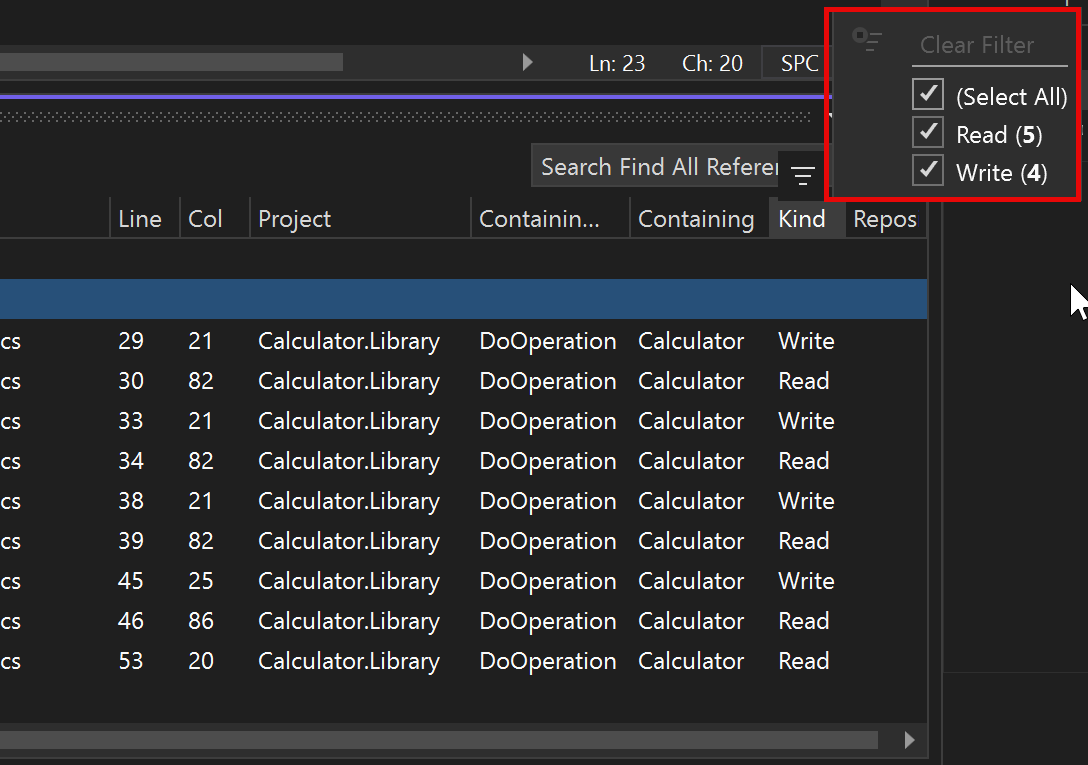
Bir filtre veya filtre kümesi uyguladıktan sonra , Tüm Filtreleri Temizle düğmesini kullanarak bunu kolayca kaldırabilirsiniz.
Önizleme davranışını özelleştirme
Bir dosyanın düzenleyicide başvurunun gerçekleştiği konumda açılıp açılmayacağını ayarlayabilirsiniz.
Araçlar>Seçenekleri bölmesini açın ve Tüm Ayarlar>Ortam>Sekmeleri>Önizleme Sekmesi bölümünü genişletin. Önizleme sekmesinde yeni dosyaların açılmasına izin ver onay kutusunu seçerseniz, Sonuçları Bul'da seçili dosyaları önizleme onay kutusunu seçin veya temizleyin.
Araçlar>Seçenekleri iletişim kutusunu açın ve Ortam>Sekmeleri ve Windows bölümünü genişletin. Önizleme Sekmesi grubunda, Önizleme sekmesinde yeni dosyaların açılmasına izin ver onay kutusunu seçerseniz, Sonuçları Bul'da seçili dosyaları önizle onay kutusunu seçin veya temizleyin. Tamam'ı seçin.
Bu seçeneği belirlediğinizde, dosya başvurunun gerçekleştiği yerde düzenleyicide açılır. Seçenek belirlenmezse, dosya yalnızca açıkça Enter'ı seçtiğinizde veya satıra çift tıkladığınızda açılır.