Not
Bu sayfaya erişim yetkilendirme gerektiriyor. Oturum açmayı veya dizinleri değiştirmeyi deneyebilirsiniz.
Bu sayfaya erişim yetkilendirme gerektiriyor. Dizinleri değiştirmeyi deneyebilirsiniz.
Visual Studio Git komutları, belirli öğeleri hızla bulmanıza yardımcı olmak için kodunuzun odaklanmış bir aramasını gerçekleştirir. Basit, birleşik bir arabirim kullanarak belirli bir satıra, türe, simgeye, dosyaya veya üyeye gidebilirsiniz.
Visual Studio 2022'de, burada açıklanan işlevlerin büyük bir kısmının yerini yeni bir arama deneyimi alır. Örneğin, Türe git (Ctrl+T) varsayılan olarak Türe git penceresini açmak yerine Visual Studio 2022'deki yeni arama deneyimine gider. Yeni arama deneyimi hakkında bilgi için bkz. Visual Studio araması.
Git'i kullanma
| Giriş yöntemi | Adımlar |
|---|---|
| Klavye | Ctrl+T veya Ctrl'yi+ seçin, |
| fare | Düzenle'yi> seçerekTümüne Git'e>gidin |
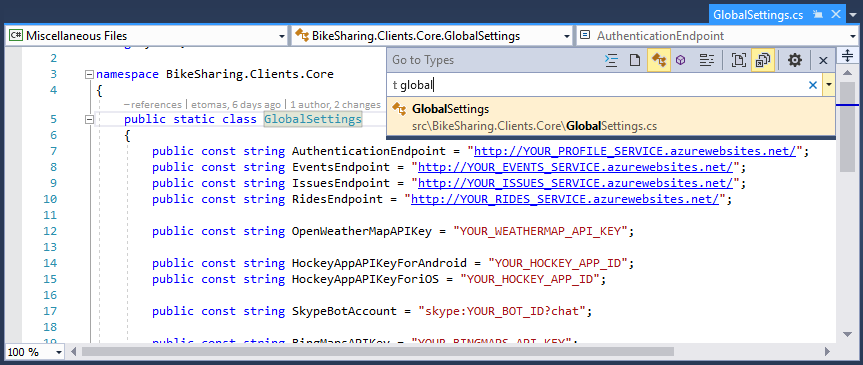
Kod düzenleyicisinin sağ üst köşesinde küçük bir pencere görüntülenir:

Metin kutusuna yazarken, sonuçlar metin kutusunun altındaki bir açılan listede görünür. Bir öğeye gitmek için öğeyi seçin.
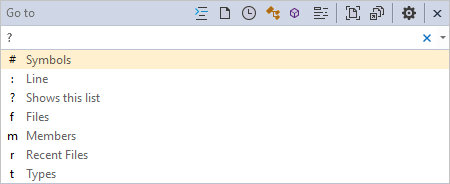
Ek yardım almak için soru işareti (?) de girebilirsiniz:
Filtrelenmiş aramalar
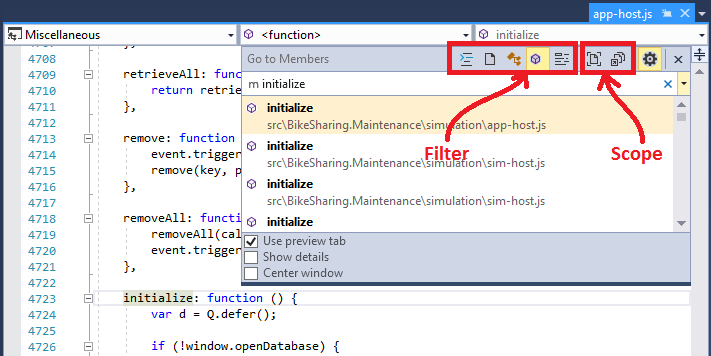
Varsayılan olarak, belirtilen öğe tüm çözüm öğeleri arasında aranılır. Ancak, arama terimlerini belirli karakterlerle önceden belirterek kod aramanızı belirli öğe türleriyle sınırlayabilirsiniz. Ayrıca Git iletişim kutusunun araç çubuğundaki düğmeleri seçerek arama filtresini hızla değiştirebilirsiniz. Tür filtrelerini değiştiren düğmeler sol tarafta, aramanın kapsamını değiştiren düğmeler ise sağ taraftadır:
Belirli bir kod öğesi türüne göre filtreleme
Aramanızı yalnızca belirli türde bir kod öğesi döndürecek şekilde daraltmak için, arama kutusunda bir ön ek belirtebilir veya beş filtre simgesinden birini seçebilirsiniz:
| Önek | İkon | Kısayol | Açıklama |
|---|---|---|---|
| : | 
|
Ctrl+G | Belirtilen satır numarasına gitme |
| f | 
|
Ctrl+1, Ctrl+F | Belirtilen dosyaya gitme |
| r | 
|
Ctrl+1, Ctrl+R | Belirtilen son ziyaret edilen dosyaya gitme |
| t | 
|
Ctrl+1Ctrl+T | Belirtilen türe gitme |
| m | 
|
Ctrl+1, Ctrl+M | Belirtilen üyeye git |
| # | 
|
Ctrl+1, Ctrl+S | Belirtilen simgeye gitme |
Belirli bir konuma göre filtreleme
Aramanızı yalnızca belirli bir konumdaki öğeleri döndürecek şekilde daraltmak için iki belge simgesinden birini seçin:
| İkon | Açıklama |
|---|---|

|
Yalnızca geçerli belgeyi ara |

|
Projede/çözümde bulunanlara ek olarak dış belgelerde arama |
Deve kasası
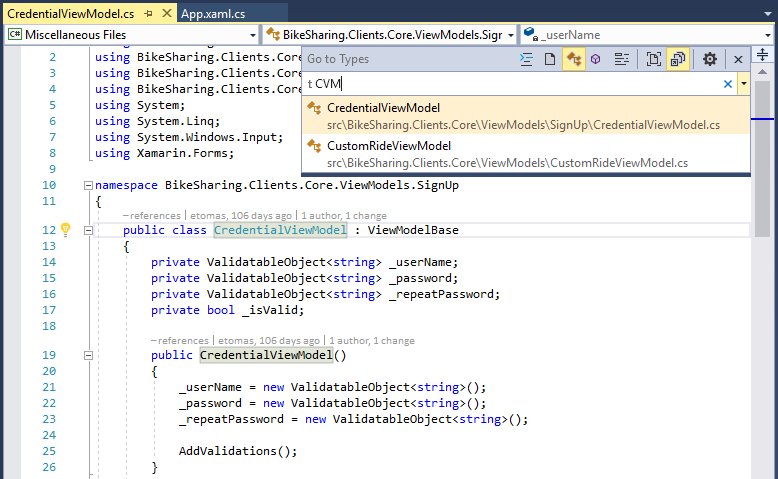
Kodunuzda deve kasası kullanıyorsanız, kod öğesi adının yalnızca büyük harflerini girerek kod öğelerini daha hızlı bulabilirsiniz. Örneğin, kodunuzun adlı CredentialViewModelbir türü varsa, Tür filtresini (t) seçip Git iletişim kutusuna adın yalnızca büyük harflerini (CVM) girerek aramayı daraltabilirsiniz. Kodunuzun uzun adları varsa bu özellik yararlı olabilir.
Ayarlar
Bu özelliğin çalışma şeklini değiştirmek için dişli simgesini  seçebilirsiniz:
| Ayarlar | Açıklama |
|---|---|
| Önizleme sekmesini kullanma | Seçili öğeyi IDE'nin önizleme sekmesinde hemen görüntüleme |
| Ayrıntıları göster | Penceredeki belge açıklamalarından proje, dosya, satır ve özet bilgilerini görüntüleme |
| Orta pencere | Pencereyi sağ üst köşe yerine kod düzenleyicisinin üst kısmının ortasına taşıma |