Not
Bu sayfaya erişim yetkilendirme gerektiriyor. Oturum açmayı veya dizinleri değiştirmeyi deneyebilirsiniz.
Bu sayfaya erişim yetkilendirme gerektiriyor. Dizinleri değiştirmeyi deneyebilirsiniz.
Visual Studio, F5 (Hata Ayıklama ile Başlayın) tuşuna bastığınızda veya Ctrl + (Hata ayıklamadan başlayın)veya uygulamanızı başlatmak için araç çubuğu düğmesini kullandığınızda birden çok projenin çalıştırılacağını belirtmenize olanak tanır. Bu şekilde, bir hata ayıklama oturumu sırasında doğru şekilde çalışması veya yalnızca yerel olarak çalıştırılıp test edilmesi için birbirine bağımlı birden çok site, uygulama veya hizmet başlatabilirsiniz.
Bazı proje şablonları, başlatıldığında tümü başlatılacak şekilde yapılandırılmış birden çok proje içerir; örneğin React ve ASP.NET Core proje türü hem istemci tarafı JavaScript projesi hem de her ikisi de başlatıldığında başlayan sunucu tarafı ASP.NET Core projesi içerir.
Birden fazla başlangıç projesi ayarlamak için
Çözüm Gezgini'ndeçözümü (üst düğüm) seçin.
Çözüm düğümünün bağlam menüsünü (sağ tıklayın) seçin ve ardından Özelliklerseçeneğini seçin. Çözüm Özellik Sayfaları iletişim kutusu görüntülenir.
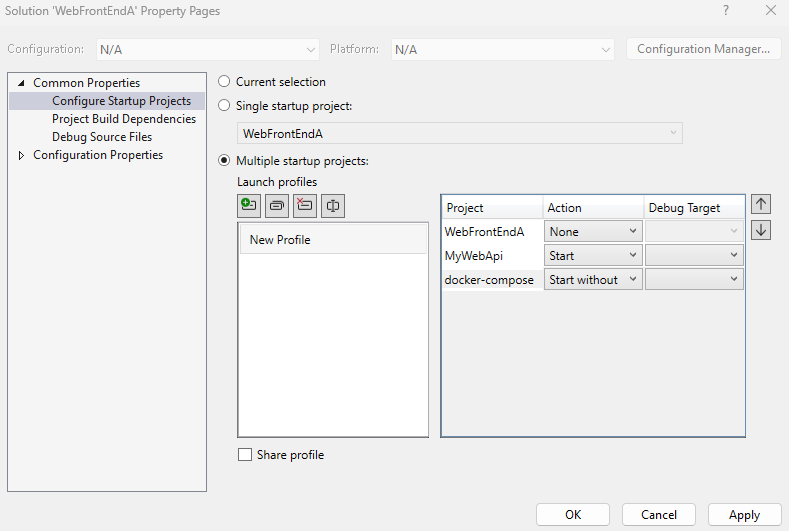
- Ortak Özellikler düğümünü genişletin ve Başlangıç Projelerini Yapılandır'ı seçin.
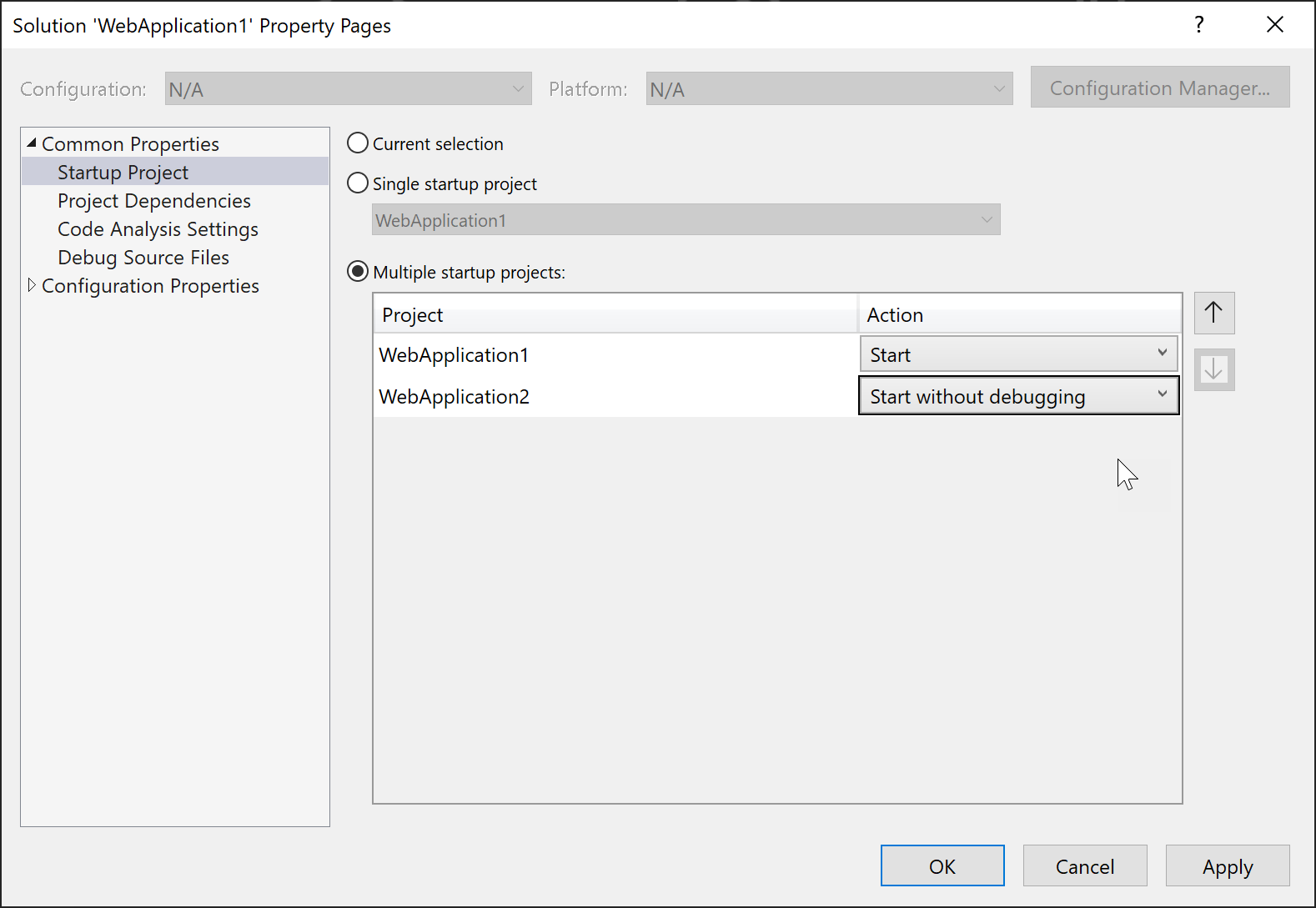
- Ortak Özellikler düğümünü genişletin ve Başlangıç Projesiseçin.
- Birden Çok Başlangıç Projesi seçeneğini belirleyin ve uygun eylemleri ayarlayın.
Çoklu Proje Başlatma Profilleri
Hata ayıklama için önceden tanımlanmış durumlarda, çok projeli bir çözüm içinde belirli projeleri başlatmak için profiller ayarlayabilir ve kaydedebilirsiniz. Bu, karmaşık çözümlerle çalışma sürecini basitleştirir, hata ayıklama verimliliğini artırır ve yapılandırmaların ekip üyeleri arasında kolayca paylaşılmasına olanak tanır.
Çoklu proje başlatma profilini etkinleştirme
Araçlar>Seçenekleri bölmesinde Tüm Ayarlar>Önizleme Özellikleri bölümünü genişletin.
Çoklu Proje Başlatma Profillerini Etkinleştir onay kutusunu seçin.
Çoklu proje başlatma profilleri Visual Studio 2022 17.11 ve sonraki sürümlerde kullanılabilir.
Araçlar>Seçenekleri iletişim kutusunda Ortam>Önizleme Özellikleri bölümünü genişletin.
Çoklu Proje Başlatma Profillerini Etkinleştir onay kutusunu ve ardından Tamam'ı seçin.

Çok projeli bir başlatma profili oluştur
Birden çok proje içeren Visual Studio çözümünüzü açın.
Çözüm Gezgini'nde çözümünüze sağ tıklayın ve Başlangıç Projelerini Yapılandır... seçeneğini belirleyin.
Ayrıca Ctrl+Q (Hızlı Başlat) tuşlarına basabilir ve Özellik Arama'da "Başlangıç projelerini yapılandırma" araması yapabilirsiniz.
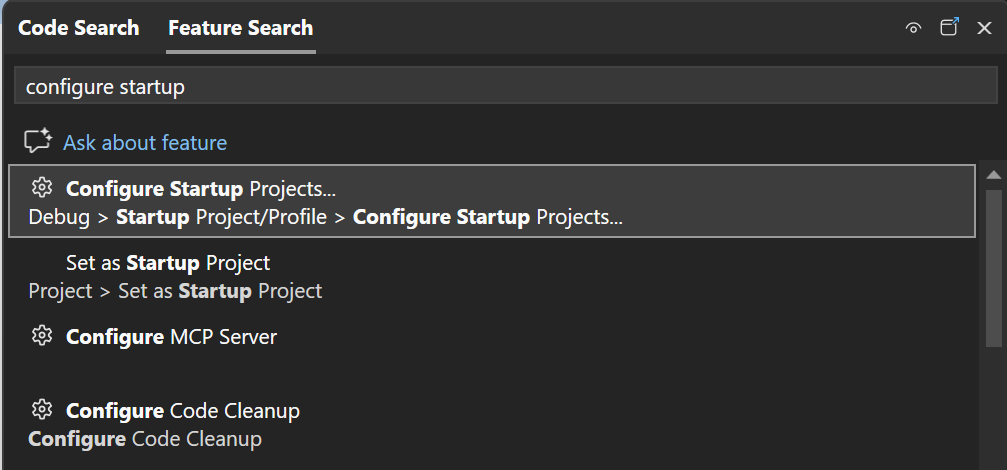
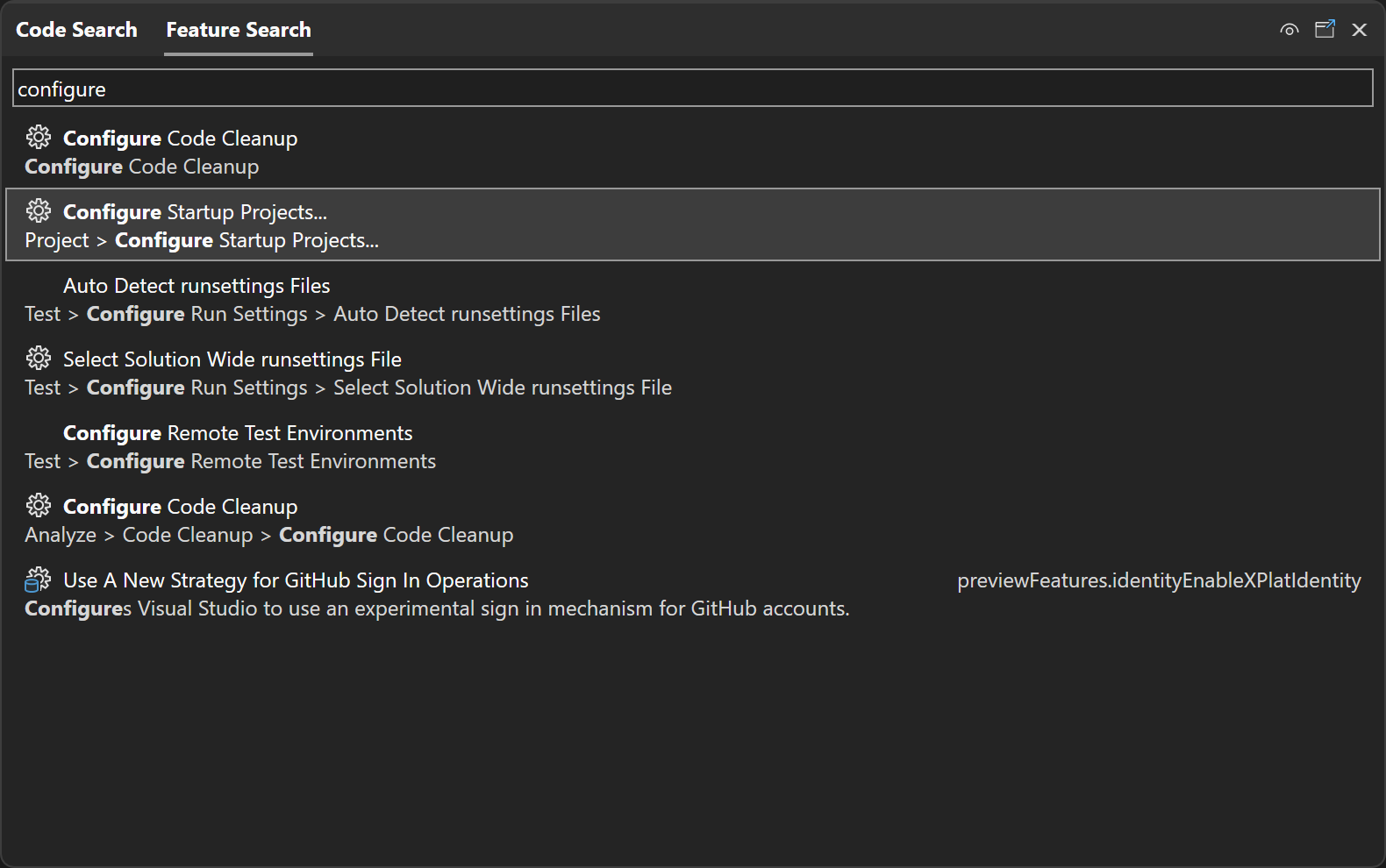
Çözüm Özellik Sayfaları iletişim kutusu görüntülenir.
Çözüm Özellik Sayfaları'nda Ortak Özellikler sekmesini ve ardından Başlangıç Projelerini Yapılandır'ı seçin.
Başlangıç Projelerini Yapılandırma bölümünde Birden çok başlangıç projesi seçim düğmesini seçin.
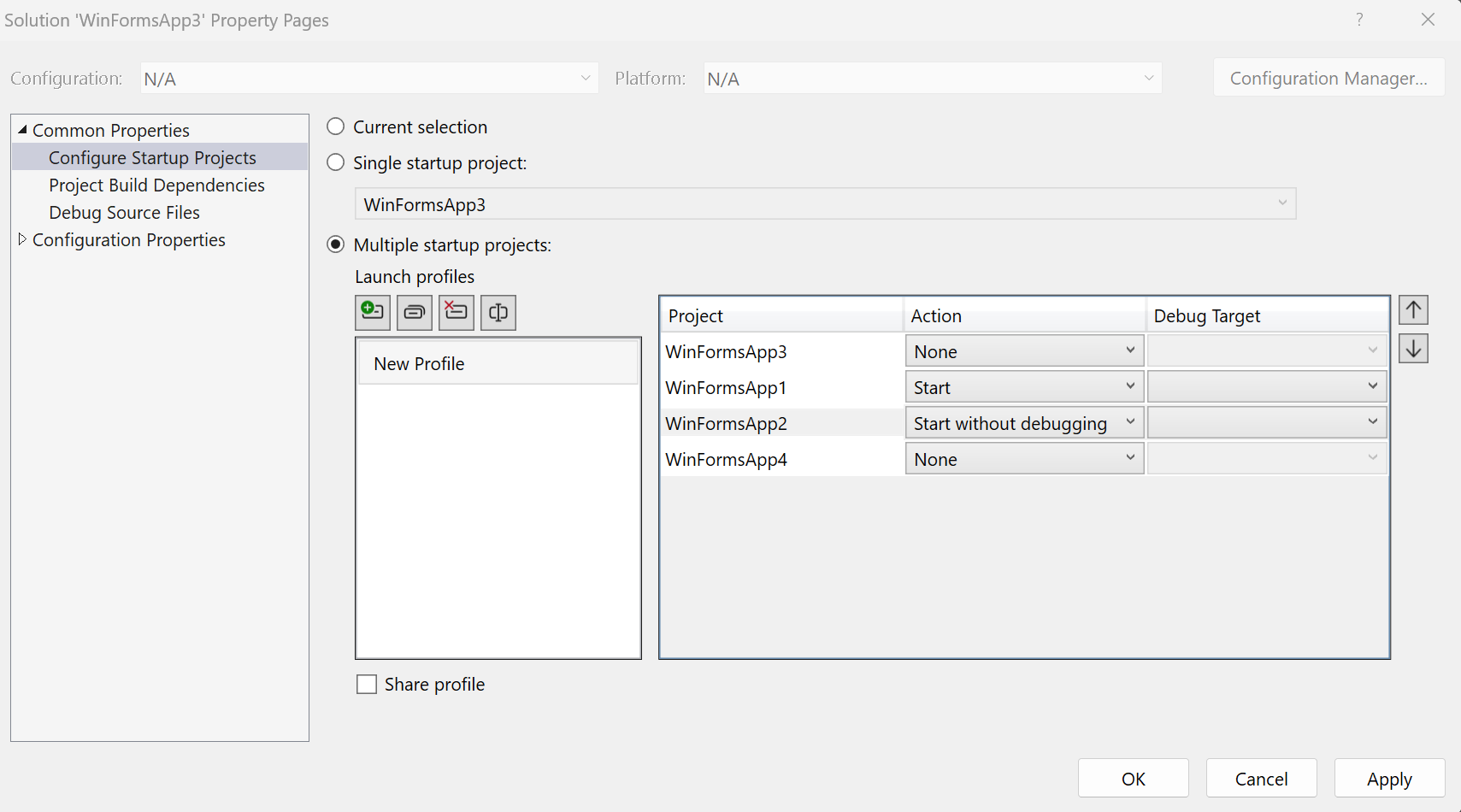
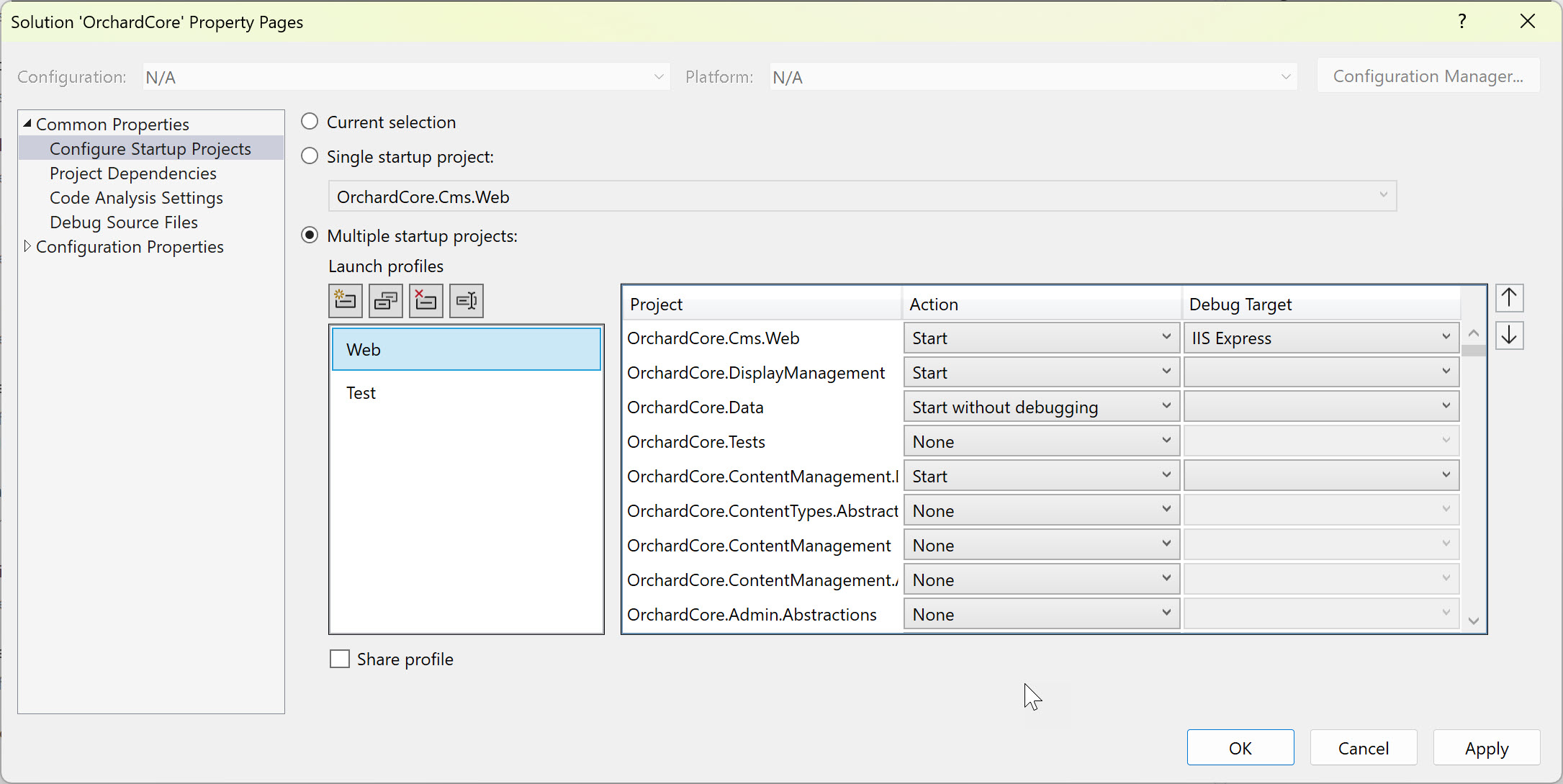
Radyo düğmesinin altında çözümünüzdeki tüm projelerin listesi yer alır. F5'i seçtiğinizde her projenin başlatılmaya ayarlanıp ayarlanmadığını ve her projenin hata ayıklayıcı altında mı yoksa hata ayıklama olmadan mı başlatıldığını görebilirsiniz.
Projelerin başlatıldığı sırayı denetlemek için yukarı ve aşağı okları kullanabilirsiniz.
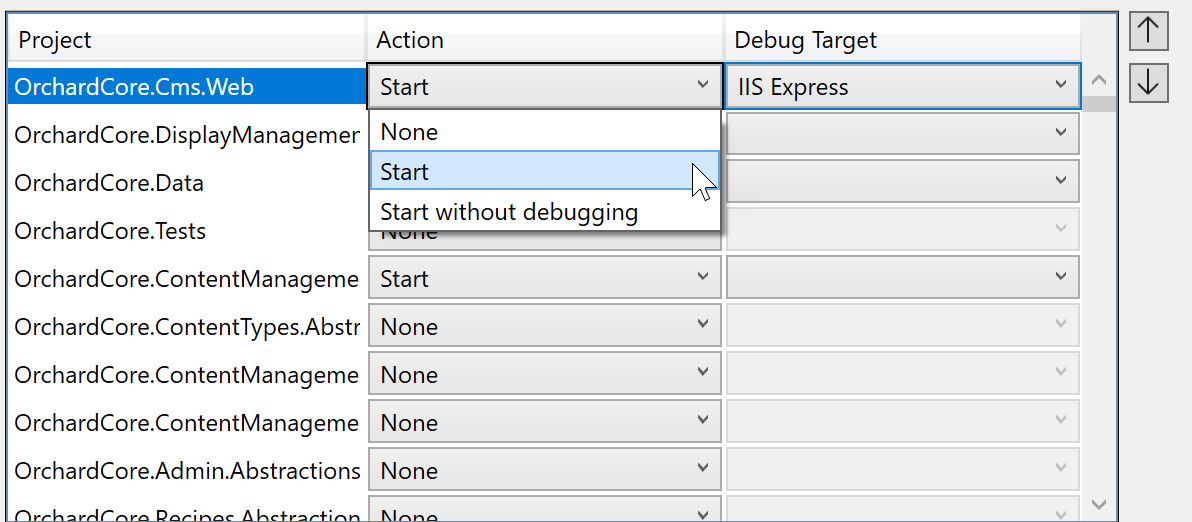
Her projenin eylemini, gereksinimlerinize bağlı olarak Başlangıç , Hata ayıklamadan başlat veya Hiçbiri olarak ayarlayın ve bir hata ayıklama hedefi seçin.
Profili Diğer Visual Studio kullanıcılarıyla paylaşmak istiyorsanız Profili Paylaş onay kutusunu Kaynak Denetimi deposundaki yapılandırma dosyasına denetleyerek etkinleştirin. Başlatma profilleri, çözümle aynı dizinde
.slnLaunchuzantılı bir JSON dosyasına kaydedilir. Profili Paylaş onay kutusu, profilin kullanıcıya özgü bir dosyaya mı (işaretlenmemiş) yoksa Git'te (işaretli) olduğu gibi kaynak denetimi izlemeye yönelik bir dosyaya mı kaydedileceğini belirler.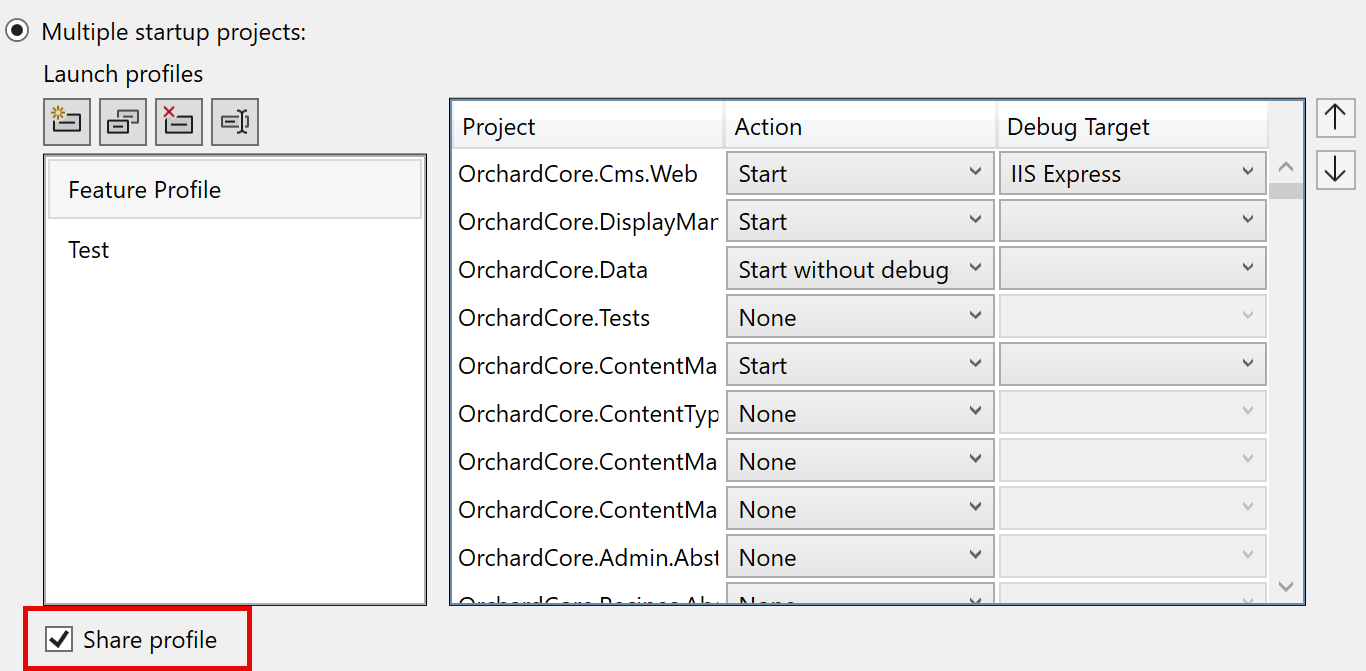
.slnLaunchdosyasındaki profilin bir örneği aşağıda verilmişti:[ { "Name": "Feature Profile", "Projects": [ { "Path": "src\\OrchardCore.Cms.Web\\OrchardCore.Cms.Web.csproj", "Action": "Start" }, { "Path": "src\\OrchardCore\\OrchardCore.DisplayManagement\\OrchardCore.DisplayManagement.csproj", "Action": "Start" }, { "Path": "src\\OrchardCore\\OrchardCore.Data\\OrchardCore.Data.csproj", "Action": "StartWithoutDebugging" }, { "Path": "src\\OrchardCore\\OrchardCore.ContentManagement.Display\\OrchardCore.ContentManagement.Display.csproj", "Action": "Start" } ] } ]Her proje için başlangıç eylemini yapılandırdıktan sonra, profili kaydetmek için Tamam veya Uygula düğmesini seçin. Oluşturulan başlatma profili araç çubuğu açılan listesinde görünür ve hata ayıklamak istediğiniz profili seçmenize olanak sağlar.
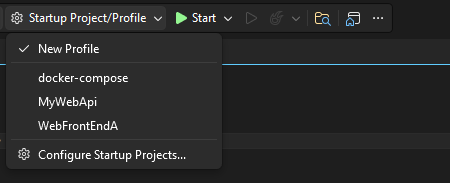
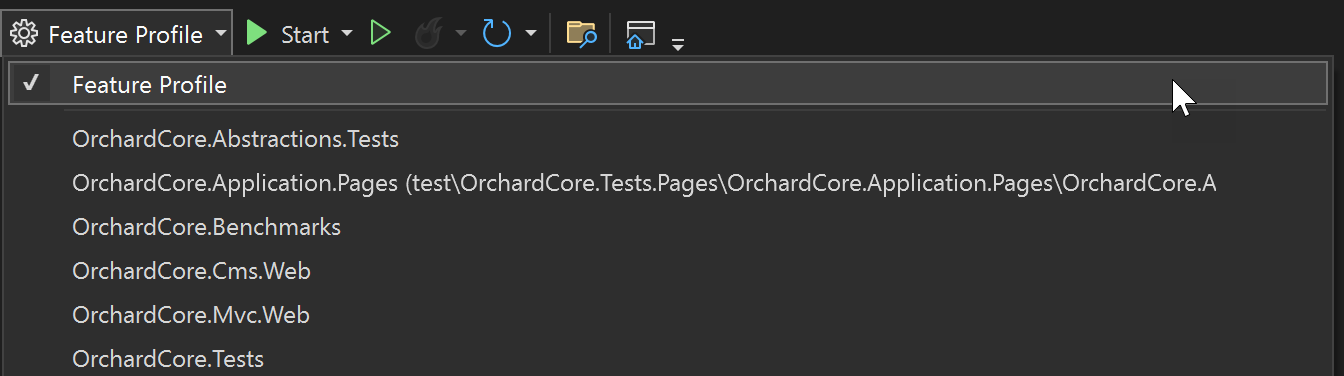
Docker Compose ile
Yerel makinede kapsayıcılı projeleri başlatmak için Docker Compose kullanırken, birden çok proje başlatmak için farklı bir yöntem (profilleri başlatma) kullanırsınız.
Aşağıdaki örnekte üç proje, ön uç web sitesi, Web API'si projesi ve Docker Compose projesi ile WebFrontEndA bir çözüm gösterilmektedir. Aşağıdaki ekran görüntüsünde, biri hata ayıklama ve biri hata ayıklama olmadan olmak üzere üç projeden ikisinin nasıl başlatılmaya başlanması gösterilmektedir:
çözüm özellik sayfalarının ekran görüntüsü 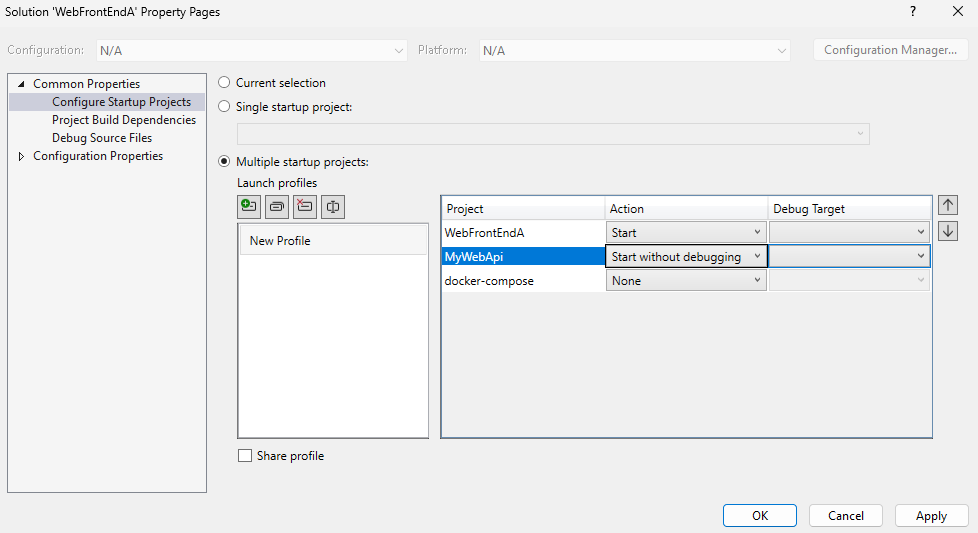
çözüm özellik sayfalarının ekran görüntüsü 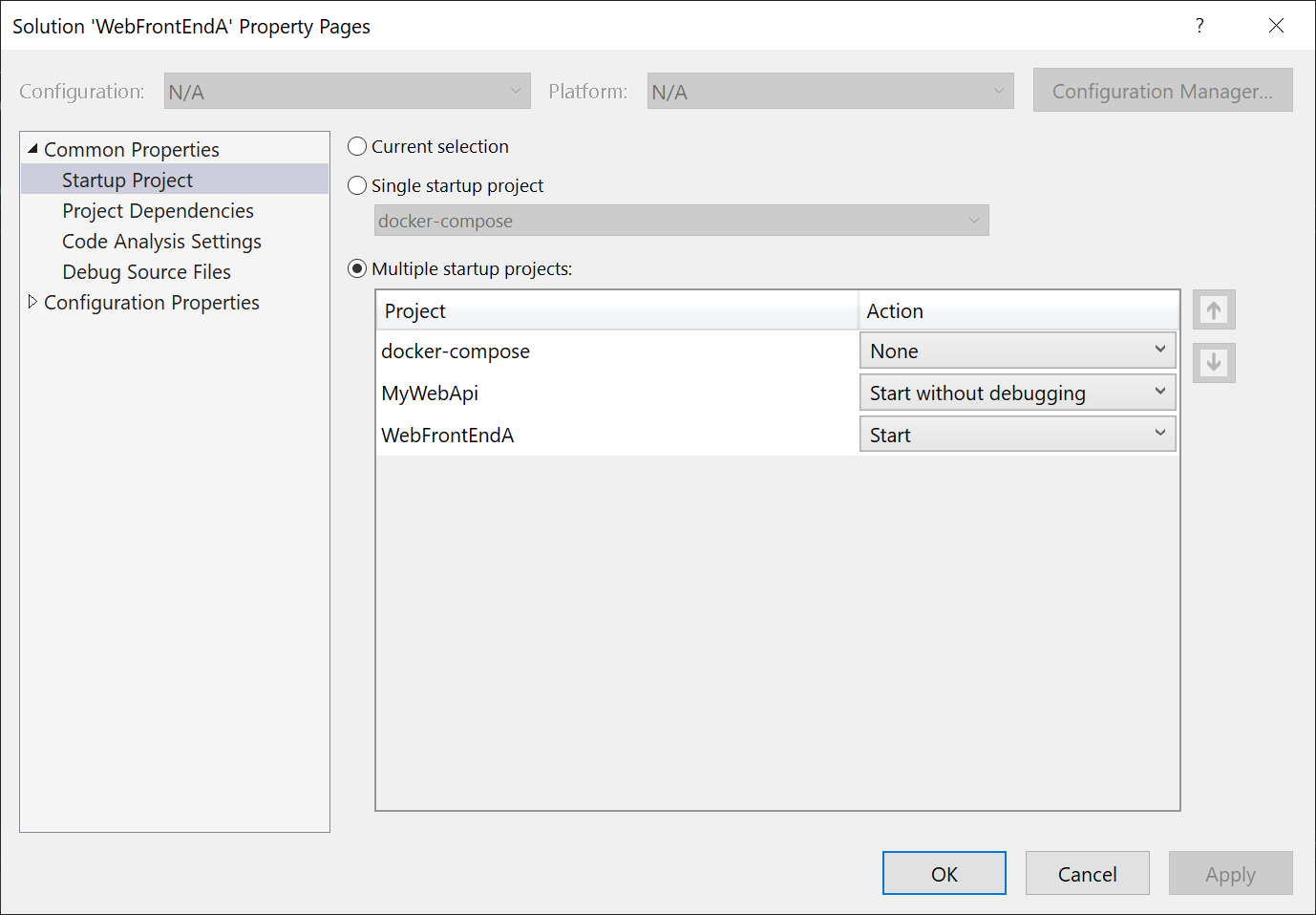
Bu örnekte ve diğer Docker Compose senaryolarında, tek başlangıç projesi olarak seçim docker-compose yaparsınız, ancak sonra hangi projelerin veya hizmetlerin başlatılacağını belirtmenin farklı bir yolunu kullanırsınız. Hangi hizmetlerin başlatıldığını ve hata ayıklayıcının eklenip eklenmeyeceğini belirlemek için bir Docker Compose başlatma profili kullanırsınız ve Visual Studio'da bunu yapılandırmak için farklı bir iletişim kutusu vardır. Bkz: Hizmetlerin bir alt kümesini başlat.
Çözüm Özellik Sayfaları iletişim kutusu yalnızca kapsayıcı olmayan çözümler için veya başlatmayı yönetmek için Docker Compose kullanmadığınızda* kullanılır.