Not
Bu sayfaya erişim yetkilendirme gerektiriyor. Oturum açmayı veya dizinleri değiştirmeyi deneyebilirsiniz.
Bu sayfaya erişim yetkilendirme gerektiriyor. Dizinleri değiştirmeyi deneyebilirsiniz.
Bu yeniden düzenleme şunlar için geçerlidir:
C# (programlama dili)
Visual Basic
Ne: Bir kod parçasını kendi yöntemine dönüştürmenizi sağlar.
Ne zaman: Başka bir yöntemden çağrılması gereken bir yöntemde mevcut kodun bir parçasına sahipsiniz.
Neden: Bu kodu kopyalayabilir/yapıştırabilirsiniz, ancak bu yinelemeye yol açabilir. Daha iyi bir çözüm, bu parçanın başka bir yöntem tarafından serbestçe çağrılabilen kendi yöntemine yeniden düzenlenmesidir.
Nasıl yapılır
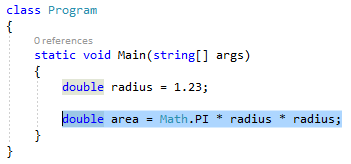
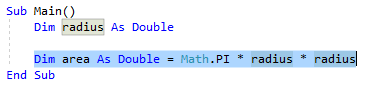
Ayıklanacak kodu vurgulayın:
C#:
Visual Basic:
Ardından, aşağıdakilerden birini yapın:
-
Klavye
- Ctrl+R tuşlarına ve ardından Ctrl+M tuşlarına basın. (Klavye kısayolunuzun seçtiğiniz profile göre farklı olabileceğini unutmayın.)
- Ctrl tuşuna+ basın.Hızlı Eylemler ve Yeniden Düzenlemeler menüsünü tetikleyin ve Önizleme penceresi açılır penceresinden Yöntemi Ayıkla'yı seçin.
-
fare
- Yeniden Düzenleme > Ayıklama Yöntemini Düzenle'yi >seçin.
- Koda sağ tıklayın ve Ayıklama Yöntemini Yeniden Düzenle'yi >>seçin.
- Koda sağ tıklayın, Hızlı Eylemler ve Yeniden Düzenlemeler menüsünü seçin ve Önizleme penceresi açılır penceresinden Yöntemi Ayıkla'yı seçin.
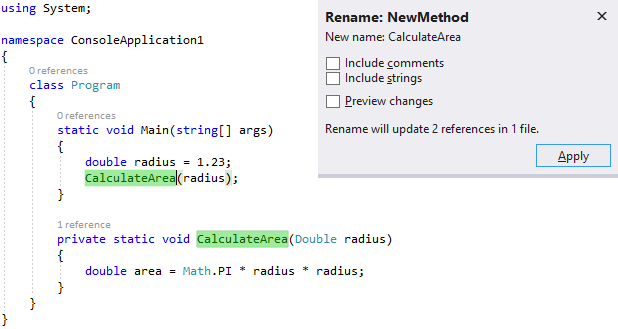
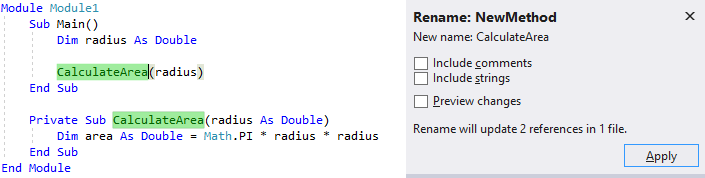
yöntemi hemen oluşturulur. Buradan, yeni adı yazarak yöntemi yeniden adlandırabilirsiniz.
Tavsiye
Ayrıca, IDE'nizin sağ üst kısmında görüntülenen Yeniden Adlandır kutusundaki onay kutularını kullanarak açıklamaları ve diğer dizeleri bu yeni adı kullanacak şekilde güncelleştirebilir ve kaydetmeden önce değişiklikleri önizleyebilirsiniz.
C#:
Visual Basic:
-
Klavye
Değişiklikle mutlu olduğunuzda Uygula düğmesini seçin veya Enter tuşuna basın; değişiklikler işlenecektir.