Not
Bu sayfaya erişim yetkilendirme gerektiriyor. Oturum açmayı veya dizinleri değiştirmeyi deneyebilirsiniz.
Bu sayfaya erişim yetkilendirme gerektiriyor. Dizinleri değiştirmeyi deneyebilirsiniz.
Visual Studio, kodu yeni yapılara ayıklamak veya kod tabanınızı basitleştirmek için kodun çizilmesi için birkaç yeniden düzenleme sağlar. Bu yeniden düzenlemelere Hızlı Eylemler ve Yeniden Düzenlemeler menüsü (Ctrl+.) aracılığıyla erişebilirsiniz.
Ayıklama yöntemi
Applies to: C#, Visual Basic
Bu yeniden düzenleme, bir kod parçasını kendi yöntemine dönüştürür ve aynı kodun birden çok yerden çağrılması gerektiğinde yinelemeyi azaltır.
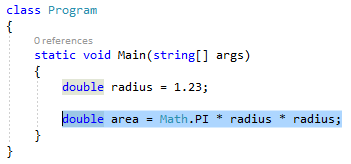
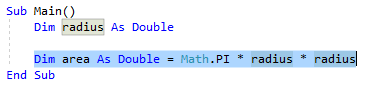
Ayıklanacak kodu vurgulayın:
C#:
Visual Basic:
Ardından, aşağıdakilerden birini yapın:
-
Klavye
- Ctrl+R tuşlarına ve ardından Ctrl+M tuşlarına basın. (Klavye kısayolunuz seçtiğiniz profile göre farklı olabilir.)
- Ctrl tuşuna+ basın.Hızlı Eylemler ve Yeniden Düzenlemeler menüsünü tetikleyin ve Önizleme penceresi açılır penceresinden Yöntemi Ayıkla'yı seçin.
-
Fare
- Yeniden Düzenleme > Ayıklama Yöntemini Düzenle'yi >seçin.
- Koda sağ tıklayın ve Ayıklama Yöntemini Yeniden Düzenle'yi >>seçin.
- Koda sağ tıklayın, Hızlı Eylemler ve Yeniden Düzenlemeler menüsünü seçin ve Önizleme penceresi açılır penceresinden Yöntemi Ayıkla'yı seçin.
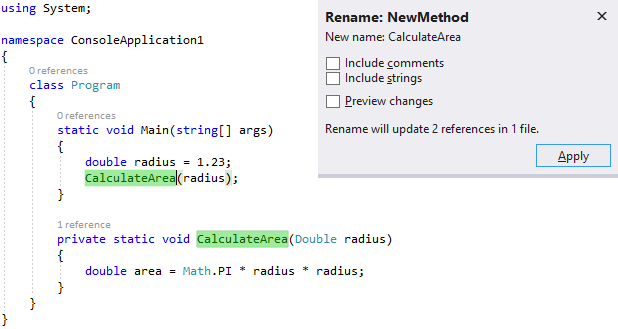
yöntemi hemen oluşturulur. Artık yeni adı yazarak yöntemi yeniden adlandırabilirsiniz.
Tavsiye
Ayrıca, IDE'nizin sağ üst kısmında görüntülenen Yeniden Adlandır kutusundaki onay kutularını kullanarak açıklamaları ve diğer dizeleri bu yeni adı kullanacak şekilde güncelleştirebilir ve kaydetmeden önce değişiklikleri önizleyebilirsiniz.
C#:
Visual Basic:
Main Sub için Visual Basic kodunun ekran görüntüsü. Yöntem adı vurgulanır ve Yeniden Adlandır açılır penceresi open.
-
Klavye
Değişiklikle mutlu olduğunuzda Uygula düğmesini seçin veya Enter tuşuna basın; değişiklikler işlenecektir.
Yerel işlevi çıkart
Şunlar için geçerlidir: C#
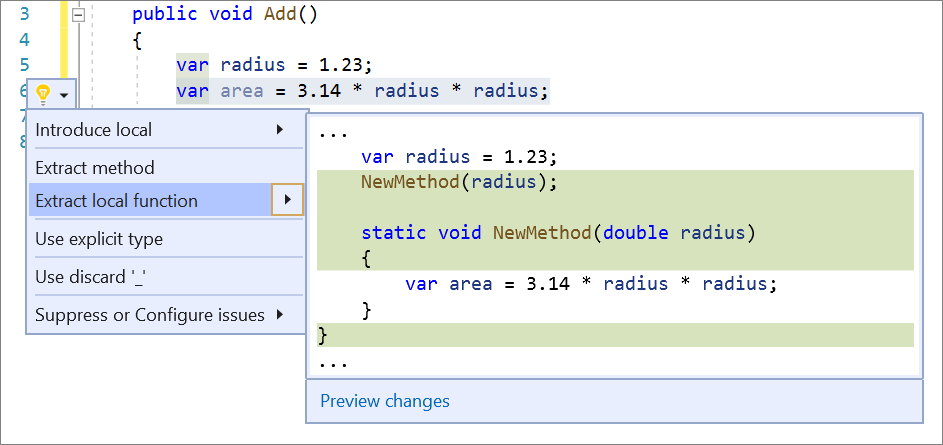
Bu yeniden düzenleme, mevcut bir yöntemdeki kod parçasını yerel bir işleve dönüştürür ve ayıklanan kodun yalnızca aynı yöntem içinde çağrılması gerektiğinde kullanışlıdır.
Ayıklanacak kodu vurgulayın.
Hızlı Eylemler ve Yeniden Düzenlemeler menüsünü tetiklemek için Ctrl+ tuşuna basın.
Yerel işlevi ayıkla'yı seçin.
Temel sınıfı çıkart
Applies to: C#, Visual Basic
Bu yeniden düzenleme seçilen sınıftan yeni bir temel sınıfa üye ayıklar, devralma aracılığıyla sınıflar arasında üyeleri paylaşmak istediğinizde yararlı olur.
Şapka işaretinizi sınıf adına veya vurgulanmış üyeye yerleştirin.
Hızlı Eylemler ve Yeniden Düzenlemeler menüsünü tetiklemek için Ctrl+ tuşuna basın.
Üye(ler)i yeni temel sınıfa yükselt seçin.
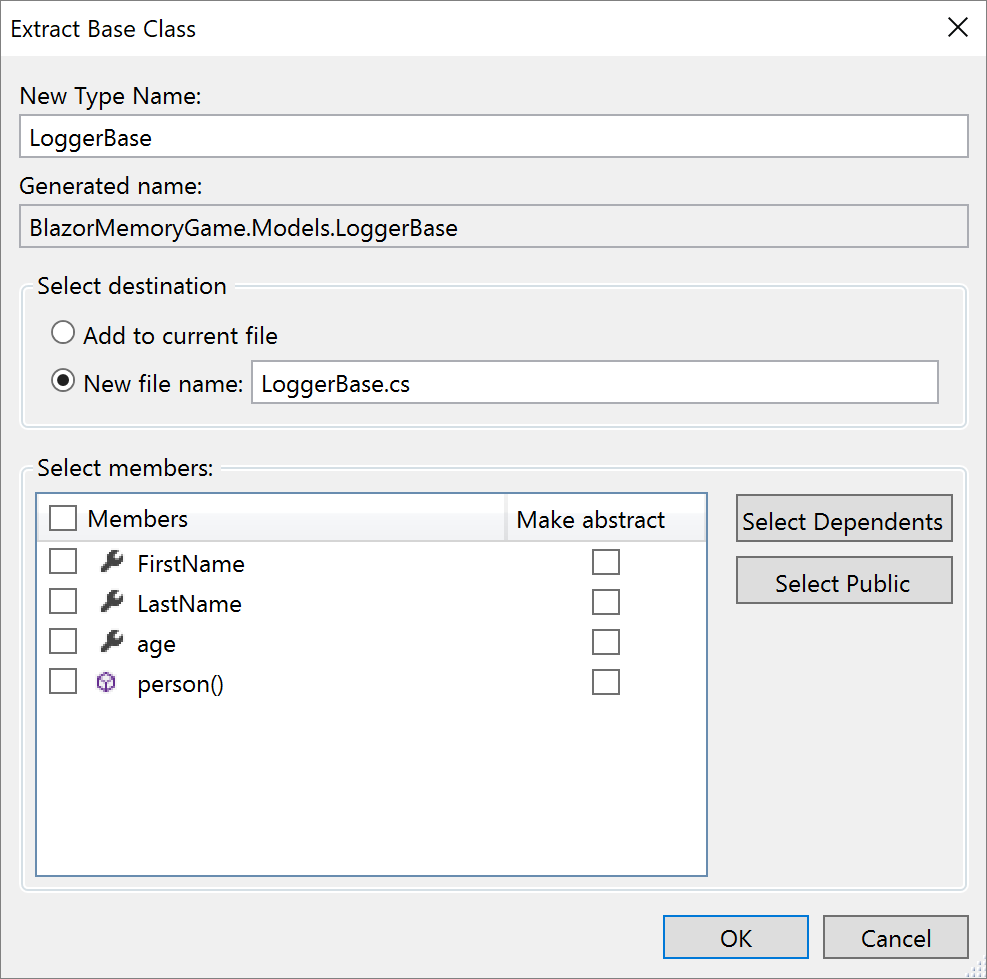
Temel Sınıfı Ayıkla iletişim kutusu açılır ve burada temel sınıfın adını ve yerleştirilmesi gereken konumu belirtebilirsiniz. Yeni temel sınıfa aktarmak istediğiniz üyeleri seçebilir ve Soyut yap sütunundaki onay kutusunu seçerek üyeleri soyut hale getirebilirsiniz.
Arabirim çıkar
Applies to: C#, Visual Basic
Bu yeniden düzenleme, bir sınıftan, yapıdan veya arabirimden mevcut üyeleri kullanarak bir arabirim oluşturur ve diğer türlerin ortak imzayı paylaşmasına olanak tanır.
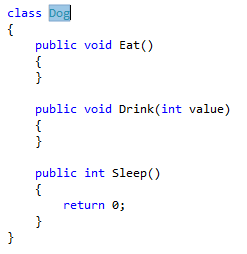
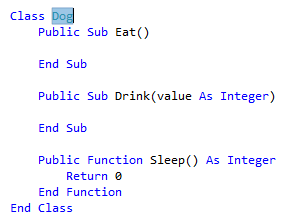
İmlecinizi sınıf adına getirin.
C#:
Visual Basic:
Ardından, aşağıdaki eylemlerden birini yapın:
-
Klavye
- Ctrl+R tuşlarına, ardından Ctrl+I tuşlarına basın. (Klavye kısayolunuz seçtiğiniz profile göre farklı olabilir.)
- Ctrl tuşuna+ basın.Hızlı Eylemler ve Yeniden Düzenlemeler menüsünü tetikleyin ve Önizleme penceresinden Arabirimi Ayıkla'yı seçin.
-
Fare
- Yeniden Düzenleme Ayıklama Arabirimini > Düzenle'yi >seçin.
- Sınıfın adına sağ tıklayın, Hızlı Eylemler ve Yeniden Düzenlemeler menüsünü seçin ve Önizleme penceresi açılır penceresinden Arabirimi Ayıkla'yı seçin.
-
Klavye
Açılan Arabirimi Ayıkla iletişim kutusunda, istenen bilgileri girin:
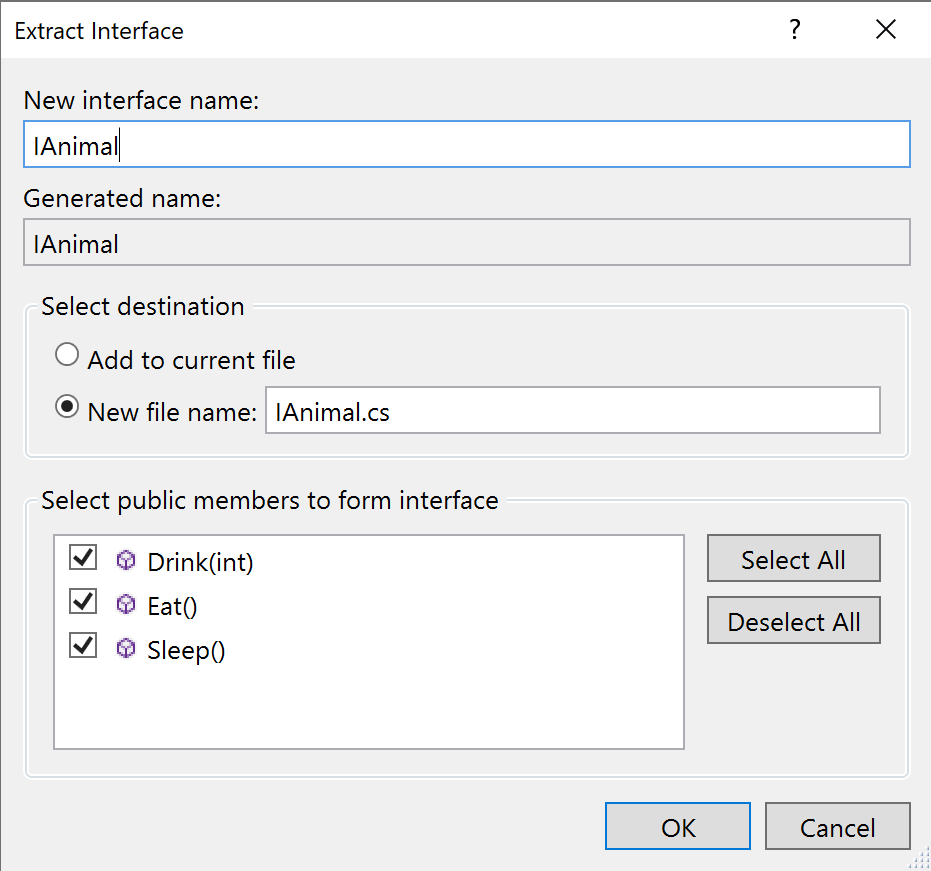
Alan Açıklama Yeni arabirim adı Oluşturulacak arabirimin adı. Ad varsayılan olarak IClassName olarak ayarlanır. Burada ClassName , yukarıda seçtiğiniz sınıfın adıdır. Yeni dosya adı Arabirimini içerecek oluşturulan dosyanın adı. Arabirim adında olduğu gibi, bu ad varsayılan olarak IClassName olarak ayarlanır. Burada ClassName , yukarıda seçtiğiniz sınıfın adıdır. Geçerli dosyaya ekle seçeneğini de belirleyebilirsiniz. Arabirim oluşturmak için ortak üyeleri seçme Arabirime ayıklanması gereken öğeler. İstediğiniz kadar seçebilirsiniz. Tamam'ı seçin.
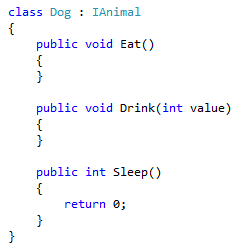
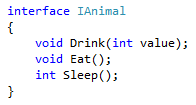
Arabirim, belirtilen adın dosyasında oluşturulur. Ayrıca, seçtiğiniz sınıf bu arabirimi uygular.
C#:
Visual Basic:
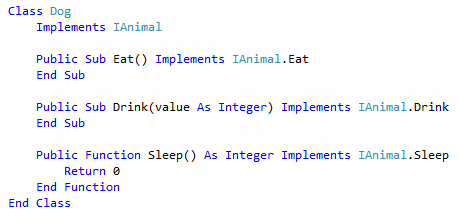
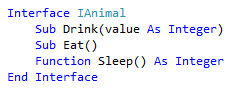
Satır içi yöntem
Applies to: C#, Visual Basic
Bu yeniden düzenleme, tek bir deyim gövdesindeki statik, örnek veya uzantı yönteminin kullanımlarını uygulamasıyla değiştirir ve özgün yöntem bildirimini kaldırma seçeneğiyle değiştirir.
Şapka işaretinizi yöntemin kullanımına yerleştirin.
Hızlı Eylemler ve Yeniden Düzenlemeler menüsünü tetiklemek için Ctrl+ tuşuna basın.
Aşağıdaki seçeneklerden birini belirleyin:
Satır içi yöntem bildirimi kaldırmak için
<QualifiedMethodName>'i seçin.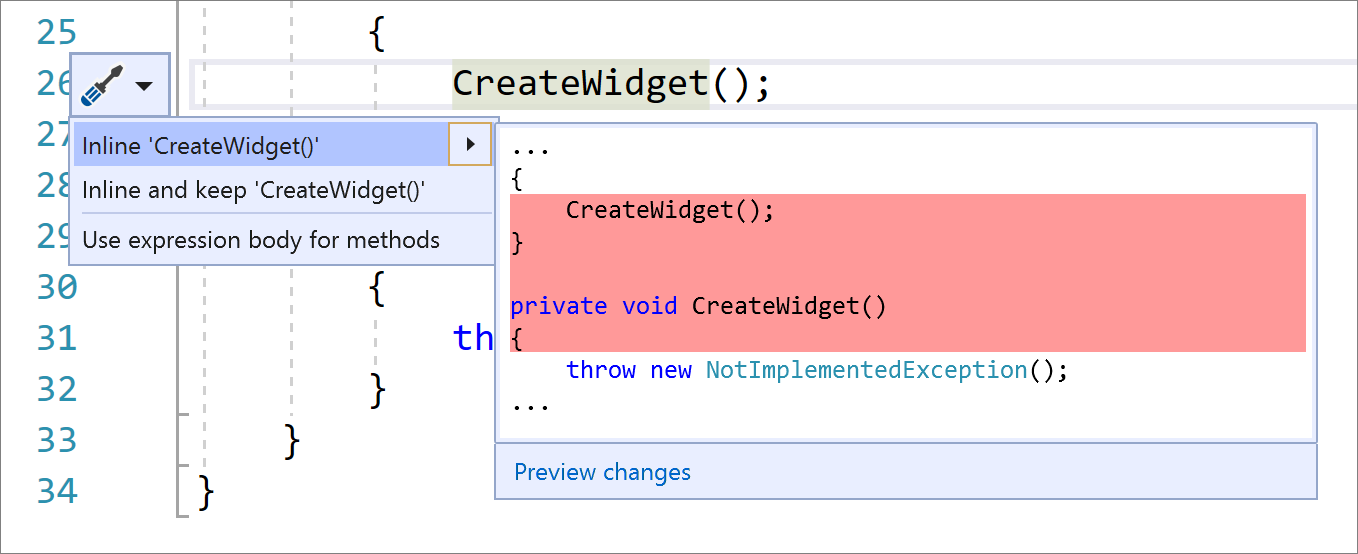
Satır içi'ni seçin ve özgün yöntem bildirimini korumak için saklayın
<QualifiedMethodName>: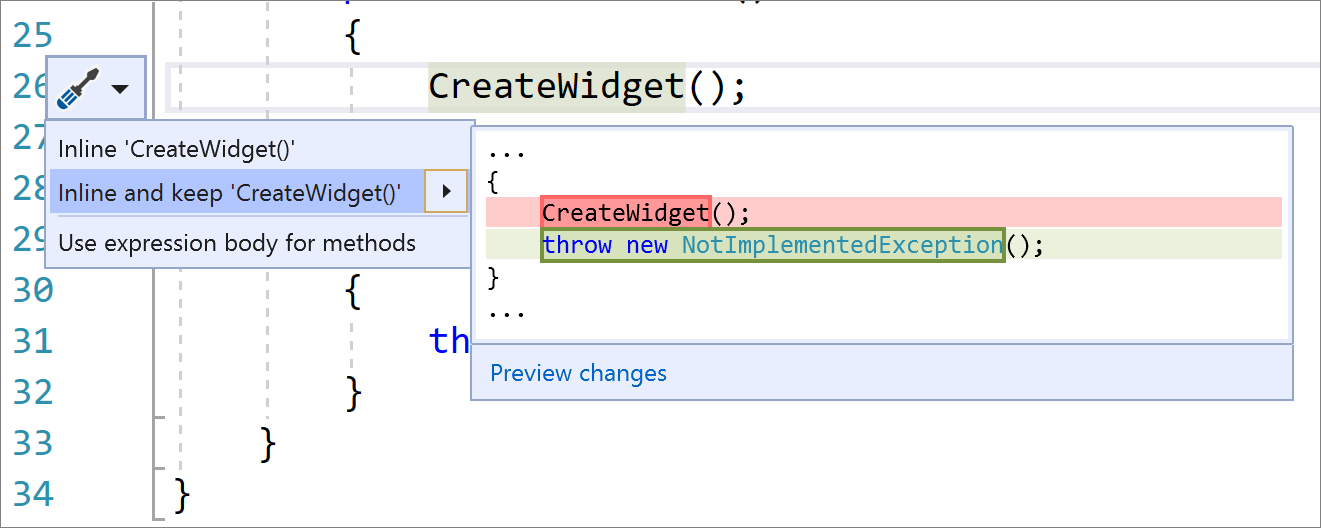
Satır içi geçici değişken
Applies to: C#, Visual Basic
Bu yeniden düzenleme geçici bir değişkeni kaldırır ve bunun yerine değeriyle değiştirir; geçici değişken kodun anlaşılmasını zorlaştırdığında kodu basitleştirir.
Metin imlecini, çizilecek geçici değişkenin içine vurgulayın veya yerleştirin:
C#:

Visual Basic:

Ardından, aşağıdakilerden birini yapın:
-
Klavye
- Hızlı Eylemler ve Yeniden Düzenlemeler menüsünü tetiklemek için Ctrl+ tuşuna basın.
-
Fare
- Koda sağ tıklayın ve Hızlı Eylemler ve Yeniden Düzenlemeler menüsünü seçin.
-
Klavye
Önizleme penceresi açılır penceresinde Satır içi geçici değişken'i seçin.
değişkeni kaldırılır ve kullanımları değişkenin değeriyle değiştirilir.
C#:

Visual Basic:
