Not
Bu sayfaya erişim yetkilendirme gerektiriyor. Oturum açmayı veya dizinleri değiştirmeyi deneyebilirsiniz.
Bu sayfaya erişim yetkilendirme gerektiriyor. Dizinleri değiştirmeyi deneyebilirsiniz.
Visual Studio, kodu daha verimli bir şekilde yazmanıza ve düzenlemenize yardımcı olan IntelliSense tabanlı tamamlamalar ve biçimlendirme yeniden düzenlemeleri sağlar.
DateTime ve TimeSpan tamamlama işlemi
Şunlar için geçerlidir: C#
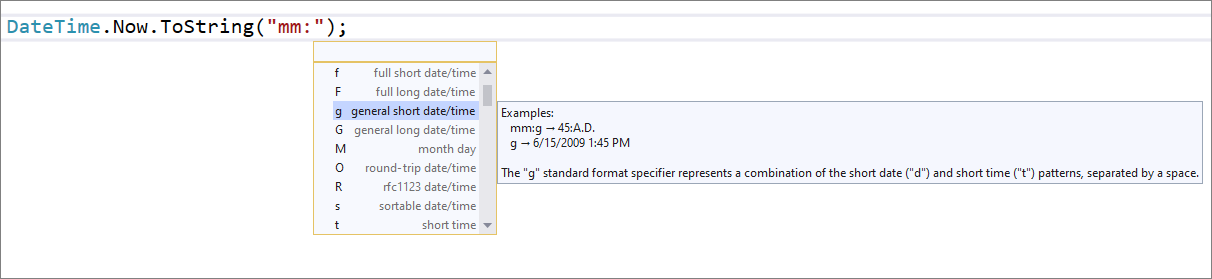
Bu özellik, DateTime ve TimeSpan dize değişmez değerlerini yazmaya ve dizeleri biçimlendirmeye yardımcı olmak için IntelliSense menüsünü kullanır. IntelliSense size temel tamamlama ve her karakterin ne anlama geldiğini açıklayan bir açıklama sunar.
İmlecinizi DateTime veya TimeSpan biçim dizesine getirin.
IntelliSense menüsünü tetikleme için Ctrl+Ara Çubuğu'na basın.
Eklemek istediğiniz karakteri seçin.
IntelliSense aracılığıyla regex tamamlama
Applies to: C#, Visual Basic
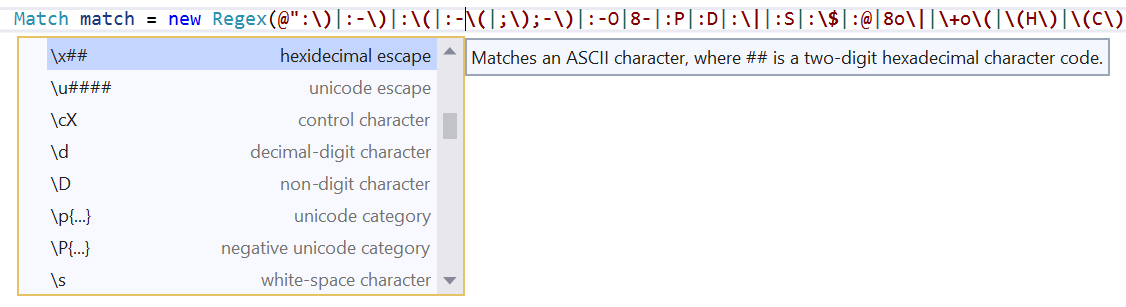
Bu özellik, normal ifadeler yazmaya yardımcı olmak için IntelliSense menüsünü kullanır. IntelliSense size temel tamamlama ve her bir regex karakterinin ne anlama geldiğini açıklayan bir açıklama sağlar.
İmlecinizi regex dizesinin üzerine getirin.
IntelliSense menüsünü tetikleme için Ctrl+Ara Çubuğu'na basın.
Regex dizenize eklemek istediğiniz karakteri seçin.
Desteklenmeyen türler ve uzantı yöntemleri için IntelliSense tamamlama
Applies to: C#, Visual Basic
IntelliSense, bir using yönergeyle içeri aktarilmeyen türler ve uzantı yöntemleri için tamamlama önerileri sunar ve öneriyi işlerken yönergeyi using otomatik olarak ekler.
Projenizde bağımlılığı olan bir tür veya uzantı yönteminin adını girmeye başladıktan sonra IntelliSense size öneriler gösterir. Listede, içeri aktarılmayan ad alanlarına ait öğeler, ad alanlarını içeren bir sonek olarak gösterilir.
Tavsiye
Tamamlanma listesinin yanındaki Genişletici'yi seçerek, isteğe bağlı olarak raporlanmayan ad alanlarının öğelerini gösterebilir/gizleyebilirsiniz. (Alternatif olarak Alt+Klavye kısayolu.)
Varsayılan davranışı değiştirmek için
Tools Options bölmesini açın veTüm Ayarlar >< < C# (veyaVisual Basic )IntelliSense bölümü. İçeri aktarılmamış ad alanlarının öğelerini göster onay kutusunu seçin veya temizleyin.Tavsiye
Tamamlanma listesinin yanındaki Genişletici'yi seçerek, isteğe bağlı olarak raporlanmayan ad alanlarının öğelerini gösterebilir/gizleyebilirsiniz. (Alternatif olarak Alt+Klavye kısayolu.)
Varsayılan davranışı değiştirmek için
Tools Options iletişim kutusunu açın veText Editor <C# (veyaVisual Basic )IntelliSense bölümü. İçeri aktarılmayan ad alanlarının öğelerini göster onay kutusunu seçin veya temizleyin ve ardından Tamam'ı seçin.Bir öneri seçin ve içeri aktarılmayan bir öğeyi işleyin.
yönergesi
usingdosyanıza otomatik olarak eklenir.
Çağrı zincirlerini sarmalama ve hizalama
Applies to: C#, Visual Basic
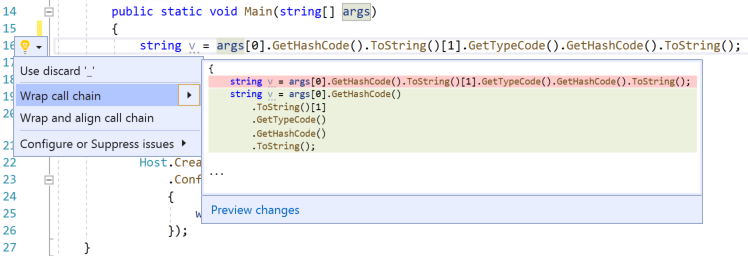
Bu yeniden düzenleme, gelişmiş okunabilirlik için yöntem çağrıları zincirlerini sarmalar ve hizalar.
İmlecinizi çağrı zincirlerinden herhangi birine yerleştirin.
Hızlı Eylemler ve Yeniden Düzenlemeler menüsünü tetiklemek için Ctrl+ tuşuna basın.
Yeniden düzenlemeyi kabul etmek için Çağrı zincirini sarmala veya Çağrı zincirini kaydır ve hizala'yı seçin.
Parametreleri veya bağımsız değişkenleri kaydırma, girintili hale getirme ve hizalama
Applies to: C#, Visual Basic
Bu yeniden düzenleme, gelişmiş okunabilirlik için yöntem bildirimlerinde veya çağrılarında parametreleri veya bağımsız değişkenleri sarmalar, girintiler ve hizalar.
İmlecinizi parametre listesine yerleştirin.
Hızlı Eylemler ve Yeniden Düzenlemeler menüsünü tetiklemek için Ctrl+ tuşuna basın.
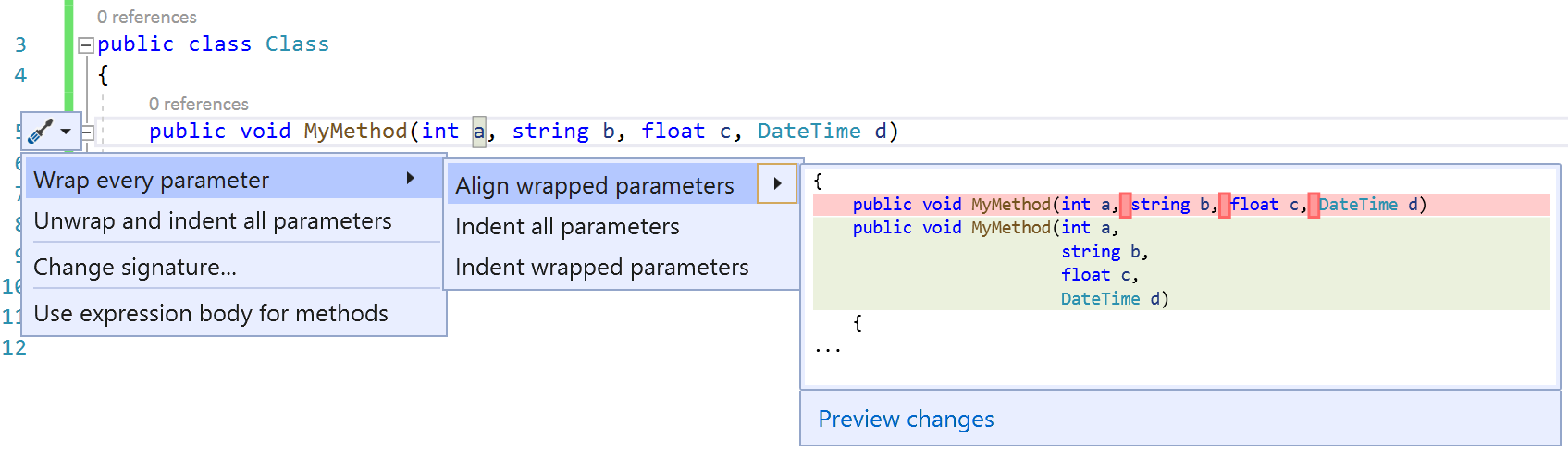
Yeniden düzenlemeyi kabul etmek için Her parametreyi kaydır'ı seçin.
İkili ifadeleri sarmalama
Applies to: C#, Visual Basic
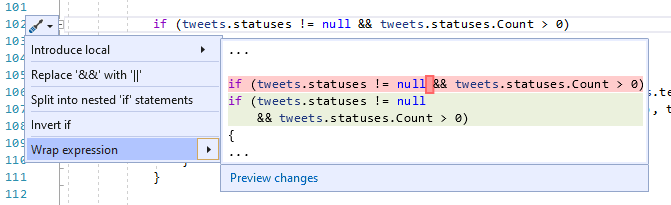
Bu yeniden düzenleme, iyileştirilmiş okunabilirlik için ikili ifadeleri sarmalar.
İmlecinizi ikili ifadeye yerleştirin.
Hızlı Eylemler ve Yeniden Düzenlemeler menüsünü tetiklemek için Ctrl+ tuşuna basın.
Yeniden düzenlemeyi kabul etmek için İfadeyi kaydır'ı seçin.