Not
Bu sayfaya erişim yetkilendirme gerektiriyor. Oturum açmayı veya dizinleri değiştirmeyi deneyebilirsiniz.
Bu sayfaya erişim yetkilendirme gerektiriyor. Dizinleri değiştirmeyi deneyebilirsiniz.
Visual Studio türler, dize biçimleri ve söz dizimi stilleri arasında dönüştürme için çeşitli yeniden düzenleme sağlar. Bu yeniden düzenlemelere Hızlı Eylemler ve Yeniden Düzenlemeler menüsü (Ctrl+.) aracılığıyla erişebilirsiniz.
Anonim türü sınıfa dönüştürme
Applies to: C#, Visual Basic
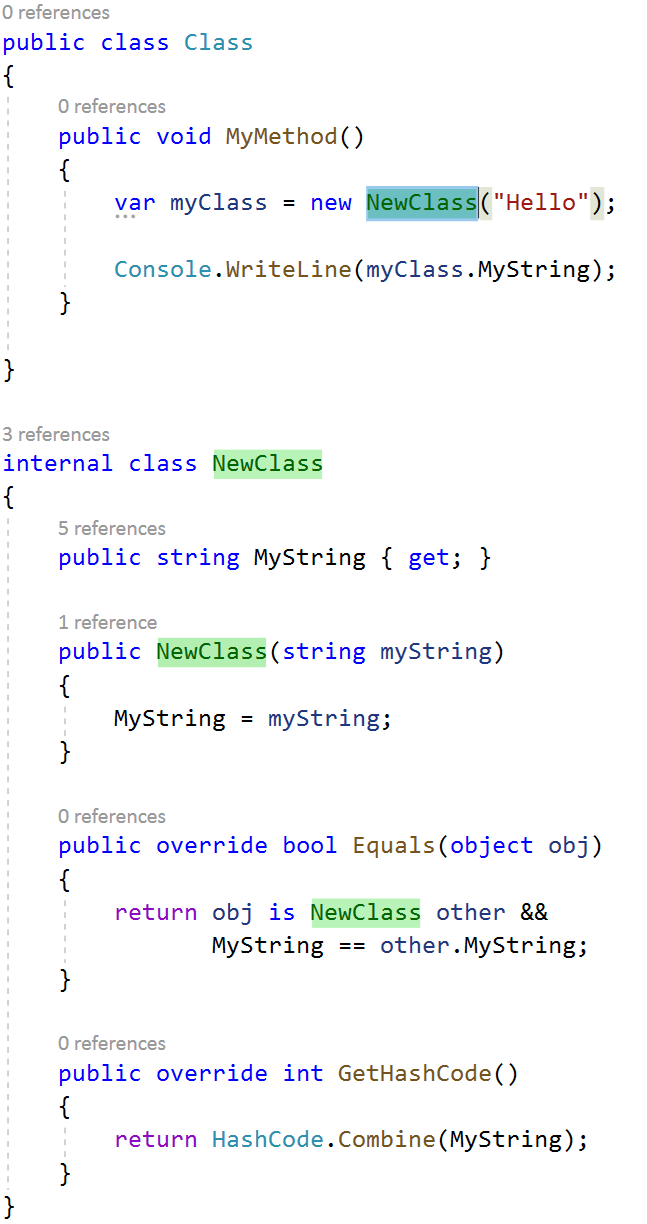
Bu yeniden düzenleme, anonim bir türü adlandırılmış sınıfa dönüştürür; kodunuz büyüdükçe ve tür üzerinde oluşturmaya devam etmek istediğinizde kullanışlıdır.
İmlecinizi anonim bir türe getirin.
Hızlı Eylemler ve Yeniden Düzenlemeler menüsünü tetiklemek için Ctrl+ tuşuna basın.
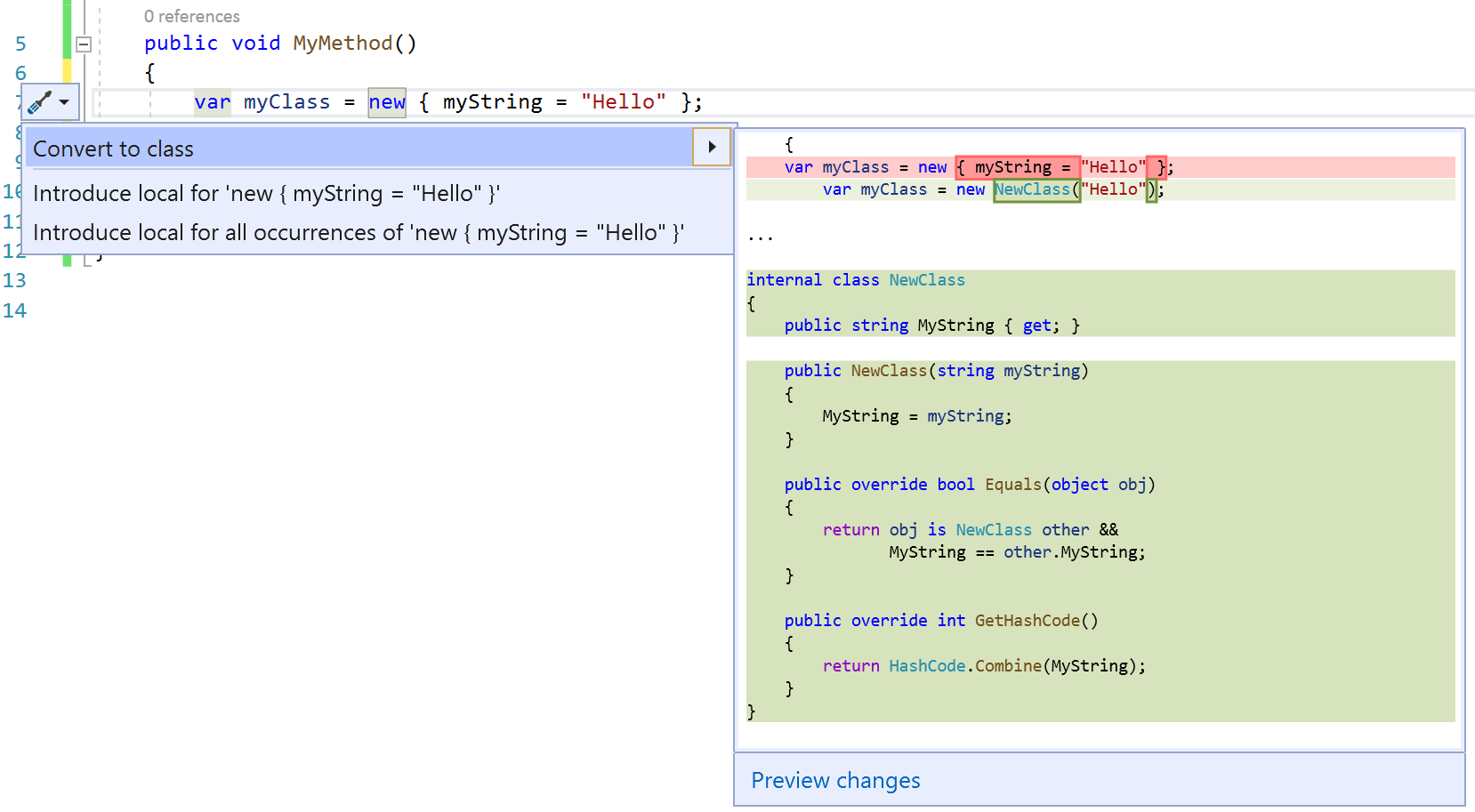
Yeniden düzenlemeyi kabul etmek için Enter tuşuna basın.
Anonim türü tuple'a dönüştürme
Applies to: C#, Visual Basic
Bu yeniden düzenleme, daha basit söz dizimi için anonim bir türü tanımlama grubuna dönüştürür.
İmlecinizi anonim bir türe getirin.
Hızlı Eylemler ve Yeniden Düzenlemeler menüsünü tetiklemek için Ctrl+ tuşuna basın.
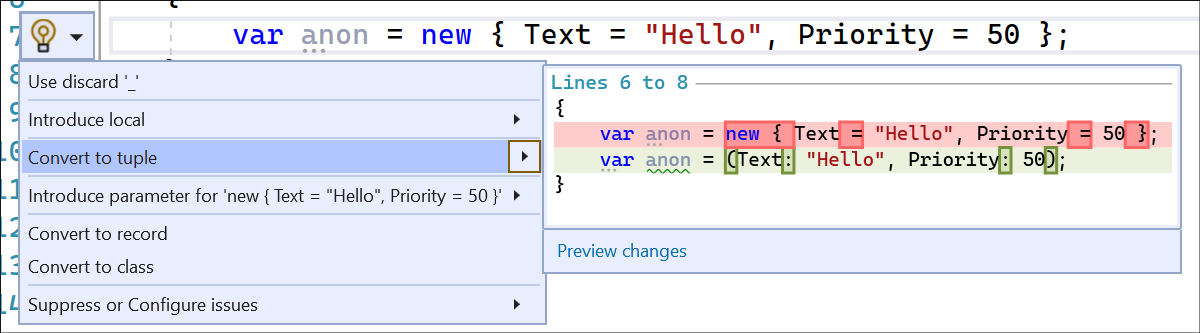
Yeniden düzenlemeyi kabul etmek için Enter tuşuna basın.

Normal dize ve verbatim dize ifadeleri arasında dönüştürme
Şunlar için geçerlidir: C#
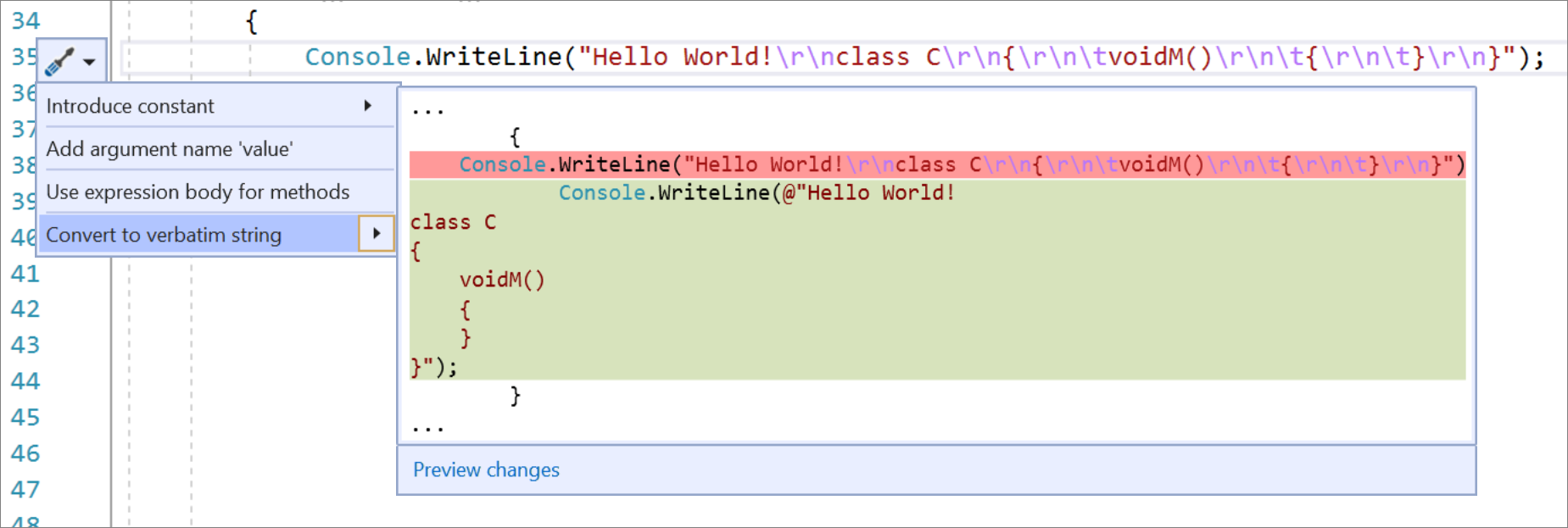
Bu yeniden düzenleme, normal dize ile düz metin dizesi değişmez değerleri arasında dönüştürür. Normal bir dizeye dönüştürmek alandan tasarruf sağlarken, düz metin dizesine dönüştürmek daha netlik sağlayabilir.
Şapka işaretinizi normal dizeye veya düz metin dizesi değişmez değerine yerleştirin.
Hızlı Eylemler ve Yeniden Düzenlemeler menüsünü tetiklemek için Ctrl+ tuşuna basın.
Aşağıdaki seçeneklerden birini belirleyin:
Normal dizeye dönüştür'ü seçin.
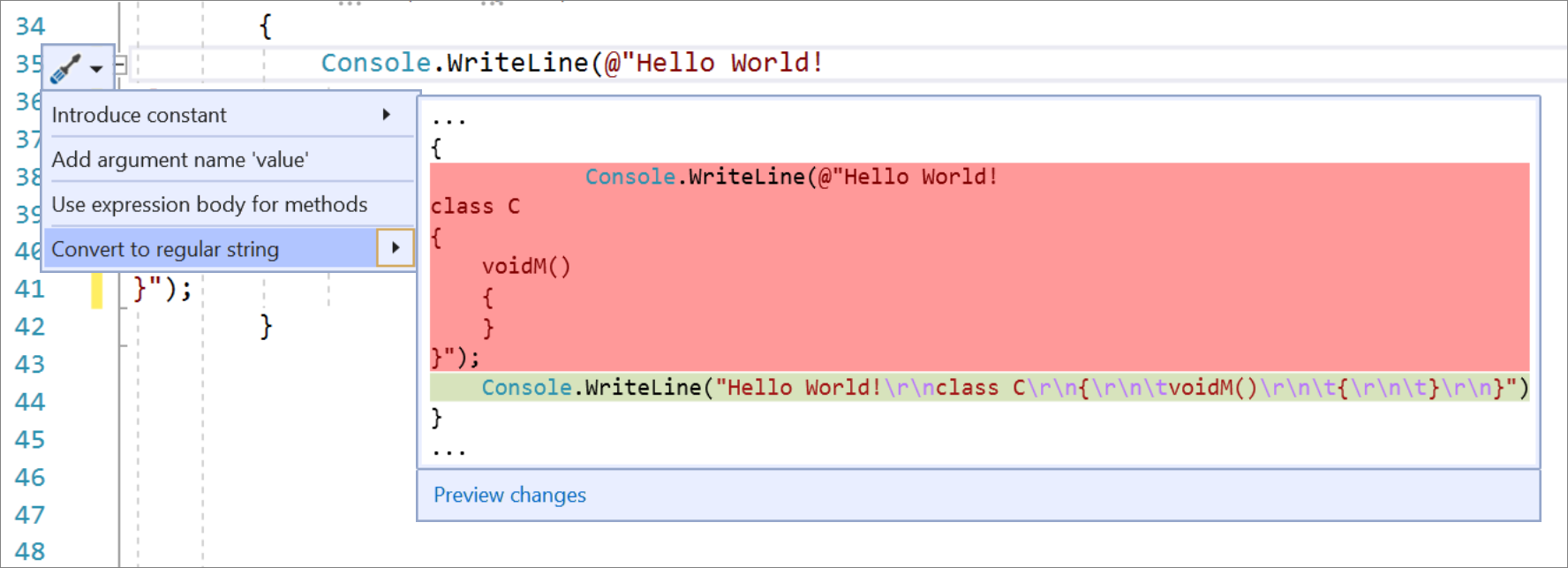
Düz metin dizesine dönüştür'ü seçin.
'typeof' anahtar kelimesini 'nameof' anahtar kelimesine dönüştür.
Applies to: C#, Visual Basic
Bu yeniden düzenleme, typeof(<QualifiedType>).Name C# dilinde nameof(<QualifiedType>) ve GetType(<QualifiedType>).Name Visual Basic'de NameOf(<QualifiedType>) dönüştürür. kullanmak nameof , bir type nesnenin alınmasıyla ilgili yansımayı önler.
İmlecinizi C# için
typeof(<QualifiedType>).Nameörneğinin içine veya Visual BasicGetType(<QualifiedType>).Nameyerleştirin.Hızlı Eylemler ve Yeniden Düzenlemeler menüsünü tetiklemek için Ctrl+ tuşuna basın.
Aşağıdaki seçeneklerden birini belirleyin:
C#
'typeof' öğesini 'nameof': 'typeof' öğesini 'nameof'a dönüştür'ün seçili olduğu Visual Studio Hızlı İşlemler ve Yeniden Düzenlemeler menüsünün ekran görüntüsü ve C# kod değişiklikleri gösteriliyor. Visual Basic
Convert 'GetType' öğesini 'NameOf':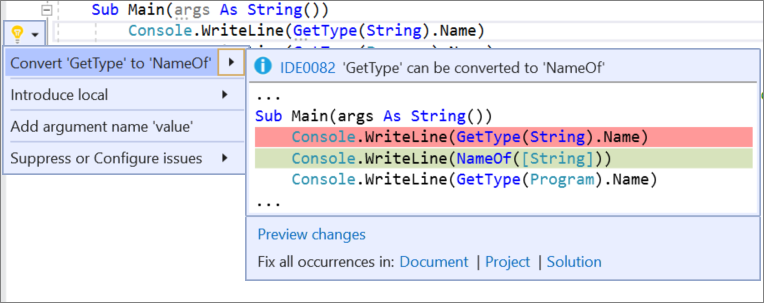
Var yerine açık tür kullanma
Şunlar için geçerlidir: C#
Bu yeniden düzenleme, yerel değişken bildirimindeki var değerini açık bir türle değiştirerek okunabilirliği artırır. Ancak değişken anonim bir türle başlatıldığında ve nesnenin özelliklerine daha sonraki bir noktada erişildiğinde var kullanılmalıdır. Daha fazla bilgi için bkz. Örtük olarak yazılan yerel değişkenler (C#).
Şapka işaretini anahtar sözcüğüne
varyerleştirin.Ctrl tuşuna+ basın veya kod dosyasının kenar boşluğundaki
 tıklayın.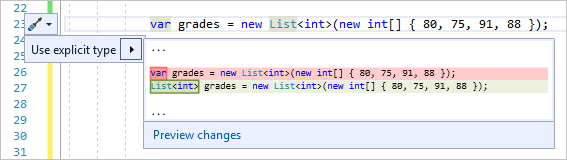
Açık türü kullan'ı seçin. Alternatif olarak, Değişiklikleri önizle iletişim kutusunu açmak için Değişiklikleri önizle'yi ve ardından Uygula'yı seçin.
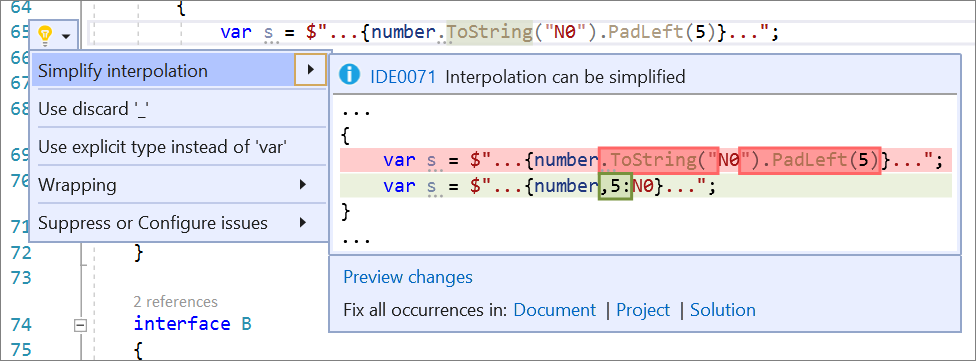
Dize ilişkilendirmeyi basitleştirme
Applies to: C#, Visual Basic
Bu yeniden düzenleme, daha net ve kısa söz dizimi için dize ilişkilendirme ifadesini basitleştirir.
Şapka işaretinizi dize ilişkilendirmesine yerleştirin.
Hızlı Eylemler ve Yeniden Düzenlemeler menüsünü tetiklemek için Ctrl+ tuşuna basın.
İlişkilendirmeyi basitleştir'i seçin.