Not
Bu sayfaya erişim yetkilendirme gerektiriyor. Oturum açmayı veya dizinleri değiştirmeyi deneyebilirsiniz.
Bu sayfaya erişim yetkilendirme gerektiriyor. Dizinleri değiştirmeyi deneyebilirsiniz.
Visual Studio, kod simgelerini ve dosyalarını yeniden adlandırmak ve yeniden düzenlemek için çeşitli yeniden düzenleme sağlar. Bu yeniden düzenlemelere Hızlı Eylemler ve Yeniden Düzenlemeler menüsü (Ctrl+.) aracılığıyla erişebilirsiniz.
Kod simgesini yeniden adlandırma
Applies to: C#, Visual Basic
Bu yeniden düzenleme, alanlar, yerel değişkenler, yöntemler, ad alanları, özellikler ve türler gibi kod simgeleri için tanımlayıcıları güvenli bir şekilde yeniden adlandırır. Proje genelindeki tüm başvurular otomatik olarak güncelleştirilir ve el ile bulma ve değiştirme hatalarından kaçınılır.
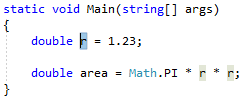
Metin imlecini vurgulayın veya yeniden adlandırılacak öğenin içine yerleştirin:
C#:
Visual Basic:
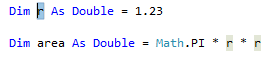
Ardından klavyenizi veya farenizi aşağıdaki gibi kullanın:
-
Klavye
- Ctrl+R tuşlarına ve ardından Ctrl+R tuşlarına basın. (Klavye kısayolunuz seçtiğiniz profile göre farklı olabilir.)
-
Fare
- Yeniden DüzenlemeYi Yeniden Düzenle > Yeniden Adlandır'ı >seçin.
- Koda sağ tıklayın ve Yeniden Adlandır'ı seçin.
-
Klavye
Yeni adı yazarak öğeyi yeniden adlandırın.
C#:
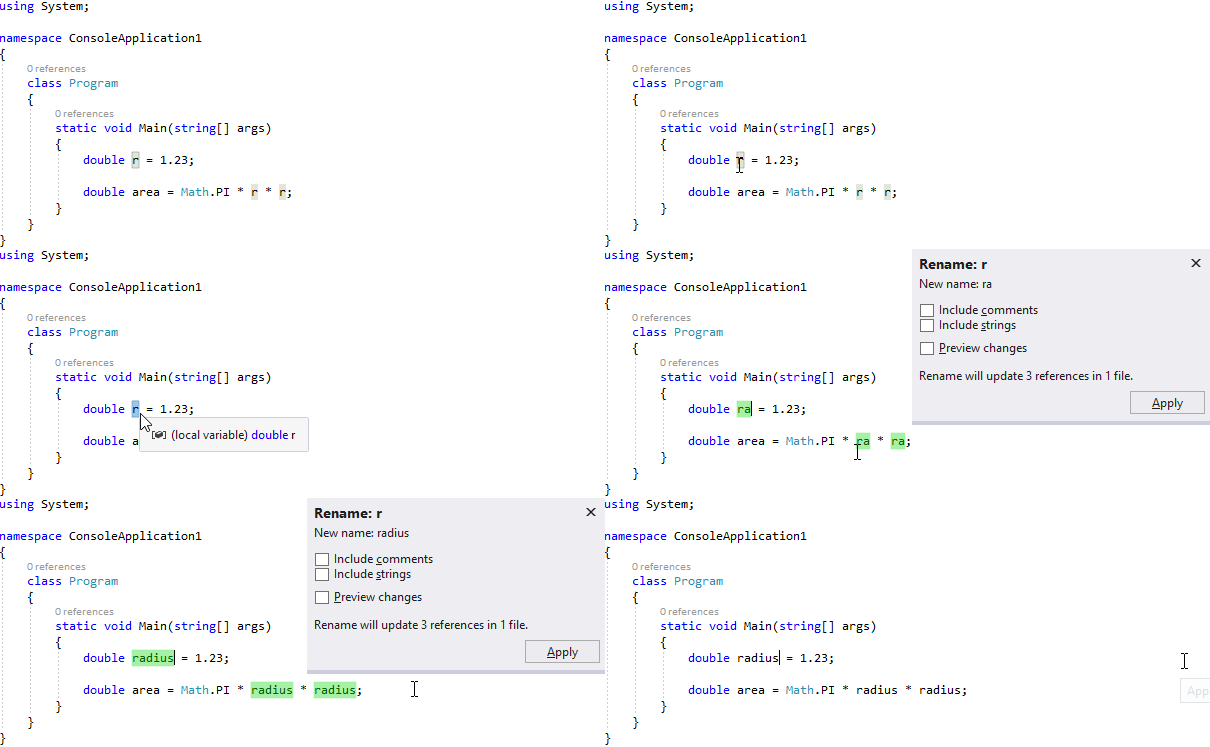
Visual Basic:

Tavsiye
Ayrıca açıklamaları ve diğer dizeleri bu yeni adı kullanacak şekilde güncelleştirebilir ve kaydetmeden önce değişiklikleri önizlemek için açılan menüyü açtığınızda görüntülenen Yeniden Adlandır kutusundaki onay kutularını kullanabilirsiniz.
Değişiklikle mutlu olduğunuzda Uygula düğmesini seçin veya Enter tuşuna basın; değişiklikler işlendiğinde.
Açıklamalar
Visual Studio 2019 sürüm 16.3'den başlayarak, içinde olduğu dosyanın adıyla eşleşen bir türü yeniden adlandırdığınızda, dosyayı aynı anda yeniden adlandırmanızı sağlayan bir onay kutusu görüntülenir. Bir sınıfı, arabirimi veya numaralandırmayı yeniden adlandırdığınızda bu seçenek görüntülenir. Bu seçenek, birden çok tanımı olan kısmi türler için desteklenmez.
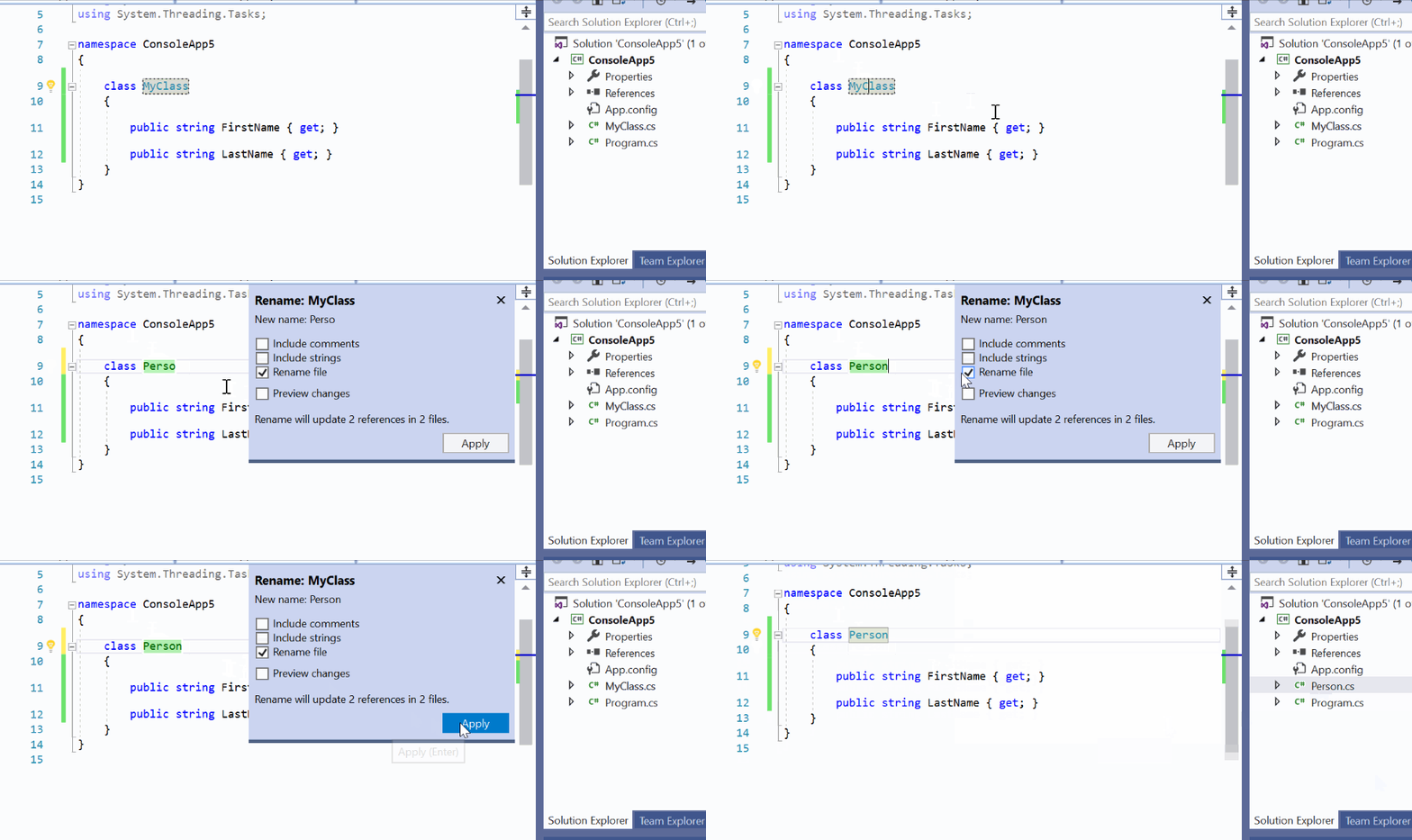
Çakışmaya neden olacak bir ad kullanıyorsanız, Yeniden Adlandır kutusu sizi uyarır.
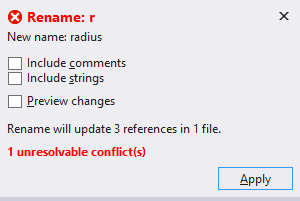
Simgeyi yeniden adlandırmanın bir diğer yolu da düzenleyicide sembol adını değiştirmektir. Ardından, imleç simge adındayken Ctrl tuşuna+basın veya görüntülenen ampul simgesi menüsünü genişletip Eski adı yeni adla<><yeniden adlandır'ı >seçin.
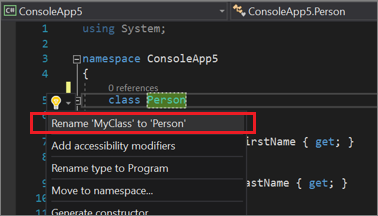
Türü eşleşen dosyaya taşıma
Applies to: C#, Visual Basic
Bu yeniden düzenleme türü aynı ada sahip ayrı bir dosyaya taşır ve bir dosyada birden çok türünüz olduğunda kod düzenlemesini ve gezintisini geliştirir.
İmleci, tanımlandığı türün adının içine yerleştirin. Örneğin:
Ardından, aşağıdakilerden birini yapın:
- Ctrl tuşuna+ basın.
- Tür adına sağ tıklayın ve Hızlı İşlemler ve Yeniden Düzenlemeler'i seçin
Menüden Türü TypeName.cs taşı'yı seçin. Burada TypeName, seçtiğiniz türün adıdır.
Tür, projede türle aynı ada sahip yeni bir dosyaya taşınır.
C#:
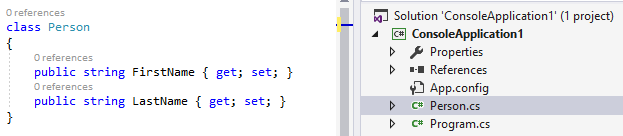
Visual Basic:
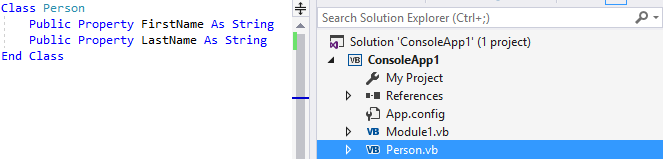
Eşitleme türü ve dosya adı
Applies to: C#, Visual Basic
Bu yeniden düzenleme, bir türü dosya adıyla eşleşecek şekilde yeniden adlandırır veya bir dosya adını içerdiği türle eşleşecek şekilde yeniden adlandırır ve kodu düzenli ve gezinmesi kolay tutar.
Uyarı
Bu yeniden düzenleme henüz .NET Standart ve .NET Core projeleri için kullanılamaz.
Eşitlenecek tür adının içinde metin imlecini vurgulayın veya yerleştirin:
C#:
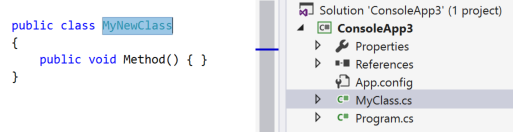
Visual Basic:
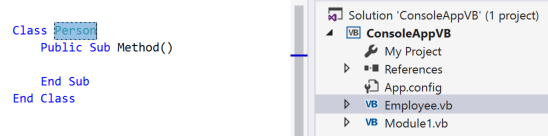
Ardından, aşağıdakilerden birini yapın:
-
Klavye
- Ctrl tuşuna+ basın.Hızlı Eylemler ve Yeniden Düzenlemeler menüsünü tetikleyin ve Önizleme penceresi açılan menüsünden Dosyayı TypeName olarak yeniden adlandır.cs öğesini seçin; burada TypeName seçtiğiniz türün adıdır.
- Ctrl tuşuna+ basın.Hızlı Eylemler ve Yeniden Düzenlemeler menüsünü tetikleyin ve Önizleme penceresi açılır penceresinden Türü Dosya Adı olarak yeniden adlandır'ı seçin; burada Dosya adı geçerli dosyanın adıdır.
-
Fare
- Koda sağ tıklayın, Hızlı Eylemler ve Yeniden Düzenlemeler menüsünü seçin ve Önizleme penceresinden Dosyayı TypeName olarak yeniden adlandır.cs öğesini seçin; burada TypeName , seçtiğiniz türün adıdır.
- Koda sağ tıklayın, Hızlı Eylemler ve Yeniden Düzenlemeler menüsünü seçin ve Önizleme penceresi açılan menüsünden Türü Dosya Adı olarak yeniden adlandır'ı seçin; burada Dosya adı geçerli dosyanın adıdır.
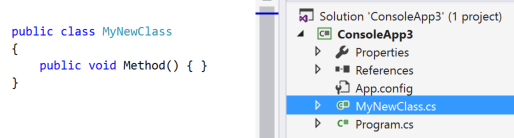
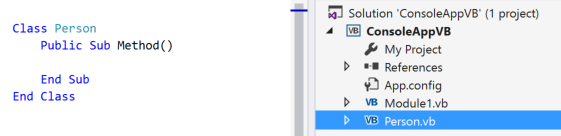
Tür veya dosya yeniden adlandırılır.
C#: Aşağıdaki örnekte, dosya MyClass.cs tür adıyla eşleşecek şekilde MyNewClass.cs olarak yeniden adlandırıldı.
Visual Basic: Aşağıdaki örnekte, Employee.vb dosyası, tür adıyla eşleşecek şekilde Person.vb olarak yeniden adlandırıldı.
satır içi sonucun
-
Klavye
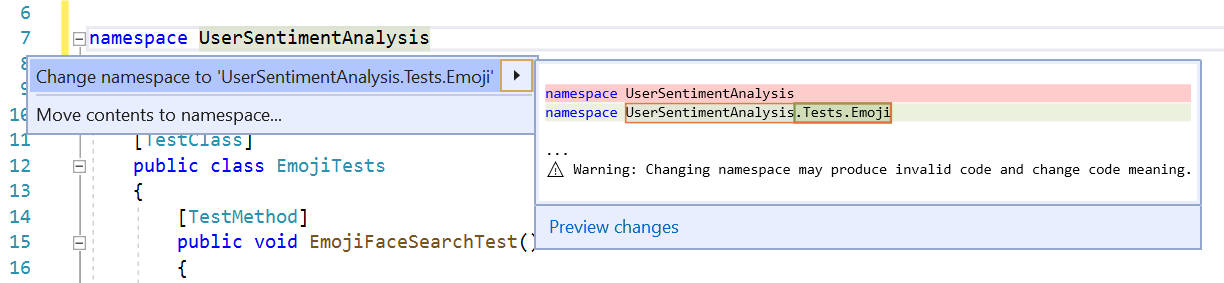
Ad alanı ve klasör adını eşitleme
Şunlar için geçerlidir: C#
Bu yeniden düzenleme, bir dosyayı yeni bir klasöre taşıdığınızda ad alanını klasör yapısıyla eşleşecek şekilde güncelleştirir.
İmlecinizi ad alanı adına getirin.
Hızlı Eylemler ve Yeniden Düzenlemeler menüsünü tetiklemek için Ctrl+ tuşuna basın.
Ad alanını klasör adı> olarak değiştir'i <seçin.
Bildirimi başvurunun yanına yerleştir
Applies to: C#, Visual Basic
Bu yeniden düzenleme, değişken bildirimlerini kullanımlarına yaklaştırarak okunabilirliği artırır ve değişken kapsamını daraltabilir.
İmlecinizi değişken bildirimine yerleştirin.
Ardından, aşağıdakilerden birini yapın:
-
Klavye
- Ctrl tuşuna+ basın.Hızlı Eylemler ve Yeniden Düzenlemeler menüsünü tetikleyin ve Önizleme penceresi açılır penceresinde Bildirimi başvuruya yakın taşı'yı seçin.
-
Fare
- Koda sağ tıklayın, Hızlı Eylemler ve Yeniden Düzenlemeler menüsünü seçin ve Önizleme penceresi açılır penceresinde Bildirimi başvuruya yakın taşı'yı seçin.
-
Klavye
Değişiklik sizi mutlu ettiğinde Enter tuşuna basın veya menüde düzeltmeye tıklayın; değişiklikler işlenir.
Örnek:
// Before
int x;
if (condition)
{
    x = 1;
    Console.WriteLine(x);
}

// Move declaration near reference

// After
if (condition)
{
    int x = 1;
    Console.WriteLine(x);
}