Not
Bu sayfaya erişim yetkilendirme gerektiriyor. Oturum açmayı veya dizinleri değiştirmeyi deneyebilirsiniz.
Bu sayfaya erişim yetkilendirme gerektiriyor. Dizinleri değiştirmeyi deneyebilirsiniz.
Yer işaretlerini kullanarak kodunuzdaki satırları işaretleyebilir, böylece belirli bir konuma hızla geri dönebilir veya konumlar arasında ileri geri atlayabilirsiniz. Yer işaretleri, kodunuzun önemli bölümlerini izlemenize ve daha sonra ne üzerinde çalışmak isteyebileceğinizi anımsatarak üretkenliğinizi artırmanıza yardımcı olabilir.
Yer işareti komutları ve simgeleri iki yerde kullanılabilir:
Metin Düzenleyicisi araç çubuğu; Visual Studio'da menü çubuğunun altındaki düğme satırıdır.


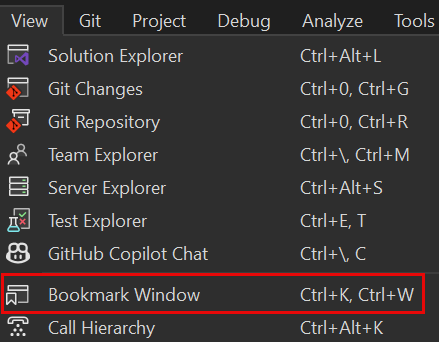
Yer İşaretleri penceresinde Yer İşaretleri araç çubuğu; açmak için menü çubuğundan Yer İşaretlerini>'yi seçin veya Ctrl+K, Ctrl+W klavye kısayolunu kullanın.

Yer İşaretleri penceresi:

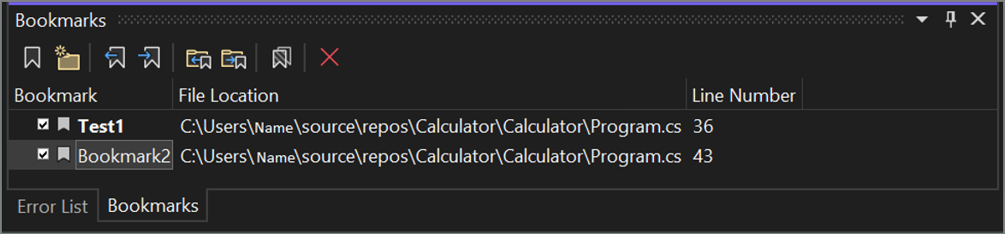
Aşağıdaki tabloda kullanılabilir araç çubuğu komutları ve klavye kısayollarısoldan sağa listelenmiştir.
İkon Eylem Klavye kısayolu Yer işaretini değiştir Geçerli satırda yeni bir yer işareti oluşturun veya mevcut yer işaretleri arasında satır satır geçiş yapın Ctrl+KCtrl+K Yeni Klasör Yeni klasör oluşturma Ctrl+KCtrl+F önceki yer işareti İmleci önceki yer işaretine taşı Ctrl+KCtrlP sonraki yer işareti İmleci sonraki yer işaretine taşı Ctrl+KCtrlN bir klasördeki yer işaretindeki Önceki Geçerli klasördeki imleci önceki yer işaretine taşı Ctrl+Shift+K, Ctrl+Shift+P bir klasördeki sonraki yer işareti İmleci geçerli klasördeki bir sonraki yer işaretine taşı Ctrl+Shift+K, Ctrl+Shift+N Tüm Yer İşaretlerini Devre Dışı Bırak/Etkinleştir Tüm yer işaretlerini etkinleştir veya devre dışı bırak --- Sil Sil (yer işareti, klasör) ---
Yer işaretleri ekleme
Yer işareti eklemek için şöyle yapabilirsiniz:
İmleci yer işareti eklemek istediğiniz kod satırının üzerine getirin.
Yer işaretiniarasında geçiş yapın'ı seçin.
Visual Studio'nun, seçtiğiniz satırın yanına bir yer işareti simgesi ve Yer İşaretleri penceresine karşılık gelen bir giriş eklediğini göreceksiniz.

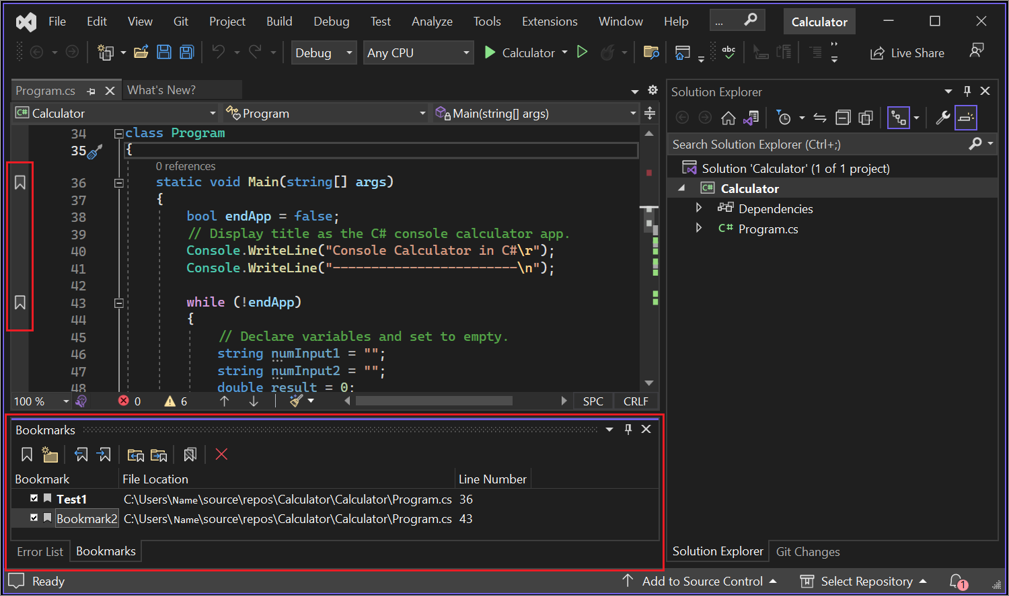

Yer işareti değiştir'i yeniden seçerseniz yer işareti kaldırılır.
Yer işaretlerini yeniden adlandır
Yer işaretini yeniden adlandırmanın yolu şöyle:
Yer İşaretleri penceresi açık değilse, menü çubuğundan Görünüm>Yer İşareti Penceresi seçin. Veya Ctrl+Kgirin Ctrl+K.
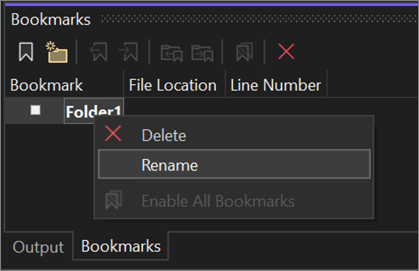
Bağlam menüsünü açmak için yer işaretine sağ tıklayın ve Yeniden Adlandır'ı seçin.

Yer işaretlerini devre dışı bırak veya sil
Yer işareti penceresindeki Sil düğmesini seçerek yer işaretlerini silebilirsiniz.
Yer işaretleri penceresindeki Tüm Yer İşaretlerini Devre Dışı Bırak düğmesini seçerek yer işaretlerini (kaldırmadan) kapatabilirsiniz. Aynı düğmeyi, şimdi Tüm Yer İşaretlerini Etkinleştirolarak etiketlenmiş haliyle seçerek, bunları yeniden etkinleştirebilirsiniz.
Yer işaretlerinde gezinme ve bunları düzenleme
Yer işaretleri arasında, yer işareti penceresindeki Sonraki yer işareti ve Önceki yer işareti düğmelerini kullanarak gezinebilirsiniz.
Yer işaretleri penceresinde Yeni Klasör seçip seçili yer işaretlerini yeni klasöre sürükleyerek yer işaretlerini sanal klasörler halinde düzenleyebilirsiniz. Ayrıca sağ tıklama bağlam menüsünü kullanarak klasörleri yeniden adlandırabilirsiniz.
İlgili içerik
- kod düzenleyicisinin diğerözelliklerini keşfedin.
- Visual Studio içinÜretkenlik kılavuzunda diğer üretkenlik özellikleri hakkında bilgi edinin.