Not
Bu sayfaya erişim yetkilendirme gerektiriyor. Oturum açmayı veya dizinleri değiştirmeyi deneyebilirsiniz.
Bu sayfaya erişim yetkilendirme gerektiriyor. Dizinleri değiştirmeyi deneyebilirsiniz.
Visual Studio 2022 ve üzeri gelişmiş güven ayarları işlevselliğine sahiptir. IDE'de güvenilmeyen kod açılırsa bir uyarı iletişim kutusu görüntülenir. Web işareti (MotW) güvenlik uyarıları da genel güven işlevselliğiyle tümleştirilir.
Yazılım geliştiricileri kötü amaçlı yazılımlar tarafından giderek daha fazla hedefleniyor. Güven ayarları işlevselliği, alışık olunmayan kodu işlemenin riskleri konusunda farkındalık yaratmayı amaçlar ve içeriği (depolar, çözümler, projeler ve dosyalar gibi) visual studio ile uygulama oluşturmaya ve çalıştırmaya kadar uzanan senaryoları hedefleyen kötü amaçlı aktörlere karşı korunmaya yardımcı olur.
Varsayılan olarak, Web tanımlayıcısının işareti algılandığında Visual Studio bir güvenlik uyarısı görüntüler. Ancak bu varsayılan davranış, içeriğin özgün konumundan bağımsız olarak her zaman bir güvenlik uyarısı gösterecek şekilde özelleştirilebilir.
Güven ayarlarını özelleştirme
Visual Studio'da içerik açmak için güvenlik ayarlarını yapılandırmak üzere güven ilkelerini özelleştirebilirsiniz.
Web'den içerik açarken (Web İşareti)
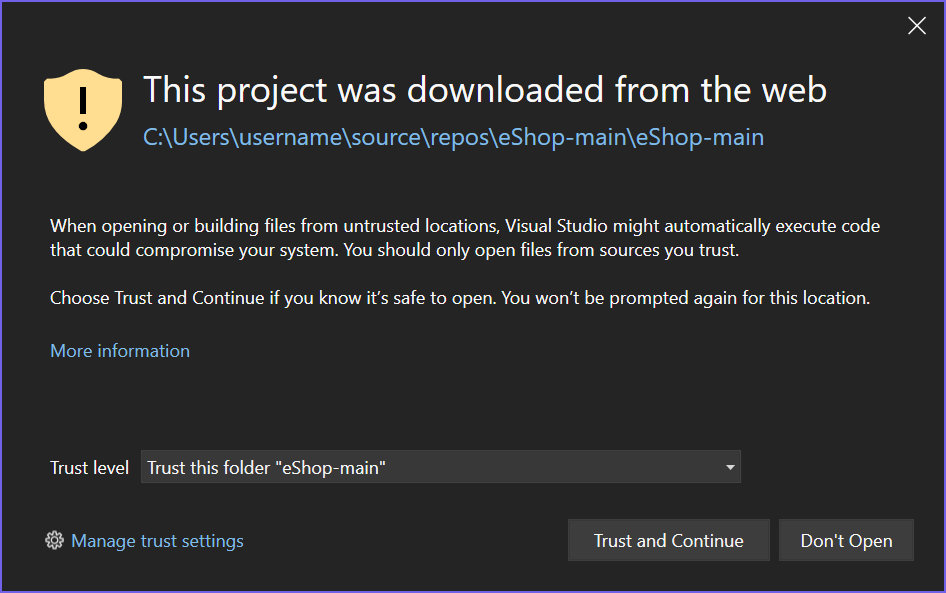
Web İşareti (MotW) tanımlayıcısıyla etiketlenmiş içeriği açmaya çalıştığınızda Visual Studio bir güvenlik uyarısı gösterir. Güvenle ilgili uyarı, internet indirmeleri gibi güvenli olmayabilecek kaynaklardan dosya açmayla ilgili olası güvenlik riskleri hakkında sizi bilgilendirmektedir.
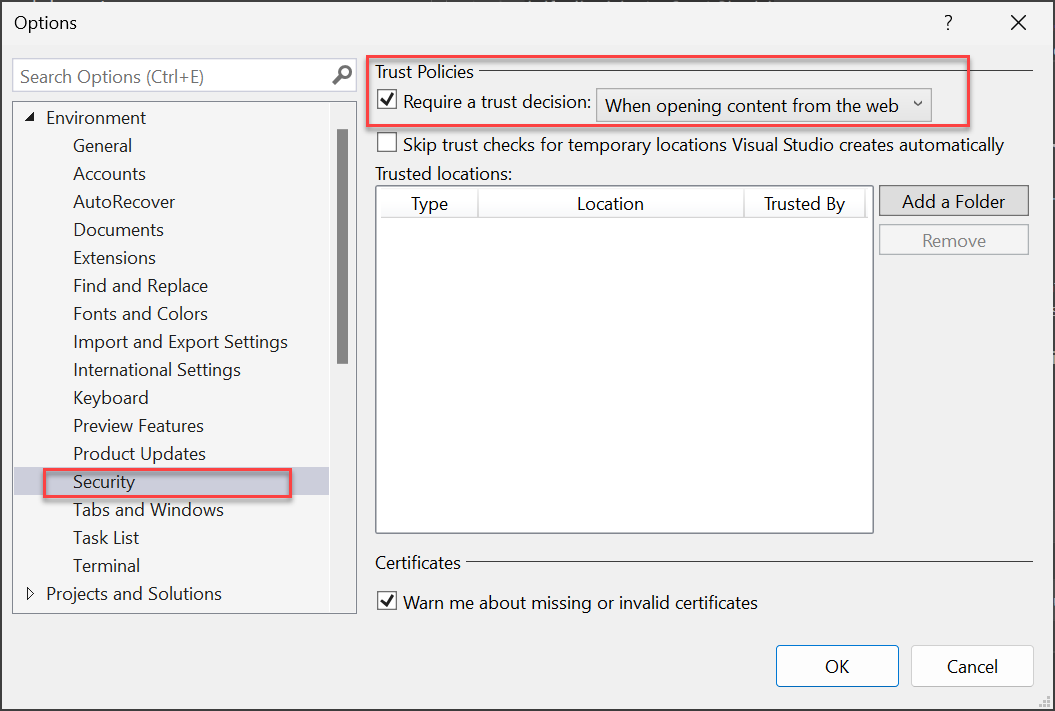
Varsayılan güven deneyimini Araçlar>Seçenekleri bölmesinde, Tüm Ayarlar>Ortam>Güvenlik>Güveni bölümünün altında değiştirebilirsiniz.

Varsayılan güven deneyimini, Ortam>Güvenliği bölümünün altındaki Araçlar>Seçenekleri iletişim kutusunda değiştirebilirsiniz.
Web İşareti, Windows tarafından internetten kaynaklanan dosyaları tanımlamak için kullanılan bir güvenlik özelliğidir. Bir dosyayı indirdiğinizde, Windows bu tanımlayıcıyı dosyanın meta verilerine ekler ve içeriğin yürütülmesi veya açılması için güvenli olmayabileceğini belirtir. Visual Studio, geliştirme ortamınızı olası tehditlerden korumak için bu tanımlayıcıyı kullanır.
Her zaman güven kararı gerektir
İçerik açmadan önce güven kararı iste seçeneğini etkinleştirdiğinizde ve Güven kararı isteminiHer zaman sor olarak ayarladığınızda, Visual Studio güvenilir olarak belirlenmeyen içeriği açmaya çalıştığınızı algılar. Bir iletişim kutusu sizi güvenlik etkileri konusunda uyarır.
Her zaman sor istemini etkinleştirmek için şu adımları izleyin:
Araçlar>Seçenekleri bölmesini açın ve Tüm Ayarlar>Ortam>Güvenlik>Güveni bölümünü genişletin.
İçerik açmadan önce güven kararı gerektir onay kutusunu seçin.
Açılan listeyi kullanın ve Güven karar istemi seçeneğini Her zaman sor olarak ayarlayın.

Uyarı
Visual Studio'nun otomatik olarak oluşturduğu geçici konumlar için güven denetimlerini atla seçeneği varsayılan olarak etkin değildir. Güven karar istemi seçeneği Her zaman sor olarak ayarlanmadığı sürece bu seçeneğin hiçbir etkisi olmaz.
Her zaman güven kararı gerektir
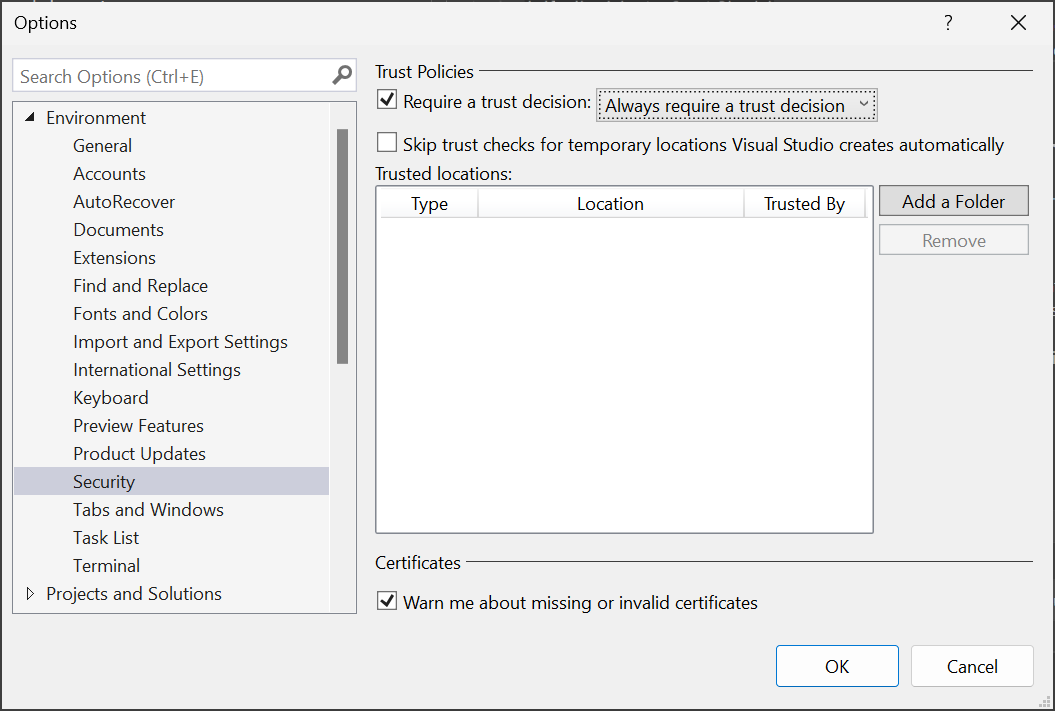
Her zaman güven kararı gerektir seçeneğini etkinleştirdiğinizde, Visual Studio güvenilir olarak belirlenmeyen içeriği açmaya çalıştığınızı algılar. Güvenlik etkileri hakkında uyarısı veren bir iletişim kutusuyla karşılaşırsınız.
Her zaman güven kararı gerektir özelliğini etkinleştirmek için şu adımları izleyin:
Araçlar>Seçenekleri iletişim kutusunu açın ve Ortam>Güvenliği bölümünü genişletin.
Güven İlkeleri bölmesinde, Güven kararı gerektir açılır listesinden Her zaman güven kararı gerektir seçeneğini seçin.
Uyarı
Visual Studio'nun otomatik olarak oluşturduğu geçici konumlar için güven denetimlerini atla seçeneği varsayılan olarak etkin değildir. Her zaman güven kararı gerektir seçeneği de etkinleştirilmediği sürece hiçbir etkisi olmaz.
Güven ayarlarını yönetme
Güvenilir konumları ekleme ve kaldırma burada anlatılacaktır.
Güvenilen konumlar ekleme
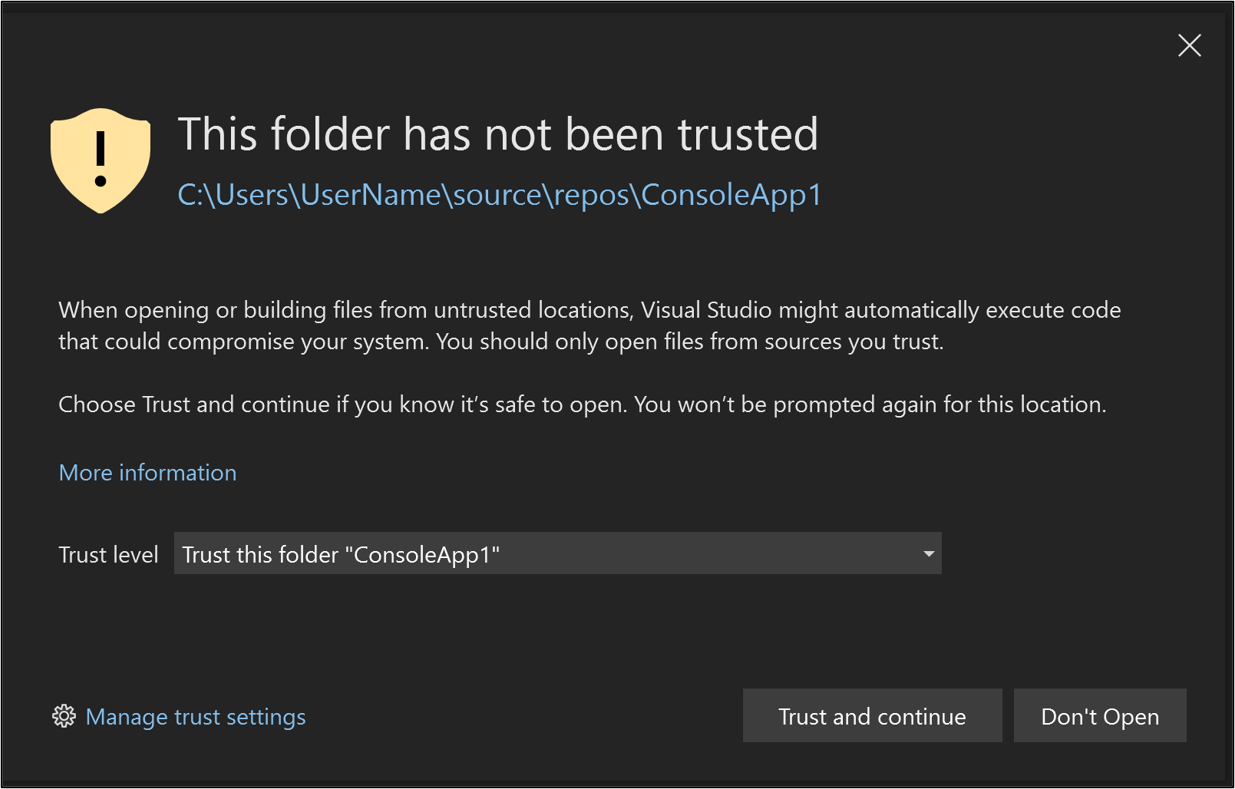
Güven ayarlarını etkinleştirdikten sonra, Visual Studio ile açtığınız tüm içerik, güvenilen konumlar listesine eklenene kadar güvenilmeyen olarak kabul edilir. Doğrudan uyarı iletişim kutusundan bir klasör konumuna güvenebilirsiniz. Şunu yapabilirsiniz:
Güven düzeyi açılan listesinden güvenmek istediğiniz klasörü (geçerli klasör veya üst klasör) seçin.
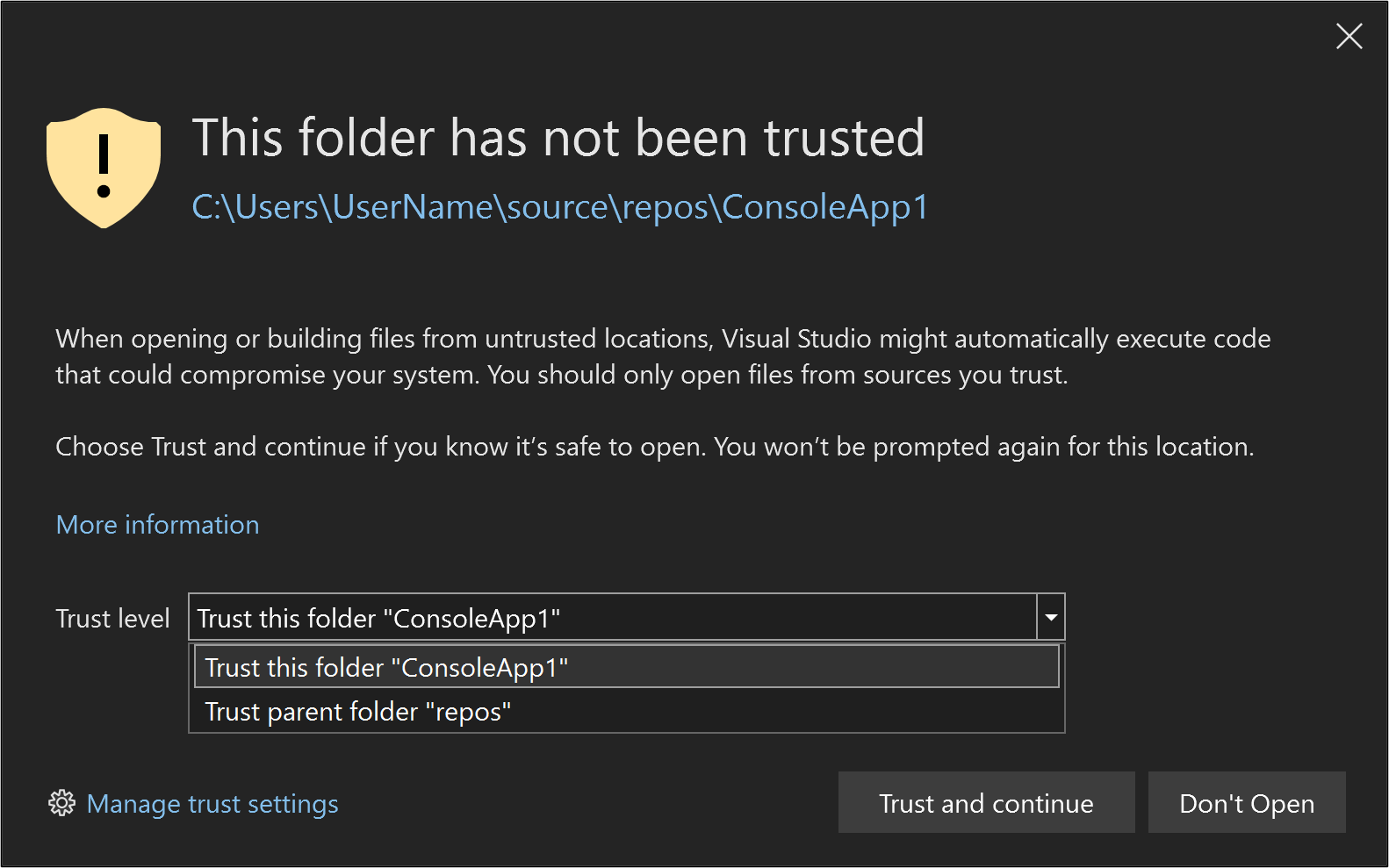
Güven'i seçin ve iletişim kutusunda devam edin.
Visual Studio, klasör yolunu Tüm Ayarlar>Güvenlik>Güveni bölümünün altındaki >> bölmesindeki Güvenilen Konumlar listesine ekler.
İletişim kutusunda Güven ve devam et düğmesini seçin.
Visual Studio, Ortam> bölümünün altındaki Araçlar> iletişim kutusundaki Güvenilen konumlar listesine klasör yolunu ekler.
Güven Ayarları iletişim kutusundan Güvenilen Konumlar'a klasör de ekleyebilirsiniz. Şunu yapabilirsiniz:
Araçlar>Seçenekleri bölmesini açın ve Tüm Ayarlar>Ortam>Güvenlik>Güveni bölümünü genişletin.
(Uyarı iletişim kutusunda Güven ayarlarını yönet'i seçtiğinizde bölme aynı konuma açılır.)
Güvenilen Konumlar listesinin araç çubuğunda + Ekle'yi seçin.
Öğe ekle iletişim kutusunda Yol ayarı için Diğer eylemler (...) öğesini seçin. Güvenilen listeye eklemek istediğiniz klasöre göz atın ve seçin ve ardından Kaydet'i seçin.

Klasör yolu Güvenilen Konumlar listesinde görünür. Güvenilen sütununda, eklediğiniz klasör güven ayarı olarak Kullanıcı'yı gösterir.

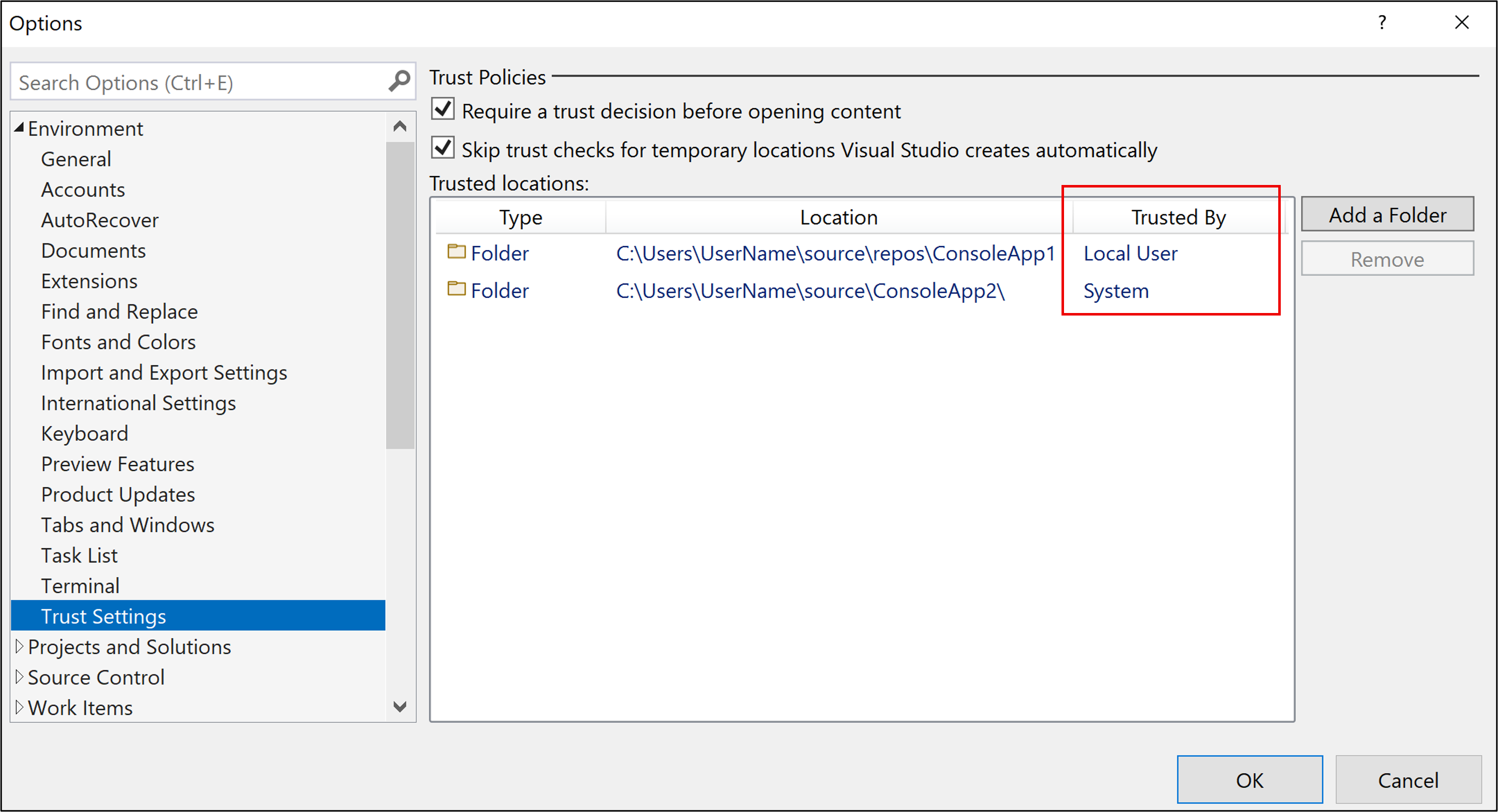
Güven seçeneklerini yapılandırdıktan sonra, Visual Studio'da oluşturduğunuz tüm içeriğin klasör yolu otomatik olarak Güvenilen Konumlar listesine eklenir. Otomatik olarak eklenen her klasör yolu, Güvenilenler sütununda güven ayarı olarak Sistem'i gösterir.

Güven Ayarları iletişim kutusundan Güvenilen konumlara klasör de ekleyebilirsiniz. Şunu yapabilirsiniz:
Araçlar>Seçenekleri iletişim kutusunu açın ve Ortam>Güvenliği bölümünü genişletin.
(Uyarı iletişim kutusunda Güven ayarlarını yönet'i seçtiğinizde bölme aynı konuma açılır.)
Güvenilen konumlar listesinin yanında Klasör Ekle'yi seçin.
Gözat iletişim kutusunda, güvenilen listeye eklemek istediğiniz klasörü bulun, klasörü vurgulayın ve ardından Klasör seç'i seçin.
Klasör yolu Güvenilen konumlar listesinde görünür. Güvenilen sütununda, eklediğiniz klasör güven ayarı olarak Yerel Kullanıcı'yı gösterir.
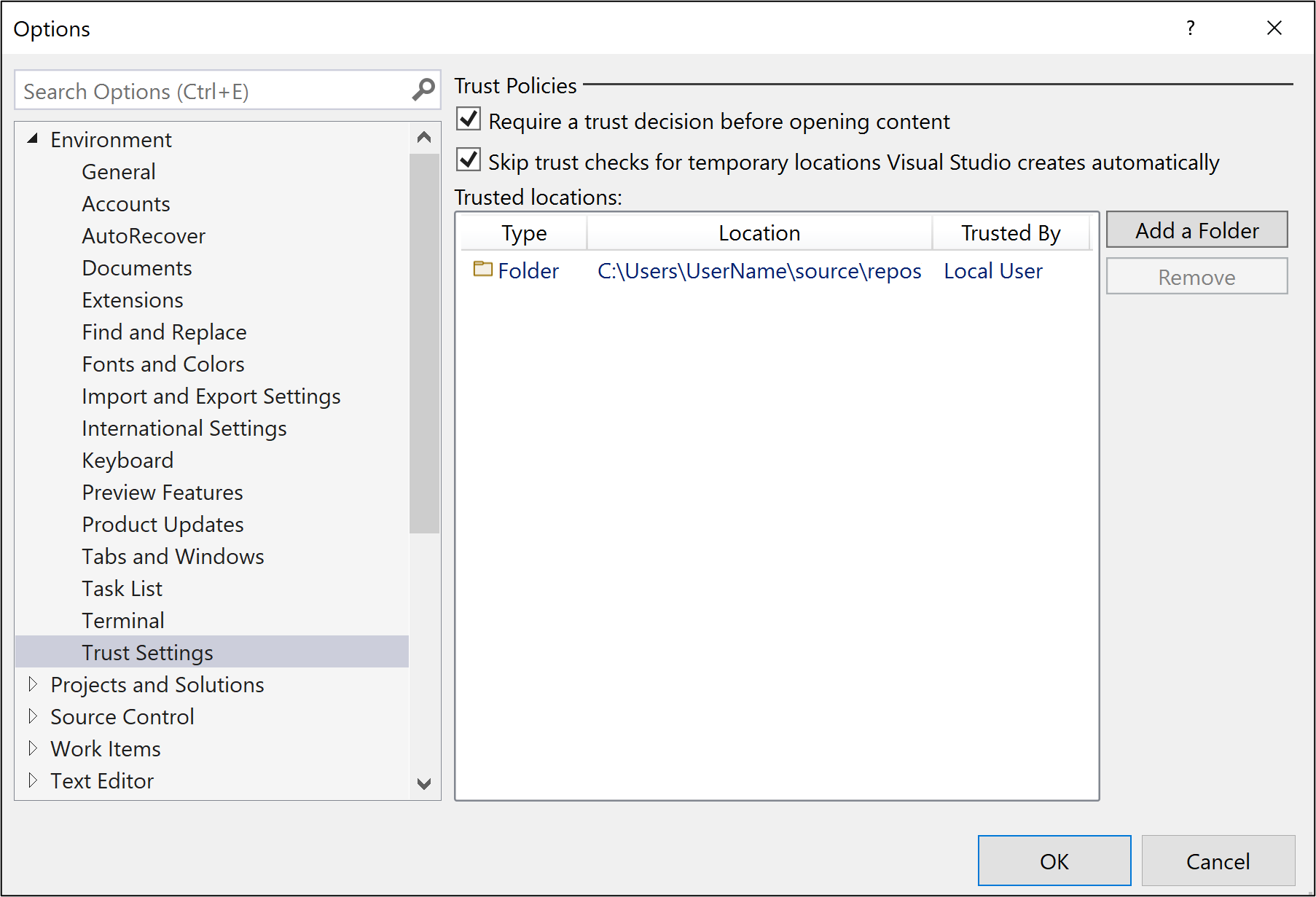
Güven seçeneklerini yapılandırdıktan sonra, Visual Studio'da oluşturduğunuz tüm içeriğin klasör yolu otomatik olarak Güvenilen konumlar listesine eklenir. Otomatik olarak eklenen her klasör yolu, Güvenilenler sütununda güven ayarı olarak Sistem'i gösterir.
Güvenilen konumları kaldırma
Güvenilen konumları kaldırmak için şu adımları izleyin:
Araçlar>Seçenekleri bölmesini açın ve Tüm Ayarlar>Ortam>Güvenlik>Güveni bölümünü genişletin.
Güvenilen Konumlar listesinde, kaldırmak istediğiniz yolu vurgulayın ve kaldır'ı seçin.
Çoklu seçim ile aynı anda birden çok girişi kaldırabilirsiniz. Yolları vurgularken Shift tuşunu kullanın.
Seçilen yollar Güvenilen Konumlar listesinden kaldırılır.
Araçlar>Seçenekleri iletişim kutusunu açın ve Ortam>Güvenliği bölümünü genişletin.
Güvenilen konumlar listesinde, kaldırmak istediğiniz yolu vurgulayın ve kaldır'ı seçin.
Çoklu seçim ile aynı anda birden çok girişi kaldırabilirsiniz. Yolları vurgularken Shift tuşunu kullanın.
Seçili yollar Güvenilen konumlar listesinden kaldırılır.