Not
Bu sayfaya erişim yetkilendirme gerektiriyor. Oturum açmayı veya dizinleri değiştirmeyi deneyebilirsiniz.
Bu sayfaya erişim yetkilendirme gerektiriyor. Dizinleri değiştirmeyi deneyebilirsiniz.
IntelliSense, kodlamayı daha kullanışlı hale getiren bir dizi özelliğe verilen bir addır. C++ için IntelliSense, bağımsız dosyalar veya bir C++ projesinin parçası olan dosyalar için kullanılabilir. Platformlar arası projelerde, android veya iOS bağlamında olsanız bile bazı IntelliSense özellikleri paylaşılan kod projesindeki .cpp ve .c dosyalarında kullanılabilir.
Bu makalede C++ IntelliSense özelliklerine genel bir bakış sağlanır. Projenizi IntelliSense için yapılandırma ve sorunları giderme hakkında bilgi için bkz. IntelliSense için C++ projesi yapılandırma.
C++ dilinde IntelliSense özellikleri
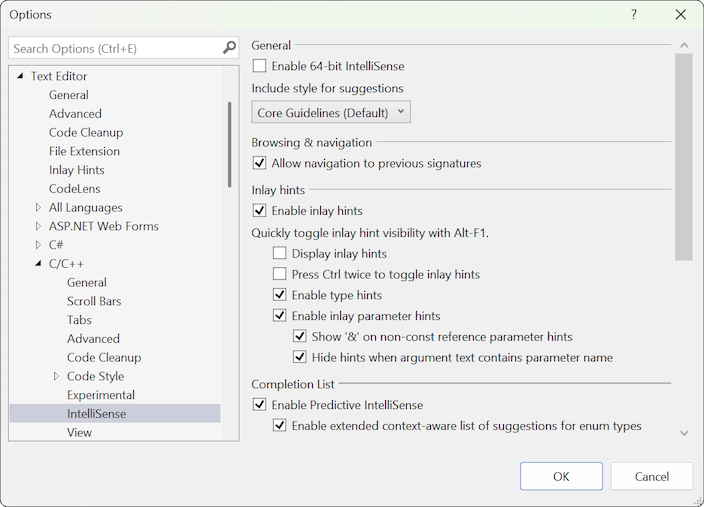
IntelliSense, kodlamayı daha kullanışlı hale getiren bir dizi özelliğe verilen bir addır. Neredeyse tüm IntelliSense özellikleri menü çubuğundaKi Araçlar>Seçenekleri seçilerek etkinleştirilebilir veya devre dışı bırakılabilir.
Seçenekler bölmesinde Tüm Ayarlar>Dilleri>C/C++>IntelliSense bölümünü genişletin.

Seçenekler iletişim kutusunda Metin Düzenleyicisi>C/C++>IntelliSense bölümünü genişletin.
IntelliSense'e erişmek için aşağıdaki görüntüde gösterilen menü öğelerini ve klavye kısayollarını kullanabilirsiniz.

İfade tamamlama ve üye listesi
Derleyicinin tanıdığı bir anahtar sözcük, tür, işlev, değişken adı veya başka bir program öğesi yazmaya başladığınızda, düzenleyici sözcüğü sizin için tamamlamayı teklif eder.

Üye listesini ilk kez çağırdığınızda, yalnızca geçerli bağlam için erişilebilir üyeleri gösterir. Bundan sonra CtrlJ+ basarsanız, erişilebilirlik ne olursa olsun tüm üyeler gösterilir. Üçüncü kez çağırırsanız, program öğelerinin daha da geniş bir listesi gösterilir. Seçenekler iletişim kutusundakiMetin Düzenleyicisi>C/C++>Genel>Otomatik liste üyeleri altında üye listesini kapatabilirsiniz.

Parametre yardımı
Bir işlev çağrısının açılış parantezini veya bir sınıf şablonu değişken bildirimindeki köşeli ayracı yazdığınızda, düzenleyici, işlevin veya oluşturucunun her bir aşırı yüklemesi için parametre türlerini gösteren küçük bir pencere gösterir. İmleç konumunu temel alan "geçerli" parametre kalın yazı tipindedir. Seçenekler iletişim kutusundakiMetin Düzenleyicisi>C/C++>Genel>Parametre bilgileri altında parametre bilgilerini kapatabilirsiniz.

Hızlı Bilgi
Fare imlecini bir değişkenin üzerine getirdiğinizde, tür bilgilerini ve türün tanımlandığı başlığı gösteren satır içi küçük bir pencere açılır. Bir işlev çağrısının imzasını görmek için imleci üzerine getirin. Hızlı Bilgi'yi Seçenekler iletişim kutusunda, Metin Düzenleyicisi>C/C++>Gelişmiş>Otomatik Hızlı Bilgi'nin altında kapatabilirsiniz.

Hata dalgalı çizgiler
Program öğesi (değişken, anahtar sözcük, ayraç, tür adı vb.) altındaki dalgalı çizgiler, koddaki bir hataya veya olası hataya dikkatinizi çekiyor. Yine de uygulamanın uygulanması gerektiğini hatırlatmak için bir ön bildirim yazdığınızda yeşil dalgalı bir çizgi görüntülenir. Paylaşılan projede mor dalgalı çizgi, şu anda etkin olmayan bir kodda bir hata olduğunda görünür, örneğin Windows bağlamında olduğunuzda ancak Android bağlamında hata olabilecek bir şey girdiğinizde. Aktif kodda ilgilenmeniz gereken derleyici hatasını veya uyarısını kırmızı dalgalı çizgi gösterir.

Kod renklendirmesi ve yazı tipleri
Varsayılan renkler ve yazı tipleri , Seçenekler iletişim kutusunda, Ortam>Yazı Tipleri ve Renkler'in altında değiştirilebilir. Yalnızca düzenleyici için değil, burada birçok kullanıcı arabirimi penceresi için yazı tiplerini değiştirebilirsiniz. C++'a özgü ayarlar "C++" ile başlar; diğer ayarlar tüm diller içindir.
Platformlar arası IntelliSense
Paylaşılan bir kod projesinde, dalgalı çizgiler gibi bazı IntelliSense özellikleri, Android bağlamında çalışırken bile kullanılabilir. Etkin olmayan bir projede hataya neden olacak bir kod yazarsanız, IntelliSense hala dalgalı alt çizgiler gösterir, ancak bunlar geçerli bağlamdaki hatalar için kullanılan dalgalı alt çizgilerden farklı bir renktedir.
Android ve iOS için derlenecek şekilde yapılandırılmış bir OpenGLES uygulaması düşünün. Çizimde paylaşılan kodun düzenlenmesi gösterilmektedir. Bu görüntüde etkin proje iOS.StaticLibrary şeklindedir:

Aşağıdakilere dikkat edin:
#ifdefiOS projesi için tanımlanmadığından__ANDROID__, 6. satırdaki dal etkin olmayan bir bölgeyi göstermek üzere gri gösterilir.11. satırdaki selamlama değişkeni, artık kırmızı dalgalı olan tanımlayıcısı
HELLOile başlatılır. Bu sonuç, şu anda etkin olan iOS projesinde tanımlayıcıHELLOtanımlanmamasıdır.BYEtanımlayıcısı, Android.NativeActivity projesinde (şu anda) etkin olmadığından tanımlanmadığı için 12. satırda mor bir dalgalı çizgi vardır. iOS etkin proje olduğunda bu satır derleniyor olsa da, Android etkin proje olduğunda derlenemez. Bu paylaşılan kod olduğundan, o anda etkin olan yapılandırmada derlenmesine rağmen kodu düzeltmeniz gerekir.
Aktif projeyi Android olarak değiştirirseniz, dalgalı çizgiler değişecektir:
#elseAndroid projesi için tanımlandığından,__ANDROID__8. satırdaki dal etkin olmayan bir bölgeyi göstermek için gri gösterilir.11. satırdaki selamlama değişkeni, mor dalgalı çizgiye sahip olan
HELLOtanımlayıcı ile başlatılır. Bu sonuç, şu anda etkin olmayan iOS projesinde tanımlayıcıHELLOtanımlanmamasıdır.Etkin projede tanımlı olmadığından, 12. satırdaki
BYEtanımlayıcısının üzerinde kırmızı dalgalı bir çizgi vardır.
Tek başına dosyalar için IntelliSense
Herhangi bir projenin dışında tek bir dosya açtığınızda, IntelliSense'i almaya devam edersiniz. Seçenekler iletişim kutusundaki Metin Düzenleyicisi>C/C++>Gelişmiş altında belirli IntelliSense özelliklerini etkinleştirebilir veya devre dışı bırakabilirsiniz. Bir projenin parçası olmayan tek dosyalar için IntelliSense'i yapılandırmak için IntelliSense ve proje dışı dosyalar için gözatma bölümünü arayın.

Varsayılan olarak, tek dosya IntelliSense yalnızca üst bilgi dosyalarını bulmak için standart ekleme dizinlerini kullanır. Daha fazla dizin eklemek için Çözüm düğümünde kısayol menüsünü açın ve aşağıdaki çizimde gösterildiği gibi dizininizi Kaynak Kodunda Hata Ayıklama listesine ekleyin:
