Not
Bu sayfaya erişim yetkilendirme gerektiriyor. Oturum açmayı veya dizinleri değiştirmeyi deneyebilirsiniz.
Bu sayfaya erişim yetkilendirme gerektiriyor. Dizinleri değiştirmeyi deneyebilirsiniz.
Bu makalede, genel GitHub veya GitHub Enterprise hesabınızı Visual Studio anahtar zincirinize eklemeyi öğreneceksiniz. Hesabınızı ekledikten sonra GitHub Copilot'ı kullanabilir ve kod değişikliklerinizi doğrudan Visual Studio'dan GitHub depolarında izleyebilirsiniz. Ayrıca dağıtım otomasyonu için GitHub Actionsoluşturabilir ve kullanabilirsiniz.
Genel GitHub hesapları ekleme
Microsoft hesabı, iş hesabı veya okul hesabıyla Visual Studio'da oturum açmanıza gerek kalmadan ilk başlatma veya sonraki sürümlerde genel GitHub hesabınızı ekleyebilirsiniz. IDE'ye birden çok GitHub hesabı ekleyebilirsiniz. Eklenen ilk hesap etkin hesap olur, ancak etkin hesabı istediğiniz zaman başka bir hesaba geçirebilirsiniz. Birden çok GitHub hesabı eklemek Copilot ve sürüm denetimi senaryolarının yanı sıra Visual Studio genelindeki genel GitHub kimlik doğrulama deneyimlerini etkiler.
GitHub Copilot yüklüyse, Microsoft hesabı, iş hesabı veya okul hesabıyla Visual Studio'da oturum açmamış olsanız bile GitHub Copilot durum simgesindenCopilot'u kullanmak için Oturum aç'ı veya sohbet penceresinden Copilot Ücretsiz'e kaydolun'u seçerek Copilotaboneliğine sahip bir GitHub hesabı ekleyebilirsiniz. Artık GitHub hesabınıza bağlı Google hesabınızla da oturum açabilir ve kimlik doğrulaması için daha fazla esneklik sağlayabilirsiniz.
İlk başlatmada GitHub hesabı ekleme
Visual Studio 17.13 veya sonraki bir sürümle, Artık Visual Studio'yu ilk kez başlattığınızda bir GitHub hesabıyla oturum açabilirsiniz.

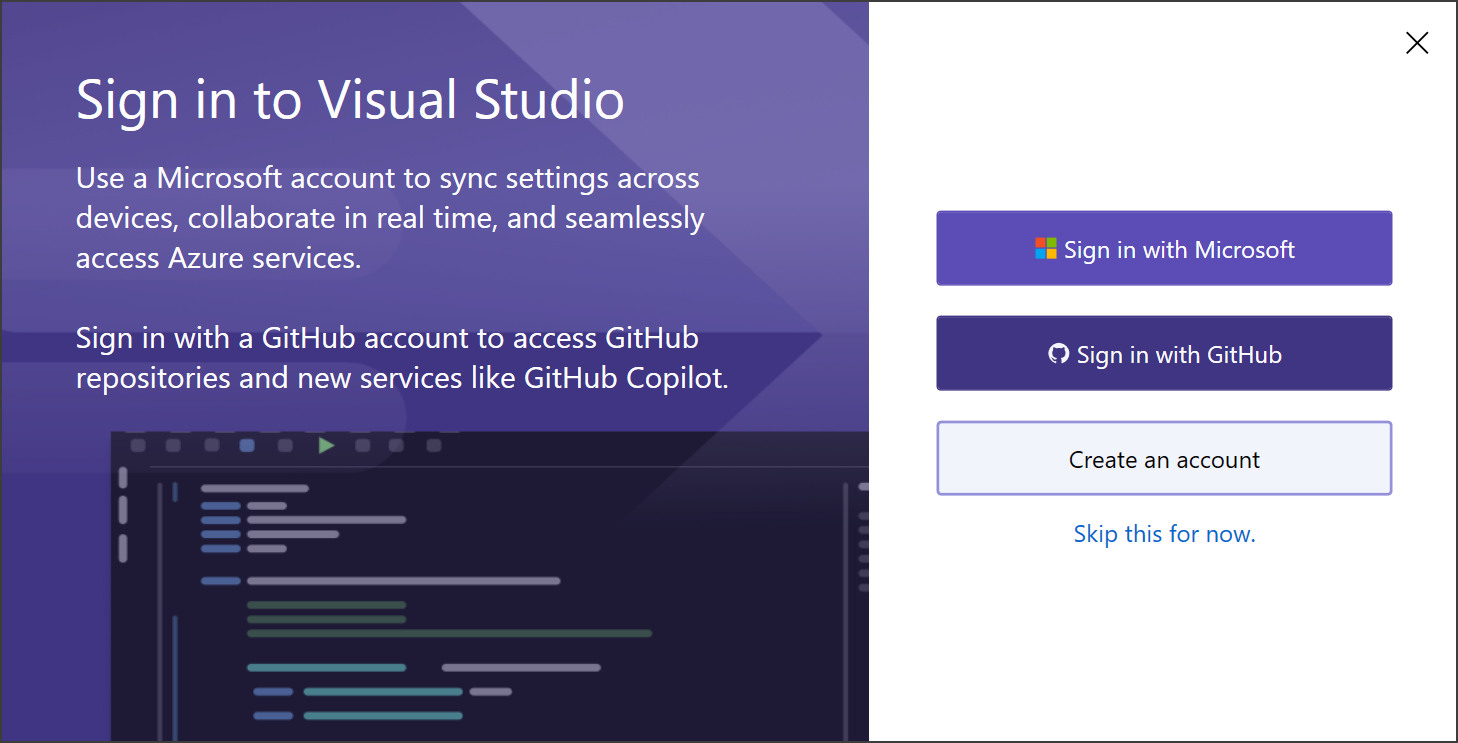
Etkin bir GitHub Copilot aboneliği olmayan bir GitHub hesabıyla oturum açarsanız, Visual Studio 17.14 veya sonraki bir sürümüyle ilk başlatma sırasında Copilot Free'yi etkinleştirmeyi veya IDE'deki GitHub Copilot rozetinden veya sohbet penceresinden daha sonra kaydolmayı seçebilirsiniz.
Copilot yöneticiniz tarafından devre dışı bırakılırsa, ilk başlatma deneyimi grup ilkesine saygı gösterir.
İlk başlatmada GitHub ile oturum açmamayı seçerseniz, Daha sonra Copilot Sohbet penceresi, profil kartı veya Hesap Ayarları iletişim kutusunu kullanarak GitHub hesabınızı ekleyebilirsiniz.
Oturum açmadıysanız, herhangi bir Copilot özelliğini kullanmaya çalıştığınızda Copilot Ücretsiz kullanmaya başlayın iletişim kutusu görüntülenir.
Copilot Sohbet penceresinden GitHub hesabı ekleme
IDE'nin sağ üst köşesindeki GitHub Copilot rozetini seçin ve açılan listeden Sohbet Penceresini Aç'ı seçin veya Copilot sohbet penceresini açmak için Ctrl+\ tuşlarını kullanın.
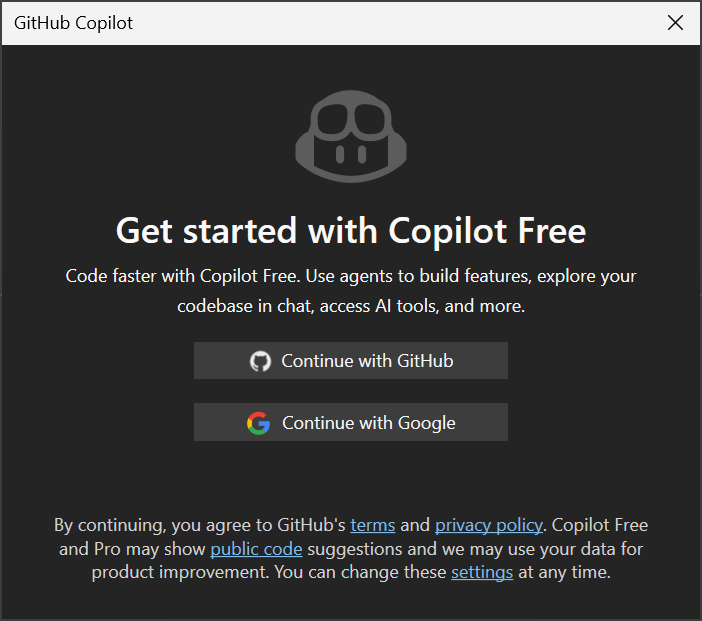
Sohbet penceresinde Copilot kullanmaya başlamak için bir istem girin. Copilot Ücretsiz kullanmaya başlama iletişim kutusu görüntülenir. Ardından aşağıdakilerden birini seçin:
- Yeni veya mevcut bir GitHub hesabı için Copilot Free kurulumu için GitHub ile devam edin
- GitHub hesabınıza bağlı bir Google hesabıyla oturum açmak için Google ile devam edin

Profil kartından GitHub hesabı ekleme
Visual Studio ortamının sağ üst köşesindeki Oturum aç bağlantısını seçin ve bir Microsoft hesabı, iş hesabı veya okul hesabı ya da GitHub hesabıyla oturum açın.
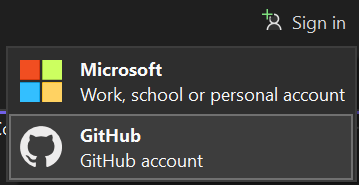
Ardından, GitHub hesabınızı eklemek için bu yönergeleri izleyin.
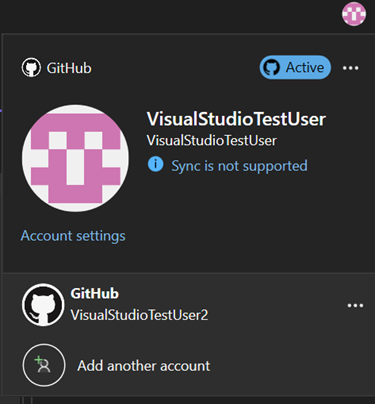
Visual Studio ortamının sağ üst köşesinde profil adınızın bulunduğu simgeyi seçin, henüz oturum açmadıysanız GitHub'ı veya Başka bir hesap ekle'yi ve ardından GitHub'ı seçin.
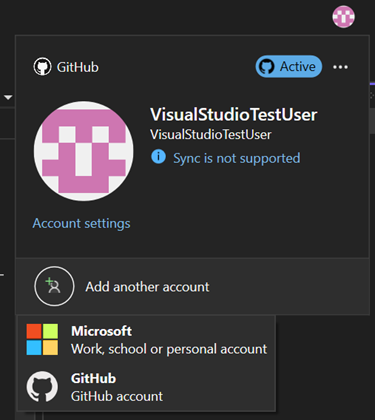
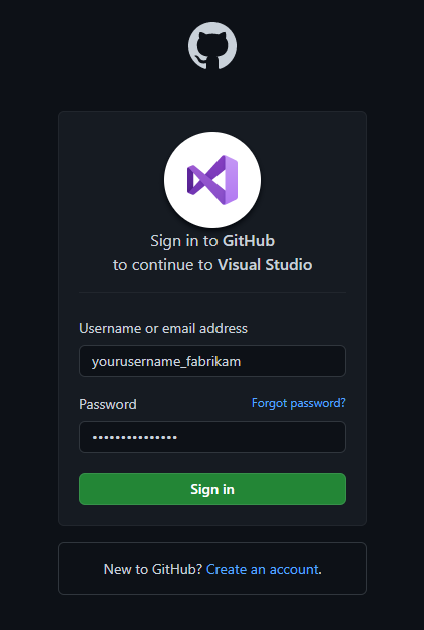
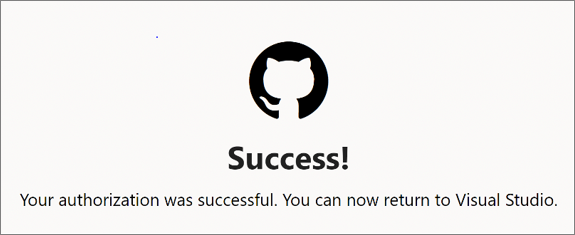
GitHub kimlik bilgilerinizle oturum açabileceğiniz tarayıcıya yönlendirilirsiniz. Oturum açıldıktan sonra tarayıcıda bir başarı penceresi alırsınız ve Visual Studio'ya dönebilirsiniz.
Eklediğiniz GitHub hesabı artık profil kartınızda bulunur. İlk olarak oturum açtığınız hesabın Etkin hesap olduğunu unutmayın.
Hesap ayarları iletişim kutusundan GitHub hesabı ekleme
- Dosya'ya>Hesap Ayarları...giderek Hesap Ayarları iletişim kutusunu açın.
Tüm Hesaplar alt menüsünden hesap eklemek için + ekle'yi seçin ve ardından GitHub seçin.

Tüm Hesaplar alt menüsünden hesap eklemek için + ekle'yi seçin ve ardından GitHub seçin.
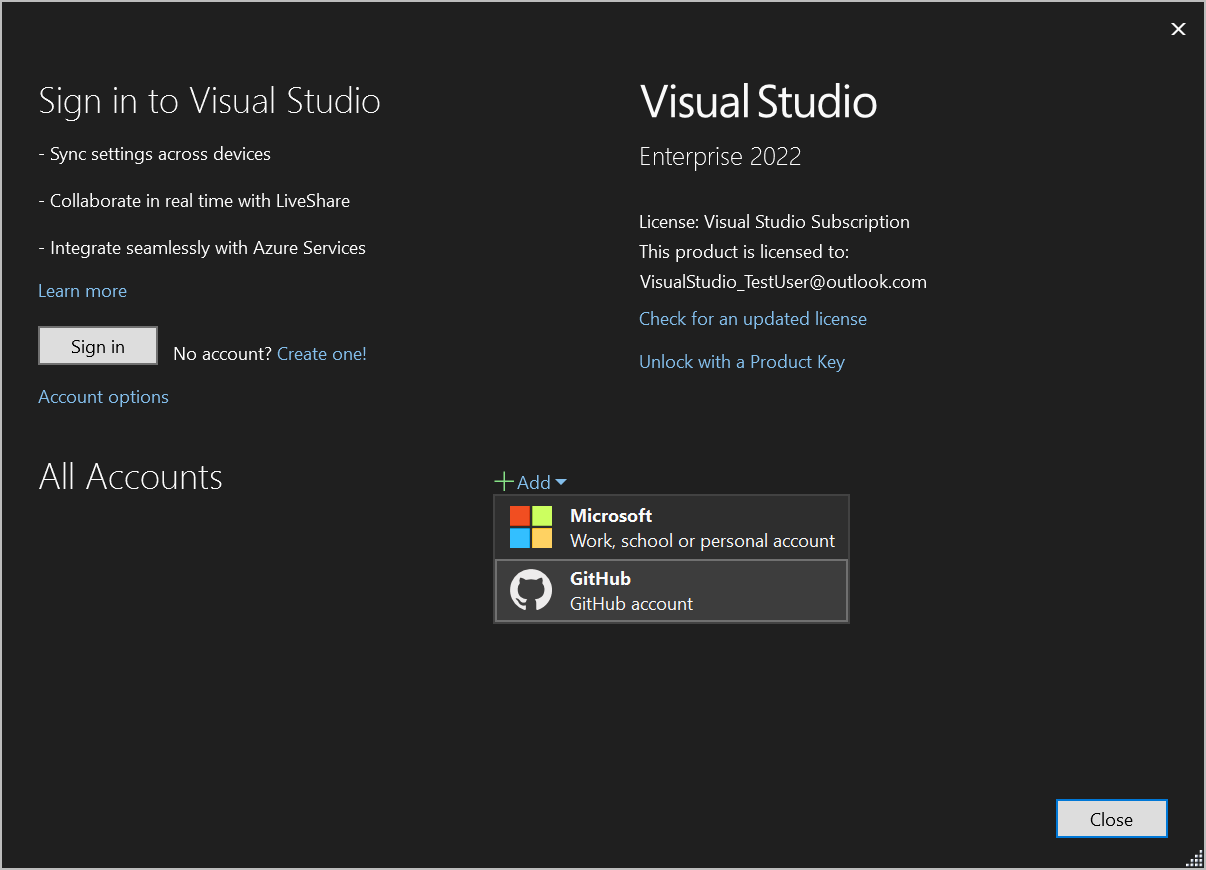
- GitHub kimlik bilgilerinizle oturum açabileceğiniz tarayıcıya yönlendirilirsiniz. Oturum açıldıktan sonra tarayıcıda bir başarı penceresi alırsınız ve Visual Studio'ya dönebilirsiniz.
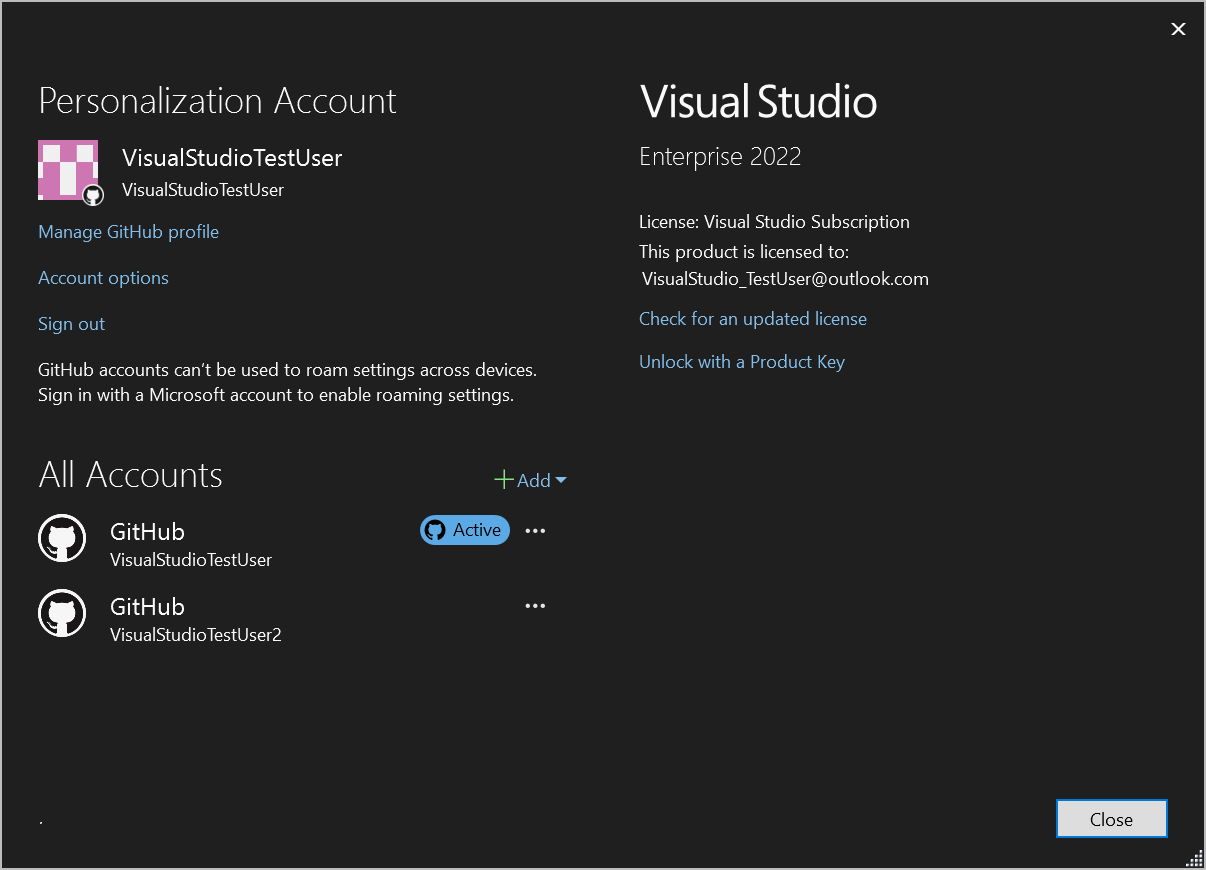
GitHub hesabınız artık Tüm Hesaplar alt menüsünde yer alır. Bu hesap Etkin hesap olur.
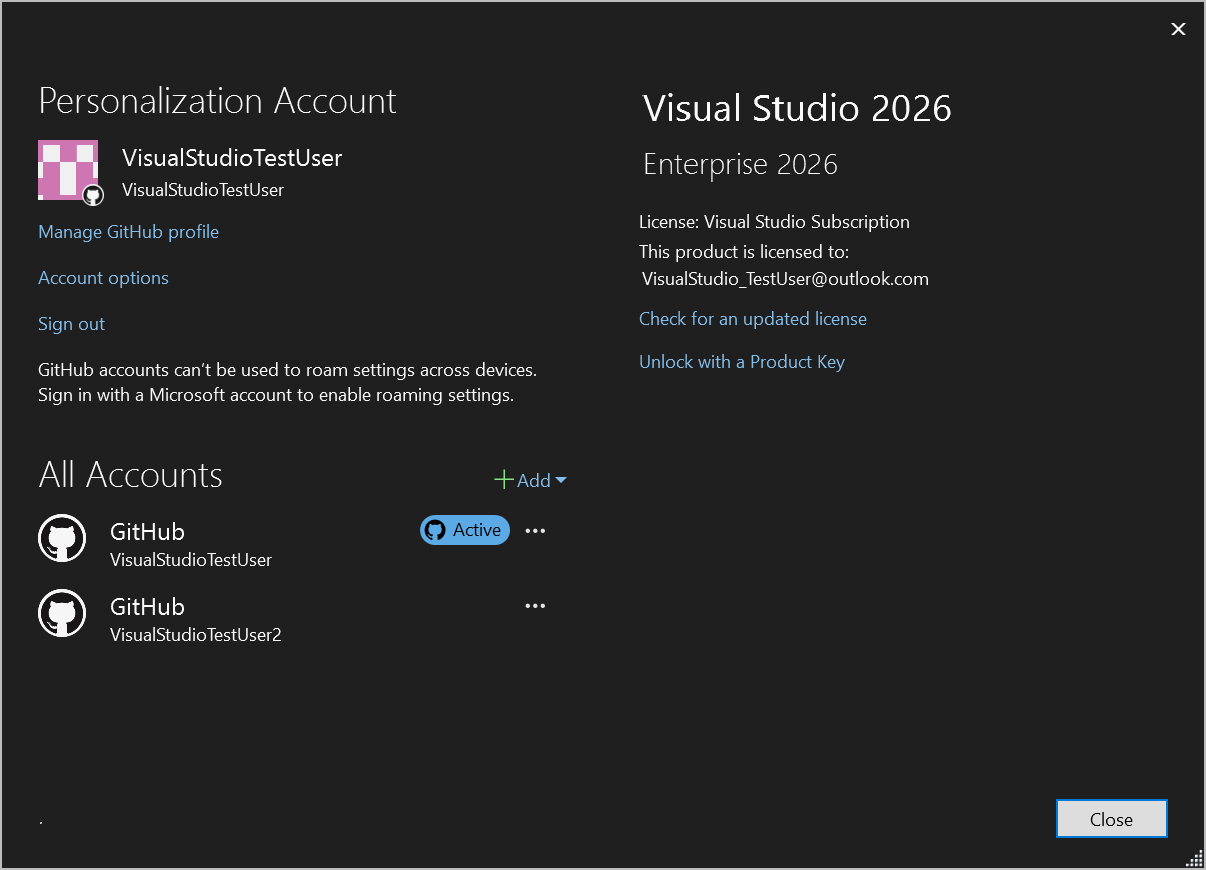
GitHub hesabınız artık Tüm Hesaplar alt menüsünde yer alır. Bu hesap Etkin hesap olur.
Etkin hesabı değiştirme
Etkin hesabı profil kartından veya Hesap Ayarları iletişim kutusundan başka bir oturum açmış GitHub hesabına geçirebilirsiniz.
Profil kartını kullanarak geçiş yapma
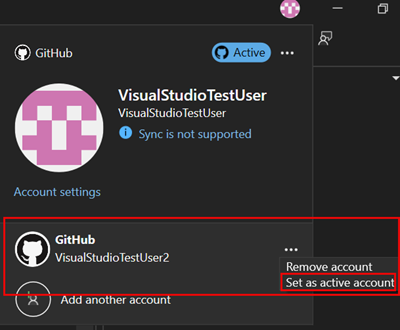
IDE'nin sağ üst köşesindeki Oturum aç bağlantısını seçin, yeni etkin hesabı yapmak istediğiniz hesap için ... öğesini ve ardından Etkin hesap olarak ayarla'yı seçin.
Hesap Ayarlarını kullanarak geçiş yapma
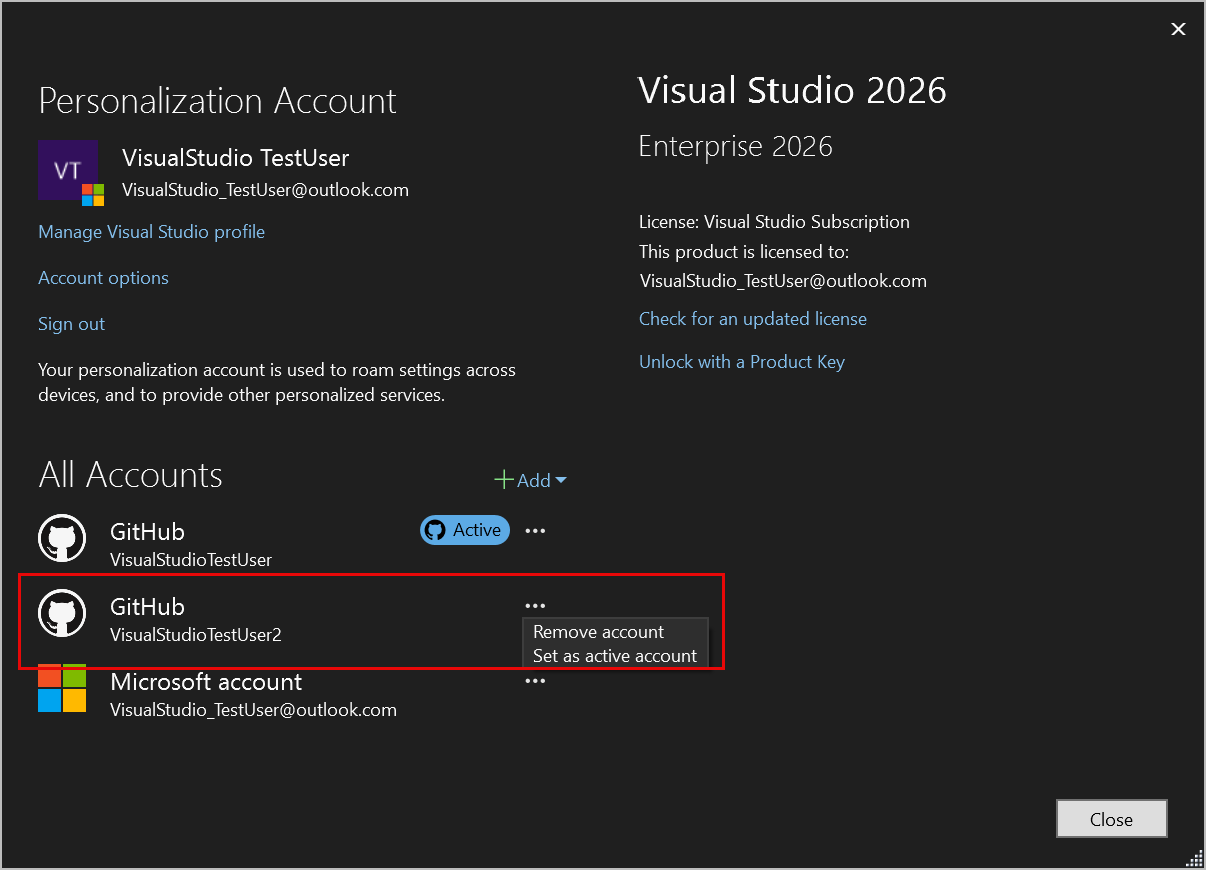
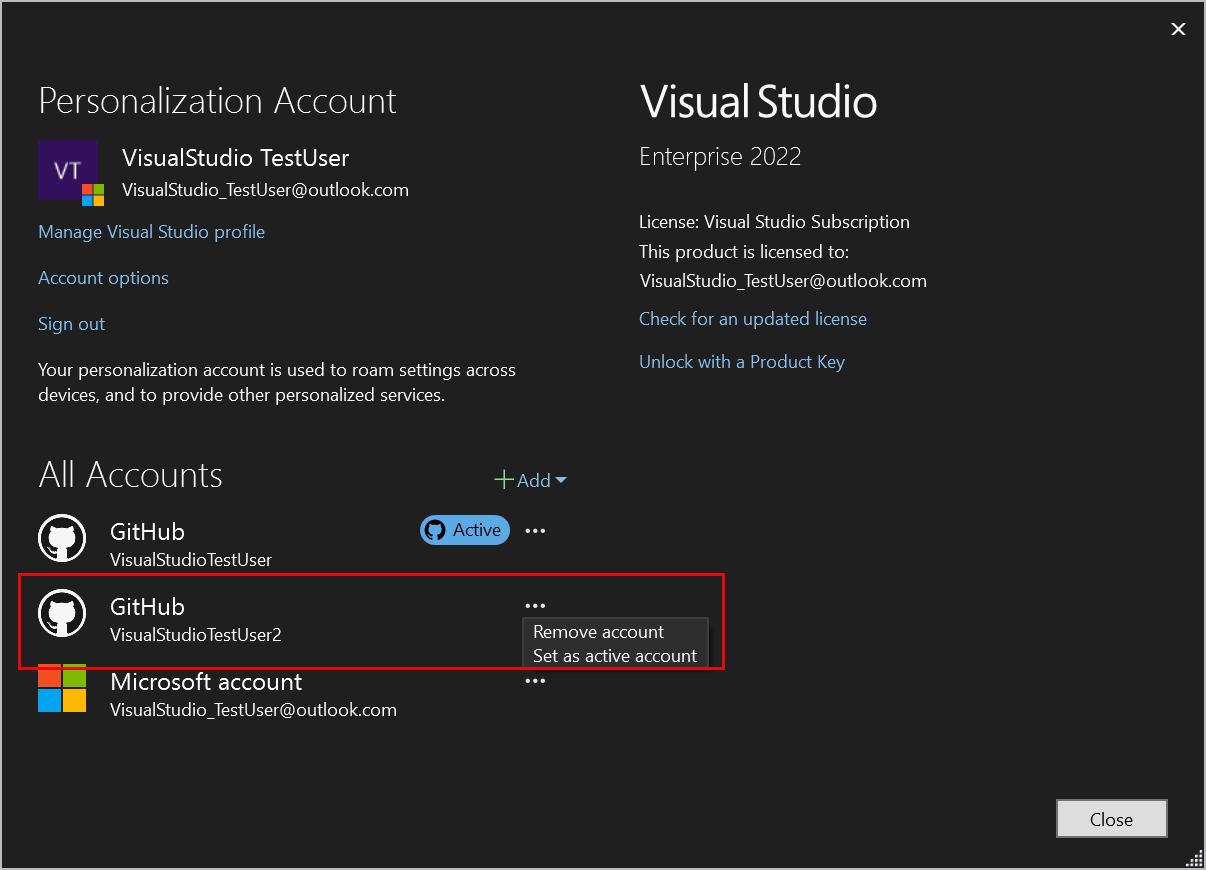
Yeni etkin hesap yapmak istediğiniz hesap için ... öğesine tıklayarak Hesap seçeneklerini açın ve etkin hesap olarak ayarla'yı seçin.
GitHub kurumsal hesaplarını etkinleştirme
Varsayılan olarak, Visual Studio'da yalnızca genel GitHub hesapları etkindir. GitHub Enterprise Server hesabı veya .ghe.com uç noktalarıyla ilişkilendirilmiş bir hesap eklemek için aşağıdaki adımları kullanın.
- GitHub kurumsal hesaplarını etkinleştirmek için Araçlar>Seçenekler>Tüm Ayarlar>Ortam>Hesapları'na gidin.
- GitHub kurumsal hesaplarını etkinleştirmek için Araçlar>Seçenekler>Diğer Hesaplar'a gidin.
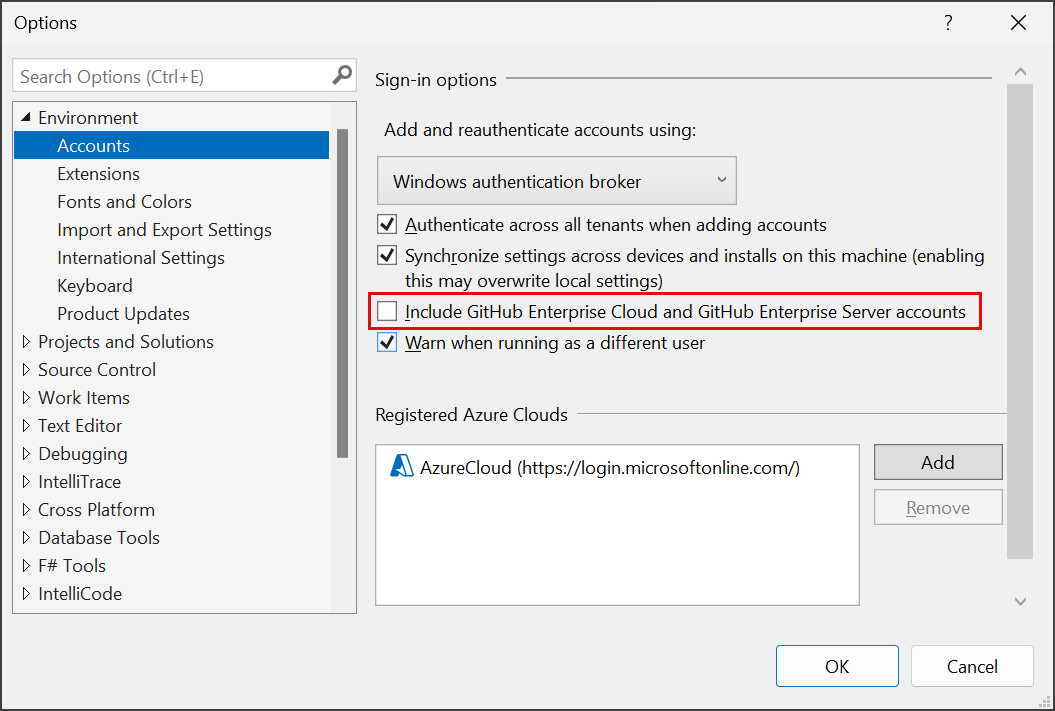
Ardından GitHub Enterprise Cloud ve GitHub Enterprise Server hesaplarını dahil et kutusunu işaretleyin. Hesap Ayarları gidip bir GitHub hesabı eklemeye çalıştığınızda hem GitHub hem de GitHub Enterprise seçeneklerini görürsünüz.
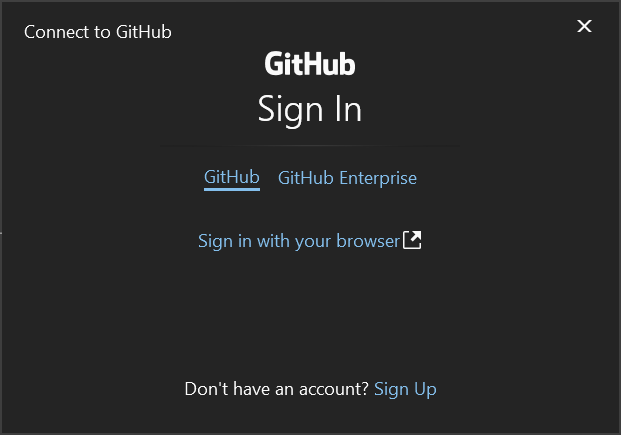
GitHub Enterprise URL'nizi girdikten sonra tarayıcınızla oturum açın seçin. Burada GitHub Enterprise kimlik bilgilerinizi kullanarak oturum açabilirsiniz.
Note
github.comgibi github.com/enterprises/* kaynaklara erişmek üzere bir hesap eklemek için genel GitHub hesapları eklemeye yönelikadımları izleyin.
GitHub Enterprise Yönetilen Kullanıcı (EMU) hesaplarını ekle
GitHub EMU hesabınızı aşağıdaki gibi ekleyebilirsiniz:
Profil kartını kullanarak hesapları yönetme
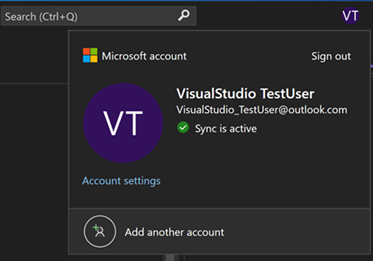
Visual Studio ortamının sağ üst köşesinde baş harflerinizin bulunduğu simgeyi seçin. Ardından başka bir hesap ekle>GitHubseçin.
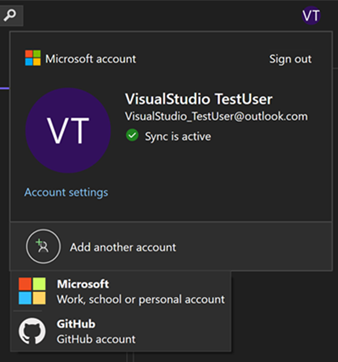
GitHub EMU kimlik bilgilerinizle oturum açabileceğiniz tarayıcıya yönlendirilirsiniz.
Hesap Ayarları iletişim kutusunu kullanarak hesapları yönetme
Visual Studio ortamının sağ üst köşesinde baş harflerinizin bulunduğu simgeyi seçin. Hesap Ayarları iletişim kutusunu açmak için Hesap Ayarları seçeneğini seçerek veya Dosya>Hesap Ayarları...seçeneğine giderek açın.
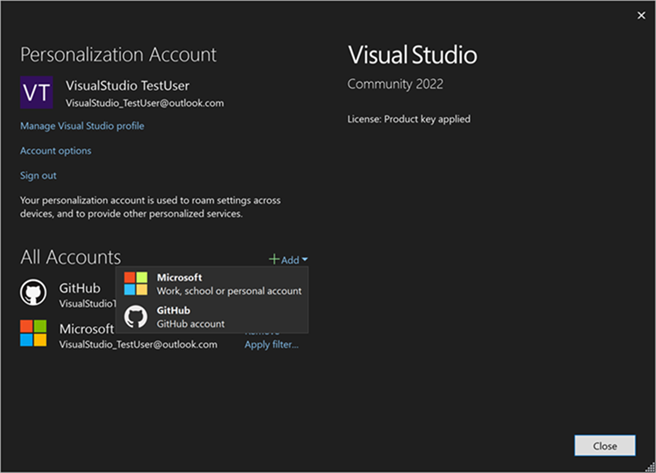
Tüm Hesaplar alt menüsünden + Ekle açılır listesini seçin ve bir hesap eklemek için GitHubseçin.

Tüm Hesaplar alt menüsünden + Ekle açılır listesini seçin ve bir hesap eklemek için GitHubseçin.
- GitHub'a Bağlan iletişim kutusunda GitHub Enterprise seçeneğini seçin.
Note
Bu sayfaya GitHub EMU hesabı kimlik bilgilerinizi (kullanıcı adında alt çizgi ve ardından şirket adı) girdiğinizden emin olun.
Oturum açıldıktan sonra tarayıcıda bir başarı penceresi alırsınız ve Visual Studio'ya dönebilirsiniz.
Hesabı kaldırma
Hesabı kaldırmak için:
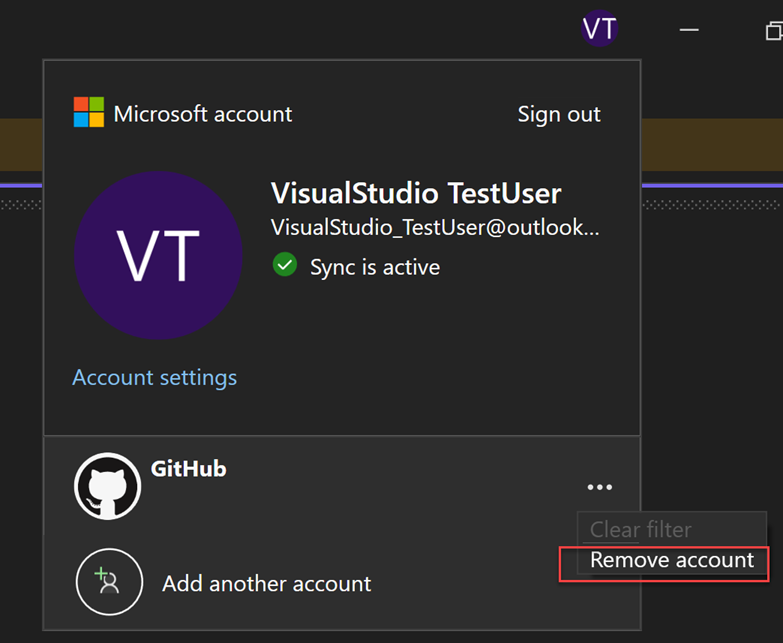
- Visual Studio ortamınızın sağ üst köşesinde profil adınızın bulunduğu simgeyi seçin.
Kaldırmak istediğiniz hesap için hesap'i kaldır'ı seçin.

Kaldırmak istediğiniz hesap için hesap'i kaldır'ı seçin.
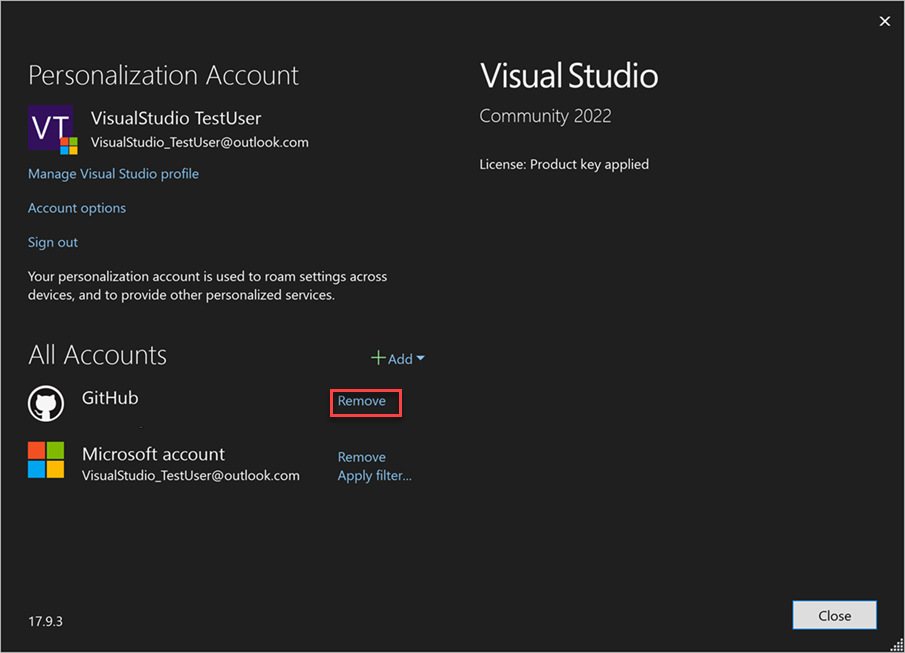
Hesabı kaldırmak için Hesap Ayarları iletişim kutusunu da kullanabilirsiniz.
- Seçin Dosya > hesap ayarları....
- Tüm Hesaplar, Visual Studio'da oturum açmış tüm hesapları listeler. Kaldırmak istediğiniz hesap için kaldır'ı seçin.
Görüntülenen iletişim kutusunda kaldırmayı onaylayın.

Görüntülenen iletişim kutusunda kaldırmayı onaylayın.
Oturum açma sorunlarını giderme
GitHub hesaplarını eklerken veya yeniden kimlik doğrulaması yaparken sorunlarla karşılaşıyorsanız aşağıdaki adımları deneyin:
HTTP Katı Aktarım Güvenliği (HSTS) sorunları
Sisteminizin varsayılan web tarayıcısında localhost için HTTP Katı Aktarım Güvenliği (HSTS) etkin olmadığını doğrulayın.
- Microsoft Edge'de şunu yazabilirsiniz: edge://net-internals/#hsts ve
localhostbölümünde girin. - Google Chrome'da: chrome://net-internals/#hsts yazın ve
localhostbölümünün altına girin.
Farklı Kullanıcı Olarak Çalıştırma Sorunları
Visual Studio'yu oturum açmış Windows hesabınızla eşleşmeyen bir hesap kullanarak çalıştırmak, GitHub hesaplarını Visual Studio'ya eklerken sorunlara neden olabilir. Visual Studio'yu yükseltilmiş olarak çalıştırmaya çalışan üçüncü taraf ürünleri kullanırken bu sorunla karşılaşabilirsiniz.
Şu adımları izleyerek kullanıcıyı doğrulayabilirsiniz:
-
Task Manager'ı aç -
Detailssekmesine gitme -
devenv.exeişlemini arama - Bu işlemin kullanıcı adının oturum açmış Windows Hesabı ile eşleştiğinden emin olun
Bunu düzeltmek için, Windows'ta oturum açtığınız kullanıcı olarak Visual Studio'yu çalıştırın ve gitHub hesabınızı ekleyin.
İlgili içerik
- Visual Studio'da oturum açma
- Visual Studio, Git ile sürüm denetimini nasıl kolaylaştırır?
- GitHub Actions iş akışlarını kullanarak uygulamanızı Azure'a dağıtma.