Not
Bu sayfaya erişim yetkilendirme gerektiriyor. Oturum açmayı veya dizinleri değiştirmeyi deneyebilirsiniz.
Bu sayfaya erişim yetkilendirme gerektiriyor. Dizinleri değiştirmeyi deneyebilirsiniz.
İşbirliği oturumuna girdikten sonra bir konukla birlikte düzenleme yapabilir veya bir iş arkadaşınızı takip edebilirsiniz. Ayrıca, dikkati işinize odaklamanız için bir bildirim de kullanabilirsiniz.
Birlikte Düzenle
Dekont
Birlikte düzenlemenin belirli dillerde sınırlamaları vardır. Dile özgü özellikler hakkında bilgi için bkz . Platform desteği .
Bir konuk işbirliği oturumuna katıldığında, tüm ortak çalışanlar birbirlerinin düzenlemelerini ve seçimlerini gerçek zamanlı olarak hemen görebilir. Tek yapmanız gereken dosya gezgininden bir dosya seçmek ve düzenlemeye başlamaktır. Ev sahipleri ve konuklar, düzenlemeleri siz yaparken görürler ve sorunları yinelemeyi ve hızla çözmeyi kolaylaştıran kendi kendilerine katkıda bulunabilirler.

Dekont
Salt okunur işbirliği oturumuna katılan konuklar dosyalarda düzenleme yapamaz. Konaklar bir oturumu paylaştıklarında salt okunur modu etkinleştirebilir. Konuk olarak, oturum durumuna bakarak salt okunur bir oturuma katıldığınızdan emin olabilirsiniz.
Katılımcılar imleçleri ve düzenlemeleri görebilir. Yaptığınız seçimleri de görebilirler. Bu, sorunların nerede olabileceğini vurgulamanızı veya fikirleri iletmeyi kolaylaştırır.

Siz ve diğer katılımcılar paylaşılan projedeki herhangi bir dosyaya gidebilirsiniz. Birlikte veya bağımsız olarak düzenleyebilirsiniz, böylece araştırmadan tam işbirliğine dayalı düzenlemeye küçük değişiklikler yapmaya sorunsuz bir şekilde geçiş yapabilirsiniz.
Sonuçta elde edilen düzenlemeler, kaydedildiklerinde konağın bilgisayarında kalıcı hale getirir. Bu nedenle, düzenlemeyi bitirdiğinizde dosyaları eşitlemenize, göndermenize veya göndermenize gerek yoktur.
Bahşiş
Tüm katılımcılar dosyalara bağımsız olarak gidip dosyaları düzenleyebildiğinden, konuklarınızın projenizde erişebileceği dosyaları bir .vsls.json dosyası aracılığıyla kısıtlamak isteyebilirsiniz. Konuk olarak, bu ayarların bir sonucu olarak belirli dosyaları göremeyebileceğini fark etmelisiniz. Daha fazla bilgi için bkz . Dosya erişimini ve görünürlüğü denetleme.
Katılımcı bayrağı davranışını değiştirme
Varsayılan olarak, Visual Studio Live Share imlecin yanında veya katılımcı düzenleme yaptığında, bir şeyi vurguladığında veya imleci hareket ettirdiğinde otomatik olarak bir bayrak görüntüler. Bazı durumlarda bu davranışı değiştirmek isteyebilirsiniz.
Bu davranışı değiştirmek için sol alt köşedeki Yardım menüsünü açın ve Ayarlar Yapılandır'ı seçin.
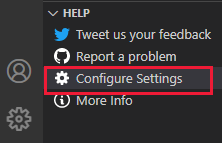
Ekranı aşağı kaydırarak Canlı Paylaşım: Etiket Görünürlüğünü Adlandır'ı seçin ve aşağıdaki seçeneklerden birini belirleyin:
| Ayar | Davranış |
|---|---|
| Hiçbir Zaman | Bayrak yalnızca imlecin üzerine geldiğinizde görünür. |
| Aktivite | Bu varsayılan seçenektir. Bayrak, imlecin üzerine gelindiğinde veya katılımcı imleci düzenler, vurgular veya taşırsa görünür. |
| Her zaman | Bayrak her zaman görünür durumdadır. |
Katılımcıları bulma ve listeleme
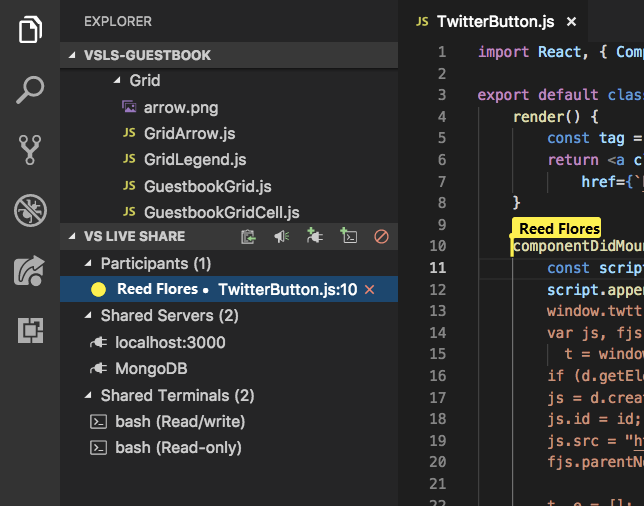
İşbirliği oturumunda kimlerin olduğunu hızla görmek için, Canlı Paylaşım Gezgini sekmesinde veya VS Live Share sekmesinde katılımcılar listesine bakın:
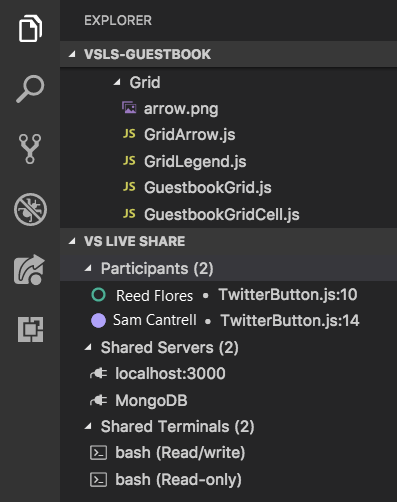
Etkin düzenleyici grubunuzdaki bu listedeki herhangi bir katılımcıyı takip etmek için katılımcıyı seçin.
Alternatif olarak, Ctrl+Shift+P veya Cmd+Shift+Ptuşlarına basıp Canlı Paylaş: Katılımcıları Listele'yi veya oturumunuzun katılımcı sayısını gösteren durum çubuğu öğesini seçebilirsiniz:
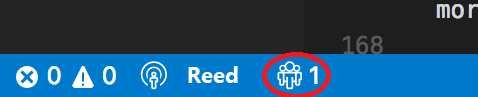
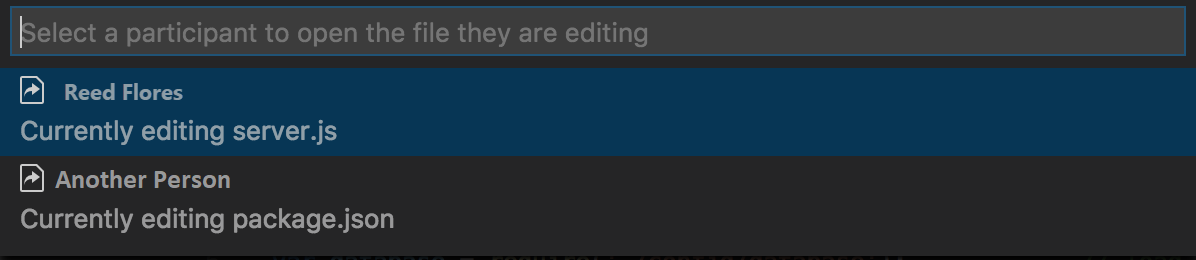
Oturumdaki tüm katılımcıların listesi görüntülenir. Buradaki davranış, rapt düğmesinin davranışından farklıdır. Oturumda sizinle birlikte yalnızca bir kişi daha olsa bile bu liste görüntülenir, böylece başka birinin nerede olduğunu her zaman hızlı bir şekilde görebilirsiniz. Rapt düğmesinde olduğu gibi, takip etmek için listedeki katılımcıları seçebilirsiniz. Bunun yerine çıkmak istiyorsanız Esc'i seçin.
Bir ortak çalışanla birlikte takip etme
Bazen birden çok dosyayı ya da kodun birden çok yerini ilgilendiren bir sorunu ya da tasarımı açıklamanız gerekir. Bu gibi durumlarda, iş arkadaşlarınızı bir proje boyunca ilerledikçe geçici olarak takip etmek yararlı olabilir. Bu nedenle, bir işbirliği oturumuna katıldığınızda, konağı otomatik olarak takip edersiniz. Birini takip ederken düzenleyiciniz o kişinin açık olan dosyası ve kaydırma konumuyla eşitlenmiş durumda kalır.
Dekont
Varsayılan olarak, Live Share paylaşılan klasörün dışındaki açık dosyaları paylaşır. Bu davranışı değiştirmek istiyorsanız settings.json dosyasında olarak değiştirin liveshare.shareExternalFilesfalse .
İstek odağı
Bazen işbirliği oturumundaki herkesin yaptığınız bir şeye göz atmasını isteyebilirsiniz. Live Share, herkesin dikkatini size odaklamasını istemenize olanak tanır ve böylece sizi takip etmelerini kolaylaştırır.
Visual Studio Code Etkinlik Çubuğu'nda veya Canlı Paylaşım Gezgini sekmesinde Canlı Paylaşım sekmesini açın ve ardından Katılımcılara odaklan düğmesini seçin:
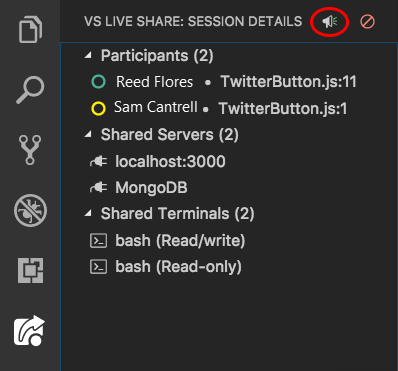
İşbirliği oturumundaki herkes, ilgilenmesini istediğinize ilişkin bir bildirim alır:

Ardından, eylemlerinize odaklanmaya hazır olduklarında bildirimde Takip Et'i seçebilirler.
Ortak çalışanları takip etmeyi başlatma ve durdurma
Katılımcıyı takip etmeye başlamak için (konak veya konuk olarak) Katılımcının adını Canlı Paylaşım Gezgini sekmesindeki katılımcılar listesinden veya Canlı Paylaşım sekmesinden seçin. Adın yanındaki daire, onları takip ettiğinizi belirtmek için sağlamlaşır:
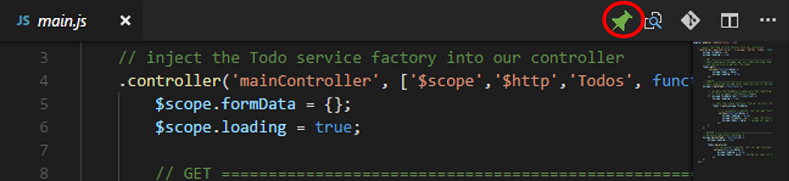
Alternatif olarak, düzenleyici grubunun sağ üst köşesindeki rapt düğmesini seçebilir veya Ctrl+Alt+F veya Cmd+Alt+F tuşlarını seçebilirsiniz.
Dekont
İşbirliği oturumunda birden fazla kişi daha varsa, takip etmek istediğiniz katılımcıyı seçmeniz istenir:
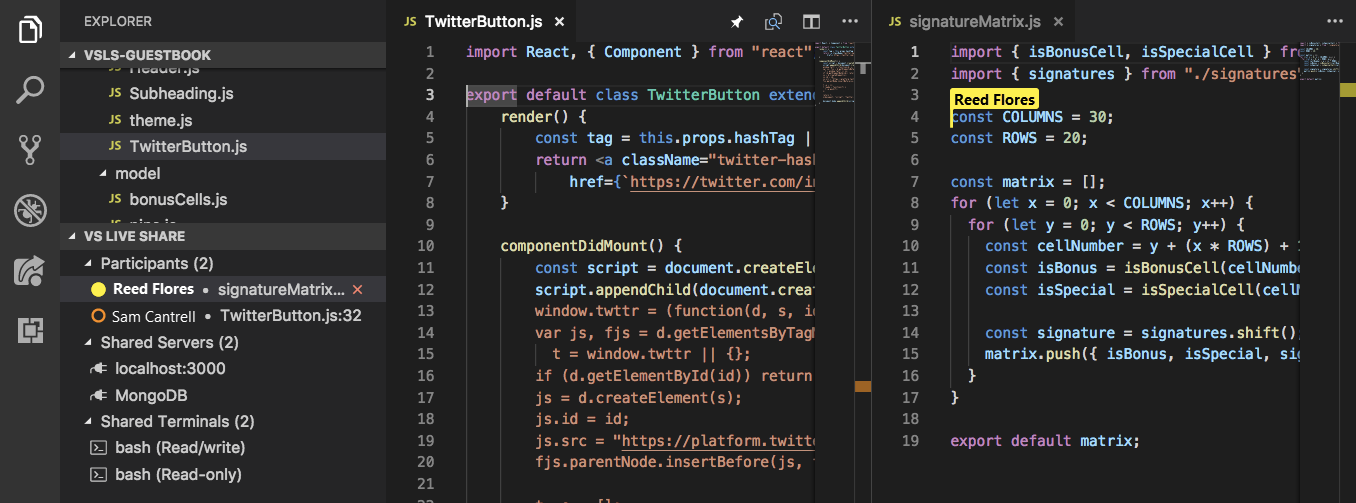
Aşağıdakiler bir düzenleyici grubuna bağlı olduğundan, bir katılımcıyı ve olmayan bir grubu takip eden bir grup oluşturmak için bölünmüş görünümü veya kılavuz düzenini kullanabilirsiniz. Bu düzen, bağımsız olarak bir şey üzerinde çalışırken birini pasif olarak takip etmenizi sağlar. Bir düzenleyici grubunuz seçiliyken, grubun katılımcıyı takip etmelerini sağlamak için katılımcılar listesinden bir katılımcı seçebilirsiniz.
Takip modundan çıkmanızı ve kendi kendinize düzenlemeye başlamanızı kolaylaştırmak için, aşağıdaki eylemlerden biri gerçekleşirse otomatik olarak izlemeyi durdurursunuz:
- Farklı bir dosya açarsınız.
- Etkin olan dosyayı kapatırsınız.
Ayrıca, rapt düğmesini yeniden seçerek veya Ctrl+Alt+F veya Cmd+Alt+Ftuşlarına basarak birini takip etmeyi açıkça durdurabilirsiniz.