Not
Bu sayfaya erişim yetkilendirme gerektiriyor. Oturum açmayı veya dizinleri değiştirmeyi deneyebilirsiniz.
Bu sayfaya erişim yetkilendirme gerektiriyor. Dizinleri değiştirmeyi deneyebilirsiniz.
XAML uygulamalarında uygulama etkileşimiyle ilgili performans sorunlarını bulmak ve düzeltmek için Uygulama Zaman Çizelgesi profil oluşturucusunu kullanın. Bu araç, uygulamaların kaynak tüketiminin ayrıntılı bir görünümünü göstererek XAML uygulama performansını iyileştirmeye yardımcı olur. Uygulamanızın ui çerçeveleri (düzen ve işleme), ağ ve disk isteklerine hizmet verme ve Uygulama Başlatma, Sayfa Yükleme ve Windows yeniden boyutlandırma gibi senaryolarda harcadığı zamanı analiz edebilirsiniz.
Uygulama Zaman Çizelgesi, Hata Ayıklama>Performans Profili komutuyla başlayabileceğiniz araçlardan biridir.
Bu araç, Visual Studio'nun eski sürümlerinde tanılama araç takımının parçası olan XAML Kullanıcı Arabirimi Yanıt Hızı aracının yerini alır.
Bu aracı aşağıdaki platformlarda kullanabilirsiniz:
- Evrensel Windows uygulamaları (Windows 10 ve üzeri sürümlerde)
- Windows 8.1
- Windows Presentation Foundation (.NET 4.0 ve üzeri)
- Windows 7
Not
ApplicationTimeline verileriyle birlikte CPU kullanım verilerini ve enerji tüketimi verilerini toplayabilir ve analiz edebilirsiniz. Profil oluşturma araçlarını sürüm veya hata ayıklama derlemelerinde çalıştırma için bkz. .
Uygulama zaman çizelgesi verilerini toplama
Yerel makinenizde, bağlı cihazınızda, Visual Studio simülatöründe veya öykünücülerinde veya uzak bir cihazda uygulamanızın yanıt hızının profilini oluşturabilirsiniz. Profil oluşturma araçlarını sürüm veya hata ayıklama derlemelerinde çalıştırma için bkz. .
Bahşiş
Mümkünse uygulamayı doğrudan cihazda çalıştırın. Simülatörde veya uzak masaüstü bağlantısı üzerinden gözlemlenen uygulama performansı, cihazdaki gerçek performansla aynı olmayabilir. Öte yandan, Visual Studio Uzak Araçları'nı kullanarak verileri toplamak performans verilerini etkilemez.
Temel adımlar şunlardır:
XAML uygulamanızı açın.
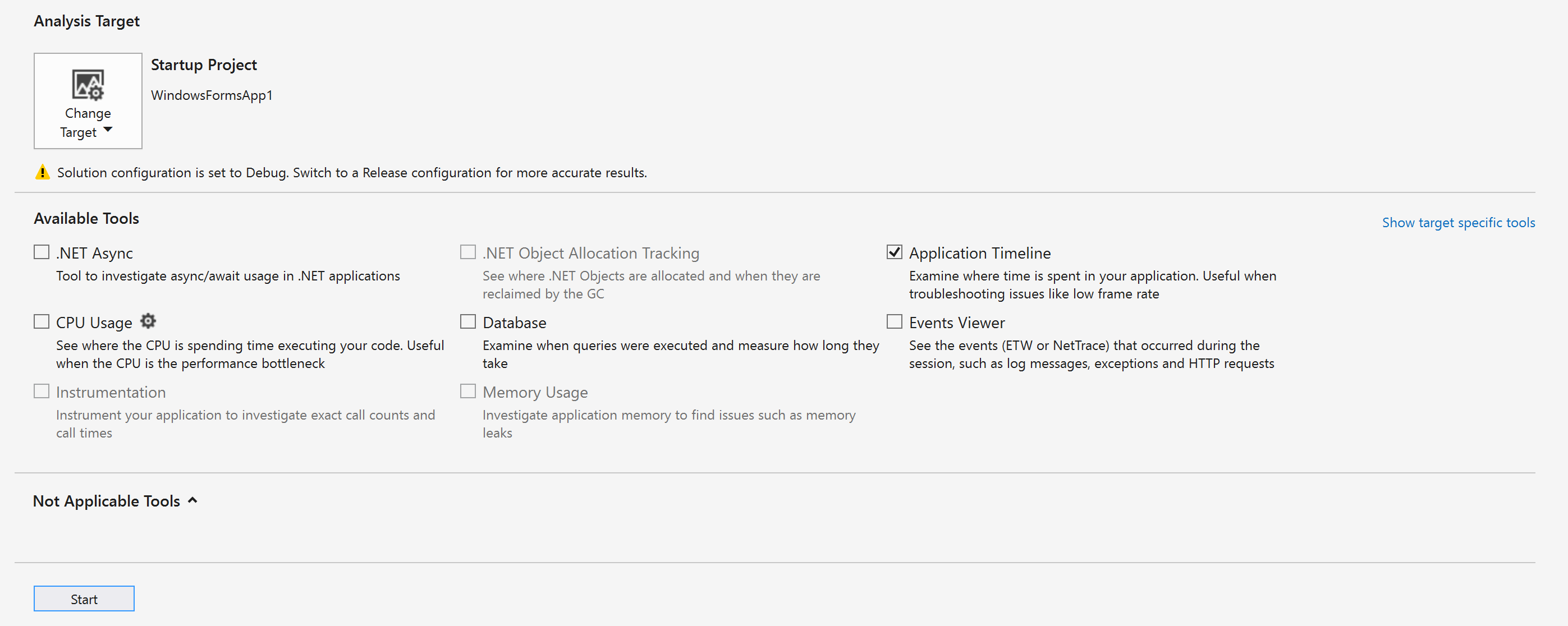
hata ayıklama / performans profili oluşturucu tıklayın. .diagsession penceresinde profil oluşturma araçlarının listesini görmeniz gerekir.
Uygulama Zaman Çizelgesi seçin ve ardından pencerenin en altındaki Başlangıç tıklayın.
Not
VsEtwCollector.exeçalıştırma izninizi isteyen bir Kullanıcı Hesabı Denetimi penceresi görebilirsiniz. Evettıklayın.
Performans verilerini toplamak için uygulamanızda profil oluşturmayla ilgilendiğiniz senaryoyu çalıştırın.
Profil oluşturmayı durdurmak için .diagsession penceresine geri dönün ve pencerenin üst kısmındaki Durdur'a tıklayın.
Visual Studio toplanan verileri analiz eder ve sonuçları görüntüler.
Zaman çizelgesi profilleme verilerini analiz etme
Profil oluşturma verilerini topladıktan sonra, çözümlemenizi başlatmak için şu adımları kullanabilirsiniz:
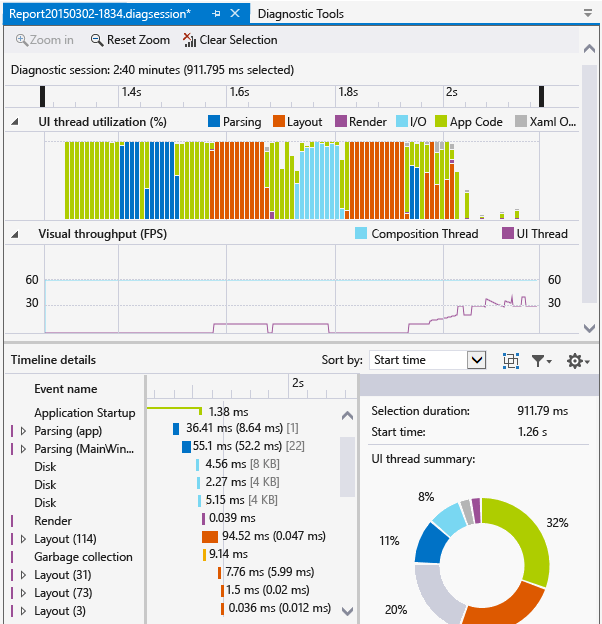
ui iş parçacığı kullanımı ve Görsel aktarım hızı (FPS) grafiklerindeki bilgileri görüntüleyin ve ardından analiz etmek istediğiniz zaman aralığını seçmek için zaman çizelgesi gezinti çubuklarını kullanın.
kullanıcı arabirimi iş parçacığı kullanımı veya görsel aktarım hızı (FPS) grafiklerindeki bilgileri kullanarak, yanıt verme eksikliği için olası nedenleri bulmak amacıyla, Zaman Çizelgesi ayrıntıları görünümündeki detayları inceleyin.
Rapor senaryoları, kategoriler ve olaylar
Uygulama Zaman Çizelgesi aracı, XAML performansıyla ilgili senaryolar, kategoriler ve olaylar için zamanlama verilerini görüntüler.
Tanılama oturumu zaman çizelgesi

Sayfanın üst kısmındaki cetvel, profili oluşturulan bilgilerin zaman çizelgesini gösterir. Bu zaman çizelgesi hem kullanıcı arabirimi iş parçacığı kullanımı grafı hem de Görsel aktarım hızı grafı için geçerlidir. Zaman çizelgesinin bir kesimini seçmek için zaman çizelgesindeki gezinti çubuklarını sürükleyerek raporun kapsamını daraltabilirsiniz.
Zaman çizelgesi, eklediğiniz tüm kullanıcı işaretlerini ve uygulamanın etkinleştirme yaşam döngüsü olaylarını da görüntüler.
UI iş parçacığı kullanım grafiği

UI iş parçacığı kullanımı (%) grafiği, bir koleksiyon aralığında bir kategoride harcanan göreli süreyi gösteren bir çubuk grafiktir.
Görsel aktarım hızı (FPS) grafiği
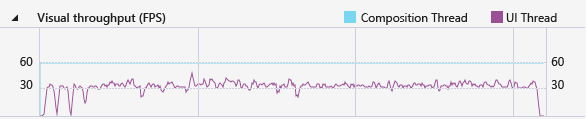
Görsel aktarım hızı (FPS) çizgi grafiği, kullanıcı arabirimindeki saniye başına kareleri (FPS) ve uygulamanın kompozisyon yazışmasını gösterir.
Zaman çizelgesi ayrıntıları
Ayrıntılar görünümü, zamanınızın çoğunu raporu analiz ederek geçirdiğiniz yerdir. Uygulamanızın UI Framework alt sistemi veya CPU kullanan sistem bileşeni tarafından kategorilere ayrılmış CPU kullanımını gösterir.
Aşağıdaki olaylar desteklenir:
| Ad | Açıklama |
|---|---|
| Ayrıştırma | XAML dosyalarını ayrıştırma ve nesne oluşturma için harcanan zaman. Ayrıştırma düğümünün Zaman Çizelgesi ayrıntılarında genişletilmesi, ana olay nedeniyle ayrıştırılan tüm XAML dosyalarının bağımlılık zincirini görüntüler. Bu ipucu, performansa duyarlı senaryolarda gereksiz dosya ayrıştırma ve nesne oluşturma işlemleri belirlemenize ve bunları iyileştirmenize olanak tanır. |
| Düzen | Büyük uygulamalarda, ekranda aynı anda binlerce öğe gösterilebilir. Bu görüntü düşük ui kare hızına ve buna karşılık olarak uygulama yanıt hızının düşmesine neden olabilir. Düzen olayı, her öğeyi yerleştirmenin maliyetini doğru bir şekilde belirler (yani, Düzenleme, Ölçü, ApplyTemplate, ArrangeOverride ve MeasureOverride içinde harcanan süre). Ayrıca, bir Düzen geçişinde yer alan görsel ağaçları da oluşturur. Bu görselleştirmeyi kullanarak hangi mantıksal ağaçlarda budama yapabileceğinizi belirleyebilir veya düzen geçişinizi iyileştirmek için diğer erteleme mekanizmalarını değerlendirebilirsiniz. |
| İşleme | XAML öğelerini ekrana çizmek için harcanan süre. |
| I/0 | yerel diskten veya Microsoft Windows Internet (WinINet) APIaracılığıyla erişilen ağ kaynaklarından veri almak için harcanan zaman. |
| uygulama kodu | Ayrıştırma veya düzen ile ilgili olmayan uygulama (kullanıcı) kodunu yürütmek için harcanan süre. |
| Xaml Diğer | XAML çalışma zamanı kodu yürütülürken harcanan süre. |
Bahşiş
Kullanıcı arabirimi iş parçacığında yürütülen uygulama yöntemlerini görüntülemek için profil oluşturmayı başlattığınızda Uygulama Zaman Çizelgesi aracının yanı sıra CPU Kullanımı aracını seçin. Uzun süre çalışan uygulama kodunu arka plan iş parçacığına taşımak kullanıcı arabirimi yanıt hızını artırabilir.
Zaman Çizelgesi ayrıntılarını özelleştirme
Zaman Çizelgesi ayrıntılarının ek açıklamalarını sıralamak, filtrelemek ve belirtmek girdileri görüntülemek için Zaman Çizelgesi ayrıntıları araç çubuğunu kullanın.
| Ad | Açıklama |
|---|---|
| göre sırala | Başlangıç zamanına veya olayların uzunluğuna göre sıralayın. |

|
Olayları çerçeveye göre gruplandıran bir üst düzey Çerçeve kategorisi ekler veya kaldırır. |

|
Listeyi seçili kategorilere ve olayların uzunluğuna göre filtreler. |

|
Olaylar için ek açıklamaları belirtmenize olanak tanır. |
İlgili içerik
- wpf ekip blogu : WPF uygulamaları için yeni kullanıcı arabirimi performans analizi aracı
- C++, C# ve Visual Basic kullanan UWP uygulamaları için performans en iyi yöntemleri
- WPF uygulaması performansını optimize et
- Visual Studio'da profil oluşturma
- profil oluşturma araçlarına ilk bakış