Not
Bu sayfaya erişim yetkilendirme gerektiriyor. Oturum açmayı veya dizinleri değiştirmeyi deneyebilirsiniz.
Bu sayfaya erişim yetkilendirme gerektiriyor. Dizinleri değiştirmeyi deneyebilirsiniz.
Visual Studio'daki Performans Profili Oluşturucu ve Tanılama Araçları penceresi, araçların genel performansını etkileyen birçok farklı ayara sahiptir. Bazı ayarların değiştirilmesi, çözümlemenin hızla çalışmasına veya sonuçları araçlarda işlerken daha fazla bekleme süresine neden olabilir. Aşağıda belirli ayarların ve bunların performans üzerindeki etkisinin bir özeti yer almaktadır.
Sembol Ayarları
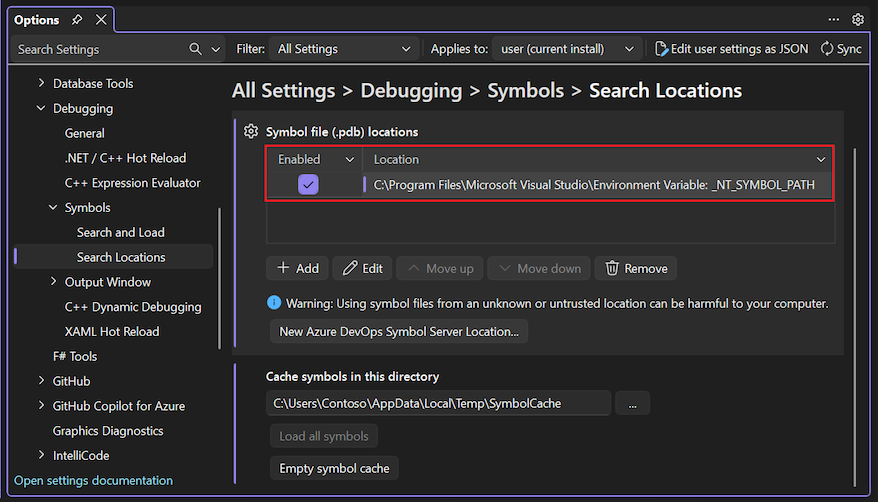
Hata ayıklayıcısının sembol ayarları, araçlarda sonuç oluşturmanın ne kadar süreceğini önemli ölçüde etkiler. Seçenekleri Araçlar>Seçenekleri bölmesinde, Tüm Ayarlar>Hata Ayıklama>Simgeleri> bölümünün altında yapılandırabilirsiniz.
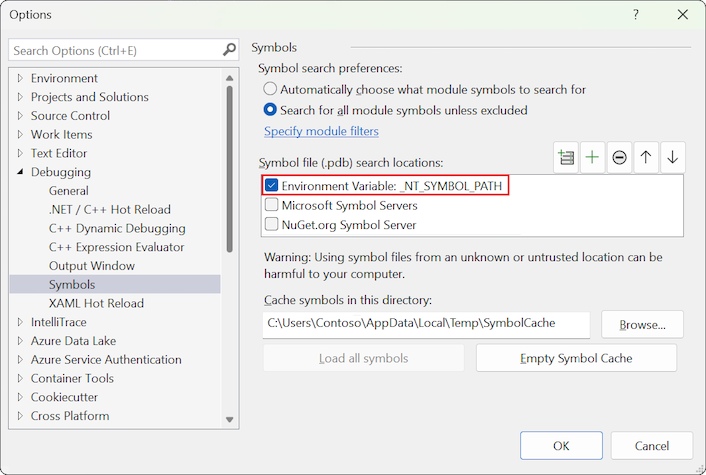
Hata ayıklayıcısının sembol ayarları, araçlarda sonuç oluşturmanın ne kadar süreceğini önemli ölçüde etkiler. Seçenekleri Araçlar>Seçenekleri iletişim kutusunda, Hata Ayıklama>Simgeleri bölümünün altında yapılandırabilirsiniz.
Sembol sunucularının etkinleştirilmesi veya _NT_SYMBOL_PATH değişkeninin kullanılması, profil oluşturucunun bir rapordaki her yüklenen modül için sembol istemesine neden olur. Şu anda profil oluşturucu otomatik simge yükleme tercihi ne olursa olsun her zaman tüm simgeleri otomatik olarak yükler.
Sembol yükleme işleminin ilerleme durumu, Tanılama Araçları başlığı altındaki Çıktı penceresinde görülebilir.
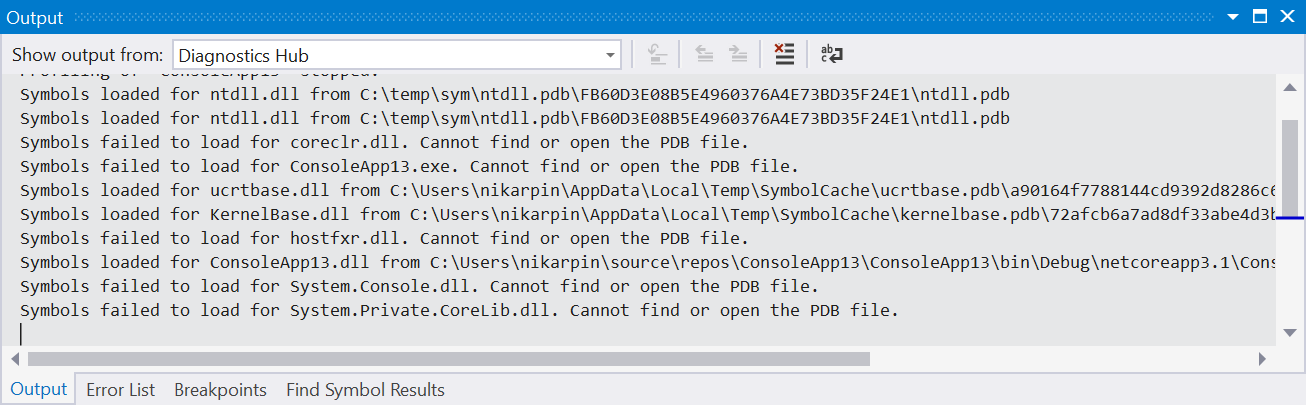
semboller indirildikten sonra önbelleğe alınır ve bu da gelecekteki çözümlemeleri hızlandırır, ancak yine de dosyaların yüklenmesini ve çözümlenmesini gerektirir. Sembol yükleme işlemi analizi yavaşlatıyorsa sembol sunucularını kapatmayı deneyin ve sembol önbelleğinizi temizleyin. Bunun yerine, projeniz için yerel olarak oluşturulan sembolleri kullanın.
Dış Kodu Göster
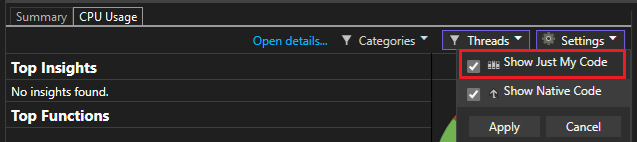
Performans Profili Oluşturucu ve Tanılama Araçları penceresindeki araçların çoğunda kullanıcı kodu ve dış kod kavramı bulunur. Kullanıcı kodu, açık çözüm veya açık çalışma alanı tarafından oluşturulan herhangi bir koddur. Dış kod, başka her şeydir. Yalnızca kodumu göster ayarını etkin tutarak veya Dış kodu göster ayarını devre dışı, araçların dış kodu tek bir birinci düzey çerçeveye toplamasına izin vererek sonuçları göstermek için gereken işlem miktarını büyük ölçüde azaltırsınız. Bu sayede kullanıcılar yavaşlamanın oluşturulduğu dış kodda nelerin çağrıldığını görebilir ve verilerin işlenmesini en düşük düzeyde tutar. Mümkün olduğunda Dış kod göster'i etkinleştirin ve çözümlediğiniz .diagsession dosyası için çözümün veya çalışma alanının açık olduğundan emin olun.
Profil oluşturma araçlarının çoğunda, raporun özet sayfasının ayarlarında kullanıcı kodu seçeneği bulunur.
İzleme Süresi
Daha kısa süreler için profil oluşturma işlemi daha az veriye neden olur ve bu da daha hızlı çözümlenmesine neden olur. Genellikle izlemelerinizi beş dakikadan uzun performans verileriyle sınırlamaya çalışmanızı öneririz. CPU Kullanımı aracı gibi bazı araçlar, toplanan veri miktarını analiz etmek istediğiniz senaryoyla sınırlandırabilmeniz için araç çalışırken veri toplamayı duraklatmanıza olanak tanır.
Örnekleme Sıklığı
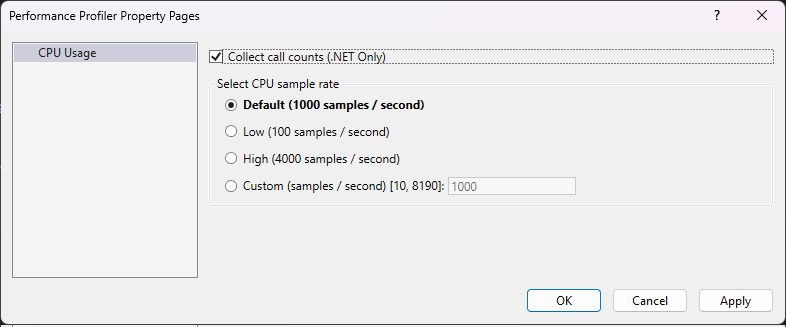
CPU Kullanımı aracı ve NET Nesne Ayırma aracı gibi bazı araçlar örnekleme sıklığını ayarlamanıza olanak sağlar. Bu örnekleme sıklığını artırmak daha hassas bir şekilde ölçüm yapmanızı sağlar, ancak oluşturulan veri miktarını artırır. Genellikle, belirli bir sorun araştırılmadığı sürece bu ayarı varsayılan hızda bırakmak en iyisidir.
Koleksiyon klasörünü ayarlama
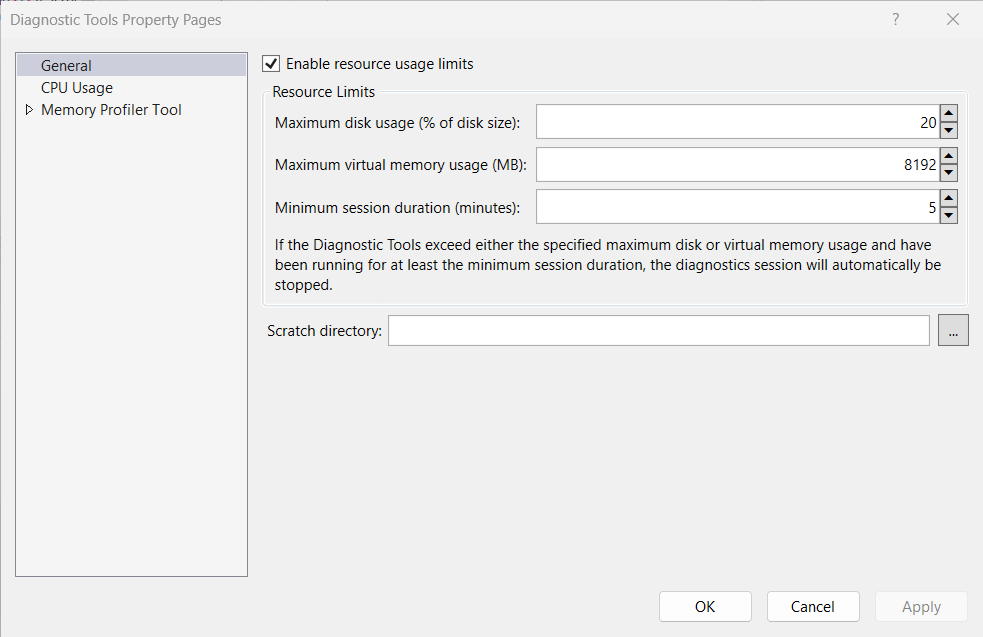
Visual Studio profil oluşturucu, performans izlerini kaydedilmeden veya silinmeden önce depolamak için bir geçici koleksiyon dizini kullanır. Profil oluşturucu varsayılan olarak geçici dizininizi kullanır. Ancak, önce Tanılama Araçları Penceresi'ni (Hata Ayıklama>Windows>Tanılama Araçlarını Göster) açarak farklı bir geçici dizin belirtebilirsiniz, ardından Araçları Seç>Ayarları>Genel>Geçici Dizinseçeneğini belirleyin.