Not
Bu sayfaya erişim yetkilendirme gerektiriyor. Oturum açmayı veya dizinleri değiştirmeyi deneyebilirsiniz.
Bu sayfaya erişim yetkilendirme gerektiriyor. Dizinleri değiştirmeyi deneyebilirsiniz.
Threads görünümü, Eşzamanlılık Görselleştiricisi'ndeki en ayrıntılı ve özellik açısından zengin görünümdür. İş Parçacıkları görünümünde, bir yürütme bölümü sırasında hangi iş parçacıklarının kod yürüttüğünü belirleyebilir ve iş parçacıklarının eşitleme, G/Ç veya başka nedenlerle yürütülüp yürütülmediğini analiz edebilirsiniz. İş parçacıkları görünümü raporları ayrıca çağrı yığını ağacı yürütme ve engelini kaldırma iş parçacıklarının profilini oluşturur.
İş parçacıkları yürütülürken Eşzamanlılık Görselleştiricisi örnekleri toplar. bir iş parçacığı yürütmeyi durdurduğunda, görselleştirici iş parçacığı için tüm işletim sistemi bağlam anahtarı olaylarını inceler. Bağlam geçişleri şu nedenlerle oluşabilir:
- Bir iş parçacığı bir eşzamanlama primi üzerinde bloke edilir.
- bir iş parçacığının kuantum süresi dolar.
- İş parçacığı, engelleyici bir G/Ç isteğinde bulunur.
Eşzamanlılık Görselleştiricisi, iş parçacığını ve bağlam anahtarı olaylarını kategorilere ayırır ve iyi bilinen engelleyici API'ler için iş parçacıklarının çağrı yığınlarında aramalar sağlar. İş Parçacıkları görünümünde sol alttaki etkin göstergede iş parçacığı kategorilerini görüntüler. Çoğu durumda, bağlam anahtarı olaylarına karşılık gelen çağrı yığınlarını inceleyerek engelleme olayının kök nedenini belirleyebilirsiniz.
Çağrı yığını eşleşmesi yoksa Eşzamanlılık Görselleştiricisi, Windows tarafından sağlanan bekleme nedenini kullanır. Ancak, Windows kategorisi bir uygulama ayrıntısını temel alabilir ve kullanıcı amacını yansıtmayabilir. Örneğin, Windows, senkronizasyon yerine yerel bir ince okuyucu-yazar kilidinde engellemenin bekleme nedenini Girdi/Çıktı olarak bildirir.
İş parçacıkları görünümü, iş parçacıkları arasındaki bağımlılıkları da gösterir. Örneğin, bir senkronizasyon nesnesinde engellenen bir iş parçacığını tanımlarsanız, engellemesini kaldıran iş parçacığını bulabilirsiniz. Diğer iş parçacığının engelini kaldırdığı noktada, engelini kaldıran iş parçacığının çağrı yığınını inceleyebilirsiniz.
İş Parçacığı Görünümü'nü kullanarak:
- Belirli yürütme aşamalarında bir uygulamanın kullanıcı arabiriminin (UI) yanıt vermeme nedenlerini belirleyin.
- Eşitleme, G/Ç, sayfa hataları ve diğer olaylara engel olmak için harcanan süreyi belirleyin.
- Sistemde yürütülen diğer işlemlerden kaynaklanan girişim derecesini keşfedin.
- Paralel yürütme için yük dengeleme sorunlarını belirleyin.
- Yetersiz veya var olmayan ölçeklenebilirlik nedenlerini bulun. Örneğin, daha fazla mantıksal çekirdek kullanılabilir olduğunda paralel bir uygulamanın performansı neden geliştirilmiyor?
- Paralelleştirmeye yardımcı olmak için uygulamadaki eşzamanlılık derecesini anlayın.
- Çalışan iş parçacıkları ve kritik yürütme yolları arasındaki bağımlılıkları belirleyin.
Thread görünümünü kullan
Eşzamanlılık Görselleştiricisi'ni başlatmak içinEşzamanlılık Görselleştiricisini> seçin ve ardından Yeni İşlemi Başlat gibi bir seçenek belirleyin.
Eşzamanlılık Görselleştiricisi uygulamayı başlatır ve Siz Koleksiyonu Durdur'u seçene kadar bir izleme toplar. Görselleştirici daha sonra izlemeyi analiz eder ve sonuçları izleme raporu sayfasında görüntüler.
İş Parçacıkları görünümünü açmak için raporun sol üst kısmındaki İş Parçacıkları sekmesini seçin.
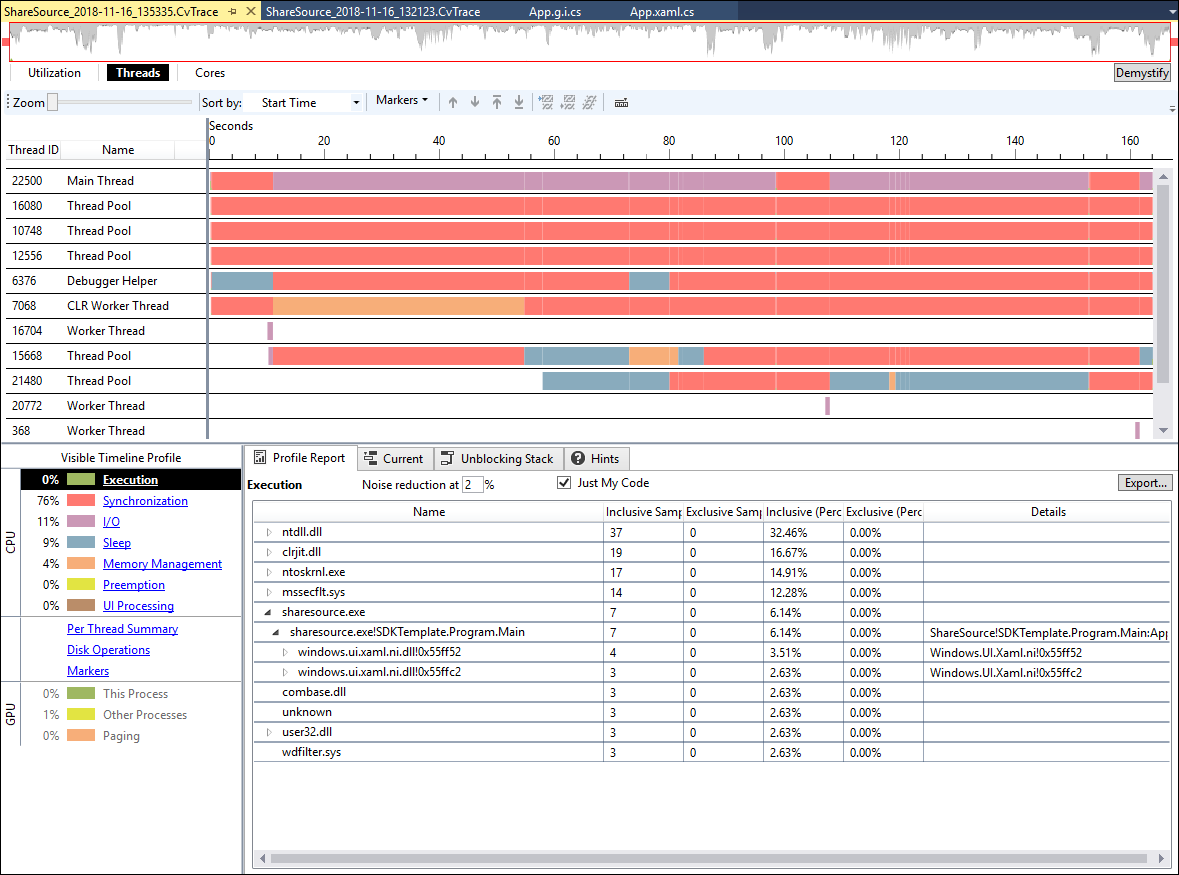
Performans analizi başlatmak için zaman aralıklarını ve iş parçacıklarını seçin.
Zaman çizelgesi analizi
İş Parçacıkları görünümünün üst kısmı bir zaman çizelgesidir. Zaman çizelgesi, işlemdeki tüm iş parçacıklarının ve konak bilgisayardaki tüm fiziksel disk cihazlarının etkinliğini gösterir. Ayrıca GPU etkinliği ve işaretçi olaylarını da görüntüler.
Zaman çizelgesinde x ekseni zaman, y ekseninde ise birkaç kanal vardır:
- Sistemdeki her disk sürücüsü için biri okuma, diğeri yazma işlemleri için iki G/Ç kanalı.
- İşlemdeki her iş parçacığı için bir kanal.
- İzlemede işaretçi olayları varsa, işaretçi kanalları. İşaretçi kanalları başlangıçta bu olayları oluşturan iş parçacığı kanallarının altında görünür.
- GPU kanalları.
başlangıçta, iş parçacıkları oluşturuldukları sırayla sıralanır, bu nedenle önce ana uygulama iş parçacığı olur. Başka bir ölçüte göre iş parçacıklarını sıralamak için Sıralama ölçütü açılır listesinden, Yürütme gibi başka bir seçenek belirleyin.
Zaman çizelgesi renkleri, bir iş parçacığının belirli bir zamanda durumunu gösterir. Yeşil kesimler yürütülüyor, kırmızı kesimler eşitleme için engelleniyor, sarı kesimler öncelikli olarak askıya alınmış ve mor kesimler cihaz G/Ç işlemleriyle meşgul.
Daha fazla ayrıntı görüntülemek için yakınlaştırabilir veya daha uzun bir zaman aralığını görüntülemek için uzaklaştırabilirsiniz. Kategoriler, başlangıç süreleri, gecikmeler ve çağrı yığını durumları hakkındaki ayrıntıları almak için grafikteki segmentleri ve noktaları seçin.
Paralel döngüde veya eşzamanlı görevlerde yer alan iş parçacıkları arasındaki iş bakiyesini incelemek için zaman çizelgesini kullanın. Bir iş parçacığının tamamlanması diğerlerinden daha uzun sürüyorsa, iş dengesiz olabilir. İş parçacıkları arasında çalışmayı daha eşit dağıtarak uygulamanızın performansını geliştirebilirsiniz.
Belirli bir noktada yalnızca bir iş parçacığı yürütülüyorsa, uygulama sistemdeki eşzamanlılık özelliğinden tam olarak yararlanmıyor olabilir. İş parçacıkları arasındaki bağımlılıkları ve engelleyen ve engellenen iş parçacıkları arasındaki zamansal ilişkileri incelemek için zaman çizelgesi grafiğini kullanabilirsiniz. İş parçacıklarını yeniden düzenlemek için bir iş parçacığı seçin ve ardından araç çubuğundaki yukarı veya aşağı simgesini seçin.
İş yapmayan veya tamamen tıkalı iş parçacıklarını gizleyebilirsiniz çünkü bu parçacıkların istatistikleri ilgisizdir ve raporları gereksiz yere doldurabilir. İş parçacıklarını gizlemek için adlarını seçin ve ardından araç çubuğunda Seçili iş parçacıklarını gizle veya Seçili iş parçacıklarıdışında tümünü gizle simgelerini seçin. Gizlenecek iş parçacıklarını tanımlamak için sol altta İş Parçacığı Başına Özet bağlantısını seçin. İş Parçacığı Başına Özet grafiğinde etkinliği olmayan iş parçacıklarını gizleyebilirsiniz.
İş parçacığı yürütme ayrıntıları
Yürütme kesimi hakkında daha ayrıntılı bilgi almak için zaman çizelgesinin yeşil bir kesiminde bir nokta seçin. Eşzamanlılık Görselleştiricisi, seçili noktanın üzerinde siyah bir caret işareti görüntüler ve çağrı yığınını alt bölmenin Geçerli sekmesinde gösterir. Yürütme kesiminde birden çok nokta seçebilirsiniz.
Uyarı
Eşzamanlılık Görselleştiricisi, kesim süresi bir milisaniyeden kısaysa yürütme kesimindeki bir seçimi çözümleyemeyebilir.
Seçili zaman aralığındaki tüm gizli olmayan iş parçacıkları için bir yürütme profili almak istiyorsanız, sol alttaki göstergede Yürütme'yi seçin.
İş parçacığı engelleme ayrıntıları
Belirli bir bölge hakkında bilgi almak için, zaman çizelgesinde o bölgenin üzerine gelerek araç ipucunu görüntüleyin. Araç ipucunda kategori, başlangıç zamanı ve gecikme gibi bilgiler bulunur. Alt bölmenin Geçerli sekmesinde arama yığınını o anda görüntülemek için bölgeyi seçin. Bölmede kategori, gecikme, varsa API'yi engelleme ve varsa iş parçacığı engellemesini kaldırma da gösterilir. Çağrı yığınını inceleyerek, iş parçacığı engelleme olaylarının temel nedenlerini belirleyebilirsiniz.
Yürütme yolunda birkaç bloklama olayı olabilir. Bunları engelleyici kategoriye göre incelemek ve sorun alanlarını daha hızlı bulmak için sol taraftaki göstergeden bir engelleme kategorisi seçin.
İş parçacıkları arasındaki bağımlılıklar
Eşzamanlılık Görselleştiricisi, iş parçacıkları arasındaki bağımlılıkları gösterir, böylece engellenen bir iş parçacığının ne yapmaya çalıştığını ve başka hangi iş parçacığının yürütmeyi etkinleştirdiğini belirleyebilirsiniz.
Başka bir iş parçacığının engelini kaldıran iş parçacığını belirlemek için zaman çizelgesinde engelleme kesimini seçin. Eşzamanlılık Görselleştiricisi engeli kaldıran iş parçacığını saptayabiliyorsa, engeli kaldıran iş parçacığı ile engelleme kesimini izleyen yürütme kesimi arasına bir çizgi çizer. İlgili çağrı yığınını görmek için alt bölmedeki Engelini Kaldırma Yığını sekmesini seçin.
Profil raporları
Zaman çizelgesi grafiğinin altında Profil Raporu, Geçerli ve Blok Açma Yığını raporu sekmelerinin bulunduğu bir bölme yer alır. Zaman çizelgesini ve iş parçacığı seçimlerini değiştirdiğinizde raporlar otomatik olarak güncelleştirilir. Büyük izlemeler için güncelleştirmeler hesaplanırken raporlar bölmesi geçici olarak kullanılamayabilir.
Profil Raporu sekmesi
Profil Raporu'nun iki filtresi vardır:
- Çok az zaman harcandığı çağrı ağacı girişlerini filtrelemek için, alandaki Gürültü azaltma alanına yüzde 0 ile 99 arasında bir filtre değeri yazın. Varsayılan değer yüzde 2'dir.
- Yalnızca kodunuz için çağrı ağaçlarını görüntülemek için Yalnızca Kodum onay kutusunu seçin. Tüm çağrı ağaçlarını görüntülemek için onay kutusunu temizleyin.
Profil Raporu sekmesi, göstergedeki kategorilere ve bağlantılara ilişkin raporları gösterir. Raporu görüntülemek için soldaki girdilerden birini seçin:
ÇalıştırmaÇalıştırma raporu, uygulamanın çalıştırma sırasında harcadığı zamanın detaylarını gösterir.
Yürütme zamanının harcandığı kod satırını bulmak için, arama ağacını genişletin ve arama ağacı girişinin kısayol menüsünde Kaynağı Görüntüle veya Arama Sitelerini Görüntüle'yi seçin. Kaynak Görüntüle , yürütülen kod satırını bulur. Çağrı Noktalarını Görüntüle, yürütülen satırı çağıran kod satırını belirler. Yalnızca bir çağrı noktası satırı varsa, bu satırın kodu vurgulanır. Birkaç arama sitesi varsa, iletişim kutusunda istediğiniz siteyi seçin ve ardından Kaynağa git'i seçin. Genellikle en çok örneği, en çok zamanı veya her ikisini birden içeren çağrı sitesini bulmak yararlı olur. Daha fazla bilgi için bkz . Yürütme profili raporu.
SenkronizasyonEşitleme raporu, eşitleme bloklarından sorumlu çağrıları ve her çağrı yığınının toplam engelleme sürelerini gösterir. Daha fazla bilgi için bkz . Eşitleme süresi.
G / ÇG/Ç raporu, G/Ç bloklarından sorumlu çağrıları ve her çağrı yığınının toplam engelleme sürelerini gösterir. Daha fazla bilgi için bkz. G/Ç zamanı (İş parçacıkları görünümü).
UyumakUyku raporu, her çağrı yığınının toplam engelleme süreleriyle birlikte uyku bloklarından sorumlu çağrıları gösterir. Daha fazla bilgi için bkz. Uyku süresi.
Bellek YönetimiBellek Yönetimi raporu, bellek yönetimi bloklarının oluştuğu çağrıları ve her çağrı yığınının toplam engelleme sürelerini gösterir. Aşırı disk belleği veya çöp toplama sorunları olan alanları belirlemek için bu bilgileri kullanın. Daha fazla bilgi için bkz . Bellek yönetimi süresi.
Ön KoşulPreemption raporu, sistemdeki işlemlerin geçerli işlemi nerede önlediğini ve geçerli işlemdeki iş parçacıklarının yerini alan tek tek iş parçacıklarını gösterir. Bu bilgileri, öncelik kesmeden en çok sorumlu olan işlemleri ve iş parçacıklarını belirlemek için kullanabilirsiniz. Daha fazla bilgi için bkz. Ön kullanım süresi.
Kullanıcı Arabirimi İşlemeUI İşleme raporu, ui işleme bloklarından sorumlu çağrıları ve her çağrı yığınının toplam engelleme sürelerini gösterir. Daha fazla bilgi için bkz. Kullanıcı arabirimi işleme süresi.
İş Parçacığı Başına Özet Seçili durumdaki zaman aralığı için iş parçacıklarının durumunu gösteren bir grafik görüntülemek için İş Parçacığı Başına Özet'i seçin. Renk kodlu sütunlar, her bir iş parçacığının çalışma, engellenme, Girdi/Çıktı ve diğer durumlarda harcadığı toplam süreyi gösterir. İş parçacıkları alt kısımda etiketlenir. Zaman çizelgesi grafiğinde yakınlaştırma düzeyini ayarladığınızda, bu grafik otomatik olarak güncelleştirilir.
Bazı yakınlaştırma düzeylerinde, bazı iş parçacıkları grafikte gösterilmeyebilir. Böyle bir durumda, sağ tarafta üç nokta (...) görünür. İstediğiniz iş parçacığı görünmüyorsa, diğer iş parçacıklarını gizleyebilirsiniz. Daha fazla bilgi için bkz. İş parçacığı başına özet raporu.
Disk İşlemleri Geçerli işlem için disk G/Ç'sine dahil olan işlemleri ve iş parçacıklarını, dokundukları dosyaları (örneğin, yükledikleri DLL'ler), kaç bayt okuduklarını ve diğer bilgileri göstermek için Disk İşlemleri'ni seçin. Bu raporu, yürütme sırasında, özellikle de işleminiz G/Ç'ye bağlı gibi göründüğünde dosyalara erişirken harcanan zamanı değerlendirmek için kullanabilirsiniz. Daha fazla bilgi için bkz. Disk işlemleri raporu.
Geçerli sekme
Bu sekme, zaman çizelgesi grafiğindeki bir iş parçacığı kesiminde seçili bir noktaya yönelik çağrı yığınını gösterir. Çağrı yığınları yalnızca uygulamanızla ilgili etkinlikleri gösterecek şekilde kırpılır.
Yığın sekmesinin engelini kaldırma
Bu sekme, seçili iş parçacığının kilidini açan iş parçacığını ve kilidi açan çağrı yığınını gösterir.
Kanallar (iş parçacıkları görünümü)
Eşzamanlılık Görselleştiricisi dört tür kanal gösterir: iş parçacığı kanalları, disk kanalları, işaretçi kanalları ve GPU kanalları.
İş parçacığı kanalları
İş parçacığı kanalı, yalnızca bir iş parçacığı için iş parçacığı durumunu renk kodlarına göre gösterir. Kanal adının üzerine geldiğinizde, verilen iş parçacığının başlatma işlevi görüntülenir. Eşzamanlılık Görselleştiricisi birkaç tür iş parçacığı algılar. En yaygın türleri aşağıdaki tabloda gösterilmiştir.
| Thread | Description |
|---|---|
| Ana iş parçacığı | Uygulamayı başlatan iş parçacığı. |
| İş parçacığı | Uygulama ana iş parçacığı tarafından oluşturulan bir iş parçacığı. |
| CLR Çalışan İş Parçacığı | Ortak dil çalışma zamanı (CLR) tarafından oluşturulan bir çalışan iş parçacığı. |
| Hata Ayıklayıcı Asistanı | Visual Studio hata ayıklayıcısı tarafından oluşturulan bir çalışan iş parçacığı. |
| ConcRT Thread | Microsoft Eşzamanlılık Çalışma Zamanı tarafından oluşturulan bir iş parçacığı. |
| GDI İş Parçacığı | GDIPlus tarafından oluşturulan bir iş parçacığı. |
| OLE/RPC İş Parçacığı | RPC Çalışan İş Parçacığı olarak oluşturulan bir iş parçacığı. |
| RPC İş Parçacığı | Bir iş parçacığı RPC İş Parçacığı olarak oluşturuldu. |
| Winsock İş Parçacığı | Winsock İş Parçacığı olarak oluşturulan bir iş parçacığı. |
| İş Parçacığı Havuzu | CLR İş Parçacığı Havuzu tarafından oluşturulan bir iş parçacığı. |
Disk kanalları
Disk kanalları bilgisayardaki fiziksel sürücülere karşılık gelir. Sistemdeki her fiziksel sürücü için Okuma ve Yazma işlemleri için ayrı kanallar bulunduğundan, her sürücünün iki kanalı vardır. Disk numaraları çekirdek cihaz adlarına karşılık gelir. Disk kanalı yalnızca diskte etkinlik varsa gösterilir.
İşaretçi kanalları
İşaretçi kanalları, uygulama tarafından oluşturulan olaylara ve kullandığı kitaplıklara karşılık gelir. Örneğin, Görev Paralel Kitaplığı, Paralel Desenler Kitaplığı ve C++ AMP işaretçi olarak görüntülenen olaylar oluşturur. Her kanal işaretçisi, kanalın açıklamasının yanında görüntülenen bir iş parçacığı kimliğiyle ilişkilendirilir. Kimlik numarası, olayı oluşturan iş parçacığını tanımlar. Kanalın açıklaması, olayları oluşturan Windows için Olay İzleme (ETW) sağlayıcısının adını içerir. Kanal Eşzamanlılık Görselleştiricisi SDK'sından olayları görüntülerse, seri adı da görüntülenir.
GPU kanalları
GPU kanalları, sistemdeki DirectX 11 etkinliği hakkındaki bilgileri görüntüler. Grafik kartıyla ilişkili her DirectX altyapısının ayrı bir kanalı vardır. Tek tek segmentler, bir DMA paketini işlemek için harcanan süreyi temsil eder.
Seçimi kopyala
Çağrı yığınının tamamını rapor sekmesinden kopyalamak için Kopyala'ya tıklayın. Ardından çağrı yığınını bu eylemi destekleyen herhangi bir programa yapıştırabilirsiniz.
Geçerli sekme
Geçerli sekmesine tıklayarak, bir CPU iş parçacığı kesimi seçiliyse zaman çizelgesindeki geçerli seçim noktasına en yakın çağrı yığınını (varsa) görebilirsiniz. Bu durumda, seçim noktası zaman çizelgesinin üzerinde siyah bir ok veya şapka işaretiyle gösterilir. Bloke edici bir segment seçildiğinde, yürütme olmadığından imleç görüntülenmez. Ancak, bölüm vurgulanmaya devam ediyor ve bir çağrı yığını gösteriliyor.
Geçerli sekmesinde DirectX etkinlik segmentleri, işaretçiler ve G/Ç erişimi hakkında bilgiler de görüntülenir. DirectX etkinlik segmentleri için, DMA paketlerinin donanım kuyruğu tarafından nasıl işlendiği hakkında bilgiler görüntülenir. İşaretçiler için, açıklama ve işaretçi türü hakkında bilgiler görüntülenir. G/Ç erişimi için, dosya ve okunan veya yazılan bayt sayısı hakkında bilgiler görüntülenir.
Boş zaman çizelgesi kesimi
Eşzamanlılık Görselleştiricisi'nde, zaman çizelgesinin bir bölümünün boş olmasının (arka planı beyazdır) nedeni, kanalın türüne bağlıdır.
CPU iş parçacığı kanalı için, iş parçacığının zaman çizelgesinin bu bölümü sırasında mevcut olmadığı anlamına gelir. Eğer iş parçacığıyla ilgileniyorsanız, yakınlaştırma aracını kullanarak veya yatay olarak kaydırarak yürütme bölümünü bulabilirsiniz.
G/Ç kanalı için bu, hedef işlem adına o anda disk erişimi gerçekleşmediğini gösterir.
Bir DirectX kanalı için, zaman çizelgesinin bu bölümünde hedef işlem adına gpu çalışması yapılmamış olduğu anlamına gelir.
İşaretçi kanalı için hiçbir işaretçi oluşturulmamış demektir.
Dışarı Aktar düğmesi (Eşzamanlılık Görselleştiricisi)
Dışa Aktar düğmesi, çağrı yığınını kendi kayıtlarınız için veya Microsoft Excel gibi başka bir araçla kullanmak üzere csv dosyası olarak dışa aktarmanızı sağlar.
Yalnızca Kodum (İş Parçacıkları Görünümü)
Bu seçeneği seçerseniz, çağrı yığınını yalnızca kodunuzun yanı sıra bir işlev düzeyi gösterecek şekilde filtreleyeceksiniz.
Bu seçeneği etkinleştirerek çağrı yığınının karmaşıklığını önemli ölçüde azaltabilir ve belirli bir sorunu tanılamayı kolaylaştırabilirsiniz.
Bazı durumlarda, bu seçeneğin seçilmesi engelleme çağrısını filtreleyebilir. Bu belirlemeyi yapmak için tam çağrı yığını ayrıntılarına ihtiyacınız varsa, tam çağrı yığınını kullanıma açmak için bu seçeneği temizleyin.
Kanalları Yönet
Eşzamanlılık Görselleştiricisi'ndeki İş Parçacıkları Görünümünde, sürecinizin kanallarını düzenleyebilir ve böylece belirli desenleri inceleyebilirsiniz. Kanalları sıralayabilir, yukarı ve aşağı taşıyabilir, gizleyebilir veya gösterebilirsiniz.
Sıralama Ölçütü
Görevleri geçerli yakınlaştırma düzeyine göre farklı ölçütlere göre sıralamak için Sırala özelliğini kullanabilirsiniz. Bu özellikle belirli bir deseni aradığınızda kullanışlıdır. Şu ölçütlere göre sıralayabilirsiniz:
| ölçütler | Definition |
|---|---|
| Başlangıç Saati | İş parçacıklarını başlangıç saatlerine göre sıralar. Bu, varsayılan sıralama düzenidir. |
| Bitiş Saati | İş parçalarını bitiş saatleri üzerinden sıralar. |
| Execution | İş parçacıklarını yürütmede harcanan zaman yüzdesine göre sıralar. |
| Synchronization | İş parçacıklarını eşzamanlamada harcanan zaman yüzdesine göre sıralar. |
| I/O | İş parçacıklarını, verileri okuma ve yazma işlemleriyle ilişkili G/Ç süreçlerinde harcanan süre yüzdesine göre sıralar. |
| Uyku | İş parçacıklarını uykuda harcanan zaman yüzdesine göre sıralar. |
| Paging | İş parçacıklarını sayfalama için harcanan zaman yüzdesine göre sıralar. |
| Ön Koşul | İş parçacıklarını, önceliklendirme kesmesi sırasında harcanan zaman yüzdesine göre sıralar. |
| Kullanıcı Arabirimi İşleme | İş parçacıklarını kullanıcı arabirimi işlemede harcanan zaman yüzdesine göre sıralar. |
Seçili kanalı yukarı veya aşağı taşıma
Listede bir kanalı yukarı veya aşağı taşımak için bu denetimleri kullanabilirsiniz. Örneğin, belirli bir deseni veya çapraz iş parçacığı ilişkisini incelemenize yardımcı olması için ilişkili kanalları yan yana konumlandırabilirsiniz.
Seçili kanalı üste veya alta taşıma
Belirli bir düzeni inceleyebilmek için seçili kanalları listenin en üstüne veya altına taşıyabilir veya diğerlerini incelediğinizde bazı kanalları yoldan kaldırabilirsiniz.
Seçili kanalları gizle
Kanalları gizlemek istediğinizde bu denetimi seçin. Örneğin, bir iş parçacığı yönetilen işleminizin tüm çalışma süresi boyunca yüzde 100 senkronizasyon içeriyorsa, diğer iş parçacıklarını analiz ederken onu gizleyebilirsiniz.
Uyarı
Bir iş parçacığını gizlemek, bunu etkin göstergede ve profil raporlarında gösterilen hesaplama zamanından da kaldırır.
Tüm kanalları göster
Bu denetim, bir veya daha fazla kanal gizlendiğinde etkindir. Bunu seçerseniz, tüm gizli öğeler gösterilir ve zaman hesaplamalarına döndürülür.
İşaretçileri üste taşıma
İzleme işaretçi olayları içeriyorsa, işaretçi kanallarını zaman çizelgesinin en üstüne taşımak için bu komutu kullanabilirsiniz. Göreli düzenleri korunur.
İşaretçileri iş parçacığına göre gruplandır
İzleme işaretçi olayları içeriyorsa, işaretçi olaylarını oluşturan iş parçacığının altındaki işaretçi kanallarını gruplandırmak için bu komutu kullanabilirsiniz. Disk kanalları kanal listesinin en üstüne, GPU kanalları ise en alta taşınır.
Ölçü modu açık/kapalı
Bu aracı kullanarak zaman çizelgesindeki süreyi tam olarak ölçebilirsiniz. Ölçü modunu etkinleştirmek için ölçü düğmesine (cetvel simgesi olan) tıklayın ve zaman çizelgesinde sürükleyin. Sürüklerken işaretçinin altındaki alanın sarı renkle vurgulandığına ve ölçülen sürenin düğmenin sağındaki araç çubuğunda göründüğüne dikkat edin. Siz sürükledikçe bu değer dinamik olarak hesaplanır, böylece belirli bir olayın ne kadar sürdüğünü hemen görebilirsiniz. Fare düğmesini bıraktığınızda, zaman değeri görünür durumda kalır.
Ölçüm işlemini tekrarlayabilirsiniz, ancak yalnızca en son ölçüm gösterilir. Ölçü modunu kapatmak için ölçü düğmesine yeniden tıklayın.
Gürültü Azaltma Yüzdesi
Varsayılan olarak, Gürültü Azaltma Yüzdesi ayarının değeri 2'dir. Yalnızca bu ayardan büyük veya buna eşit kapsayıcı süre yüzdesine sahip girişler çağrı ağacında gösterilir. Ayarı değiştirerek, çağrı ağacında görüntülenen girdi sayısını denetleyebilirsiniz. Örneğin, değerin 10 olarak değiştirilmesi yalnızca 10%'den büyük veya buna eşit kapsayıcı bir zamana sahip çağrı ağacı girişlerini gösterir. Ayarın değerini artırarak, işleminizin performansı üzerinde daha büyük etkileri olan girişlere odaklanabilirsiniz.
Görünür zaman aralığını temel alan rapor
Profil görünümü, görünür durumdaki zaman aralığını ve kanalları temel alan raporları görüntüler. Verilerin farklı alt kümelerinin ayrıntılarını görmek için göstergedeki öğelere tıklayın.
Veriler hakkında daha fazla bilgiyi İş Parçacıkları Görünümü raporlarında bulabilirsiniz.
Thread hazır bağlayıcı
Bir çağrı yığınını ve engel kaldırma yığınını görmek için bir engelleyici segmente tıkladığınızda, iş parçacığına hazır bağlayıcı da görüntülenebilir. Engellemeyi kaldırma olayı geçerli işlemdeki başka bir iş parçacığında gerçekleştiyse, iş parçacığı hazır bağlayıcısı engellenen iş parçacığının yürütmeyi sürdürmesini etkinleştiren iş parçacığını ve yürütme kesimini görsel olarak tanımlar.
Zaman çizelgesi imleci
Yürütülen bir iş parçacığı kesiminin zaman çizelgesinde bir nokta seçtiğinizde, bunun üzerinde bir Zaman Çizelgesi imleci görünür. Geçerli yığın sekmesinde görüntülenen çağrı yığını, segmenti tıklattığınız zamana en yakın olan yığındır. Caret işareti, Geçerli sekmesi altında görüntülenen çağrı yığınını, örneklendiği an ile ilişkilendirmek için kullanılır. Karet, kullanıcının seçtiği konuma en yakın çağrı yığınının tam konumunu gösterir.
Yığının engellemesini kaldırma
Seçili durumdaki iş parçacığı öğesi, geçerli işlemdeki başka bir iş parçacığı tarafından engeli kaldırıldıktan sonra yürütülmeye başlayan engellenen bir kesimi temsil ederse, engellemeyi kaldıran iş parçacığının çağrı yığını bu sekmede gösterilir.
Görünür zaman çizelgesi profili
İş Parçacığı Engelleme Görünümü için Görünür Zaman Çizelgesi Profili istatistiksel bilgiler ve raporlara bağlantılar sağlar. Yakınlaştırdıkça, uzaklaştırdıkça, yatay olarak kaydırdıkça, kanalları gizledikçe veya kanalları gösterdiğinizde, etkin göstergedeki sayılar şu anda görünümde olanları yansıtacak şekilde değişir. Gösterge'de bir öğeyle ilgili bir raporu görüntülemek için öğeye tıklayın.
Zoom kontrolü (iş parçacığı görünümü)
Yakınlaştırma denetimi, belirli ilgi alanlarına odaklanabilmeniz için zaman çizelgesini yakınlaştırmanıza ve uzaklaştırmanıza yardımcı olan bir kaydırıcıdır. Bu denetim zaman çizelgesi görünümünün ortasına yakınlaştırma yaptığından, yakınlaştırmadan önce ilgi alanını zaman çizelgesinin ortasına alın.
Zaman çizelgesi görünümünde sürükleyerek yakınlaştırma
Zaman çizelgesi görünümünde sürükleyerek yakınlaştırmak, sarı renkle vurgulanmış bir alan oluşturur. Fare düğmesini bıraktığınızda, zaman çizelgesi görünümü seçili aralığı yakınlaştırıyor.
Fare tekerleğini kullanarak yakınlaştırma ve uzaklaştırma
Zaman çizelgesinde herhangi bir noktaya tıklayın (fare odağı olduğundan emin olmak için) ve ardından Ctrl tuşuna basın ve fare tekerleğini hareket ettirin (ileri yakınlaştırma; geriye doğru yakınlaştırma).