Not
Bu sayfaya erişim yetkilendirme gerektiriyor. Oturum açmayı veya dizinleri değiştirmeyi deneyebilirsiniz.
Bu sayfaya erişim yetkilendirme gerektiriyor. Dizinleri değiştirmeyi deneyebilirsiniz.
Visual Studio, Python geliştirmesi için etkileşimli geliştirme ortamını (IDE) yapılandırma desteği sağlar. Tercihinize göre ve belirli geliştirme ortamı gereksinimlerini karşılamak için seçenekleri ayarlayabilirsiniz. Bu makalede genel düzen ve davranış, hata ayıklama, tanılama ve gelişmiş Python dil özellikleri için kullanılabilen seçenekler açıklanmaktadır.
Python seçeneklerinin konumu
Python yapılandırma ayarları, Araçlar>Seçenekleri'nin altındaki Visual Studio araç çubuğundan kullanılabilir. Seçenekler iletişim kutusunda Python sekmesinde Python ayarlarının çoğu listelenir:

Hata ayıklama, Pylance dil sunucusu analizi, conda ortamları, genel ortam ve Etkileşimli Windows için tercihleri yapılandırabilirsiniz.
Seçenekler bölmesinde Tüm Ayarlar>Dilleri> Python altında diğerPython ayarları listelenir. Genel ve gelişmiş ayarların yanı sıra kaydırma çubukları, sekmeler ve biçimlendirme seçenekleri vardır. Diğer ayarlar, Metin Düzenleyicisi ayarlar grubu için >Yazı Tipleri ve Renkler altında kullanılabilir.
Seçenekler iletişim kutusunda, Metin Düzenleyicisi> Python altında diğerPython ayarları listelenir. Genel ve gelişmiş ayarların yanı sıra kaydırma çubukları, sekmeler ve biçimlendirme seçenekleri vardır. Diğer ayarlar, Metin Düzenleyicisi ayarlar grubu için >Yazı Tipleri ve Renkler altında kullanılabilir.
Uyarı
Seçenekler iletişim kutusu, geliştirme aşamasında olan ve bu makalede açıklanmayan özellikler için deneysel bir sekme veya grup içerebilir. Microsoft blogundaki Python mühendisliği gönderilerinde daha fazla bilgi bulabilirsiniz.
Python için belirli seçenekler
Araçlar>Seçenekleri>Python altında, Etkileşimli Windows, conda ortamları, hata ayıklama ve daha fazlası dahil olmak üzere genel ortam için Python'a özgü seçenekler ayarlayabilirsiniz.
Genel Python seçenekleri
Araçlar>Seçenekleri>Python>Genel altında aşağıdaki seçenekler kullanılabilir:
| Seçenek | Varsayılan | Description |
|---|---|---|
| Sanal ortam oluştururken Çıkış Penceresini gösterme | On | Çıkış penceresinin görünmesini önlemek için temizleyin. |
| Paketleri yüklerken veya kaldırırken Çıkış Penceresini gösterme | On | Çıkış penceresinin görünmesini önlemek için temizleyin. |
| Ortam oluşturmak için bildirim çubuğunu gösterme | On | Bir projeyi ayarladığınızda ve requirements.txt veya environment.yml dosyasıyla açtığınızda, Visual Studio varsayılan genel ortamı kullanmak yerine sırasıyla bir sanal ortam veya conda ortamı oluşturma önerilerini içeren bir bilgi çubuğu görüntüler. |
| Paketleri yüklemek için bildirim çubuğunu göster | On | Ayarlandığında ve varsayılan genel ortamı kullanmayan requirements.txt dosyasıyla bir proje açtığınızda, Visual Studio bu gereksinimleri geçerli ortamda yüklü olan paketlerle karşılaştırır. Eksik paketler varsa, Visual Studio bu bağımlılıkları yüklemek için bir istem görüntüler. |
| Test çerçevesini yapılandırmak için bildirim çubuğunu göster | On | Ayarlandığında, Visual Studio Python projenizde test içerebilen ancak test çerçevesi etkinleştirilmemiş dosyaları algılarsa, Visual Studio pytest veya unittest'i etkinleştirmenizi ister. |
| Paket yöneticilerini her zaman yönetici olarak çalıştırma | Off | Tüm ortamlar için pip install ve benzeri paket yöneticisi işlemlerini her zaman yetkilendirir. Paketleri yüklediğinizde, ortam dosya sisteminin c:\Program Files gibi korumalı bir alanında bulunuyorsa Visual Studio yönetici ayrıcalıkları ister. Bu istemde, yükleme komutunu yalnızca bir ortam için her zaman yükseltmeyi seçebilirsiniz. Daha fazla bilgi için bkz . Paketler sekmesi. |
Conda ortam seçenekleri
Araçlar>Seçenekleri>Python>Conda altında aşağıdaki seçenekler kullanılabilir:
| Seçenek | Varsayılan | Description |
|---|---|---|
| Conda çalıştırılabilir yolu | (boş) | Python iş yüküne dahil edilen varsayılan Miniconda yüklemesine güvenmek yerine conda.exe yürütülebilir dosyanın tam yolunu belirtir. Başka bir yol verilmişse burada, varsayılan yükleme yolundan ve kayıt defterinde belirtilen diğer conda.exe yürütülebilir dosyalardan önceliğe sahiptir. Anaconda veya Miniconda'nın daha yeni bir sürümünü el ile yüklerseniz veya varsayılan 64 bit dağıtım yerine 32 bit dağıtım kullanmak istiyorsanız bu ayarı değiştirebilirsiniz. |
Hata ayıklama seçenekleri
Araçlar>Seçenekleri>Python>Hata Ayıklama altında aşağıdaki seçenekler kullanılabilir:
| Seçenek | Varsayılan | Description |
|---|---|---|
| Hatalar olduğunda çalıştırmadan önce onay iste | On | Bu seçenek ayarlandığında, Visual Studio hata içeren kodu çalıştırmak istediğinizi onaylamanızı ister. Uyarıyı devre dışı bırakmak için bu seçeneği temizleyin. |
|
İşlem anormal şekilde çıktığında girişi bekle İşlem normal şekilde çıktığında girişi bekleme |
Açık (her ikisi için de) | Visual Studio'dan başlatılan bir Python programı kendi konsol penceresinde çalışır. Varsayılan olarak pencere, programın nasıl çıktığına bakılmaksızın kapatmadan önce bir tuşa basmanızı bekler. Bu istemi kaldırmak ve pencereyi otomatik olarak kapatmak için bu seçeneklerden birini veya her ikisini de temizleyin. |
| Program çıktısını Hata Ayıklama Çıktısı penceresine yönlendirin | On | Program çıkışını hem ayrı bir konsol penceresinde hem de Visual Studio Çıkış penceresinde görüntüler. Çıkışı yalnızca ayrı konsol penceresinde göstermek için bu seçeneği temizleyin. |
| Çıkış kodu sıfır olan SystemExit özel durumunu kesme | Off | Ayarlanırsa, bu özel durumda hata ayıklayıcıyı durdurur. Temizlendiğinde hata ayıklayıcısı kırılmadan çıkar. |
| Python standart kitaplığında hata ayıklamayı etkinleştirme | Off | Hata ayıklarken standart kitaplık kaynak koduna geçmeyi mümkün kılar, ancak hata ayıklayıcının başlatılması için gereken süreyi artırır. |
| İşlev dönüş değerini göster | On | Yereller penceresinde işlev dönüş değerlerini görüntüler ve ardından hata ayıklayıcıda bir işlev çağrısının üzerinde adım adım ilerler (F10) |
| Değişkenleri göster | On | Görüntülemeyi göstermek ve biçimlendirmek için dört değişken grubu görüntüler (Gruplandırma, Gizleme, Satır içi). - Sınıf: Varsayılan değer "Grup" - Korumalı: Varsayılan değer "Satır içi" - İşlev: Varsayılan değer "Grup" - Özel: Varsayılan değer "Grup" |
Çözümleme seçenekleri
Araçlar>Seçenekleri>Python>Analizi altında aşağıdaki seçenekler kullanılabilir:
| Seçenek | Varsayılan | Description |
|---|---|---|
| Tanılama modu | Yalnızca dosyaları aç | Dil sunucusunun sorunlar için çözümle istediği kod dosyalarını belirtir( Çalışma Alanı ve Yalnızca dosyaları aç dahil). |
| Günlük düzeyi | Bilgi | Dil sunucusu tarafından gerçekleştirilecek kaydetme seviyesini belirtir. Artan bilgi seviyesiyle olası günlükleme seviyeleri Hata, Uyarı, Bilgi ve İz'yi içerir. |
| Tür denetimi | Off | Gerçekleştirilecek tür denetimi analizi düzeyini belirtir: - Kapalı: Çözümlenmemiş içeri aktarmalar/değişkenler tanılamaları üretin ancak tür denetimi analizi gerçekleştirmeyin - Temel: Tür dışı (Kapalı düzeyi altındaki tüm kuralları kullanın) ve ayrıca temel tür denetimiyle ilgili kuralları kullanın - Katı: Hem Kapalı hem de Temel seviyeler altındaki tüm kuralları dahil ederek, hata şiddetinin en yüksek seviyesinde tüm tür denetim kurallarını kullanın. |
| İçeri aktarma biçimi | Mutlak | Mutlak veya Göreli dahil olmak üzere modülleri otomatik içeri aktarırken varsayılan biçimi tanımlar. |
| Çıktı yolu | <Boş> | Özel tür saptamaları içeren bir dizinin yolunu belirtir. Her paket için tür saptama dosyalarının kendi alt dizininde olması beklenir. |
| Arama yolları | <Boş> | İçeri aktarma çözümlemesi için arama yollarını belirtir. Dize biçiminde belirtilen yolları ve birden fazla yol varsa virgülle ayrılmış biçimde, örneğin ["path 1","path 2"] kabul eder. |
| Typeshed yolları | <Boş> | Visual Studio'nun paketlenmiş sürümü yerine özel Typeshed dosyalarını kullanması için yolları belirtir. |
| 'src' gibi sık kullanılan arama yollarını otomatik olarak ekleme | On | gibi srcönceden tanımlanmış adlara göre arama yollarının otomatik olarak eklenip eklenmeyeceğini gösterir. |
| Otomatik içe aktarma, içe aktarma ekleme, çalışma alanı simgeleri ve benzeri dil özellikleri gibi işlevler için dizine alınmış üçüncü taraf kütüphaneler ve kullanıcı dosyaları. | Off | Dil sunucusunun başlangıçta kullanıcı dosyalarını ve yüklü üçüncü taraf kitaplıklarını dizine alıp almayacağını belirtir. Dizin, otomatik içeri aktarmalar, Hızlı Düzeltmeler, otomatik tamamlamalar vb. gibi özelliklerde daha eksiksiz bir simge kümesi sağlar. - Ayarlandığında, Visual Studio yüklü paketlerin en üst düzey simgelerini (paket/__init__.py altındaki tüm simgeler gibi) ve 2.000'e kadar kullanıcı dosyasındaki tüm simgeleri dizinler. - Ayarlanmadığında, Visual Studio daha önce düzenleyicide açılan veya yüklenen dosyalarda başvurulan veya kullanılan simgeleri görüntüler. |
Etkileşimli Windows seçenekleri
Araçlar>Seçenekleri>Python>Etkileşimli Windows altında aşağıdaki seçenekler kullanılabilir:
| Seçenek | Varsayılan | Description |
|---|---|---|
| Komut dosyaları | Yok | Tüm ortamlar için Etkileşimli Windows'a uygulanacak başlangıç betikleri için genel bir klasör belirtir. Daha fazla bilgi için Başlangıç betikleri'ne bakın. Not: Bu özellik Visual Studio sürümünüzde çalışmayabilir. |
| Yukarı/aşağı oklar geçmişte gezinme | On | Etkileşimli penceresinde geçmişe gitmek için ok tuşlarını kullanır. Bunun yerine etkileşimli pencerenin çıkışında gezinmek için ok tuşlarını kullanmak için bu ayarı temizleyin. |
| Tamamlama modu | Yalnızca işlev çağrıları olmadan ifadeleri değerlendirin |
Etkileşimli penceresindeki bir ifadede kullanılabilir üyeleri belirleme işlemi, geçerli tamamlanmamış ifadenin değerlendirilmesi gerektirebilir ve bu da yan etkilerin veya işlevlerin birden çok kez çağrılmasını sağlayabilir. Varsayılan ayar olan Yalnızca işlev çağrıları olmayan ifadeleri değerlendirme işlevi çağırırken görünen ifadeleri dışlar, ancak diğer ifadeleri değerlendirir. Örneğin, a.b ifadesini değerlendirir ancak a().b ifadesini değerlendirmez.
İfadeleri asla değerlendirmeyin , öneriler için yalnızca normal IntelliSense altyapısını kullanarak tüm yan etkileri önler.
Tüm ifadeleri değerlendir, yan etkilerden bağımsız olarak öneriler almak için ifadenin tamamını değerlendirir. |
| Statik analiz önerilerini gizleme | Off | Ayarlandığında, yalnızca ifade değerlendirilerek elde edilen önerileri görüntüler. Tamamlama modu değeriyle birleştirildiğinde İfadeleri asla değerlendirme, Etkileşimli penceresinde yararlı tamamlamalar görünmez. |
Python için dil seçenekleri
Tüm Ayarlar>Dilleri>Python bölümünde, genel ve gelişmiş ayarlarla birlikte kaydırma çubukları, sekmeler ve biçimlendirme seçenekleri vardır:

Genel Python düzenleyicisi seçenekleri
Genel bölümünde aşağıdaki Python dil seçenekleri kullanılabilir.
Uyarı
Aşağıdaki seçeneklerin çoğu tüm diller için genel düzeyde ayarlanabilir. Genel ayarlar Tüm Ayarlar>Dil varsayılanları>>Genel bölümündedir.
| Seçenek | Varsayılan | Description |
|---|---|---|
| Sanal alanı etkinleştirme | Off | Ayarlandığında, her kod satırının sonuna boşluk ekler. Açıklamaları kodunuzun yanında tutarlı bir noktaya konumlandırmak için bu seçeneği belirleyin. Sanal Alan modu Sütun Seçimi modunda etkin durumdadır. Sanal Alan modu etkinleştirilmediğinde, ekleme noktası bir satırın sonundan doğrudan sonraki satırın ilk karakterine taşınır. |
| Kelime kaydırma | Off | Düzenleyicinin görünüm penceresi genişliğine göre, uzun kod satırlarının sarılmasına izin vermek için bu seçeneği ayarlayın. |
| Sözcük kaydırma için görsel glifleri göster | Off | Word kaydırma seçeneği etkinleştirildiğinde, bu seçeneği görsel glifleri gösterecek şekilde ayarlayın. |
| Satır numaraları | On | Her kod satırı için düzenleyicinin sol kenar boşluğunda satır numaralarını göstermek için bu seçeneği ayarlayın. |
| Tek tıklamayla URL gezintisini etkinleştirme | On | Ayarlandığında, hedef konuma göz atmak için bir URL'ye tek tıklayabilirsiniz. |
| Üzerine gelindiğinde hızlı bilgileri göster | On | Ayarlandığında Visual Studio, imleç kod öğesinin üzerine konumlandırılırken kod anahtar sözcüğü hakkında hızlı bilgiler görüntüler. |
| Otomatik parantez tamamlama | On | Ayarlandığında, kod yazarken Visual Studio, tüm açık küme ayraçları için kapanış ayraçlarını otomatik olarak ekler. |
| Seçim olmadığında boş satırlara Kes veya Kopyala uygula | On | Varsayılan olarak Visual Studio, açık bir seçim olmadığında kod satırının tamamını keser veya kopyalar. Boş satırlarda çağrıldığında bu Kesme veya Kopyalama davranışını etkinleştirmek veya devre dışı bırakmak için bu seçeneği kullanın. |
Daha fazla bilgi için bkz . Seçenekler: Metin Düzenleyicisi > Genel.
Python için metin düzenleyicisi seçenekleri
Metin Düzenleyicisi>Python altında, genel ve gelişmiş ayarların yanı sıra kaydırma çubukları, sekmeler ve biçimlendirme seçenekleri vardır:
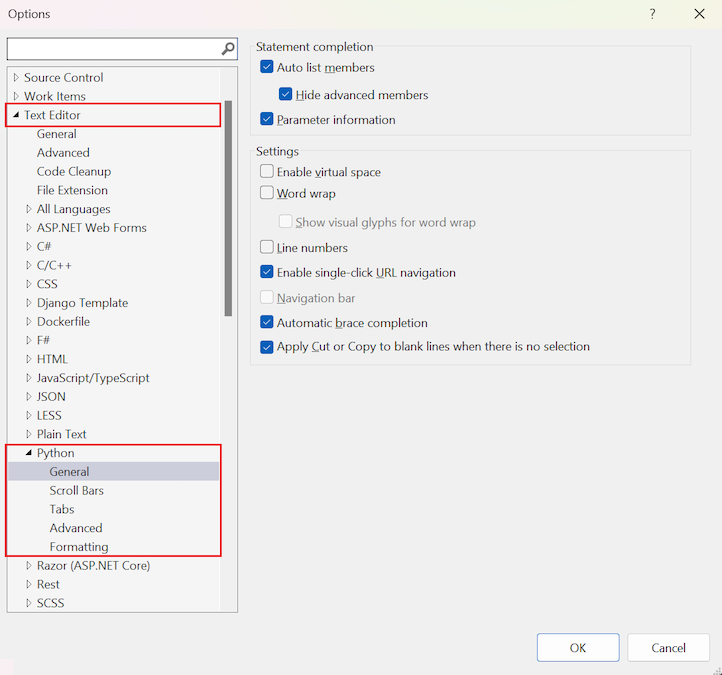
Genel Python düzenleyicisi seçenekleri
Araçlar>Seçenekleri>Metin Düzenleyicisi>Python>Genel altında aşağıdaki seçenekler kullanılabilir:
| Seçenek | Varsayılan | Description |
|---|---|---|
| Otomatik liste üyeleri | On | Kod deyimlerinin tamamlanması için üyeleri otomatik olarak listelemek için bu seçeneği ayarlayın. |
| Gelişmiş üyeleri gizle | On | Üyeleri otomatik listele seçeneği etkinleştirildiğinde, gelişmiş üyeleri tamamlama önerilerinden gizlemek için bu seçeneği ayarlayın. Gelişmiş üyeler diğerlerinden daha az sıklıkla kullanılan üyelerdir. |
| Parametre bilgileri | On | Ayarlandığında, parametrelerin üzerine gelindiğinde, öğe tanımı ve belgelere bağlantılar gibi ayrıntılı bilgiler gösterilir. |
| Sanal alanı etkinleştirme | On | Ayarlandığında, her kod satırının sonuna boşluk ekler. Açıklamaları kodunuzun yanında tutarlı bir noktaya konumlandırmak için bu seçeneği belirleyin.
Sanal Alan modu Sütun Seçimi modunda etkin durumdadır.
Sanal Alan modu etkinleştirilmediğinde, ekleme noktası bir satırın sonundan doğrudan sonraki satırın ilk karakterine taşınır. Not: Bu seçenek Metin Düzenleyicisi>Tüm Diller>Genel>Sanal alanı etkinleştir genel ayarından etkilenir. Küresel ayar etkinleştirilmediyse, bu seçenek dil düzeyinde etkinleştirilemez. |
| Kelime kaydırma | Off | Düzenleyicinin görünüm penceresi genişliğine göre, uzun kod satırlarının sarılmasına izin vermek için bu seçeneği ayarlayın. |
| Sözcük kaydırma için görsel glifleri göster | Off | Word kaydırma seçeneği etkinleştirildiğinde, bu seçeneği görsel glifleri gösterecek şekilde ayarlayın. |
| Satır numaraları | Off | Her kod satırı için düzenleyicinin sol kenar boşluğunda satır numaralarını göstermek için bu seçeneği ayarlayın. |
| Tek tıklamayla URL gezintisini etkinleştirme | On | Ayarlandığında, hedef konuma göz atmak için bir URL'ye tek tıklayabilirsiniz. |
| Gezinti çubuğu | Off | Kod penceresinin üst kısmındaki açılan kutuları etkinleştirmek için bu seçeneği ayarlayın. Bu alanlar, doğrudan gitmek üzere bir tür veya üye seçebileceğiniz bir kod tabanındaki koda gitmenize yardımcı olur. Not: Bu seçenek , Metin Düzenleyicisi>Tüm Diller>Genel>Gezinti çubuğunu etkinleştir genel ayarından etkilenir. Daha fazla bilgi için bkz. Kodu Yapılandırma Gezinti Çubuğu>. |
| Otomatik parantez tamamlama | On | Ayarlandığında, kod yazarken Visual Studio, tüm açık küme ayraçları için kapanış ayraçlarını otomatik olarak ekler. |
| Seçim olmadığında boş satırlara Kes veya Kopyala uygula | On | Varsayılan olarak Visual Studio, açık bir seçim olmadığında kod satırının tamamını keser veya kopyalar. Boş satırlarda çağrıldığında bu Kesme veya Kopyalama davranışını etkinleştirmek veya devre dışı bırakmak için bu seçeneği kullanın. |
Daha fazla bilgi için bkz . Seçenekler iletişim kutusu: Metin Düzenleyicisi > Genel.
Gelişmiş Python düzenleyicisi seçenekleri
Araçlar>Seçenekleri>Metin Düzenleyicisi>Python>Gelişmiş altında aşağıdaki seçenekler kullanılabilir:
| Seçenek | Varsayılan | Description |
|---|---|---|
| Otomatik içe aktarma tamamlamaları sun | On | Ayarlandığında, Visual Studio tamamlamalarda otomatik içeri aktarmalar sunar. |
| İşlevler için otomatik olarak parantez ekleme | Off | Ayarlandığında, siz düzenleyiciye kod girerken Visual Studio işlevler için otomatik olarak köşeli ayraç ekler. |
Yazı Tipleri ve Renkler seçenekleri
Diğer Python seçenekleri, Metin Düzenleyicisi grubu > olarak ayarlandığında OrtamYazı Tipleri ve Renkler altında kullanılabilir:
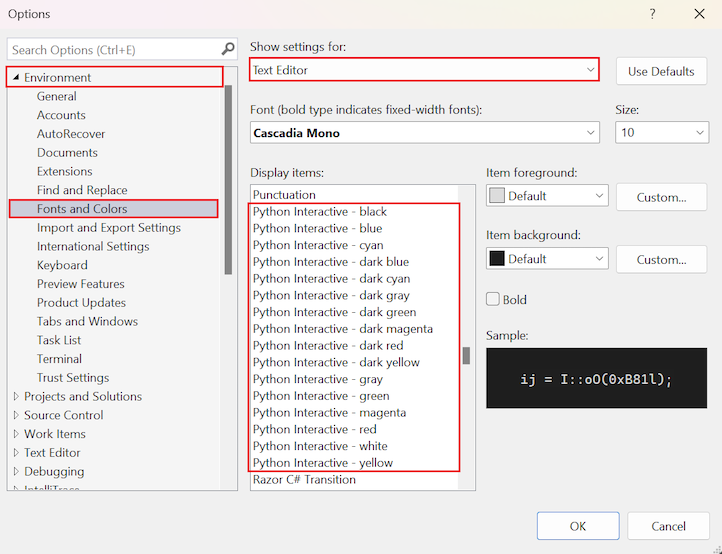
Python seçeneklerinin tüm adları "Python" ön ekiyle başlar ve kendi kendine açıklayıcıdır. Tüm Visual Studio renk temaları için varsayılan yazı tipi 10 pt Consolas normaldir (kalın değil). Varsayılan renkler temaya göre değişir. Normalde, metni okumayı kolaylaştırmak için bir yazı tipini veya rengi değiştirirsiniz.