Not
Bu sayfaya erişim yetkilendirme gerektiriyor. Oturum açmayı veya dizinleri değiştirmeyi deneyebilirsiniz.
Bu sayfaya erişim yetkilendirme gerektiriyor. Dizinleri değiştirmeyi deneyebilirsiniz.
Bu hızlı başlangıçta, Visual Studio projesi oluşturmak zorunda kalmadan Visual Studio 2019 ve sonraki sürümlerde Python kodunu çalıştırmak için kılavuzlu adımları izlersiniz. Visual Studio, mevcut Python kodunu bir klasörden açmayı ve çalıştırmayı kolaylaştırır. Python kod geliştirmeniz için, bir projeyle çalışmayı seçtiğinizdekiyle aynı özellikler ve komutlar kullanılabilir.
Önkoşullar
Python iş yükleri desteğiyle yüklenen Visual Studio. Daha fazla bilgi için bkz . Visual Studio'da Python desteğini yükleme.
Bu hızlı başlangıçtaki yönergeler Python koduna sahip tüm klasörlerde geçerlidir. Bu makalede açıklanan örneği takip etmek için aşağıdaki komutu kullanarak GitHub deposunu bilgisayarınıza kopyalayın
gregmalcolm/python_koans:git clone https://github.com/gregmalcolm/python_koans
Mac için Visual Studio desteklenmez. Windows, Mac ve Linux üzerinde Visual Studio Code, kullanılabilir uzantılar aracılığıyla Python ile iyi çalışır.
Yerel kod klasörünü açma
Visual Studio'da mevcut Python koduyla yerel bir klasör açmak için şu adımları izleyin:
Visual Studio'yu başlatın. Başlangıç penceresinde Başlarken sütununda Yerel klasör aç'ı seçin:
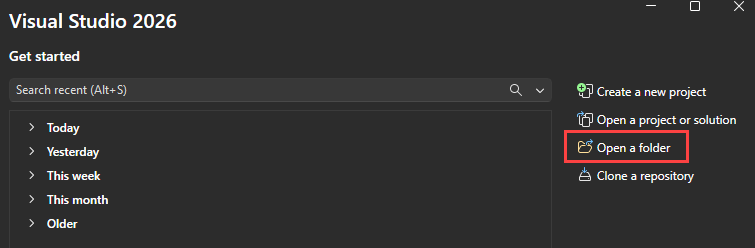

Visual Studio zaten çalışıyorsa, bunun yerine Dosya>Klasör Aç'ı> seçebilirsiniz.
Python kodunuzu içeren klasöre göz atın ve Klasör Seç'i seçin:


Visual Studio, dosyaları Çözüm Gezgini'ndeKlasör Görünümü'nde görüntüler. Klasör adının solundaki oku kullanarak bir klasörü genişletebilir ve daraltabilirsiniz:


Bir Python klasörünü açtığınızda Visual Studio, programla ilgili ayarları yönetmek için birkaç gizli klasör oluşturur. Bu klasörleri (ve .git klasörü gibi diğer gizli dosya ve klasörleri) görmek için Tüm Dosyaları Göster araç çubuğu seçeneğini belirleyin:


Programı çalıştırma
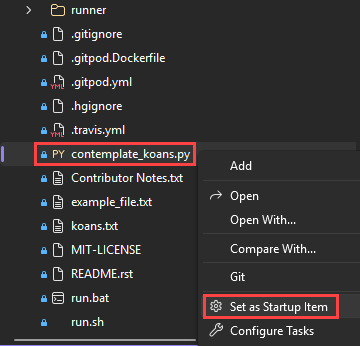
Visual Studio'da mevcut Python kodunu açtıktan sonra programı çalıştırabilirsiniz. Kodu çalıştırmak için Visual Studio'nun programı yürütmesi için Başlangıç Dosyasını (Başlangıç Öğesi) veya birincil program dosyasını tanımlamanız gerekir. Bu örnekte başlangıç dosyası contemplate-koans.py.
Çözüm Gezgini'ndecontemplate-koans.py dosyasına sağ tıklayın ve Başlangıç Öğesi Olarak Ayarla'yı seçin:

Önemli
Başlangıç Öğeniz açtığınız klasörün kökünde yer almıyorsa, başlatma yapılandırması JSON dosyasına , Çalışma dizinini ayarlama bölümünde açıklandığı gibi bir satır da eklemeniz gerekir.
Kodu çalıştırmak için Hata Ayıklama Olmadan Başlat> seçeneğini belirleyin veya Ctrl+ klavye kısayolunu kullanın. Visual Studio araç çubuğunda başlangıç öğesi adının yanındaki sağlam oynat simgesini de seçebilirsiniz. Bu seçenek kodu Visual Studio Hata Ayıklayıcısı'nda çalıştırır.
Bu başlangıç yöntemlerinin tümü için Visual Studio, Başlangıç Öğenizin bir Python dosyası olduğunu algılar ve kodu varsayılan Python ortamında otomatik olarak çalıştırır. Geçerli ortam, araç çubuğundaki Başlangıç Öğesi adının sağ tarafında gösterilir. Aşağıdaki örnekte, geçerli ortam Python 3.11 'dir (64 bit):

Araç çubuğunda geçerli Python Ortamını görmüyorsanızDiğer Windows>> seçin.
Program çalıştırıldığında Visual Studio, program çıkışını görüntülemek için bir komut penceresi açar:

Uyarı
Programı hata ayıklama ile çalıştırırsanız
python-koans, programın yürütmeyi tamamlaması için koddaki değerleri değiştirmeniz gerekir.Kodu farklı bir Python ortamında çalıştırabilirsiniz:
Visual Studio araç çubuğundaki mevcut Python Ortam açılır listesini genişletin ve ardından istediğiniz ortamı seçin.
Programınızı yeniden başlatın.
Visual Studio'da kod klasörünü kapatmaya hazır olduğunuzda Dosya>Kapat klasörünü seçin.


Çalışma dizinini ayarlama
Varsayılan olarak, Visual Studio aynı klasörün kökünde klasör olarak açılan bir Python projesi çalıştırır. Ancak, projenizdeki kod Python'ın bir alt klasörde çalışmasını bekleyebilir. Kodunuz Visual Studio tarafından tanınan varsayılan yapılandırmadan farklı konumlardaki dosyaları bulmayı beklediğinde, kodu çalıştırmayı denediğinizde hatalarla karşılaşabilirsiniz.
Deponun kök klasörünü python_koans açtığınızı ve contemplate-koans.py adlı bir Python dosyası içeren python3 adlı bir alt klasör gördüğünüzi varsayalım.
Python3/contemplate-koans.py dosyasını Başlangıç Dosyası olarak ayarlamaya karar verirsiniz. Kodu çalıştırdığınızda, koans.txt adlı bir dosyanın bulunamadığını belirten bir hata görürsünüz.
Hatanın nedeni, contemplate-koans.py dosyasının Python'ın depo kökü yerine python3 klasöründe çalışmasını beklemesidir.
Böyle durumlarda, çalışma dizinini belirtmek için başlatma yapılandırması JSON dosyasına bir satır da eklemeniz gerekir:
Çözüm Gezgini'nde Python (.py) Başlangıç Dosyasına sağ tıklayın ve Hata Ayıklama Yapılandırması Ekle'yi seçin:


Hata Ayıklayıcı Seç iletişim kutusunda, listedeki Varsayılan seçeneğini belirleyin ve ardından Seç'i seçin:

Uyarı
Seçenek olarak Varsayılan seçeneğini görmüyorsanız, Hata Ayıklama Yapılandırması Ekle komutunu seçtiğinizde bir Python .py dosyası seçtiğinizden emin olun. Visual Studio, hangi hata ayıklayıcısı seçeneklerinin görüntüleneceğini belirlemek için dosya türünü kullanır.
Visual Studio, gizli .vs klasöründe bulunan launch.vs.jsonadlı bir dosya açar. Bu dosya, projenin hata ayıklama bağlamını açıklar. Çalışma dizini belirtmek için özelliği için
"workingDirectory"bir değer ekleyin.python-koansÖrneğin, özelliğini ve değerini"workingDirectory": "python3"ile ekleyebilirsiniz:{ "version": "0.2.1", "defaults": {}, "configurations": [ { "type": "python", "interpreter": "(default)", "interpreterArguments": "", "scriptArguments": "", "env": {}, "nativeDebug": false, "webBrowserUrl": "", "project": "contemplate_koans.py", "projectTarget": "", "name": "contemplate_koans.py", "workingDirectory": "python3" } ] }Değişikliklerinizi launch.vs.json dosyasına kaydedin.
Programınızı yeniden çalıştırın. Kod yürütme artık belirtilen klasörde çalıştırılmalıdır.


