Not
Bu sayfaya erişim yetkilendirme gerektiriyor. Oturum açmayı veya dizinleri değiştirmeyi deneyebilirsiniz.
Bu sayfaya erişim yetkilendirme gerektiriyor. Dizinleri değiştirmeyi deneyebilirsiniz.
Abone artık Visual Studio aboneliğine ihtiyaç duymadığında, aboneliğini kaldırabilir ve başka birine atayabilirsiniz. Aboneliği yeniden atadığınızda tüm abone avantajları sıfırlanmaz. Yeni kullanıcı sahipsiz anahtarları talep edip daha önce talep edilen anahtarları görüntüleyebilir, ancak talep sınırları sıfırlanmaz . Kurumsal Anlaşmaları (EA) olan kuruluşlar için, pluralsight eğitimi gibi özgün kullanıcı tarafından kullanılan tüm avantajlar sıfırlanır.
Önemli
Abonelikler yalnızca abonelik son atandıktan sonra en az 90 gün geçmişse farklı kullanıcılara atanabilir. Örneğin, bir abonelik 1 Haziran'da aboneye atanmışsa, en az 30 Ağustos'a kadar yeni aboneye atanamaz.
Ödevleri silmeyi öğrenmek için aşağıdaki videoyu izleyin veya okumaya devam edin.
Abonelik ataması silme
Kaldırmak istediğiniz abonenin adını seçin. Kaldırma için birden çok abone seçmek için, abone adının solundaki daireyi seçerek her birini seçebilirsiniz. Ya da Ctrl tuşunu basılı tutarak kaldırmak istediğiniz her aboneyi seçebilirsiniz. Bir abone aralığını kaldırmak için ilkini seçin, Shift tuşuna basın ve ardından sonuncuyu seçin. Tüm aboneleri seçmek ve kaldırmak için Ctrl+A düğmelerine basın. Bu örnekte Amber, Kai ve Madison adlı üç abone silinir.
Seçili aboneleri silmek için Sil'i seçin.

Silme işlemini onaylamanızı isteyen bir ileti görüntülendiğinde Tamam'ı seçin.
Uyarı
Microsoft Entra grupları aracılığıyla abonelik atamaları eklediyseniz, silme işleminin yönetici portalında güncelleştirilmiş olması 24 saate kadar sürebilir. Abonelikleri yönetmek için Microsoft Entra gruplarını kullanma hakkında daha fazla bilgi için , birden çok kullanıcı ekleme hakkındaki bu makaleye bakın.
Çok sayıda aboneliği silme
Çok sayıda abonelik atamasını silmeniz gerekiyorsa Toplu düzenleme özelliğini kullanabilirsiniz.
Önemli
Abone listenizde büyük değişiklikler yapmanız için önce geçerli listenizin yedeğini oluşturmanızı öneririz. Yedekleme oluşturmak için Dışarı Aktar seçeneğini belirleyin. Bu eylem geçerli listenizin Excel kopyasını indirmeler klasörünüze yerleştirir.
Bulut aboneliklerini yönetmek için bu yaklaşımı kullanmayın. Toplu düzenleme şablonunu indirip tamamlayabilmenize rağmen, değişikliklerinizle birlikte şablonu karşıya yükleyemezsiniz.
Uyarı
En iyi yöntemler için, çok sayıda aboneliği düzenlerken aynı anda en fazla 500 kullanıcının işlenmesi önerilir.
Abonelikleri satın almak için kullanılan sözleşmenin yönetici haklarına sahip bir e-posta adresi kullanarak oturum açın.
Toplu düzenleme seçeneğini belirleyin.
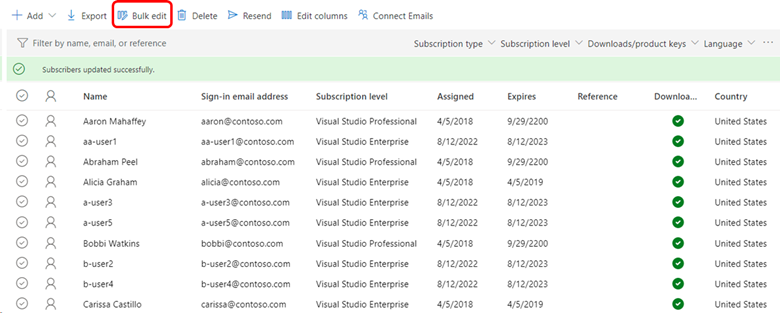
Birden Çok Aboneyi Düzenle iletişim kutusu görüntülenir.
1. adımda Bu excel'i dışarı aktar bağlantısını seçin.
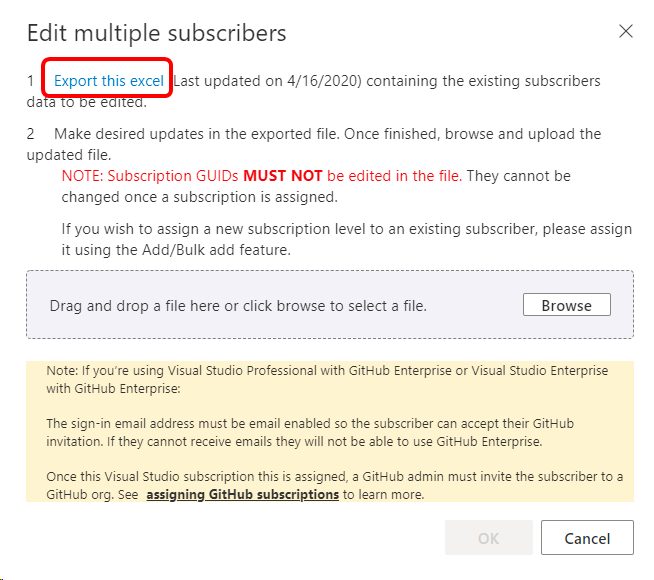
Abone listenize Excel dosyası olarak indirilir. İndirilenler klasörünüzde dosyayı bulun ve açın. Dosya adı, sözleşmenizin adını ve geçerli tarihi içerir.
Şablonun sağındaki bir sütuna, kaldırmak istediğiniz abonelerin e-posta adreslerini yapıştırın. (Geçerli şablonda , V sütunu kullanılabilir ilk sütundur. Gizli sütunları göstermeyin ve kullanmayın.) Bu örnek için şu kullanıcıları kaldırıyoruz:
aa-user1@contoso.coma-user3@contoso.coma-user5@contoso.comb-user2@contoso.comb-user4@contoso.com
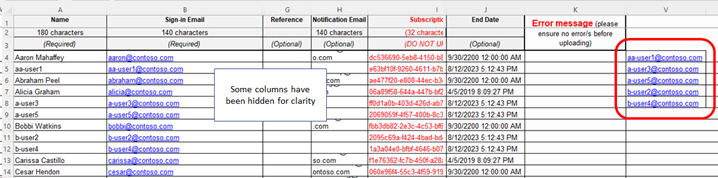 Silmek
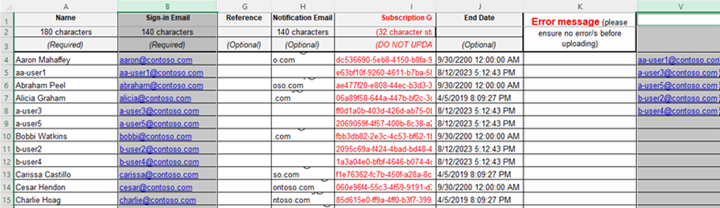
 Hem silmek istediğiniz kullanıcıları içeren sütunu hem de tüm kullanıcıların e-posta adreslerini içeren sütunu seçin. Bu durumda B sütunu veV sütunu bu şekildedir. Sütunları seçmek için ilk sütun başlığını seçin ve ardından Ctrl+İkinci sütun başlığını seçin. Şablon şimdi şöyle görünmelidir:
Excel'de Giriş sekmesinde Koşullu Biçimlendirme'yi, Hücre Kurallarını Vurgula'yı ve ardından Yinelenen Değerler'i seçin.
Varsayılan renk seçimini kabul etmek için Tamam'ı seçin. Silmek istediğiniz kullanıcılar her iki sütunda da vurgulanmalıdır.
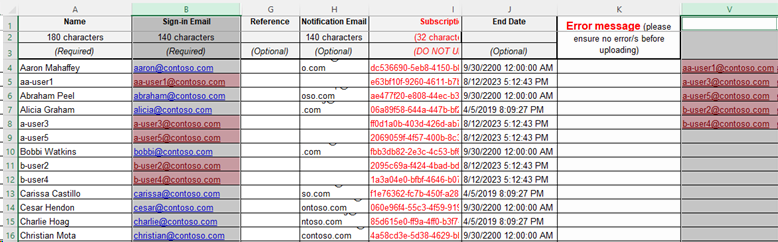
İki sütunun seçimini kaldırmak için elektronik tablodaki bir hücreyi seçin.
Veri sekmesinde Filtre'yi seçin.
B sütunundaki filtre açılan menüsünü seçin, Renge göre sırala'yı seçin ve yinelenen hücrelere uygulanmış olan rengi seçin. Artık yalnızca silmek istediğiniz kullanıcıları görmeniz gerekir.
Her kullanıcının Başvuru sütununda, belirli bir sözcük veya tümcecik girerek silmek istediğiniz kullanıcıları belirleyin. Tüm kullanıcılar için aynı terimi kullanın. Aşağıdaki örnekte, tümcecik DELETE USER şeklindedir. Excel'deki aşağı doldurma özelliğini kullanarak ifadeyi tüm kullanıcılar için çoğaltabilirsiniz. Şablon gösteriniz şu şekilde görünür:

Şablonu kaydedin.
Yönetici portalına geri dönün. Birden çok aboneyi düzenle iletişim kutusu hala açık olmalıdır. (Değilse Toplu düzenleme seçeneğini yeniden seçin.)
Gözat düğmesini seçin, kaydettiğiniz dosyayı seçin ve Aç'ı seçin. Dosyanızın adı iletişim kutusunda görüntülenir.
Tamam'ı seçin.
Şimdi abone listenizi görmeniz gerekir. Silmek istediğiniz aboneler , Daha önce Başvuru sütununda tanımladığınız tanımlayıcı tümceciğe sahip olmalıdır. Görünmüyorsa ve görüntülemek istiyorsanız Sütunları düzenle menü seçeneğini belirleyin ve sütunu ekleyin.
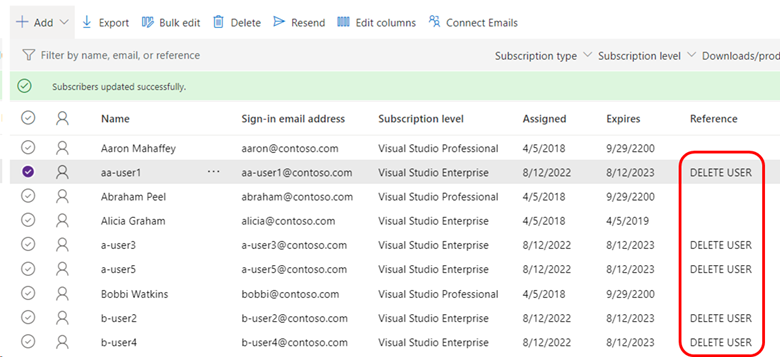
Ada, e-postaya veya başvuruya göre filtrele alanına, silmek istediğiniz kullanıcıları işaretlemek için kullandığınız sözcüğü veya tümceciği girin. Başvuru sütunu görüntülenmese bile filtre uygulanır.
Artık yalnızca silmeniz gereken kullanıcıları görmeniz gerekir. Bir kullanıcı seçebilir, ardından Ctrl+A tuşlarını kullanarak tümünü seçebilir ve Sil'i seçebilirsiniz.
Güncelleştirilmiş abone listenizi görüntülemek için filtre alanını temizleyin.
İlgili içerik
- Abonelik desteği
- Visual Studio belgeleri
- Azure DevOps belgeleri
- Azure belgeleri
- Microsoft 365 belgeleri
- Bir aboneliği silmeden değiştirmeniz mi gerekiyor? Abonelikleri düzenlemeyi öğrenin.
- Belirli bir aboneliği bulmak için abonelik aramasına göz atın.
- Tüm aboneliklerinizin listesini oluşturmanız mı gerekiyor? Bkz. abonelikleri dışarı aktarma.