Not
Bu sayfaya erişim yetkilendirme gerektiriyor. Oturum açmayı veya dizinleri değiştirmeyi deneyebilirsiniz.
Bu sayfaya erişim yetkilendirme gerektiriyor. Dizinleri değiştirmeyi deneyebilirsiniz.
Visual Studio Aboneliği avantajlarınıza dahil Microsoft 365 geliştirici aboneliğini (E5) etkinleştirin ve Microsoft 365 korumalı alanınızı kullanmaya başlayın.
Nasıl etkinleştirilir?
https://my.visualstudio.com/benefits'da oturum açın.
Araçlar kategorisindeki Microsoft 365 geliştirici aboneliği avantajı kutucuğunu bulun ve Etkinleştir'i seçin.
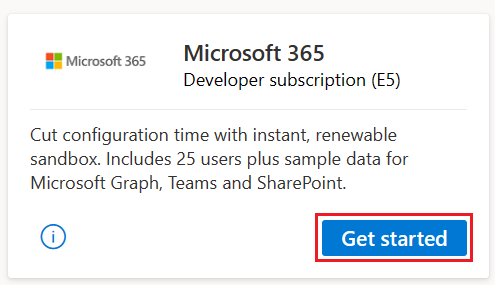
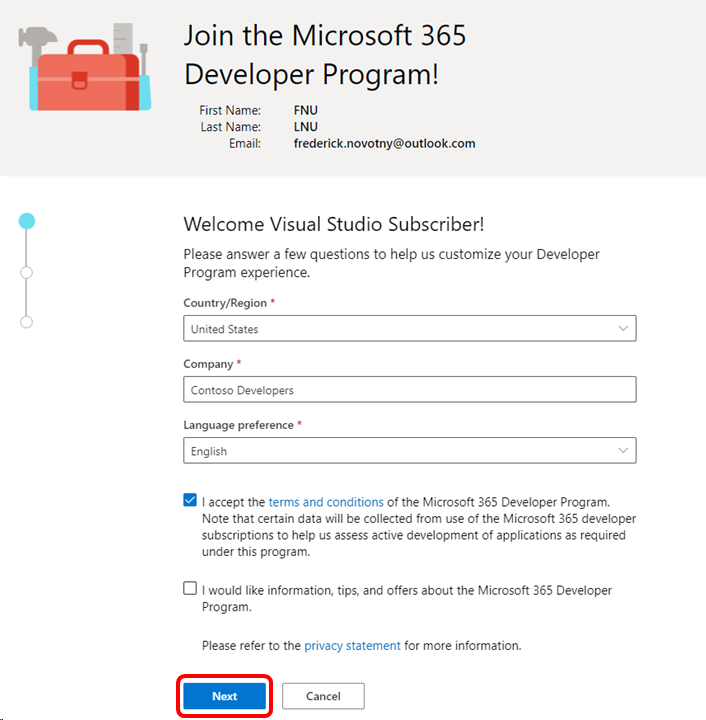
Hoş geldiniz ekranında ülkenizi/bölgenizi seçin, şirketinizin adını girin ve kullanım koşullarını kabul etmek için onay kutusunu seçin. Sonra İleri'yi seçin.
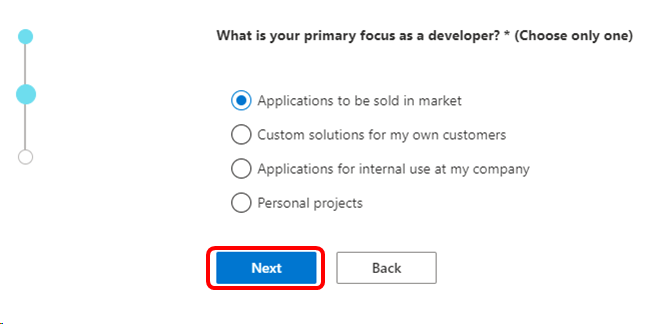
Birincil ilgi alanınızı belirtin ve İleri'yi seçin.
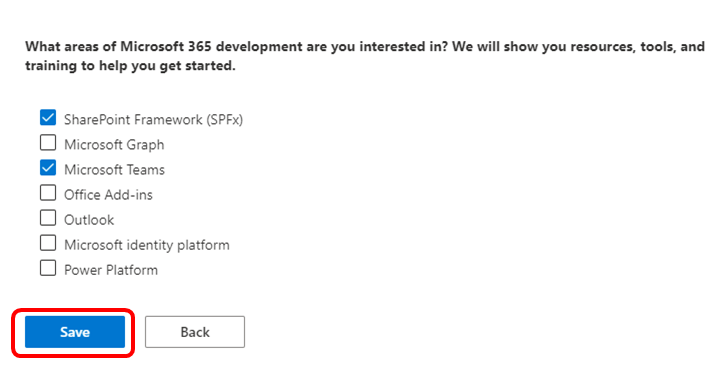
Daha önce seçtiğiniz birincil ilgi alanına göre geliştirme alanlarının listesini görürsünüz. İlginizi çekecek alanları seçin ve Kaydet'i seçin.
Artık Microsoft 365 korumalı alanınızı ayarlayabilirsiniz. Bu adımları tamamlamak için Microsoft 365 korumalı alan kurulum yönergelerini izleyin.
Eligibility
| Abonelik Düzeyi | Channels | Benefit | Renewable? |
|---|---|---|---|
| Visual Studio Enterprise (Standart) | VL, Azure, Perakende, seçilen NFR* | Included | Yes |
| GitHub Enterprise ile Visual Studio Enterprise aboneliği | VL | Included | Yes |
| Visual Studio Professional (Standart) | VL, Azure, Perakende | Included | Yes |
| GitHub Enterprise ile Visual Studio Professional aboneliği | VL | Included | Yes |
| Visual Studio Test Professional (Standart) | VL, Perakende | Mevcut değil | NA |
| MSDN Platformları (Standart) | VL, Perakende | Mevcut değil | NA |
| Visual Studio Enterprise (aylık bulut), Visual Studio Professional (aylık bulut) | Azure | Mevcut değil | NA |
* Şunlar dahildir: Satılamaz (NFR), Visual Studio Sektör Ortağı (VSIP), Microsoft Sertifikalı Eğitmen (MCT), Yazılım ve Hizmet Geliştiricisi, Öğrenci Elçileri Beta ve Gold.
Hariç tutulanlar: Tam zamanlı çalışan (FTE), Visual Studio Enterprise (Microsoft for Startups), Microsoft AI Cloud Partner Program (MAICPP), eski adıyla Microsoft Bulut İş Ortağı Programı (MCPP) veya Microsoft Partner Ağı (MPN), Imagine, Most Valuable Professional (MVP), Regional Director (RD), Not for Resale Basic (NFR Basic), Bağımsız Yazılım Sağlayıcıları (ISV), Student Ambassadors Alpha.
Note
Microsoft artık Bulut Aboneliklerinde Visual Studio Profesyonel Yıllık Abonelikler ve Visual Studio Kurumsal Yıllık Abonelikler sunmıyor. Mevcut müşterilerin aboneliklerini yenileme, artırma, azaltma veya iptal etme deneyiminde herhangi bir değişiklik yoktur. Yeni müşterilerin Visual Studio'yu satın almak için farklı seçenekleri keşfetmek için https://visualstudio.microsoft.com/vs/pricing/ gitmeleri tavsiye edilir.
Hangi aboneliği kullandığınızdan emin değil misiniz? E-posta adresinize atanan tüm abonelikleri görmek için https://my.visualstudio.com/subscriptions bağlanın. Tüm aboneliklerinizi görmüyorsanız, farklı bir e-posta adresine atanmış bir veya daha fazla aboneliğiniz olabilir. Bu abonelikleri görmek için bu e-posta adresiyle oturum açmanız gerekir.
Sıkça sorulan sorular
S: Mevcut bir kiracıyı kullanarak bir Microsoft 365 geliştirici aboneliğini etkinleştirebilir miyim yoksa yeni bir kiracı oluşturmam mı gerekiyor?
Office Developer aboneliğini etkinleştirmek için yeni bir tenant gerekir.
S: Hangi sürüme sahip olduğumu nasıl bilebilirim?
Sürümünüzü şimdi Microsoft 365 Geliştirici Programı panonuzda bulunan abonelik kutucuğunda doğrulayabilirsiniz.
Kutucuğunuzda E3 veya E5 göstergesini bulun.
S: Microsoft 365 geliştirici aboneliği Windows içermiyorsa Windows'u nasıl edinebilirim?
Y: Microsoft 365 avantajını içeren Visual Studio abonelikleri, abone indirmelerinin bir parçası olarak Windows'u da içerir. Windows'u indirmek için indirmeleri ziyaret edin. (Aboneliğinizde etkin indirmeleri görmüyorsanız yöneticinize başvurun.)
S: Kaç Microsoft 365 Geliştirici Programı hesabı oluşturabilirim?
Telefon numaranızla ilişkilendirilmiş yalnızca bir Microsoft 365 Geliştirici Programı hesabınız olabilir. Örneğin farklı bir e-posta hesabı veya hesap türü kullanmak için yeni bir Geliştirici Programı hesabı ayarlamanız gerekiyorsa, önce mevcut hesabınızı silmeniz gerekir. Hesabınızı silmek için panonuzda oturum açın ve Profili Sil'i seçin.
Note
Geliştirici Programı hesabınızı silerseniz, aboneliğinizi yalnızca mevcut aboneliğinizi 60 günden uzun süre geçirdikten sonra alabilirsiniz.
Destek kaynakları
- Microsoft 365 geliştirici aboneliğiyle ilgili yardıma mı ihtiyacınız var? Çevrimiçi Microsoft 365 belgelerine göz atın.
- Visual Studio Abonelikleri için satışlar, abonelikler, hesaplar ve faturalamayla ilgili yardım için Visual Studio abonelikleri desteğine başvurun.
- Visual Studio IDE, Azure DevOps Services veya diğer Visual Studio ürünleri veya hizmetleri hakkında sorunuz mu var? Lütfen Visual Studio Desteğiadresini ziyaret edin.
Ayrıca bakınız
- Visual Studio belgeleri
- Azure DevOps belgeleri
- Azure belgeleri
- Microsoft 365 belgeleri
Sonraki Adımlar
- Başlamak için https://my.visualstudio.com/benefits oturum açın ve Microsoft 365 geliştirici aboneliği kutucuğunu seçin.
- Aboneliğinizde şu diğer büyük avantajları etkinleştirmenizi öneririz:
- Azure DevTest teklifi veya kredisi
- Azure DevOps
- Visual Studio IDE