Not
Bu sayfaya erişim yetkilendirme gerektiriyor. Oturum açmayı veya dizinleri değiştirmeyi deneyebilirsiniz.
Bu sayfaya erişim yetkilendirme gerektiriyor. Dizinleri değiştirmeyi deneyebilirsiniz.
Kod durumunu korumak, kod kapsamını güvence altına almak ve müşterilerinizden önce hataları ve hataları bulmak için birim testleri tanımlamak ve çalıştırmak için Visual Studio kullanın. Kodunuzun düzgün çalıştığından emin olmak için birim testlerinizi sık sık çalıştırın.
Bu makalede kod C# ve C++ kullanır, çizimler C# dilindedir, ancak kavramlar ve özellikler .NET diller, C++, Python, JavaScript ve TypeScript için geçerlidir.
Birim testleri oluşturma
Bu bölümde birim testi projesinin nasıl oluşturulacağı açıklanmaktadır.
Test etmek istediğiniz projeyi Visual Studio açın.
Örnek bir birim testi göstermek amacıyla, bu makalede HelloWorld adlı basit bir "Merhaba Dünya" C# veya C++ Konsol projesi sınanır. Böyle bir projenin örnek kodu aşağıdaki gibidir:
- .NET
- C++
namespace HelloWorld { public class Program { public static void Main() { Console.WriteLine("Hello World!"); } } }Çözüm Gezgini bölümünde çözüm düğümünü seçin. Ardından üst menü çubuğundan Dosya EkleYeni seçin.
Yeni proje iletişim kutusunda, kullanılacak birim testi projesini bulun.
MsTest (C#) veya Yerel Birim Testi projesi (C++) gibi kullanmak istediğiniz test çerçevesine yönelik birim testi proje şablonunu bulmak için arama kutusuna test yazın ve seçin.
Visual Studio'daki .NET dilleri NUnit ve xUnit için yerleşik şablonlar içerir. C++ için bu örnekte Microsoft Native Unit Test Framework kullanan Yerel Birim Testi projesini seçin. (Farklı bir C++ test çerçevesi kullanmak için bkz . C/C++için birim testleri yazma). Python için bkz. Test projenizi ayarlamak için birim testini Python kodunda ayarlama.
Tip
Bu makalede, birim testlerinin el ile nasıl oluşturulacağı açıklanmaktadır. Mevcut koddan otomatik olarak test oluşturmak istiyorsanız, .NET için GitHub Copilot testi kullanarak birim testleri oluşturma ve çalıştırma sözüne veya diğer diller için GitHub Copilot'ta eğik çizgi komutlarını kullanma konusuna bakın.
Tip
Bu makalede, birim testlerinin el ile nasıl oluşturulacağı açıklanmaktadır. Mevcut koddan testleri otomatik olarak oluşturmak istiyorsanız C# birim testi metotlarını koddan oluşturma sayfasına bakın veya diğer diller için GitHub Copilot'ta eğik çizgi komutlarını kullanma sayfasına bakın.
Aşağıdaki çizimde, .NET desteklenen bir MSTest birim testi gösterilmektedir.
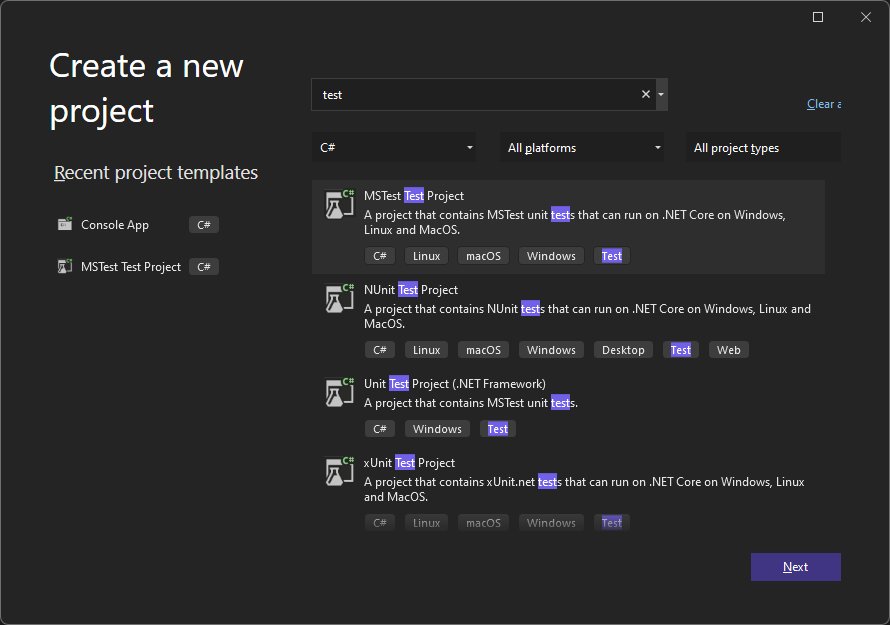
İleri'ye tıklayın, test projesi için bir ad seçin ve ardından Oluştur'a tıklayın.
Proje çözümünüze eklenir.
Çözüm Gezgini'nde birim testi projesini gösteren ekran görüntüsü.
Çözüm Gezgini'da Birim test projesi
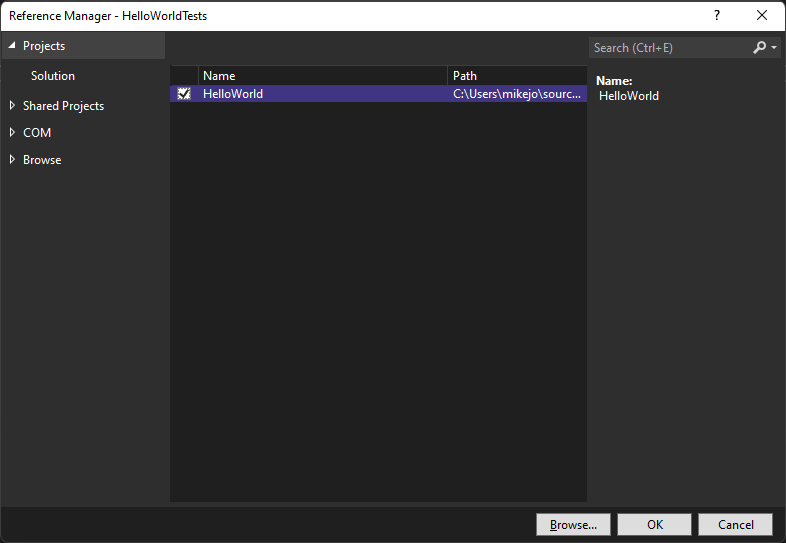
Birim testi projesinde, Başvurular veya Bağımlılıklar'a sağ tıklayıp Başvuru Ekle veya Proje BaşvurusuEkle'yi seçerek test etmek istediğiniz projeye bir başvuru ekleyin.
Test ettiğiniz kodu içeren projeyi seçin ve Tamam'a tıklayın.
Birim testi yöntemine kod ekleyin.
Örneğin, test çerçevenizle eşleşen doğru belge sekmesini seçerek aşağıdaki kodu kullanabilirsiniz: MSTest, NUnit veya xUnit (yalnızca .NET desteklenir) veya C++ Microsoft Yerel Birim Test Çerçevesi.
- MSTest
- NUnit
- xUnit
- Microsoft Yerel Birim Test Çerçevesi
using Microsoft.VisualStudio.TestTools.UnitTesting;
using System.IO;
using System;

namespace HelloWorldTests
{
   [TestClass]
   public class UnitTest1
   {
      private const string Expected = "Hello World!";
      [TestMethod]
      public void TestMethod1()
      {
         using (var sw = new StringWriter())
         {
            Console.SetOut(sw);
            HelloWorld.Program.Main();

            var result = sw.ToString().Trim();
            Assert.AreEqual(Expected, result);
         }
      }
   }
}
Birim testlerini çalıştırma
Test Gezgini'ne gidin.
Test Gezgini'ni açmak için üst menü çubuğundan TestTest Gezgini'ni seçin (veya CtrlE, T tuşlarına basın).
Tümünü Çalıştır'a tıklayarak birim testlerinizi çalıştırın (veya CtrlR, V tuşlarına basın).
Test Gezgini'nin gösterildiği ekran görüntüsü.
Test Gezgini'nde birim testleri çalıştırma
Testler tamamlandıktan sonra yeşil onay işareti testin geçtiğini gösterir. Kırmızı bir "x" simgesi testin başarısız olduğunu gösterir.
Test Gezgini'nde birim testi sonuçlarını gösteren ekran görüntüsü.
Test Gezgini'nde birim testi sonuçlarını gözden geçirme
Tip
Yerleşik test çerçevesinden (MSTest) veya üçüncü taraf test çerçevelerinden birim testleri çalıştırmak için Test Gezgini'ni kullanabilirsiniz. Testleri kategoriler halinde gruplandırabilir, test listesini filtreleyebilir ve test çalma listeleri oluşturabilir, kaydedebilir ve çalıştırabilirsiniz. Ayrıca testlerde hata ayıklayabilir, test performansını ve kod kapsamını analiz edebilirsiniz.
Canlı birim testi sonuçlarını görüntüleme (Visual Studio Enterprise)
Visual Studio 2017 veya sonraki sürümlerinde MSTest, xUnit veya NUnit test çerçevesini kullanıyorsanız, birim testlerinizin canlı sonuçlarını görebilirsiniz.
Uyarı
Bu adımları izlemek için .NET kodu ve aşağıdaki test çerçevelerinden biriyle birlikte Visual Studio Enterprise gereklidir: MSTest, xUnit veya NUnit.
Test Canlı Birim TestiBaşlat'ı seçerek açın.
Visual Studio 2022'de canlı birim testi başlatın Kod yazarken ve düzenlerken kod düzenleyicisi penceresinde testlerin sonuçlarını görüntüleyin.
Testlerin sonuçlarını gösteren ekran görüntüsü.
Testlerin sonuçlarını görüntüleme
Bu yöntemi kapsayan testlerin adları gibi daha fazla bilgi görmek için bir test sonucu göstergesine tıklayın.
Test sonucu göstergelerini gösteren ekran görüntüsü.
Test sonucu göstergelerini seçme
Canlı birim testi hakkında daha fazla bilgi için bkz. Canlı birim testi.
Üçüncü taraf test çerçevesi kullanma
Programlama dilinize bağlı olarak NUnit, Boost veya Google C++ Test Çerçevesi gibi üçüncü taraf test çerçevelerini kullanarak birim testlerini Visual Studio çalıştırabilirsiniz. Üçüncü taraf çerçeve kullanmak için:
NuGet Paket Yöneticisi kullanarak istediğiniz çerçeveye yönelik NuGet paketini yükleyin.
(.NET) Visual Studio 2017 sürüm 14.6'dan başlayarak, Visual Studio NUnit ve xUnit test çerçeveleri için önceden yapılandırılmış test projesi şablonlarını içerir. Şablonlar, desteği etkinleştirmek için gerekli NuGet paketlerini de içerir.
(C++) Visual Studio 2017 ve sonraki sürümlerde Google C++ Test Çerçevesi gibi bazı çerçeveler zaten eklenmiştir. Daha fazla bilgi için bkz. Visual Studio'da C/C++ için birim testleri yazma.
Birim testi projesi eklemek için:
Test etmek istediğiniz kodu içeren çözümü açın.
Çözüm Gezgini'da çözüme sağ tıklayın ve Add>Yeni Proje'ı seçin.
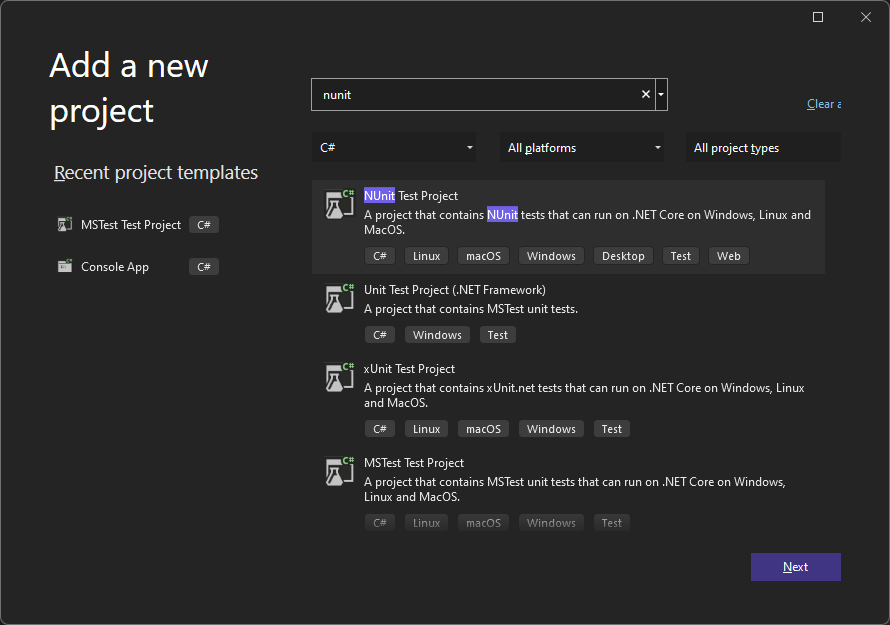
Birim testi proje şablonunu seçin.
Bu örnekte NUnit'i seçin
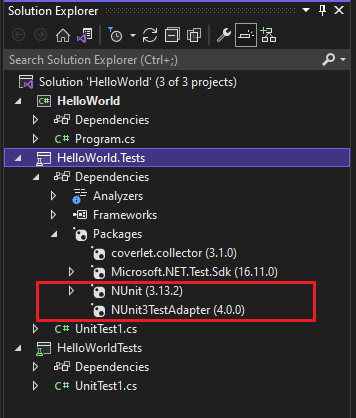
Proje şablonu NUnit ve NUnit3TestAdapter'a NuGet başvuruları içerir.

Test projenizden, test etmek istediğiniz kodu içeren projeye bir referans ekleyin.
Çözüm Gezgini'da projeye sağ tıklayın ve Add>Reference öğesini seçin. ( Başvurular veya Bağımlılıklar düğümünün sağ tıklama menüsünden de başvuru ekleyebilirsiniz.)
Test yönteminize kod ekleyin.
Birim testi dosyasındaki kodu gösteren ekran görüntüsü.
Birim testi kod dosyanıza kod ekleme
Test Gezgini'nden veya test koduna sağ tıklayıp Test Çalıştır'ı (veya CtrlR, T) seçerek testi çalıştırın.
Sonraki Adımlar
Birim testi temel bilgileri
Yönetilen kod için birim testleri oluşturma ve çalıştırma
C/C++ için birim testleri yazma