Not
Bu sayfaya erişim yetkilendirme gerektiriyor. Oturum açmayı veya dizinleri değiştirmeyi deneyebilirsiniz.
Bu sayfaya erişim yetkilendirme gerektiriyor. Dizinleri değiştirmeyi deneyebilirsiniz.
Visual Studio, doğrudan IDE'den depo kopyalamayı kolaylaştırır. GitHub veya Azure DevOps gibi tercih ettiğiniz Git sağlayıcısıyla uzaktan çalışabilirsiniz. Mevcut bir deponun kopyalanması yerine yeni bir depo oluşturmanız gerekiyorsa bkz. Visual Studio'dan depo oluşturma.
Önkoşullar
Bu makaleyi takip etmek için şunlar gerekir:
GitHub deposunu kopyalama ve oturum açma
Visual Studio'yu açın.
Gitmenüsünden Depoyu Kopyala'yı seçin.

Uyarı
Git menüsüyle daha önce etkileşim kurmadıysanız, Kopyala yerine Depoyu Kopyala seçeneğini görebilirsiniz. Öyleyse Klonla'yı seçin.
Git seçeneği menü çubuğunda kullanılamıyorsa , Araçlar>Seçenekleri bölmesini açın ve Tüm Ayarlar>Kaynak Denetimi>Eklenti Seçimi bölümünü genişletin. Açılır listeyi kullanın ve Kaynak denetim eklentisi değerini Git olarak ayarlayın.

Uyarı
Git menüsüyle daha önce etkileşim kurmadıysanız, Kopyala yerine Depoyu Kopyala seçeneğini görebilirsiniz. Öyleyse Klonla'yı seçin.
Git seçeneği menü çubuğunda kullanılamıyorsa , Araçlar>Seçenekleri iletişim kutusunu açın ve Kaynak Denetimi>Eklentisi Seçimi bölümünü genişletin. Açılan listeyi kullanın ve Geçerli kaynak denetimi eklenti değerini Git olarak ayarlayın.
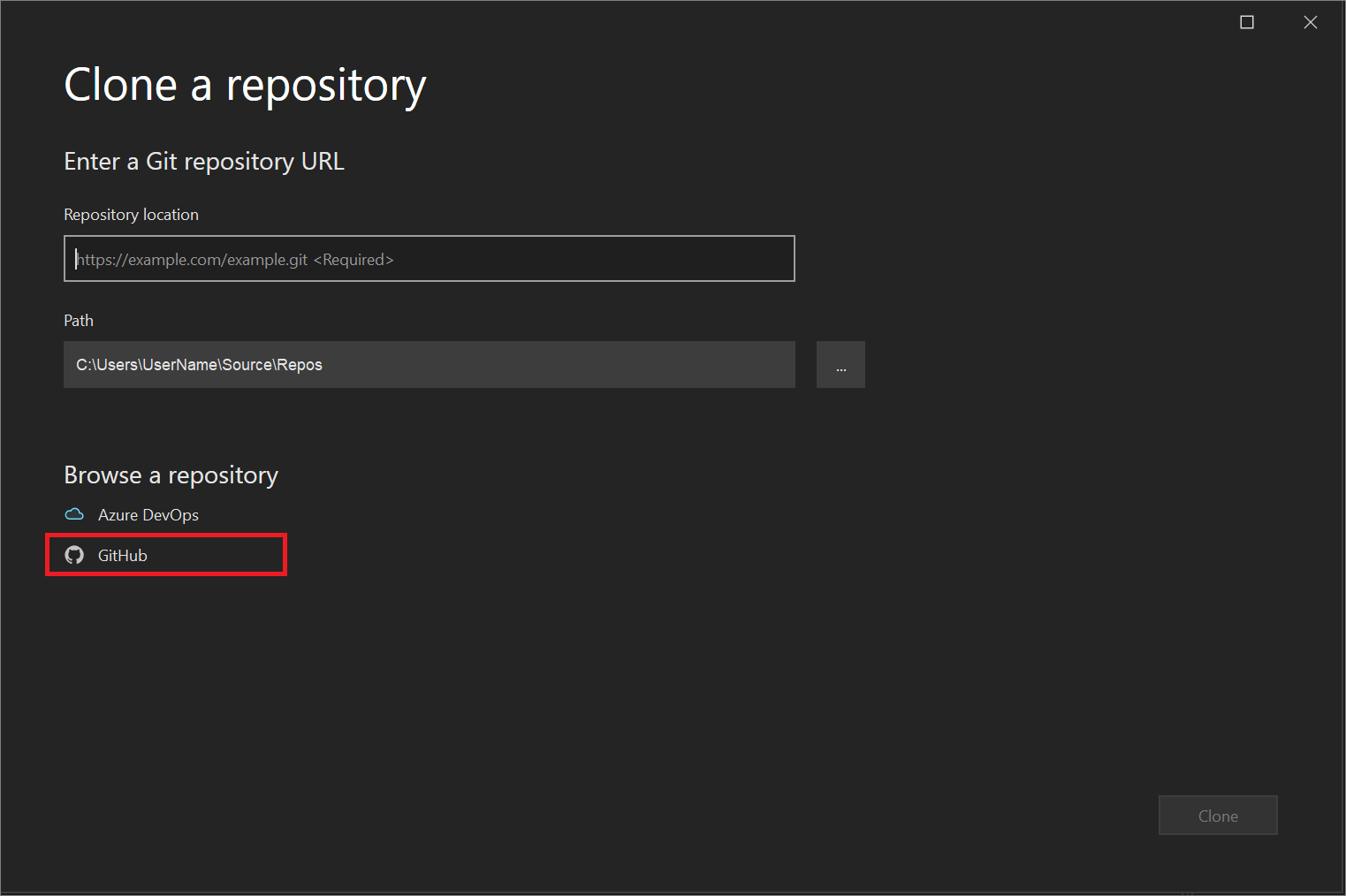
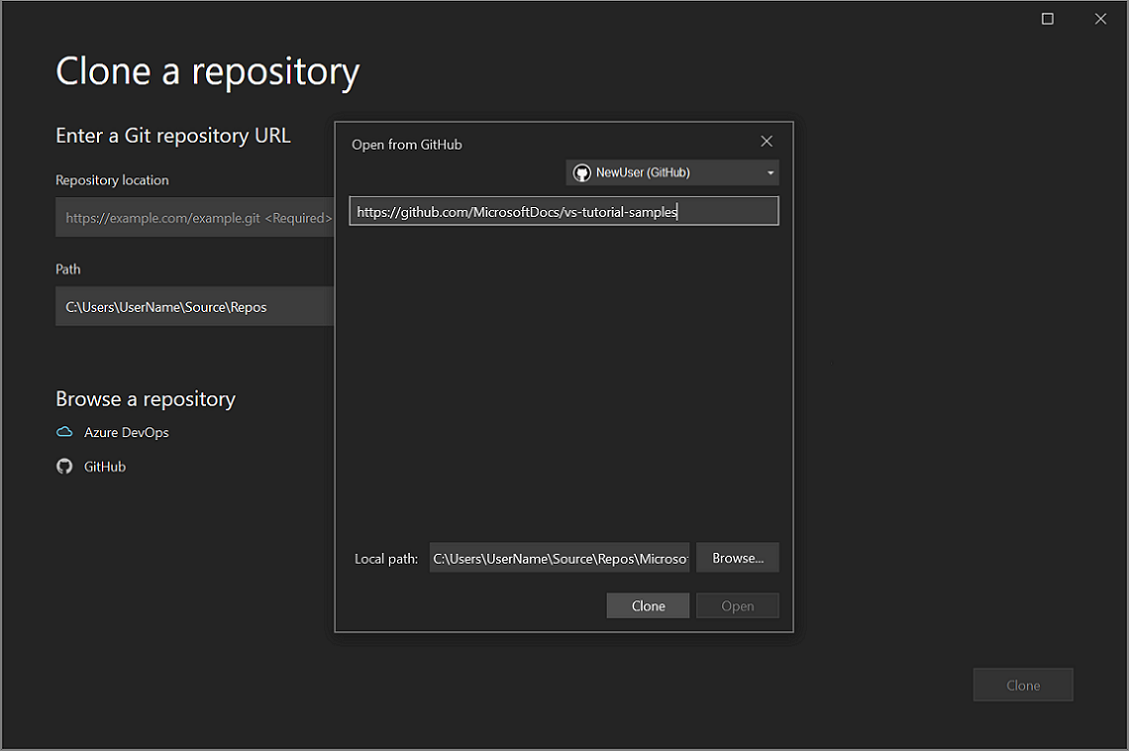
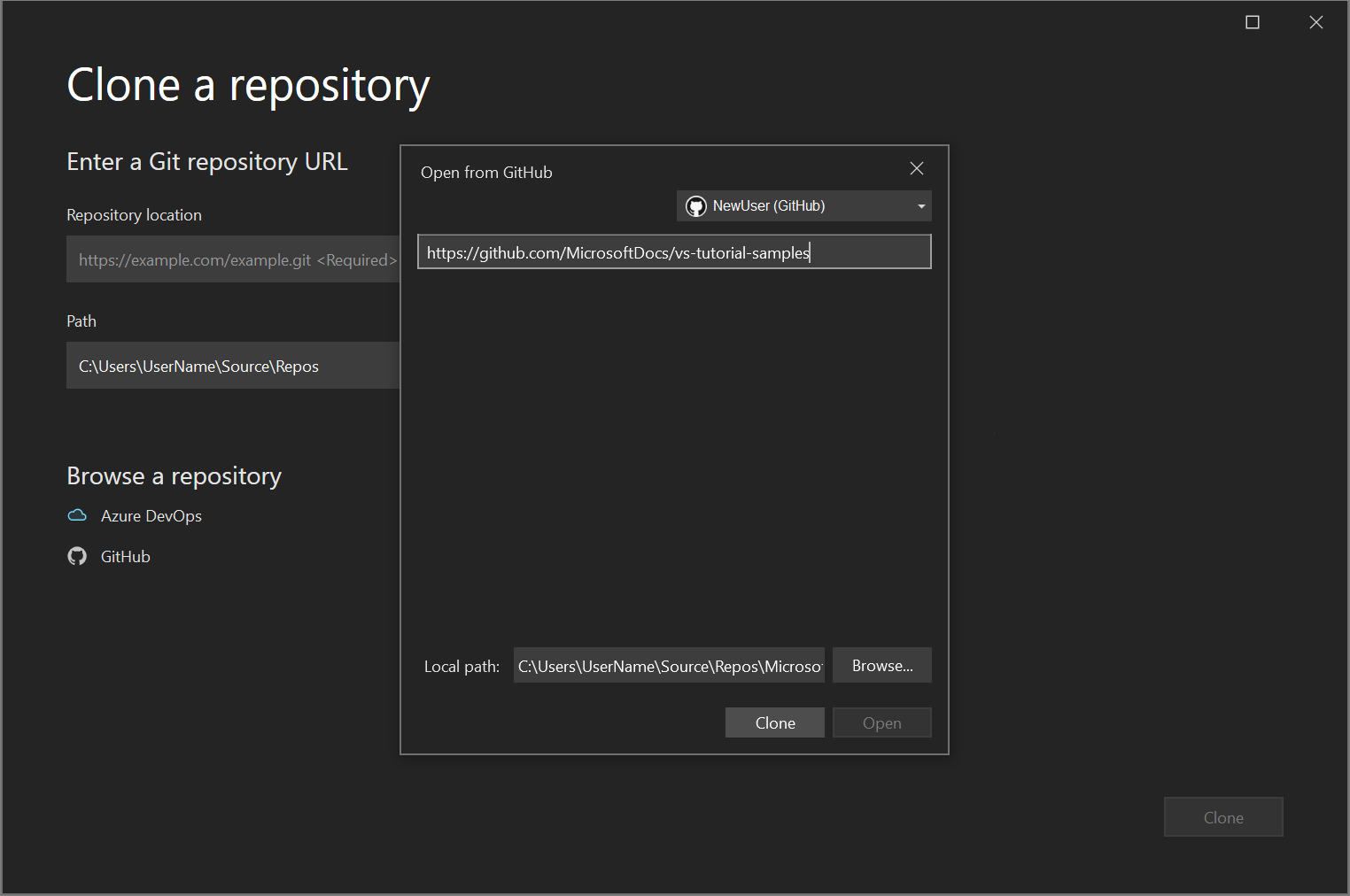
Depoyu klonla penceresinde, Git deposu URL'si girin bölümünün altında Depo konumu kutusuna depo bilgilerinizi ekleyin.
Ardından , Yol bölümünde yerel kaynak dosyalarınızın varsayılan yolunu kabul etmeyi seçebilir veya farklı bir konuma göz atabilirsiniz.
Ardından, Depoya gözat bölümünde GitHub'ı seçin.
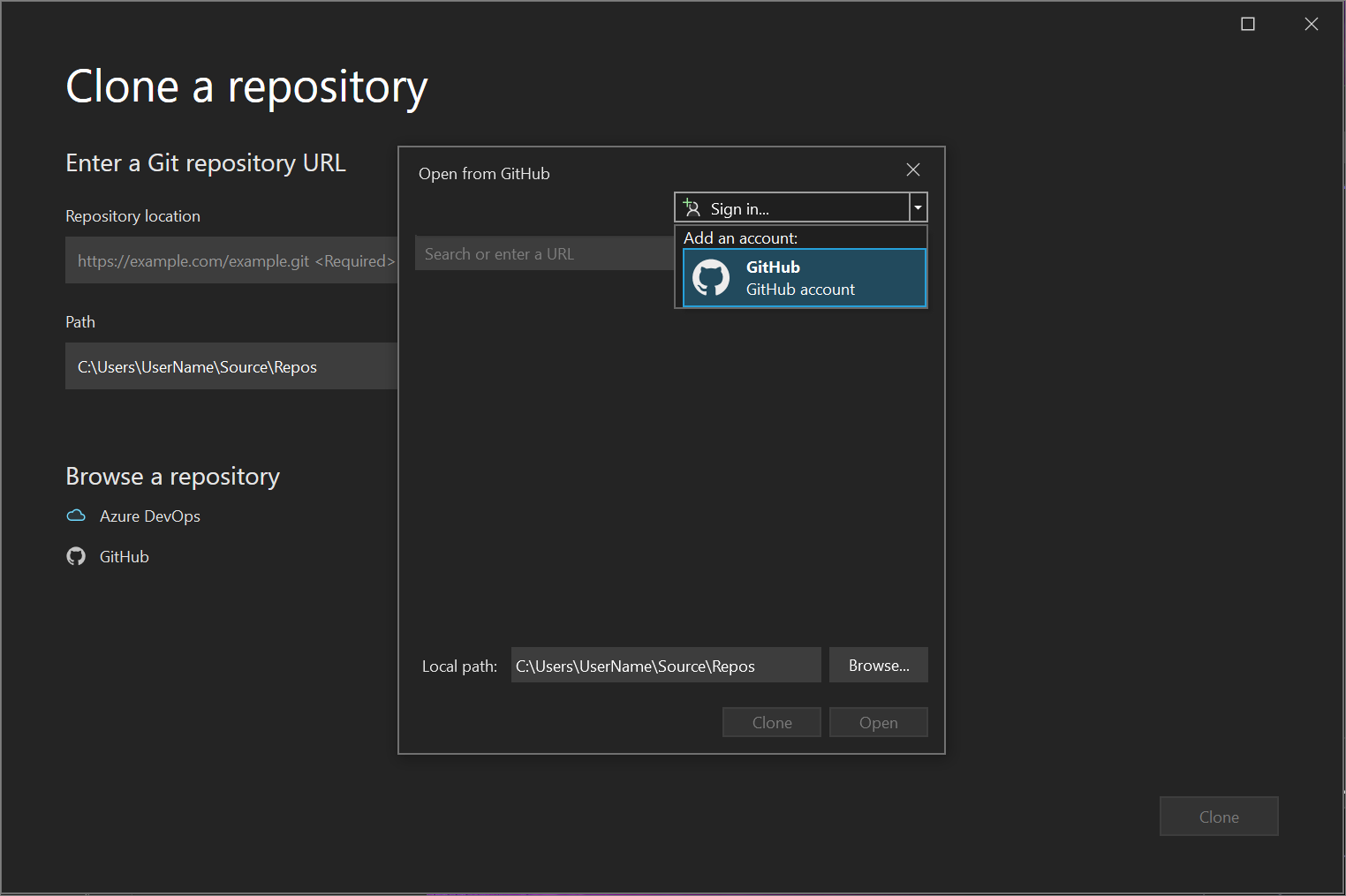
GitHub'dan Aç penceresinde GitHub hesap bilgilerinizi doğrulayabilir veya ekleyebilirsiniz. Bunu yapmak için açılan menüden Oturum aç'ı seçin.
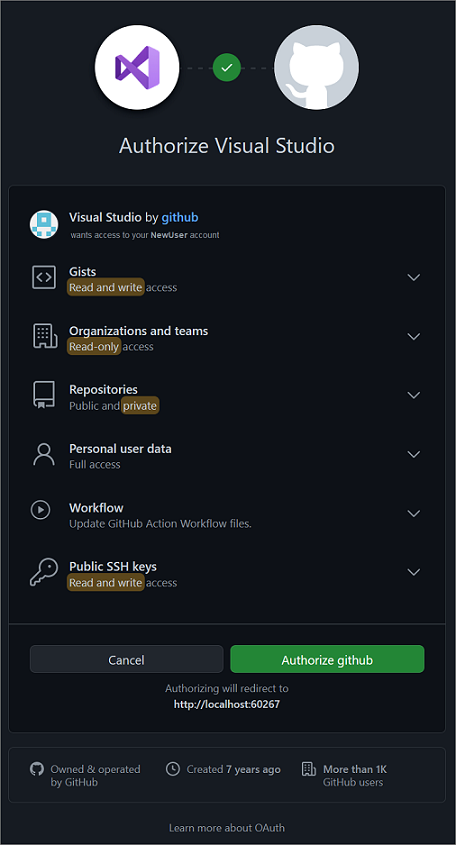
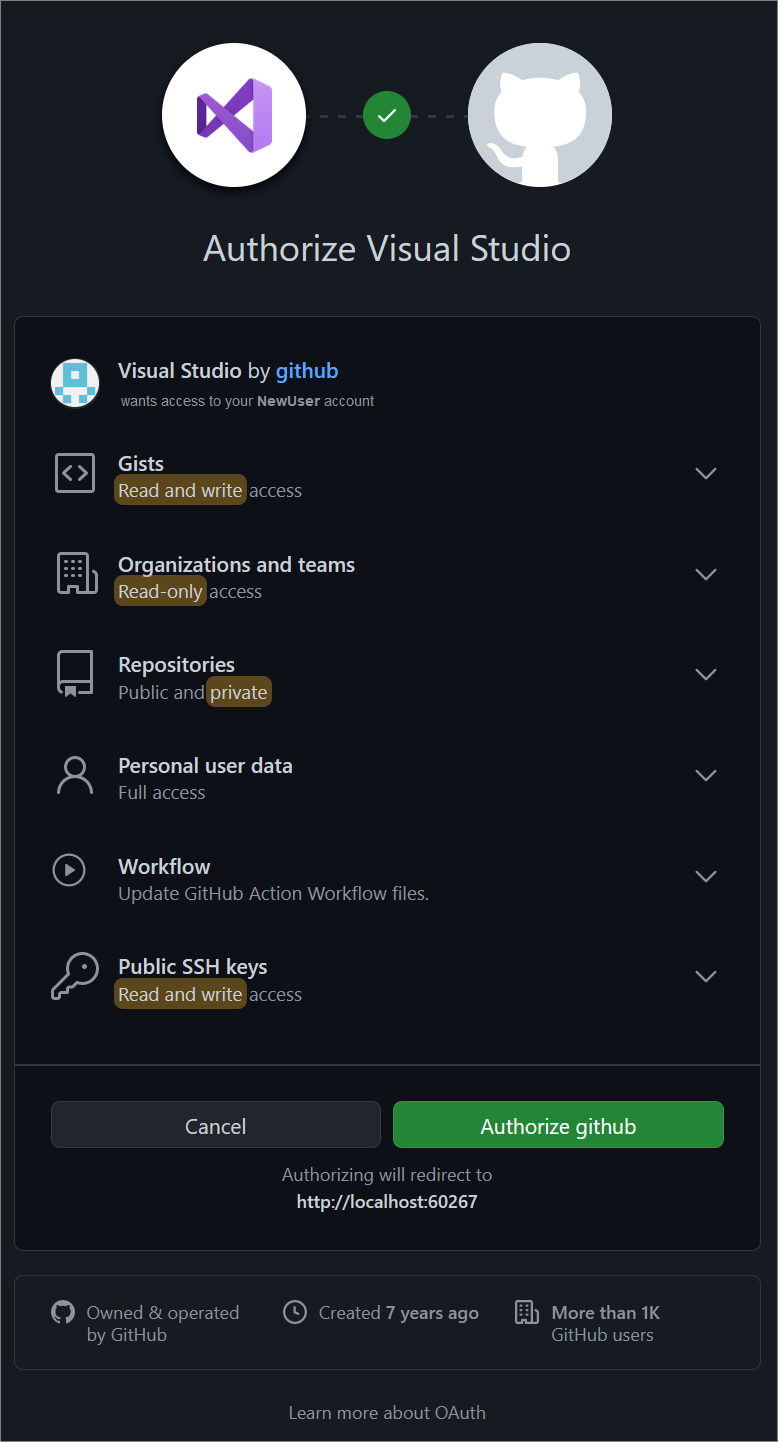
Visual Studio'dan GitHub'da ilk kez oturum açıyorsanız, Visual Studio'yu Yetkile bildirimi görüntülenir. İstediğiniz seçenekleri belirleyin ve ardından Github'ı yetkile'yi seçin.
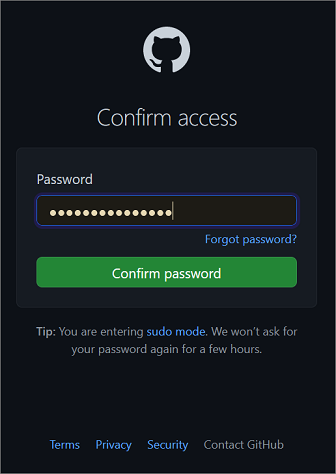
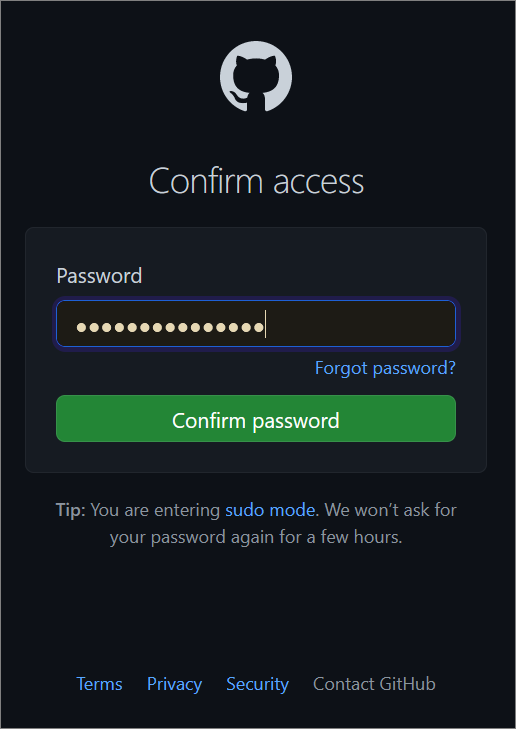
Ardından bir yetkilendirme onay penceresi göreceksiniz. Parolanızı girin ve ardından Parolayı onayla'yı seçin.
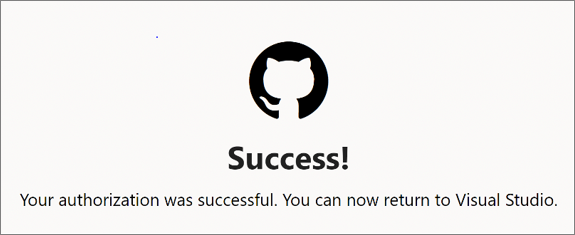
GitHub hesabınızı Visual Studio ile ilişkilendirdikten sonra bir Başarı bildirimi görüntülenir.
Birden fazla GitHub hesabınız varsa, hesaplarınızdan herhangi biriyle oturum açabilirsiniz. Zaten bir hesapla oturum açtıysanız, başka bir hesaba geçmek için hesap seçim menüsünü kullanabilirsiniz.
Oturum açtıktan sonra Visual Studio, GitHub'dan Aç penceresinin erişiminiz olan tüm depoları listelediği Depoyu kopyala iletişim kutusuna döner. İstediğinizi seçin ve ardından Klonla'yı seçin.
Depo listesi görünmüyorsa deponuzun konumunu girin ve Klone Et'i seçin.
Ardından Visual Studio, depoda bir çözüm listesi sunar. Yüklemek istediğiniz çözümü seçin veya Çözüm Gezgini'ndeKlasör Görünümü'nü açın.

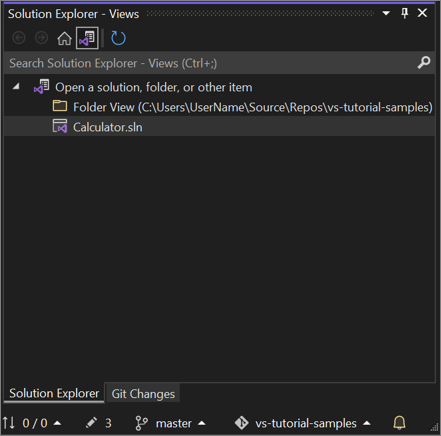
Tavsiye
Git menüsünden varsayılan Klasör Görünümü'nü Çözüm Görünümü olarak değiştirebilirsiniz. Bunu yapmak için Git deposunu açarken Ayarlar>Kaynak Denetimi>Git Genel Ayarları>Çözümü otomatik olarak yükle'yi seçin.
Mevcut bir yerel deposunu açma
Bir depoyu kopyaladıktan veya oluşturduktan sonra, Visual Studio Git deposunu algılar ve Git menüsündeki Yerel Depolar listenize ekler. Buradan Git depolarınıza hızlı bir şekilde erişebilir ve bunlar arasında geçiş yapabilirsiniz.
Azure DevOps deposuna gidin ve depoyu kopyalayın
Visual Studio'yu açın.
Gitmenüsünden Depoyu Kopyala'yı seçin.

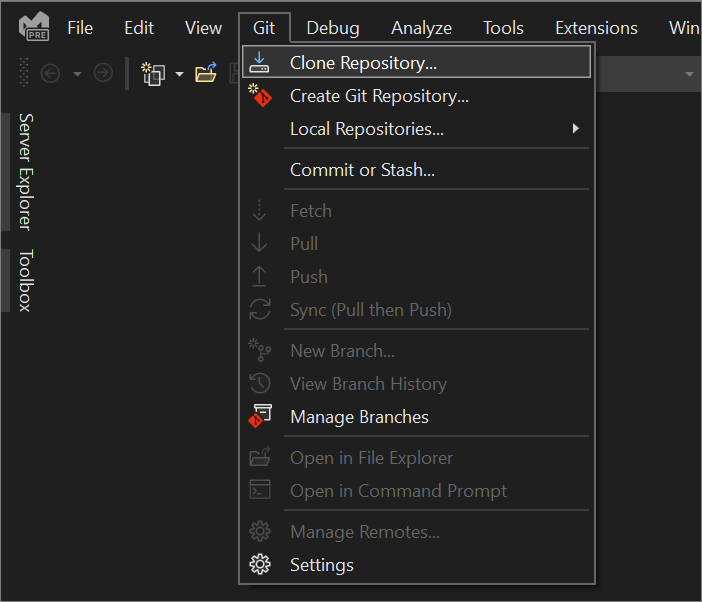
Klonlaması gereken depoyu bulmak için "Depoya gözat" bölümünü Depoyu klonla iletişim kutusunda açın ve Azure DevOps'u seçin.

Projeye Bağlan iletişim kutusu görüntülenir. Azure hesabınızda oturum açmak için istemleri izleyin ve ardından aradığınız dosyaları barındıran Azure DevOps Server'a göz atın.