Not
Bu sayfaya erişim yetkilendirme gerektiriyor. Oturum açmayı veya dizinleri değiştirmeyi deneyebilirsiniz.
Bu sayfaya erişim yetkilendirme gerektiriyor. Dizinleri değiştirmeyi deneyebilirsiniz.
Herhangi bir Git iş akışının temel kısmı dosyaları değiştirmek ve değişiklikleri bu dosyalara işlemektir. Bu makalede GitHub depolarına başvurulsa da, GitHub veya Azure DevOps gibi tercih ettiğiniz Git sağlayıcısıyla uzaktan çalışabilirsiniz. Ya da hiçbir sağlayıcı olmadan yerel olarak çalışabilirsiniz.
Git, siz çalışırken deponuzdaki dosya değişikliklerini izler ve deponuzdaki dosyaları üç kategoriye ayırır. Bu değişiklikler, komut satırına komutu girdiğinizde git status göreceğiniz değişikliklerle eşdeğerdir:
- Değiştirilmemiş dosyalar: Bu dosyalar son işlemenizden bu yana değişmedi.
- Değiştirilen dosyalar: Bu dosyalar son işlemenizden bu yana değişiklikler içeriyor, ancak bunları henüz bir sonraki işleme için hazırlamadınız.
- Aşamalı dosyalar: Bu dosyalar bir sonraki bağlamaya eklenecek değişiklikler içerir.
Siz işinizi yaparken Visual Studio, Git Değişiklikleri penceresinin Değişiklikler bölümünde projenizde yapılan dosya değişikliklerini izler.


Değişiklikleri hazırlama ve işleme yapma
Değişiklikleri hazır hale getirmek için, hazır olduğunuzda, hazırlamak istediğiniz her dosyada + (artı) düğmesini seçin veya bir dosyaya sağ tıklayıp Sahnele seçin. + bölümünün üst kısmındaki Tümünü (artı) aşamala düğmesini kullanarak, değiştirilen tüm dosyalarınızı tek bir eylemle de hazırlayabilirsiniz.
Bir değişikliği hazırladığınızda, Visual Studio bir Aşamalı Değişiklikler bölümü oluşturur. Bir sonraki işlemeye yalnızca Aşamalı Değişiklikler bölümündeki değişiklikler eklenir. Bunu, İşleme Aşamalı'yı seçerek yapabilirsiniz. Bu eylemin eşdeğer komutudur git commit -m "Your commit message".


Değişiklikler , – (eksi) düğmesi seçilerek de kaldırılabilir. Bu eylemin eşdeğer komutu, git reset <file_path> tek bir dosyayı sahneden çıkarmak veya git reset <directory_path> dizindeki tüm dosyaların sahnesini açmaktır.
Ayrıca, hazırlama alanını atlayarak değiştirilmiş dosyalarınızı hazırlamamayı da seçebilirsiniz. Bu durumda Visual Studio, değişikliklerinizi hazırlamanıza gerek kalmadan doğrudan işlemenize olanak tanır. İşleme iletinizi girip Tümünü İşle'yi seçmeniz gerekir. Bu eylemin eşdeğer komutudur git commit -a.
Visual Studio ayrıca Commit All ve Push ve Commit All and Sync kısayollarını kullanarak tek bir eylemle işlemeyi ve eşitlemeyi kolaylaştırır. Değişiklikler ve Hazırlanmış değişiklikler bölümlerinde herhangi bir dosyaya çift tıkladığınızda, dosyanın değiştirilmemiş sürümüyle satır satır karşılaştırma görebilirsiniz. Bkz. Dosyaların farklılık görünümüyle karşılaştırılması.
Dosyalar arasında değiştirilen satırları gözden geçirme
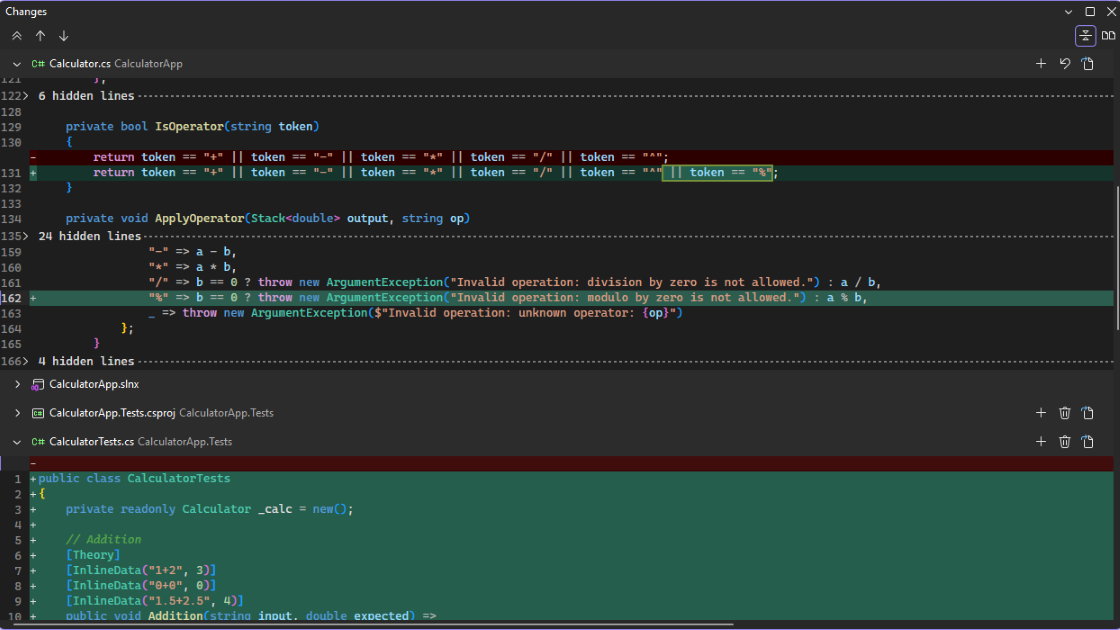
Bekleyen commit’inizin kapsamını hızlıca anlamak için Git Değişiklikleri penceresinde Değişiklik özetini aç seçeneğini belirleyin. Visual Studio tek bir birleşik görünümde birden çok dosyadan değiştirilen satırları gösterir, böylece işlemeden önce değişiklikleri önceliklendikleyebilirsiniz.

Özeti açtıktan sonra, Visual Studio birden çok dosyadan değiştirilen satırları tek bir görünümde görüntüler.


Bir soruna veya çekme isteğine, # yazarak ya da işleme mesajı metin kutusunun sağ alt köşesindeki # düğmesini seçerek de atıfta bulunabilirsiniz. Daha fazla bilgi için Referanslar ve pull request'ler blog gönderisine bakın.
Bir dosyayı yeniden adlandırdığınızda, Git Değişiklikleri penceresinin üst kısmında bir dosyanın yeniden adlandırıldığını bildiren ve bu değişikliği hazırlamanızı isteyen bir bildirim çubuğu görürsünüz. Bu bildirim, herhangi bir şeyi hazırlamadan veya işlemeden önce görünür. Git'in değişikliği yeni bir dosya silme ve ekleme olarak değil yeniden adlandırma olarak algılamasını sağlamak için, başka değişiklikler yapmadan önce değişikliği hazırlamak ve işlemek isteyebilirsiniz.
Copilot Sohbeti ile yerel değişiklikleri gözden geçirme
GitHub Copilot yüklediğinizde, kaydedilmemiş yerel değişikliklerinizi işlemeden önce gözden geçirmek için kullanabilirsiniz.
Belirli bir kod bloğunu gözden geçirmek için bkz. Seçili kodu gözden geçirme. Bir işlemedeki veya iki işleme arasındaki değişiklikleri gözden geçirmek için bkz. GitHub Copilot ile işlemeleri gözden geçirme.
Sohbet sırasında bekleyen işiniz hakkında takip soruları sormak istiyorsanız, henüz commit edilmemiş değişikliklerinizi özetlemek veya sonraki adımları sormak için Copilot Chat’te #changes öğesini de kullanabilirsiniz. Daha önceki bir değişikliği incelemek için, sohbette belirli bir commit'e atıfta bulunmak üzere #commit: kullanın. Daha fazla bilgi için bkz. Başvurularla sohbet bağlamı yönetme.
Ayrıca Sohbete Ekle kullanarak doğrudan Git geçmişinden Copilot Chat bir veya daha fazla işleme ekleyebilirsiniz. Ayrıntılar için bkz. Başvurularla sohbet bağlamı yönetme.
Bu özelliği etkinleştirmek için Araçlar>Seçenekleri bölmesini açın, Tüm Ayarlar>Önizleme Özellikleri bölümünü genişletin ve Çekme İsteği Açıklamaları onay kutusunu seçin.
Bu özelliği etkinleştirmek için Araçlar>Seçenekleri iletişim kutusunu açın, Ortam>Önizleme Özellikleri bölümünü genişletin ve Çekme İsteği Açıklamaları onay kutusunu seçin. GitHub>Copilot>Kaynak Denetimi Tümleştirmesi bölümünü genişletin ve Git önizleme özelliklerini etkinleştir onay kutusunu seçin. Tamam'ı seçin.
Git Changes penceresinde, Değerleri Copilot ile görüntüle düğmesini seçin. Bu düğme, parıltılı bir açıklama simgesine benzer.
Birkaç dakika sonra Git Değişiklikleri penceresinde açıklamaları görüntülemek ve gezinmek için seçebileceğiniz kod gözden geçirme açıklamalarının sayısını gösteren bir bağlantı görüntülenir. Hiçbir sorun algılanmazsa , Copilot hiçbir dosyaya yorum yapmadı iletisi görüntülenir.

Kod gözden geçirme geri bildirimi, olası sorunun kısa bir özetini gösteren açıklamalar olarak gösterilir ve bir değişiklik yapmaya karar verebilir veya açıklama kutusunun sağ üst kısmındaki yukarı ok düğmesini kullanarak açıklama kutusunu kapatabilirsiniz.

Tüm açıklamaları kaldırmak için Git Değişiklikleri penceresindeki X işaretini kullanarak Copilot kod gözden geçirme bağlantısını kapatın.
Açıklama listesinde açıklamalarda gezinme
Git Değişiklikleri penceresi, dosyaya göre düzenlenmiş tüm Copilot gözden geçirme açıklamalarının listesini de gösterir. Düzenleyicideki ilgili kodun satır içindeki yoruma doğrudan gitmek için listeden herhangi bir yoruma çift tıklayabilirsiniz.

Copilot Chat'te Git aracısı tarafından gözden geçirme
Copilot Chat'da Git aracısına geçin. Temsilci seçicisinden seçebilir veya sohbet girişine @git yazabilirsiniz.

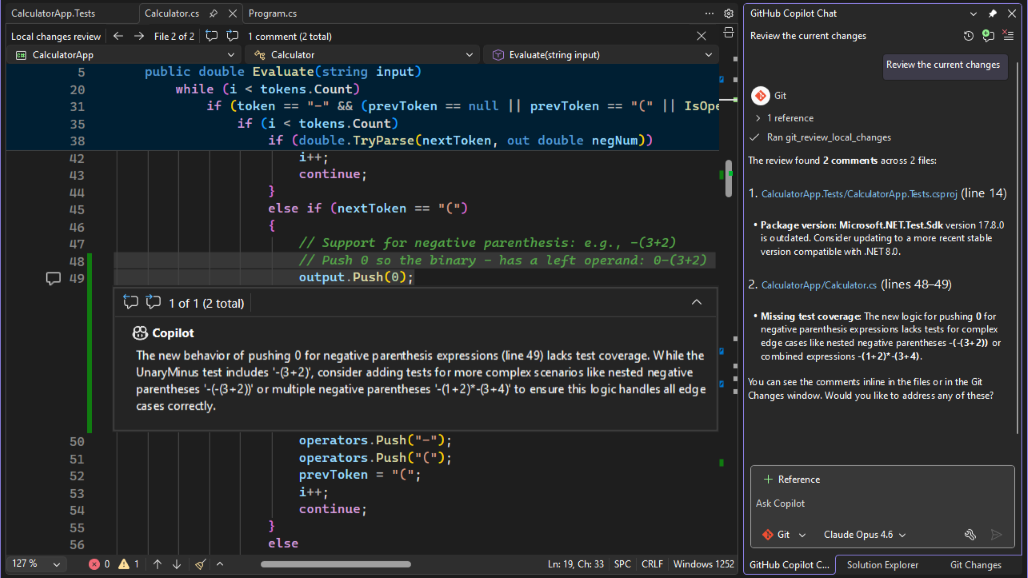
Aracıdan değişikliklerinizi gözden geçirmesini isteyin. Önerilen Değişiklikleri gözden geçirme istemini kullanabilir veya kendiniz yazabilirsiniz.

Aracı, GitHub Copilot kod gözden geçirmesini kullanarak kaydedilmemiş değişikliklerinizi analiz eder. Hizmet bir sonuç döndürdüğünde , Git Değişiklikleri penceresinde kod gözden geçirme açıklamalarının sayısını gösteren bir bağlantı görüntülenir. Açıklamaları görüntülemek ve gezinmek için bağlantıyı seçin. Hiçbir sorun algılanmazsa , Copilot hiçbir dosyaya yorum yapmadı iletisi görüntülenir.
Gözden geçirme geri bildirimi, düzenleyicide ve Git Değişiklikleri yorum listesinde doğrudan görüntülenir. Sohbette konuşmaya devam ederek açıklama isteyebilir, bulguları tartışabilir ve önerilen düzenlemeler üzerinde çalışabilirsiniz.
Tüm açıklamaları kaldırmak için Git Değişiklikleri penceresindeki X işaretini kullanarak Copilot kod gözden geçirme bağlantısını kapatın.
Git aracısı incelemeleri için yorumlarda gezinme
Git Değişiklikleri penceresi, dosyaya göre düzenlenmiş tüm Copilot gözden geçirme açıklamalarının listesini de gösterir. Düzenleyicideki ilgili kodun satır içindeki yoruma doğrudan gitmek için listeden herhangi bir yoruma çift tıklayabilirsiniz.
Yerel kod incelemesinden gelen önerileri uygula
GitHub Copilot ayrıca yerel kod gözden geçirme deneyiminden gelen yorumlara göre kod düzenlemeleri önererek geri bildirimleri çözmenize ve değişikliklerinizi daha hızlı işlemeye hazır duruma getirmenize yardımcı olabilir. Copilot yerel değişikliklerinizi gözden geçirir ve yorum bıraktıktan sonra doğrudan yorumdan eyleme dönüştürülebilir bir kod önerisi isteyebilirsiniz. Önerilen değişiklik, özgün kodu, önerilen düzenlemeyi ve çevresindeki bağlamı gözden geçirebileceğiniz bir satır içi fark görünümünde bulunur. Düzenlemeyi işlemeden (commit) önce değiştirip test edebilirsiniz.

Bu özelliği kullanmak için aşağıdaki özellik bayraklarının ikisini de etkinleştirin:
- Araçlar>Seçenekler>Önizleme Özellikleri>Çekme İsteği Yorumları
Ayrıca düzenleyicide çekme isteği açıklamalarından kod önerileri uygulayabilirsiniz.
Git Değişiklikleri penceresinde, Parıltılı bir açıklama simgesine benzeyen Copilot ile değişiklikleri gözden geçir düğmesine tıklayın.
Birkaç dakika sonra Git Değişiklikleri penceresinde açıklamaları görüntülemek ve gezinmek için tıklayabileceğiniz kod gözden geçirme açıklamalarının sayısını gösteren bir bağlantı görüntülenir. Hiçbir sorun algılanmazsa , Copilot hiçbir dosyaya yorum yapmadı iletisi görüntülenir.
Kod gözden geçirme geri bildirimi, olası sorunun kısa bir özetini gösteren açıklamalar olarak gösterilir ve bir değişiklik yapmaya karar verebilir veya açıklama kutusunun sağ üst kısmındaki yukarı ok düğmesini kullanarak açıklama kutusunu kapatabilirsiniz.

Tüm açıklamaları kaldırmak için Git Değişiklikleri penceresindeki X işaretini kullanarak Copilot kod gözden geçirme bağlantısını kapatın.
İşlemeyi geri döndürme, sıfırlama veya değiştirme
Bir İşleme'ye çift tıkladığınızda, Visual Studio ayrıntılarını ayrı bir araç penceresinde açar. Buradan işlemeyi geri alabilir, işlemeyi sıfırlayabilir (geri alabilir), işleme iletisini değiştirebilir veya işlemede bir etiket oluşturabilirsiniz. İşlemede değiştirilmiş bir dosya seçtiğinizde, Visual Studio işlemenin ve üst öğesinin yan yana Diff görünümünü açar.


GitHub Copilot Sohbeti ile işleme iletileri oluşturma
Visual Studio ve GitHub Copilot ile yapay zekayı kullanarak değişikliklerinizi açıklayan ayrıntılı işleme iletileri oluşturabilirsiniz.
Uyarı
Yapay zeka tarafından oluşturulan işleme iletilerini etkinleştirmek için GitHub Copilot ve GitHub Copilot Sohbeti gerekir. Başlamak için bkz. GitHub Copilot yüklemesini ve durumunu yönetme.

İşleme yapmaya hazır olduğunuzda, yapay zeka tarafından oluşturulan bir işleme iletisi istemek için işleme iletisi metin kutusunun sağ alt kısmındaki sparkly kalem simgesini (araç ipucu: Yapay zeka tarafından oluşturulan işleme iletisi ekleme) kullanın. Yapay zeka tarafından oluşturulan metin oluşturulur ve zaten sahip olduğunuz her şeye eklenir. Doğru olup olmadığını görmek için dikkatle okuyun. Ekleme işlemini kabul etme veya atma seçeneğiniz vardır. Ekleme işlemini kabul ederseniz, göndermeden önce metni düzenleyebilirsiniz. Hazır olduğunuzda, İşleme Aşamalı düğmesini veya işleme iletisi düzenleme kutusunun altındaki açılan listede bulunan diğer işleme seçeneklerinden birini seçin.
GitHub Copilot Sohbeti ile işleme iletileri oluşturma
Visual Studio sürüm 17.9 ve üzeri ve GitHub Copilot uzantılarıyla yapay zekayı kullanarak değişikliklerinizi açıklayan ayrıntılı işleme iletileri oluşturabilirsiniz.
Uyarı
Yapay zeka tarafından oluşturulan işleme iletilerini etkinleştirmek için GitHub Copilot ve GitHub Copilot Sohbeti gerekir. Başlamak için bkz. Visual Studio 2022 için GitHub Copilot'ı edinme.

İşleme yapmaya hazır olduğunuzda, yapay zeka tarafından oluşturulan bir işleme iletisi istemek için işleme iletisi metin kutusunun sağ alt kısmındaki sparkly kalem simgesini (araç ipucu: Yapay zeka tarafından oluşturulan işleme iletisi ekleme) kullanın. Yapay zeka tarafından oluşturulan metin oluşturulur ve zaten sahip olduğunuz her şeye eklenir. Doğru olup olmadığını görmek için dikkatle okuyun. Ekleme işlemini kabul etme veya atma seçeneğiniz vardır. Ekleme işlemini kabul ederseniz, göndermeden önce metni düzenleyebilirsiniz. Hazır olduğunuzda, İşleme Aşamalı düğmesini veya işleme iletisi düzenleme kutusunun altındaki açılan listede bulunan diğer işleme seçeneklerinden birini seçin.
GitHub>> altındaki İşleme iletisi özel yönergeleri metin kutusunu, Copilot tarafından oluşturulan işleme iletilerini özelleştirmek için kullanıyorsanız, bu ayar artık geçerli değildir.
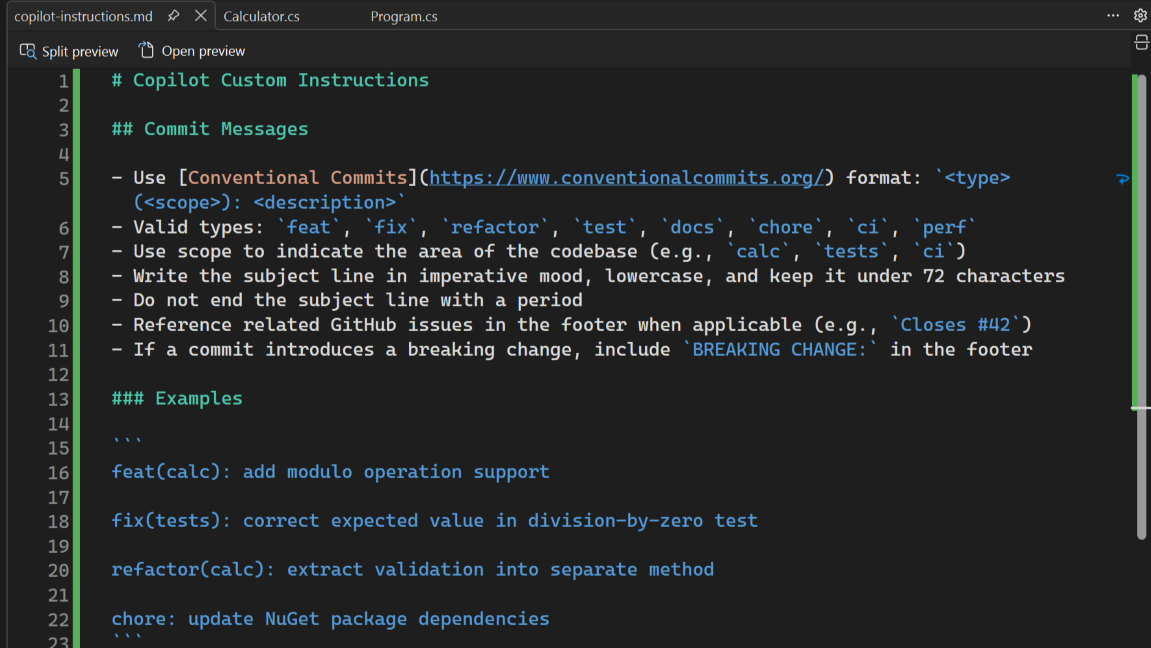
Bundan böyle, commit mesajı yönergelerini deponuzdaki Copilot yönergeleri dosyasında yönetin. Bu kurulum, ileti işleme kılavuzunu diğer Copilot özel yönergelerinizle aynı yerde tutar.
Özel yönergeleri ayarlama
Komut iletisi yönergelerinizi deponuzun Copilot yönergeleri dosyasına ekleyin. Kurulum adımları için bkz. Depo yönergeleri ekleme.
Visual Studio 2022 ile, GitHub Copilot isteminde ek yönergeler vererek işleme iletisi biçimini genel olarak özelleştirebilirsiniz.
Özel istem yönergeleri eklemek için Araçlar>Seçenekleri iletişim kutusunu açın ve GitHub>Copilot bölümünü genişletin. Kaynak Denetimi Tümleştirme grubu'nun altında, İletiyi işle özel yönergeleri kutusuna istem metnine eklemelerinizi girin ve Tamam'ı seçin. Değişiklikler her işleme iletisini etkiler. Bu istem kılavuzuyla ekipler işleme iletisi biçimlerini standartlaştırabilir.

GitHub Copilot, "konu" (işleme iletisinin ilk satırı), "gövde" (değişiklikleri daha ayrıntılı açıklayan bölüm) ve "alt bilgi" (son bölüm) gibi terimleri anlar. Bazı örnekler arasında yaygın olarak kullanılan Geleneksel İşlemeler standardına başvuran "Tümünü küçük harf kullan", "Konuyu 50 karakterle sınırla", "Gövdeyi 2 cümleyle sınırla", "Üç kare işareti içeren bir alt bilgi ekle" veya "Geleneksel İşlemeler standardını izleyin" verilebilir.
Uyarı
GitHub Copilot İş Gizliliği Bildirimi'nde GitHub Copilot'un verilerinizin gizliliğini nasıl koruduğu hakkında bilgi edinin.